ControlPlay potrzebuje w OBS dwóch źródeł. ControlPlay Alerts to źródło typu Przeglądarka (Browser Source): pokazuje alerty i odtwarza ich dźwięki, gdy widzowie odpalają akcje. ControlPlay Overlay to źródło typu Przechwytywanie okna: pokazuje efekty nakładki, takie jak Opad Śniegu czy Granat Dymny, nad twoją grą. Kreator konfiguracji może dodać oba za ciebie. Nie masz jeszcze zainstalowanego ControlPlay? Zacznij od przewodnika konfiguracji ControlPlay.
Efekty ze strony Dźwięki, TTS i efekty głosowe trafiają do OBS jako zwykły dźwięk, nie przez te dwa źródła. Jak OBS łapie dźwięki z ControlPlay, pokazuje przewodnik po soundboardzie. Jak OBS nagrywa każdy z nich dokładnie raz, pokazuje poradnik o dźwięku w OBS. Rozszerzenie Twitch działa w odtwarzaczu Twitcha, nie w OBS. Adresu URL OBS Docka nigdy nie wrzucaj do sceny, bo zawiera twój osobisty token.
ControlPlay konfiguruje OBS za ciebie. Kreator dodaje ControlPlay Alerts, a na jednym PC z Windows 11 w wersji 25H2 lub nowszej także ControlPlay Overlay, do każdej wybranej sceny. ControlPlay odświeża też źródło alertów przy każdym starcie.
Kreator konfiguracji ustawi OBS (polecane)
Potrzebujesz OBS Studio 28 lub nowszego, uruchomionego na tym samym PC co ControlPlay. Masz dwa PC? Zobacz sekcję niżej.
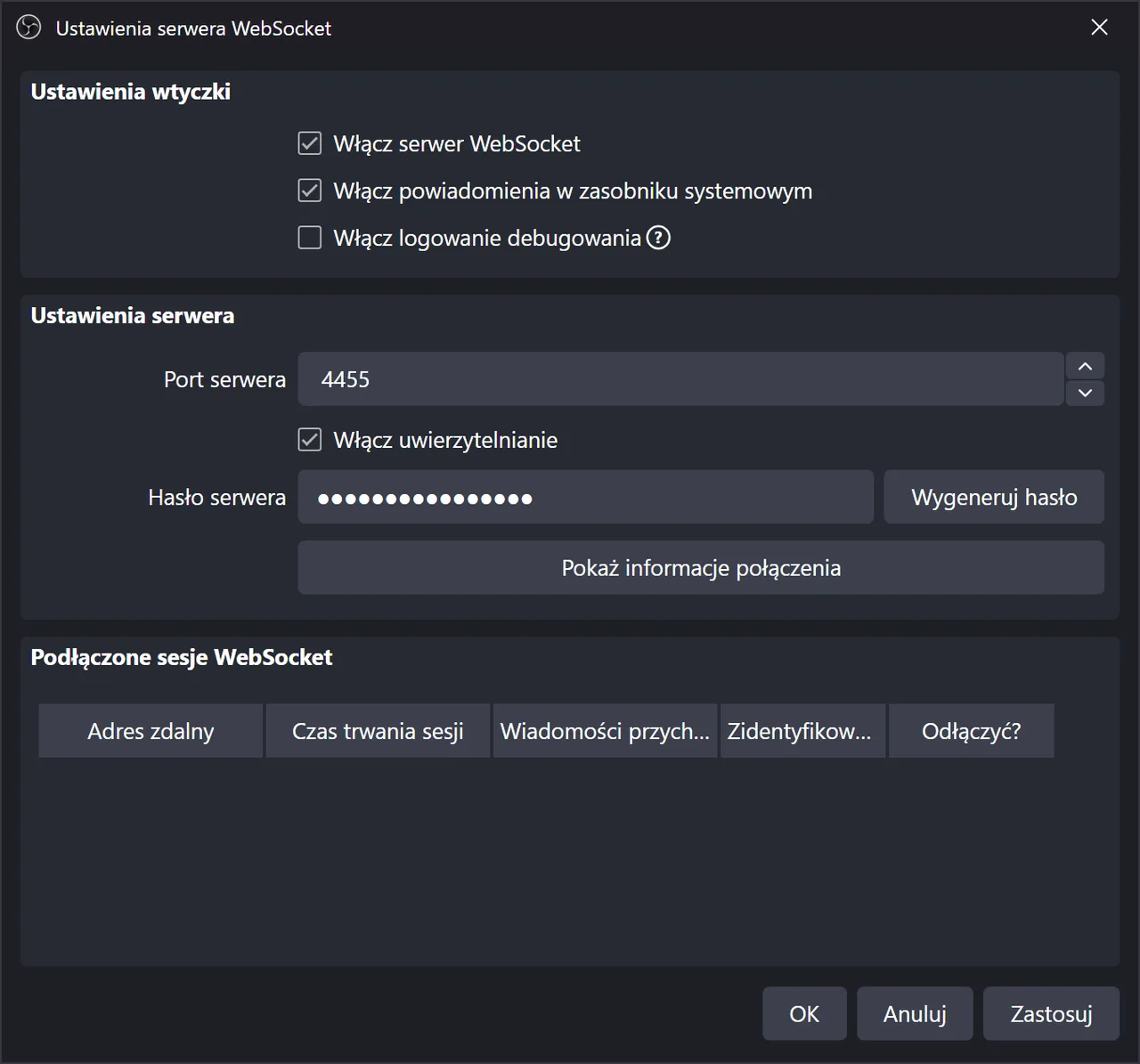
- W OBS otwórz Narzędzia → Ustawienia serwera WebSocket.
- Zaznacz Włącz serwer WebSocket i kliknij Zastosuj. Zostaw włączone Włącz uwierzytelnianie, żeby nikt inny w twojej sieci nie mógł sterować OBS.
- Otwórz kreator w ControlPlay. Po pierwszym logowaniu startuje sam: kliknij Dalej na ekranie Witaj w ControlPlay. Później wejdź w Ustawienia → Ogólne, kliknij Uruchom kreator konfiguracji ponownie, a potem kartę Konfiguracja streamingu (Browser Source).
- Przy pytaniu Jak streamujesz? wybierz Jeden PC i kliknij Dalej.
- Przy pytaniu Jakiego oprogramowania streamingowego używasz? wybierz OBS Studio, czyli kartę z plakietką Auto-Setup, i kliknij Dalej.
- Zaznacz Włączyłem serwer WebSocket w OBS i kliknij Dalej.
- W Ustawieniach serwera WebSocket w OBS kliknij Pokaż informacje połączenia, a potem Kopiuj obok pola Hasło serwera.
- Wróć do ControlPlay. Na stronie Skonfiguruj OBS automatycznie wklej hasło w pole Hasło i kliknij Testuj połączenie. Zobaczysz Połączono z OBS i listę swoich scen.
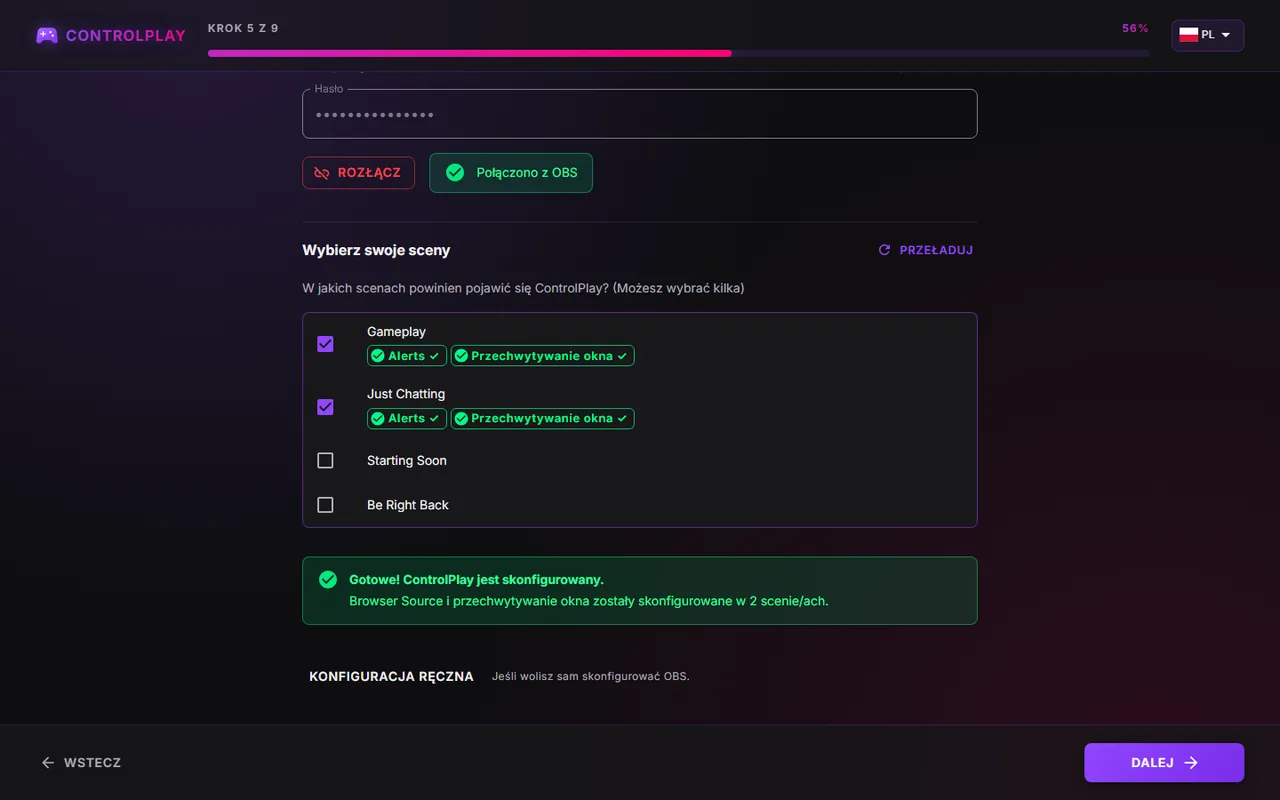
- W sekcji Wybierz swoje sceny zaznacz każdą scenę, w której grasz. Scena otwarta teraz w OBS jest już zaznaczona. Odznacz ją, jeśli to scena Starting Soon albo BRB.
- Kliknij Skonfiguruj teraz. Gdy pojawi się Gotowe! ControlPlay jest skonfigurowany., kliknij Dalej. Potem kreator przechodzi do konfiguracji mikrofonu, tak jak pokazuje przewodnik konfiguracji.
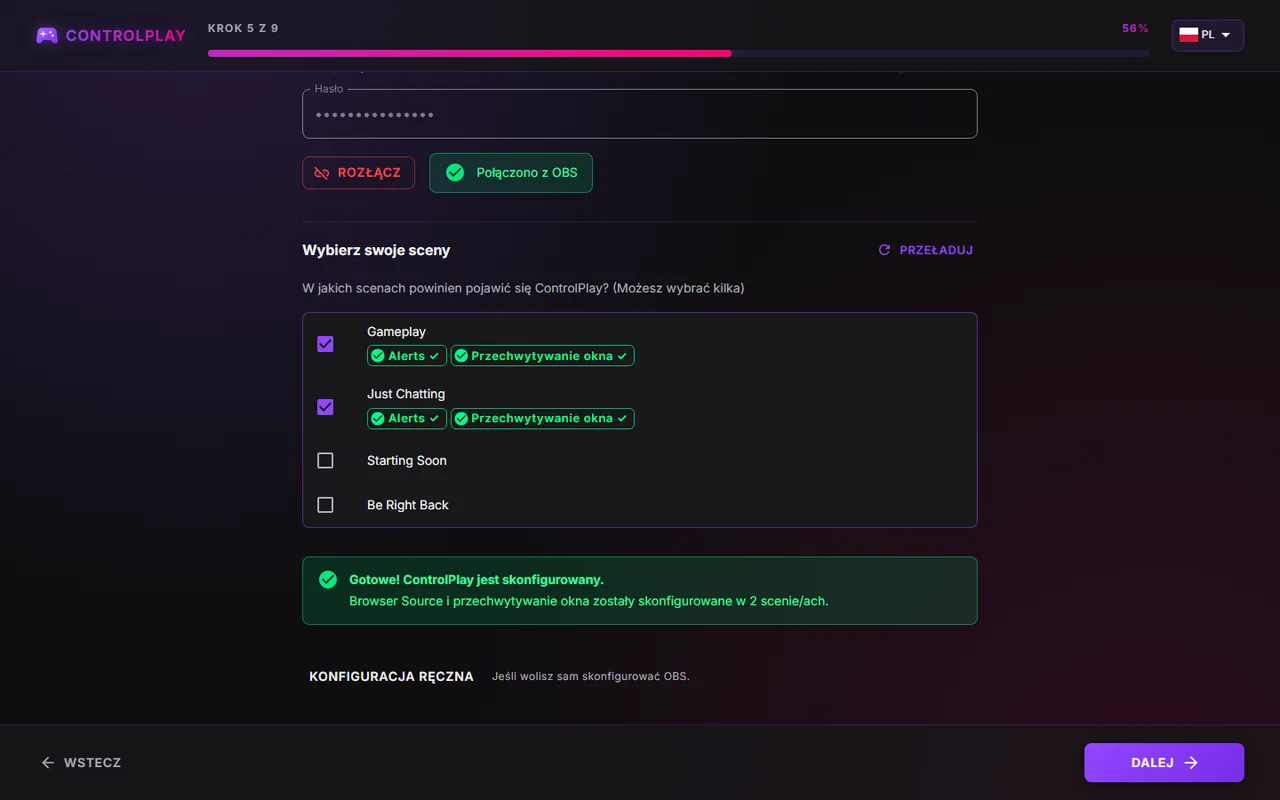
Jeśli kreator pokaże Niektórych scen nie udało się skonfigurować, kliknij Skonfiguruj teraz jeszcze raz. Jeśli napisze Połączenie z OBS utracone, uruchom OBS, kliknij Testuj połączenie, a potem Skonfiguruj teraz. Jeśli dalej nie działa, kliknij Konfiguracja ręczna.
Pojawiła się nowa scena? Otwórz kreator jak w kroku 3 i klikaj Dalej, aż dojdziesz do strony Skonfiguruj OBS automatycznie. Jeśli nie widać twoich scen, wklej hasło i kliknij Testuj połączenie jak w kroku 8. Potem zaznacz nową scenę i kliknij Skonfiguruj teraz.
Co dodaje kreator i gdzie to leży
| Źródło | Typ | Co pokazuje | Ustawienia |
|---|---|---|---|
| ControlPlay Alerts | Przeglądarka | Alerty i ich dźwięki | URL http://localhost:48080/overlay, 800 × 1080, zaznaczone Kontroluj dźwięk przez OBS i Odśwież przeglądarkę, gdy scena zostanie aktywowana |
| ControlPlay Overlay | Przechwytywanie okna | Efekty nakładki | Okno [ControlPlay.exe]: ControlPlay Overlay, metoda przechwytywania Windows 10 (1903 i nowsze), Tytuł okna musi się zgadzać |
Kreator dodaje ControlPlay Overlay tylko na jednym PC z Windows 11 w wersji 25H2 lub nowszej. Jeśli źródła ControlPlay są już dodane ręcznie, kreator użyje ich zamiast dodawać kopie.
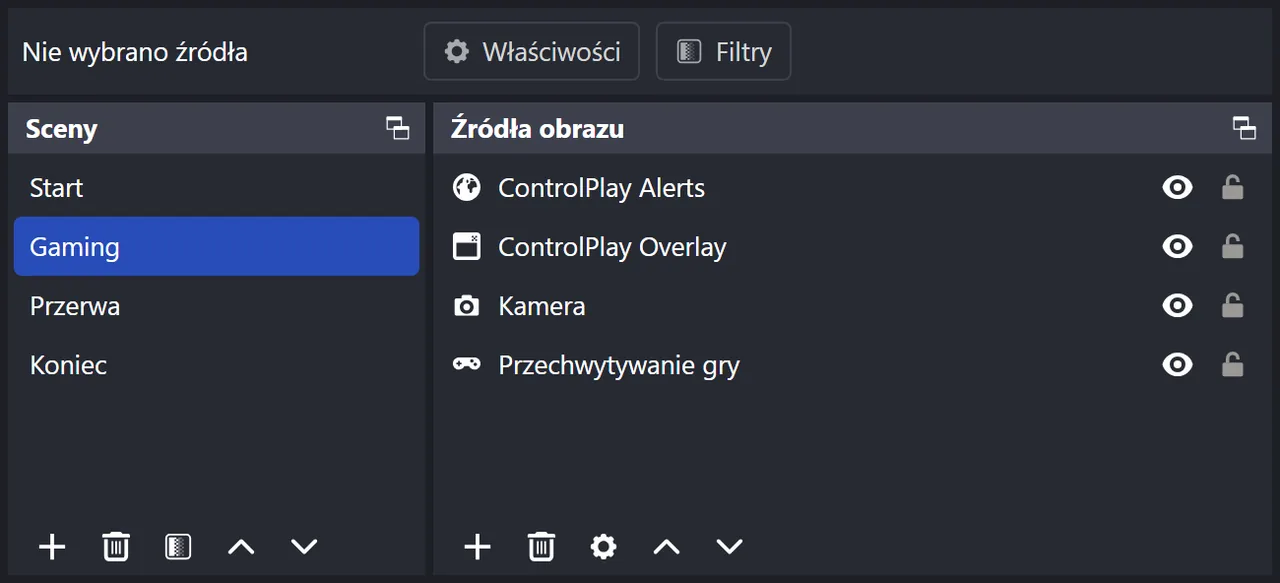
Po każdym uruchomieniu kreatora otwórz w OBS każdą scenę i sprawdź trzy rzeczy:
- Kolejność. ControlPlay Alerts na górze, pod nim ControlPlay Overlay, na końcu przechwytywanie gry. OBS rysuje górne źródło na wierzchu, więc przechwytywanie gry wyżej zasłoni ControlPlay. Jeśli ControlPlay Alerts wylądowało pod grą, przeciągnij je z powrotem na górę.
- Pozycja. Kreator niczego nie przesuwa ani nie skaluje. Alerty pojawiają się na górze, na środku ramki ControlPlay Alerts, więc przeciągnij tę ramkę w podglądzie OBS tam, gdzie chcesz.
- Rozmiar. Jeśli rozdzielczość monitora różni się od płótna w OBS, kliknij ControlPlay Overlay prawym przyciskiem i wybierz Przekształcanie obrazu → Dopasuj do ekranu, żeby efekty pasowały do gry.
W ustawieniach obrazu gry wybierz okno bez ramek albo tryb okienkowy zamiast zwykłego pełnego ekranu. W zwykłym pełnym ekranie efekty nakładki nie mogą pojawić się nad grą.
Konfiguracja ręczna
Ta droga jest dla ciebie, jeśli wolisz zrobić to sam albo kreator nie łączy się z OBS. W kreatorze kliknij Konfiguracja ręczna na stronie Skonfiguruj OBS automatycznie. Poza kreatorem te same kroki znajdziesz w Ustawienia → Konfiguracja streamingu.
Alerty: źródło Przeglądarka
- Na stronie URL Browser Source kliknij Skopiuj URL, aby kontynuować, a potem Dalej. Na jednym PC adres to zwykle
http://localhost:48080/overlay. - W OBS kliknij + w panelu Źródła obrazu, wybierz Przeglądarka i nazwij źródło ControlPlay Alerts.
- Wklej URL i ustaw Szerokość na 800, a Wysokość na 1080.
- Zaznacz Kontroluj dźwięk przez OBS i Odśwież przeglądarkę, gdy scena zostanie aktywowana, a potem kliknij OK.
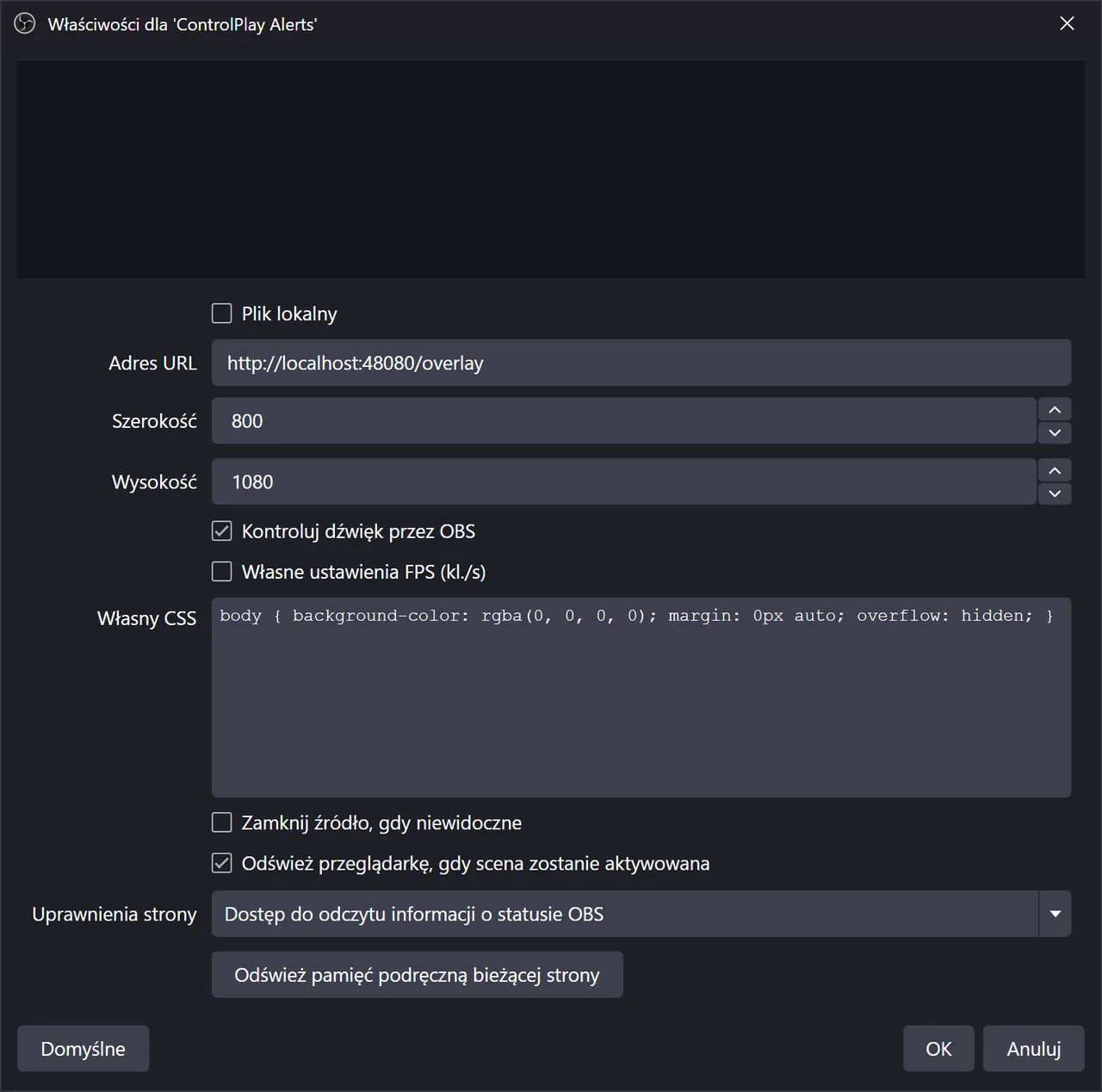
- Wróć do ControlPlay, zaznacz "Steruj dźwiękiem przez OBS" włączone i "Odśwież przeglądarkę przy aktywacji sceny" włączone, a potem kliknij Dalej.
Efekty nakładki: Przechwytywanie okna
Ta część jest dla jednego PC z Windows 11 w wersji 25H2 lub nowszej. Okno nakładki istnieje tylko wtedy, gdy działa efekt, więc najpierw uruchom test.
- Na stronie Skonfiguruj przechwytywanie okna kliknij Rozpocznij test (60 s). Poza kreatorem użyj Ustawienia → Konfiguracja streamingu → Krok 4: Desktop Overlay w OBS → Pokaż okno Overlay (60 sekund).
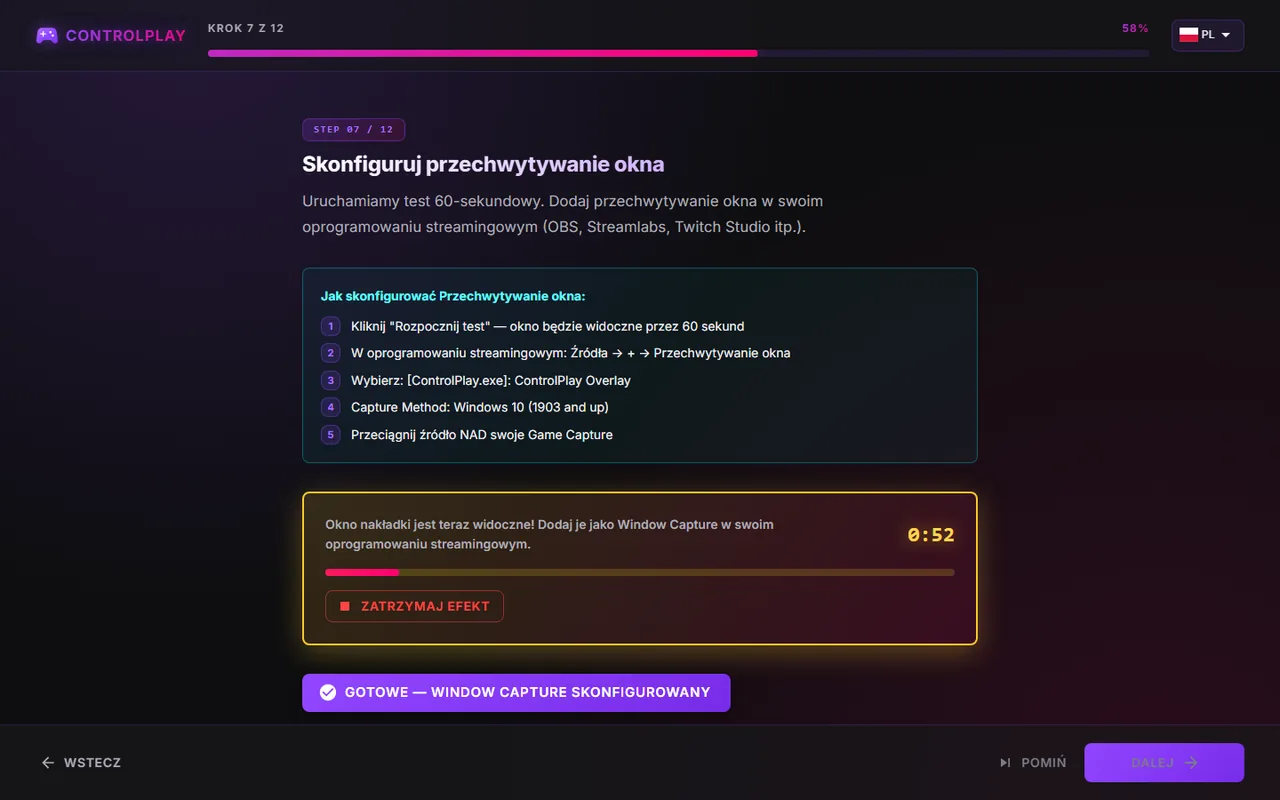
- W OBS kliknij + w panelu Źródła obrazu, wybierz Przechwytywanie okna i nazwij źródło ControlPlay Overlay.
- W polu Okno wybierz [ControlPlay.exe]: ControlPlay Overlay.
- W polu Metoda przechwytywania wybierz Windows 10 (1903 i nowsze), a w polu Priorytet przechwytywanych okien wybierz Tytuł okna musi się zgadzać, po czym kliknij OK. Dzięki temu OBS nigdy nie złapie przez pomyłkę innego okna.
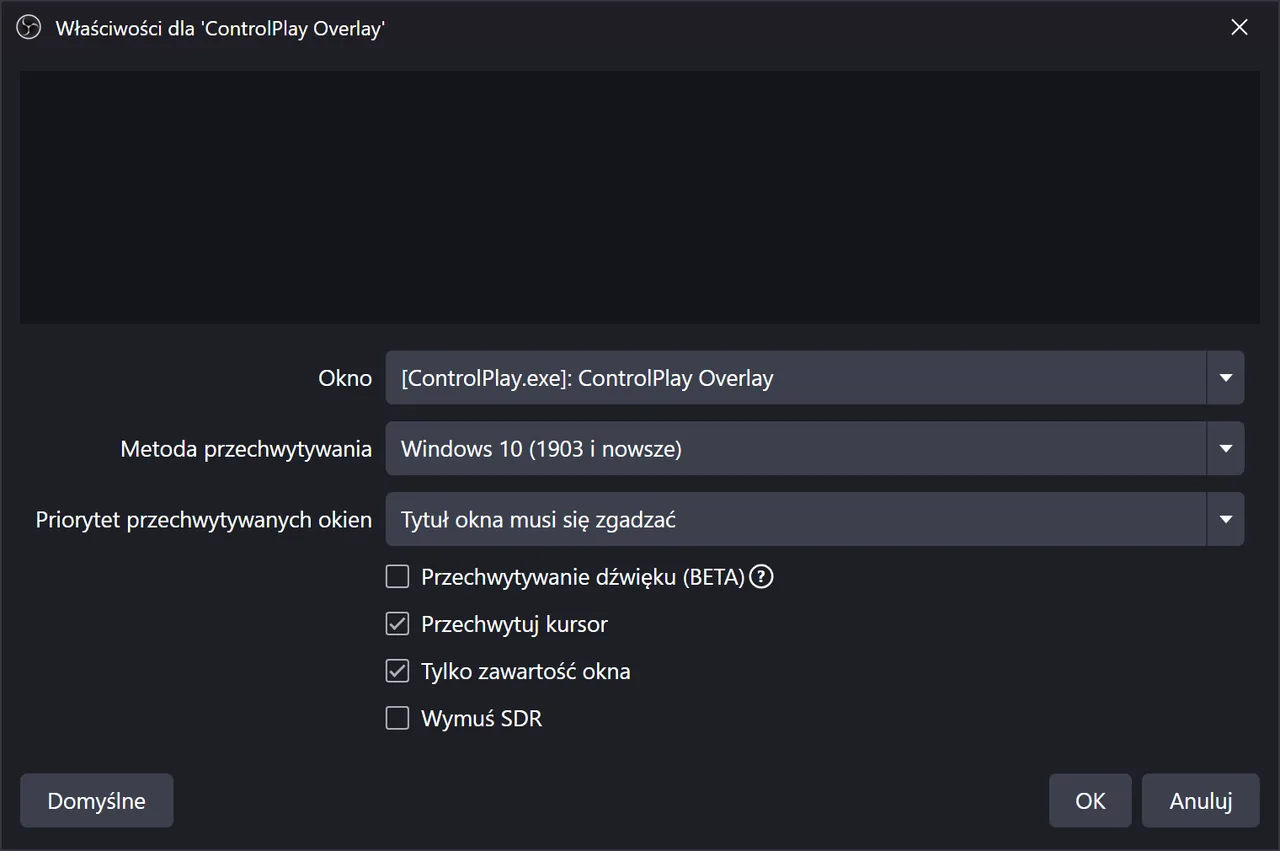
- Przeciągnij ControlPlay Overlay pod ControlPlay Alerts i nad przechwytywanie gry.
- Wróć do ControlPlay, kliknij przycisk potwierdzający, że Przechwytywanie okna jest skonfigurowane, a potem Dalej.
Nie ma okna na liście? Test działa tylko wtedy, gdy strona Nakładki pokazuje Aktywny. Jeśli pokazuje Zablokowane, zobacz rozwiązania na końcu.
Grasz w więcej niż jednej scenie? W każdej innej scenie kliknij +, wybierz ten sam typ źródła i użyj Dodaj istniejącą, żeby dodać najpierw ControlPlay Overlay, a potem ControlPlay Alerts. Na koniec sprawdź kolejność: Alerts na górze, Overlay pod nim, gra na dole.
Automatyczne odświeżanie przez OBS WebSocket
Na stronie Połącz OBS-WebSocket wklej hasło z OBS i kliknij Testuj połączenie. W polu Nazwa źródła przeglądarki w OBS wybierz ControlPlay Alerts, zostaw włączone Automatyczne odświeżanie przy starcie i kliknij Dalej. ControlPlay odświeża wtedy alerty przy każdym starcie, więc OBS nie trzyma starej kopii.
Streamlabs Desktop i inne programy
W kreatorze wybierz Inne oprogramowanie streamingowe i dodaj oba źródła ręcznie. Najpierw dodaj źródło przeglądarki z tym adresem URL i rozmiarem 800 × 1080, a potem zaznacz w kreatorze Browser Source pomyślnie dodano. W trakcie 60-sekundowego testu dodaj przechwytywanie okna ControlPlay Overlay i potwierdź je w kreatorze. Nazwy opcji mogą się różnić w twoim programie. Nie ma automatycznego odświeżania, więc uruchamiaj ControlPlay przed programem do streamowania albo odśwież potem źródło przeglądarki. Nie obiecujemy, że zadziała każdy program.
Starsze wersje Windowsa
ControlPlay dodaje przechwytywanie okna nakładki tylko na Windows 11 w wersji 25H2 lub nowszej. Swoją wersję Windowsa sprawdzisz w Ustawienia → System → Informacje. Na starszym Windowsie kreator pokazuje Sprzętowe przechwytywanie okna niedostępne i dodaje tylko alerty.
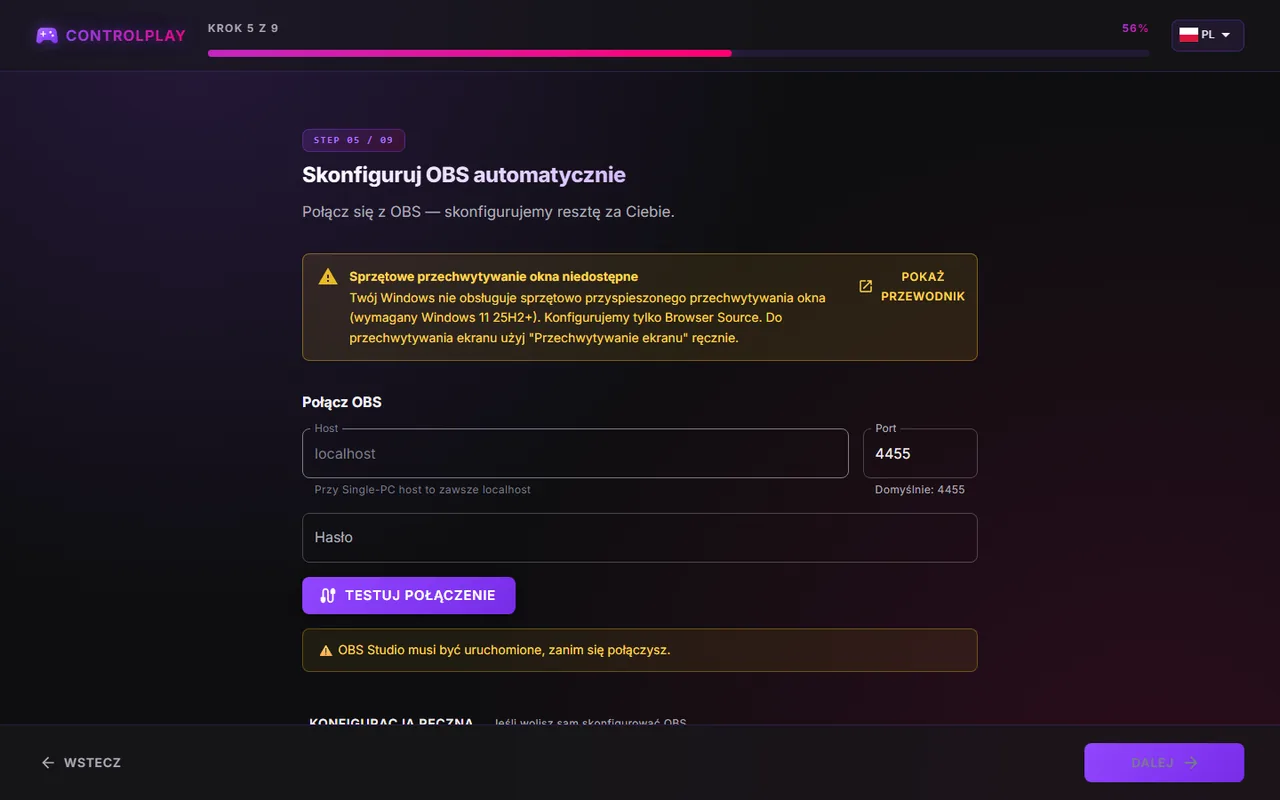
Masz dwie opcje:
- Zaktualizuj Windowsa do Windows 11 w wersji 25H2 lub nowszej. Potem uruchom część OBS w kreatorze jeszcze raz, a kreator doda ControlPlay Overlay. Jeśli wcześniej dodano Przechwytywanie ekranu, usuń je w OBS, żeby stream nie pokazywał całego monitora. Potem sprawdź kolejność źródeł.
- Użyj Przechwytywania ekranu. W OBS kliknij + w panelu Źródła obrazu, wybierz Przechwytywanie ekranu i wskaż ten sam monitor, który jest wybrany w menu monitora na górze strony Nakładki w ControlPlay (★ oznacza monitor główny). Przeciągnij je w dół tak, żeby leżało tuż nad przechwytywaniem gry. Pokazuje wtedy grę razem z efektami.
Przechwytywanie ekranu pokazuje wszystko na tym monitorze, także powiadomienia i wyskakujące okna. Wyłącz powiadomienia, gdy jesteś na żywo.
Dwa PC
ControlPlay działa na PC do grania, a OBS na PC do streamowania. Oba muszą być w tej samej sieci domowej.
- Na PC do streamowania włącz serwer WebSocket w OBS, jak wyżej. Pokaż informacje połączenia pokazuje też adres IP tego PC.
- Na obu PC otwórz w Windowsie Ustawienia → Sieć i Internet → Ethernet (albo Wi-Fi, a potem właściwości swojej sieci) i ustaw Typ profilu sieci na Sieć prywatna. Reguły zapory z kolejnych kroków działają tylko w sieci prywatnej.
- Na PC do grania uruchom kreator jak wyżej, ale wybierz Dwa PC zamiast Jeden PC.
- Na stronie Skonfiguruj OBS automatycznie kliknij Skonfiguruj automatycznie na karcie Zapora gamingowego PC: zezwól na port overlay i potwierdź monit Windowsa. Teraz PC do streamowania może załadować alerty. Nie ma takiej karty? Wtedy reguła już istnieje.
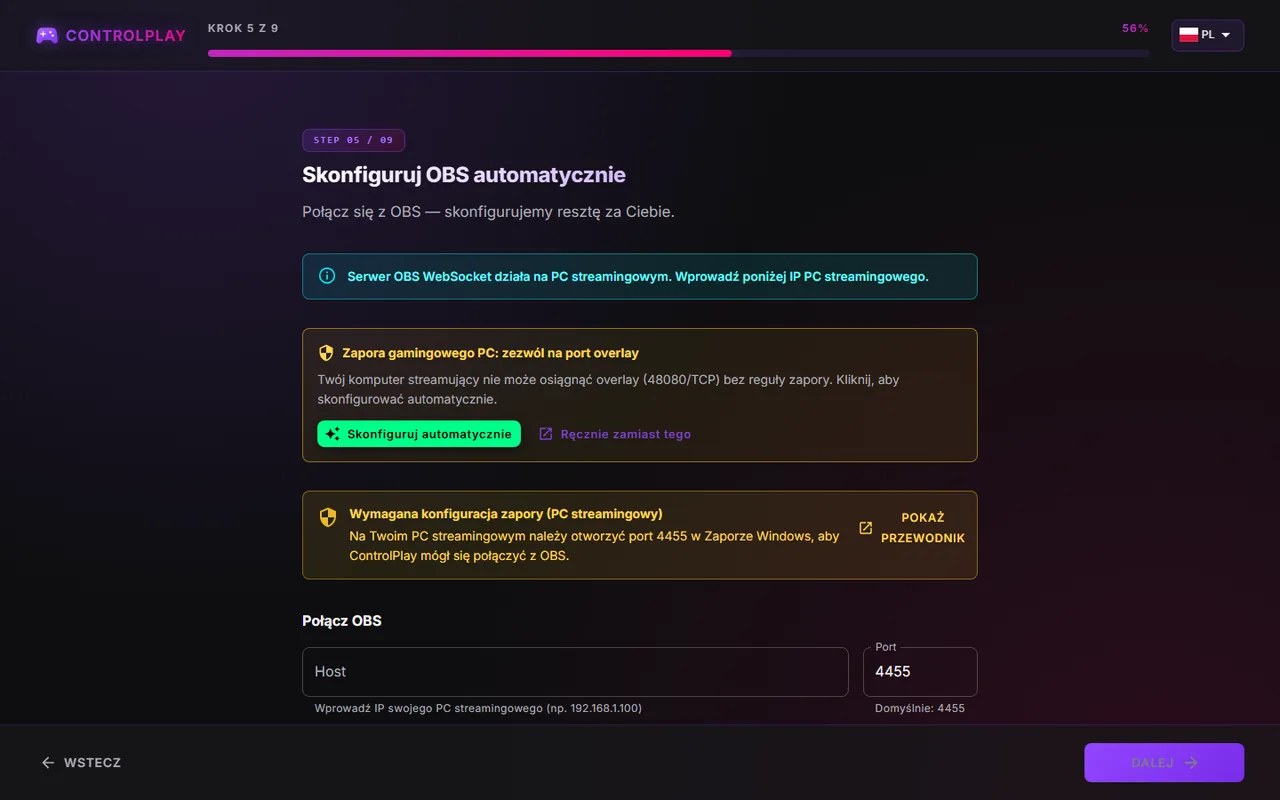
- Przy komunikacie Wymagana konfiguracja zapory (PC streamingowy) kliknij Pokaż przewodnik i wykonaj te kroki na PC do streamowania. Otwierają port 4455 dla OBS.
- W polu Host wpisz adres IP PC do streamowania. W pole Hasło wpisz hasło serwera z Pokaż informacje połączenia i kliknij Testuj połączenie.
- Zaznacz swoje sceny i kliknij Skonfiguruj teraz.
Źródło alertów używa wtedy adresu PC do grania, na przykład http://192.168.1.20:48080/overlay. Nie ma kroku z przechwytywaniem okna: efekty pojawiają się na ekranie PC do grania i trafiają na stream razem z obrazem tego ekranu, na przykład przez kartę przechwytującą. Graj więc w oknie bez ramek albo w trybie okienkowym, bo inaczej karta nie zobaczy efektów. Dźwięk między dwoma PC zależy od twojego zestawu i nie jest tu opisany.
Sprawdź, czy wszystko się pokazuje
Testuj poza streamem, przy otwartym OBS:
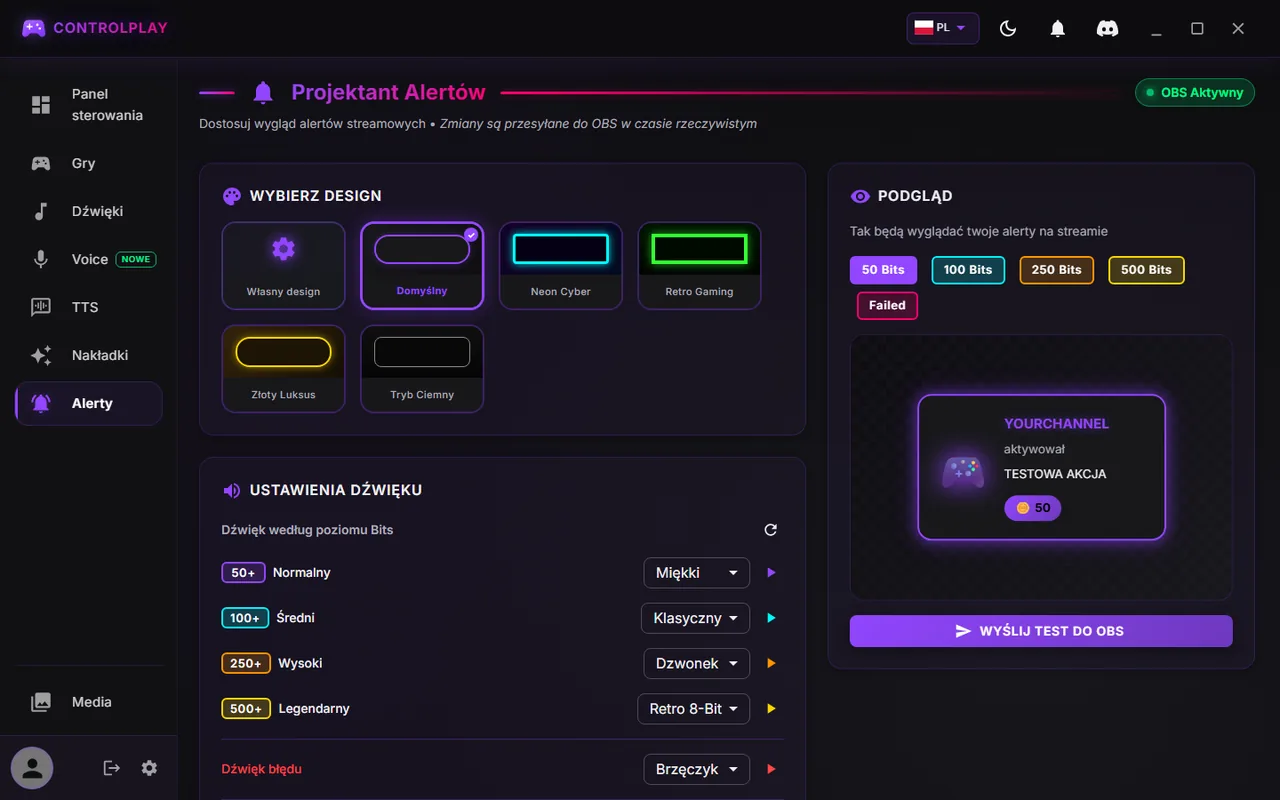
- W ControlPlay otwórz Alerty. W nagłówku widać OBS Aktywny. Niepołączony znaczy, że OBS nie ma załadowanego źródła ControlPlay Alerts.
- W panelu Podgląd kliknij Wyślij test do OBS. W podglądzie OBS pojawia się alert, a wskaźnik ControlPlay Alerts w Mikserze dźwięku OBS się rusza. W słuchawkach zwykle go nie usłyszysz, bo dźwięk trafia tylko do OBS i na stream.
- Otwórz Nakładki i kliknij Testuj przy efekcie Opad Śniegu. Płatki śniegu spadają na ekranie i w podglądzie OBS.
- Sprawdź jeszcze raz kolejność źródeł.
Potem odpal krótki testowy stream i obejrzyj go z drugiego konta albo z telefonu. Jak go przeprowadzić, pokazuje przewodnik konfiguracji.
Dopasuj wygląd alertów
Na stronie Alerty:
- Wybierz design ustawia wygląd twoich banerów alertów.
- W sekcji Ustawienia dźwięku wybierz dźwięk dla każdego poziomu, od Normalnego do Legendarnego, oraz Dźwięk błędu dla nieudanych akcji.
- Własny dźwięk bierzesz z biblioteki mediów. Zmieść się w 2 MB, bo inaczej ControlPlay Alerts odtworzy wbudowany dźwięk.
Zmiany trafiają do OBS od razu, bez odświeżania.
Rozwiązania najczęstszych problemów
| Problem | Co zrobić |
|---|---|
| Nie można połączyć się z OBS. albo OBS nie odpowiedział na czas. | Uruchom OBS, zaznacz Włącz serwer WebSocket w Narzędzia → Ustawienia serwera WebSocket, kliknij Zastosuj i jeszcze raz Testuj połączenie. Przy dwóch PC sprawdź też, czy w polu Host jest IP z Pokaż informacje połączenia, wykonaj kroki z Pokaż przewodnik przy komunikacie Wymagana konfiguracja zapory (PC streamingowy) na PC do streamowania i ustaw oba PC na sieć prywatną. |
| Nieprawidłowe hasło. albo OBS wymaga hasła. | Skopiuj Hasło serwera jeszcze raz z Pokaż informacje połączenia w OBS i wklej je w pole Hasło. |
| Brak scen do wyboru | Utwórz scenę w OBS, a potem kliknij Przeładuj. |
| Brak okna ControlPlay Overlay na liście w OBS | Najpierw uruchom 60-sekundowy test. Nakładki muszą pokazywać Aktywny. Zablokowane znaczy, że działa gra z listy Ochrony. Na czas testu ją zamknij. |
| Nakładki pokazują Zablokowane, gdy grasz | Twoja gra jest na liście Ochrony, która wyłącza efekty nakładki. W zwykłych meczach otwórz Nakładki, przewiń w dół do sekcji Ochrona, otwórz Predefiniowane Tytuły, kliknij ikonę kosza przy swojej grze i potwierdź Rozumiem, aktywuj nakładkę. W rankedach trzymaj ControlPlay wyłączony przez Nie przeszkadzać, czyli ikonę księżyca u góry ControlPlay. |
| Efekty nie pojawiają się w trakcie gry, a Nakładki pokazują Aktywny | Przełącz grę na okno bez ramek albo tryb okienkowy. W zwykłym pełnym ekranie efekty nie pojawią się nad grą. |
| Czarny prostokąt zasłania grę podczas efektów | We właściwościach ControlPlay Overlay ustaw opcję Metoda przechwytywania na Windows 10 (1903 i nowsze). Na Windowsie starszym niż 11 25H2 użyj Przechwytywania ekranu. |
| Efekty są na twoim ekranie, ale nie na streamie | ControlPlay Overlay musi być w scenie, której używasz na streamie, widoczne i nad grą. Scena nie była zaznaczona? Uruchom kreator jeszcze raz. Na starszym Windowsie użyj Przechwytywania ekranu. |
| Niepołączony na stronie Alerty | Sprawdź, czy OBS jest otwarty i ma źródło ControlPlay Alerts. Otwórz jego Właściwości i porównaj URL z tym pod Ustawienia → Konfiguracja streamingu. Popraw go, a potem kliknij Odśwież pamięć podręczną bieżącej strony. |
| Brak alertów na streamie, ale strona Alerty pokazuje OBS Aktywny | ControlPlay Alerts musi być w scenie, której używasz na streamie, widoczne i nad grą. Jeśli kreator wrzucił je pod grę, przeciągnij je z powrotem na górę. |
| Port Nakładki Zmieniony | Port 48080 był zajęty, więc adres alertów się zmienił. Wklej nowy URL z tego komunikatu we właściwościach ControlPlay Alerts. Możesz też uruchomić część OBS w kreatorze jeszcze raz, zaznaczyć sceny z dopiskiem Ustawienia nieaktualne i kliknąć Skonfiguruj teraz. |
| Waiting for ControlPlay... na streamie | Alerty nie mogą połączyć się z ControlPlay. Uruchom go albo poczekaj na koniec aktualizacji. Dalej brak alertów? Sprawdź URL, a przy dwóch PC zaporę. |
| Dwa PC: źródło alertów pozostaje puste | Kliknij Skonfiguruj automatycznie na PC do grania, ustaw oba PC na sieć prywatną i sprawdź, czy URL ma adres IP PC do grania. |
Wchodzisz na żywo
Gdy twój testowy stream pokazuje alerty i efekty, jesteś gotowy. Brakuje jeszcze czegoś? Przewodnik konfiguracji obejmuje konto, klienta na komputer i aktywację rozszerzenia Twitch jako Overlay 1. Potem pomóż widzom znaleźć ControlPlay dzięki przewodnikowi po promocji.