ControlPlay bierze twój głos prosto z mikrofonu, który wybierzesz w ControlPlay, zanim dorwą go OBS i Discord. Filtry w OBS albo Discordzie zmieniają dźwięk tylko w swojej aplikacji i nigdy nie trafiają do ControlPlay, więc mikrofon musi brzmieć dobrze sam z siebie. Ten poradnik zakłada, że efekty głosowe masz już ustawione w kreatorze, czyli OBS i Discord słuchają ControlPlay Virtual Mic. Jeszcze nie? Zacznij od poradnika konfiguracji ControlPlay.
W Clean Mic ControlPlay nie dodaje własnej obróbki. Clean Mic znaczy, że żaden efekt głosowy nie działa. Gdy nie leci żaden dźwięk ani TTS, to, co słyszysz przez Słuchaj siebie, jest dokładnie tym, co ControlPlay przekazuje do OBS i Discorda.
Czemu filtry z OBS i Discorda nie pomagają
Twój głos idzie taką drogą:
Twój mikrofon → Windows → ControlPlay → ControlPlay Virtual Mic → OBS, Discord, czat w grze
ControlPlay otwiera twój mikrofon bezpośrednio i nigdy nie bierze dźwięku z OBS ani Discorda. Filtr zmienia dźwięk tylko we własnej aplikacji. Redukcja szumów, bramka szumów, kompresor czy EQ na starym źródle mikrofonu w OBS nigdy nie dotykają ControlPlay Virtual Mic, a filtry Discorda zmieniają tylko to, co wysyła Discord. Dlatego twój głos może brzmieć gorzej, gdy OBS i Discord słuchają ControlPlay Virtual Mic: wracają problemy, które stare filtry ukrywały.
ControlPlay nie czyści też twojego zwykłego głosu. Bez efektu i gdy na czacie głosowym nie leci dźwięk ani TTS, ControlPlay stosuje tylko twoje ustawienia poziomu, a one startują od 0 dB. Popraw więc sam mikrofon.
Spraw, żeby mikrofon brzmiał dobrze sam z siebie
- Posłuchaj bez filtrów. W słuchawkach nagraj kilka sekund w rejestratorze dźwięku Windowsa albo w OBS z wyłączonymi wszystkimi filtrami na źródle mikrofonu. Upewnij się, że nagrywa mikrofon, do którego mówisz, a nie kamerka czy inny mikrofon. Odsłuchaj: z tym dźwiękiem pracujesz.
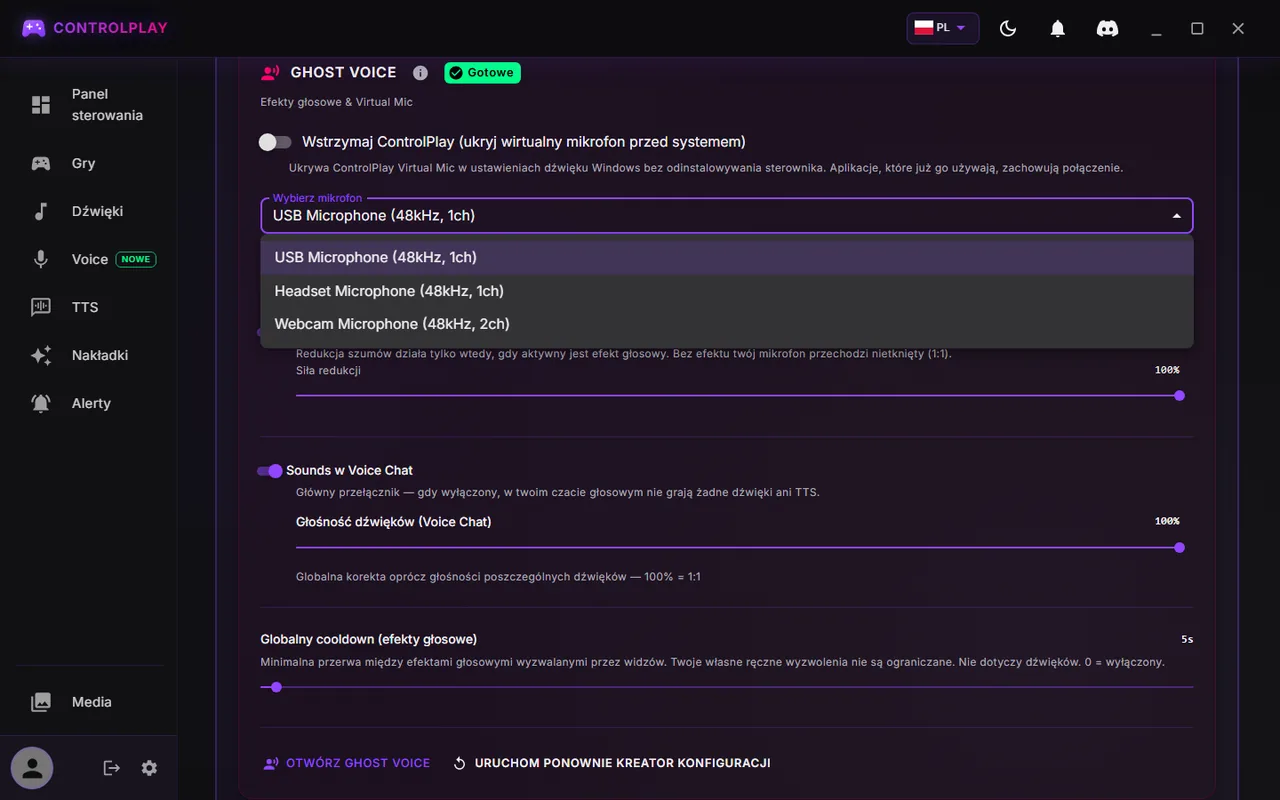
- Sprawdź, którego mikrofonu używa ControlPlay. Otwórz Ustawienia (kółko zębate na dole paska bocznego), potem Audio. Przewiń na dół do sekcji Ghost Voice. Tam Wybierz mikrofon pokazuje mikrofon z twojej konfiguracji. Ma to być ten, do którego mówisz. ControlPlay Virtual Mic nigdy nie ma na tej liście, a aplikacja mikrofonowa jak NVIDIA Broadcast jest w porządku, jeśli przejdzie test z kroku 6. Podpinasz właśnie mikrofon USB? Kliknij inną kartę w Ustawieniach i wróć do Audio, żeby odświeżyć listę.
- Ustaw odległość i pokój. Zasada jest prosta: trzymaj mikrofon w odległości około 15 do 20 cm od ust i dodaj pop filtr, jeśli „p” i „b” strzelają. Trzymaj wentylatory, komputer i klawiaturę z dala od mikrofonu.
- Ustaw gain. Otwórz Voice na pasku bocznym, patrz na miernik Wejście i mów tak głośno, jak w momencie hype. Kręć gainem na mikrofonie, interfejsie audio albo w aplikacji mikrofonu, aż głośne fragmenty będą dochodzić do pomarańczowej strefy, ale nigdy do czerwonej. Jeśli miernik robi się czerwony albo pod nim pojawia się ostrzeżenie o przesterowaniu, zmniejsz gain sprzętowy, nie Pre-Gain. Pre-Gain nie rusza miernika Wejście. Brak regulacji gainu? Podejdź bliżej, gdy jest za cicho, albo odsuń się trochę, gdy łapiesz czerwień. Mikrofon XLR, a miernik ledwo drga, choć interfejs pokazuje sygnał? Pewnie twój mikrofon siedzi w wejściu 2, więc przeczytaj niżej o mikrofonach XLR i interfejsach audio, zanim ruszysz gain. Brak mierników? Kliknij Spróbuj ponownie w czerwonym banerze na tej stronie.

- Skieruj Discord i OBS. Oba potrzebują ControlPlay Virtual Mic jako mikrofonu. Poradnik o voice changerze pokazuje, gdzie to ustawić, a sekcja o Discordzie niżej mówi, co wpływa na twój dźwięk.
- Sprawdź wynik. Włącz Słuchaj siebie u góry strony Voice i mów. To ten sam test co Rozpocznij test mikrofonu w kreatorze. Jeśli zamiast tego widzisz Skonfiguruj urządzenie monitorujące, nie masz wybranego urządzenia do odsłuchu (zobacz niżej Słuchaj siebie bez echa). Przy jednym zestawie słuchawkowym nie jest ci ono potrzebne: zrób krótkie nagranie w OBS i odsłuchaj. OBS nagrywa ControlPlay Virtual Mic, więc słyszysz to, co dostają widzowie. Nie używaj Uruchom ponownie kreator konfiguracji tylko do testu: zaczyna całą konfigurację głosu od nowa.
Mikrofony XLR i interfejsy audio
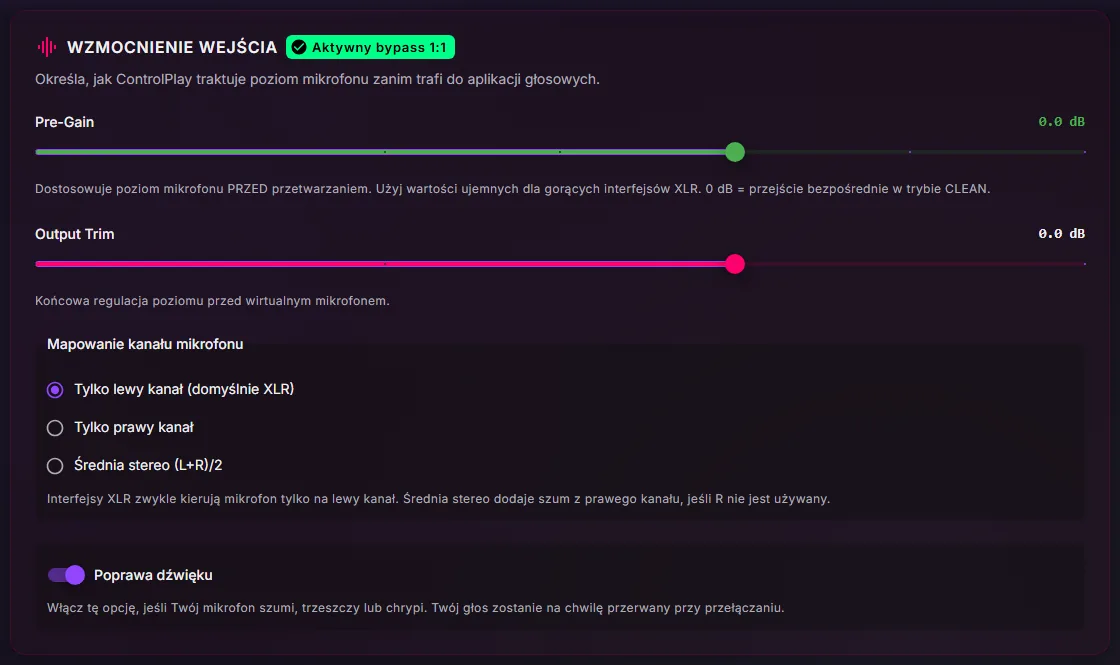
Te ustawienia są w karcie Wzmocnienie wejścia w Ustawienia → Audio. Pozostałe przełączniki w tej karcie zostaw bez zmian.
- Mikrofon w wejściu 2. Domyślnie Mapowanie kanału mikrofonu to Tylko lewy kanał (domyślnie XLR), czyli zwykle wejście 1. Jeśli mikrofon jest w wejściu 2, wybierz Tylko prawy kanał. Nie wiesz, które to wejście? Zerknij na numer przy gnieździe interfejsu albo wybierz Tylko prawy kanał i patrz na miernik Wejście na stronie Voice. Jeśli reaguje, gdy mówisz, zostaw tak. Jeśli nie, wróć do poprzedniego.
- Pre-Gain na końcu. Najpierw ustaw gain na interfejsie i zostaw Pre-Gain na 0 dB, jeśli się da. Pre-Gain i Output Trim działają tylko, gdy ControlPlay jest włączony, więc po jego zamknięciu poziom się zmieni. Output Trim trzymaj na 0.
- Nagrania. Okna nagrywania w ControlPlay (niżej) nagrywają tylko lewy kanał i z wejścia 2 mogą nagrać ciszę. Jeśli nagrywasz w ControlPlay, podłącz mikrofon do wejścia 1.
Co zastępuje moje filtry z OBS?
- Sam mikrofon. Odległość, gain i cichy pokój dają więcej niż jakikolwiek filtr.
- Redukcja szumów. Ten przełącznik w sekcji Ghost Voice jest domyślnie włączony, ale działa tylko, gdy chodzi efekt głosowy albo na czacie głosowym leci dźwięk lub TTS. Nigdy nie rusza twojego zwykłego głosu, więc nie zastąpi czystego mikrofonu.
- Poprawa dźwięku. Ten przełącznik w karcie Wzmocnienie wejścia jest domyślnie włączony i zostawia obróbkę mikrofonu z Windowsa. Jeśli mikrofon trzeszczy albo brzmi drapiąco, sprawdź, czy jest włączony.
- Aplikacje mikrofonowe. NVIDIA Broadcast, Wave Link, GoXLR i podobne aplikacje są w porządku jako twój mikrofon w ControlPlay, jeśli test brzmi dobrze. Nigdy nie ustawiaj ControlPlay Virtual Mic jako wejścia w tej samej aplikacji, bo zrobisz pętlę i usłyszysz echo.
- Filtry na ControlPlay Virtual Mic w OBS. Zmieniają tylko to, co słyszy twój stream, nigdy Discorda, i zmieniają tam też dźwięki ControlPlay oraz TTS. Nie przesadzaj z nimi.
Słuchaj siebie bez echa
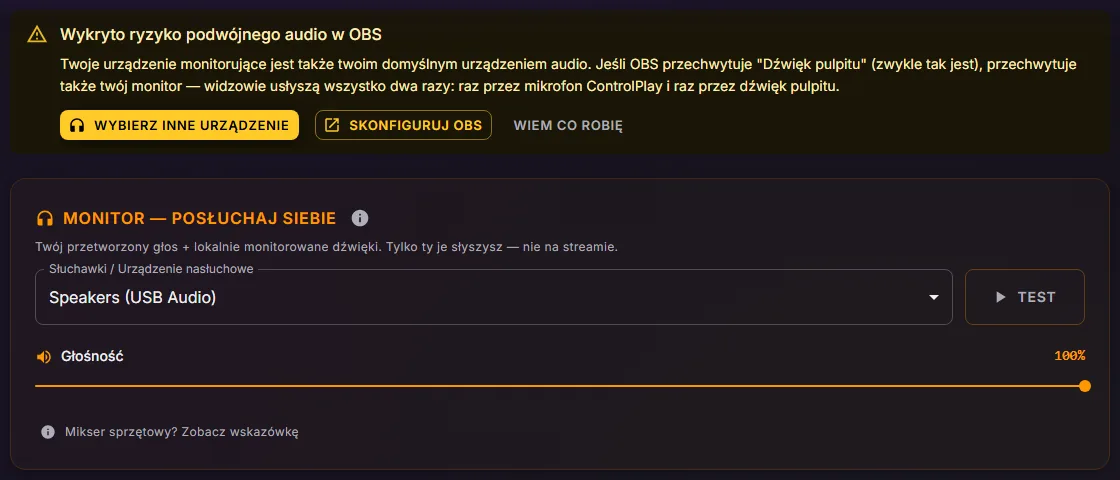
W Ustawienia → Audio karta Monitor ustawia, gdzie siebie słyszysz. W polu Słuchawki / Urządzenie nasłuchowe wybierz słuchawki, których OBS nie nagrywa. OBS zwykle nagrywa domyślne wyjście Windowsa. Jeśli OBS nagrywa twój jedyny zestaw słuchawkowy, wybierz pozycję Wył. Nigdy nie wybieraj głośników na biurku: mikrofon je złapie i będzie echo. Wiele zestawów słuchawkowych widnieje na tej liście jako głośniki i to jest w porządku.
- Słuchaj siebie na stronie Voice potrzebuje tego urządzenia, inaczej strona pokazuje Skonfiguruj urządzenie monitorujące. Odtwarza twój głos z aktualnym efektem, nigdy twoje dźwięki.
- Słuchaj siebie po wyzwoleniu jest domyślnie włączone dla każdego efektu głosowego (ikona słuchawek na jego karcie). Gdy efekt działa, odtwarza twój zmieniony głos na tym urządzeniu, nawet przy wyłączonym Słuchaj siebie. Jeśli OBS nagrywa to urządzenie, widzowie słyszą cię podwójnie podczas efektów.
- Wykryto ryzyko podwójnego audio w OBS pojawia się tylko wtedy, gdy twoje urządzenie nasłuchowe jest też domyślnym urządzeniem odtwarzania w Windowsie. Nie widzi, co nagrywa OBS, więc nie polegaj na nim.
Twój głos w Discordzie, czacie w grze i OBS
W skrócie, a szczegóły są w poradniku o voice changerze:
- Discord. Ustaw urządzenie wejściowe na ControlPlay Virtual Mic. Polecamy wyłączyć w Discordzie redukcję szumów, usuwanie echa i automatyczną regulację wzmocnienia, bo mogą połknąć dźwięki ControlPlay i TTS. Potem poproś kumpla, żeby posłuchał.
- Aktywacja głosem albo push to talk. Jeśli możesz, używaj w Discordzie aktywacji głosem. Przy push to talk w Discordzie dźwięki i TTS wychodzą tylko, gdy trzymasz klawisz.
- Push to talk w ControlPlay. W Ustawienia → Audio → Ustawienia czatu głosowego dwie opcje Tryb oznaczone jako sprzęt ControlPlay wymagają urządzenia USB ControlPlay. Bez niego zostaw Automatycznie (bez ControlPlay USB-Device), bo inaczej dźwięki i TTS na czat głosowy zostaną pominięte.
- Sounds w Voice Chat. Zostaw ten główny przełącznik w sekcji Ghost Voice włączony, bo inaczej żadne dźwięki ani TTS nie trafią na twój czat głosowy.
- Czat w grze. Wybierz ControlPlay Virtual Mic w grze, jeśli na to pozwala. Czy to zadziała, zależy od gry i twojej konfiguracji.
- OBS. Używaj dokładnie jednego źródła mikrofonu: ControlPlay Virtual Mic. Wycisz albo usuń stare źródło mikrofonu, bo widzowie usłyszą cię podwójnie.
Nagrywasz swój głos albo dźwięk? Wybierz mikrofon jeszcze raz
ControlPlay ma dwa okna nagrywania:
- Twój własny głos TTS. Na pasku bocznym otwórz TTS, potem Otwórz bibliotekę głosów, Utwórz własny głos i Nagraj. Okno pokazuje Nagranie do klonowania głosu. Potrzebujesz do tego TTS na kanale. TTS odblokowuje się osobno dla każdego kanału: postęp zobaczysz w Centrum streamera, a Full Experience Package odblokowuje go od razu.
- Dźwięk. Na pasku bocznym otwórz Media i kliknij Nagraj. Okno pokazuje Nagranie jako efekt dźwiękowy.
Każde okno ma własną listę Mikrofon, osobną od mikrofonu ControlPlay. Zwykle startuje od domyślnego urządzenia Windowsa, czyli pozycji zaczynającej się od Default, i nie zapamiętuje twojego wyboru. Sprawdzaj ją więc za każdym razem i wybierz pozycję z prawdziwą nazwą swojego mikrofonu. Lista pokazuje każde wejście Windowsa, razem z ControlPlay Virtual Mic. Jeśli ControlPlay Virtual Mic jest twoim domyślnym wejściem Windowsa pod grę, nagrywarka może wybrać je z góry.
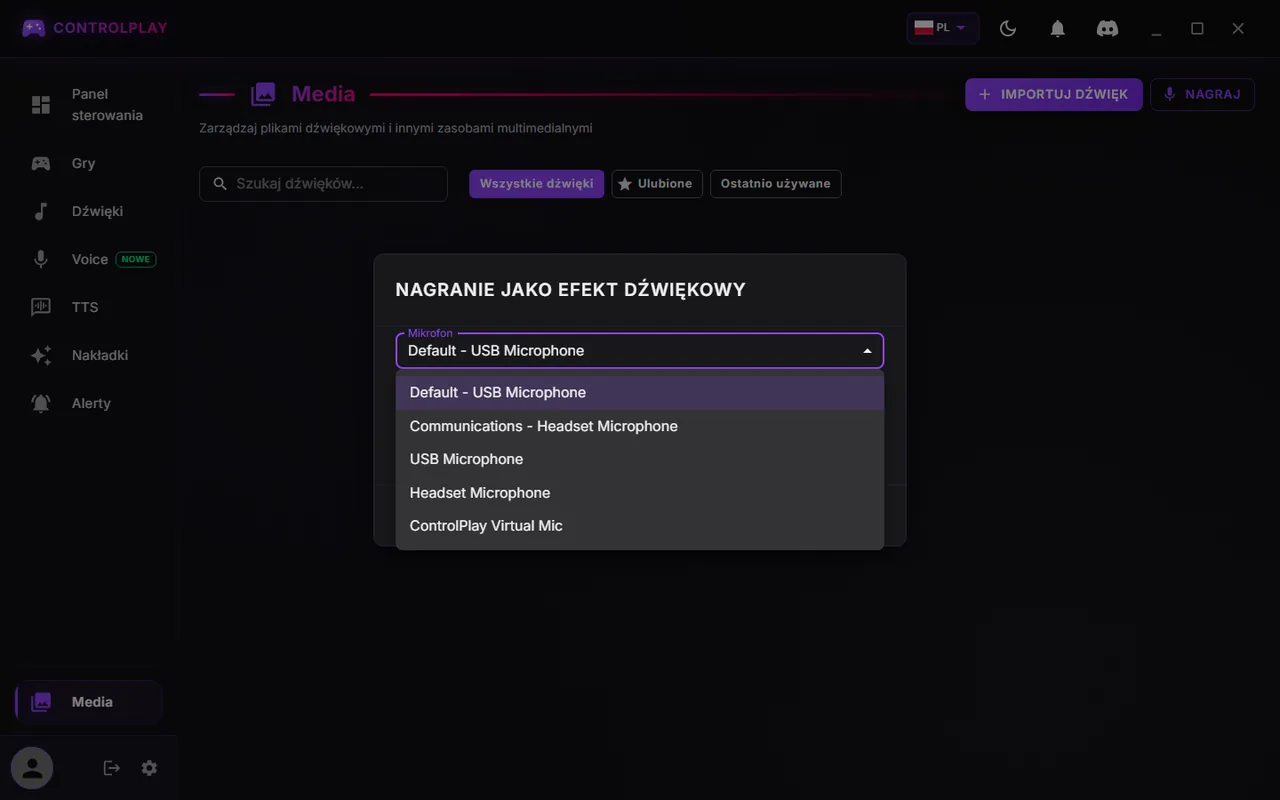
Odsłuchaj każde nagranie przed zapisaniem. Jeśli wybranego mikrofonu nie da się otworzyć, okno nagrywa domyślny z Windowsa, choć lista dalej pokazuje twój wybór. Nagrywarka nie używa usuwania echa, redukcji szumów ani automatycznego wzmocnienia, więc czysty mikrofon liczy się też tutaj. Przy swoim głosie TTS patrz na pasek Jakość w oknie: dłuższe nagrania dostają więcej, a Zapisz działa dopiero od 10 sekund. Więcej w poradniku o własnym głosie TTS i poradniku o soundboardzie.
Gdy ControlPlay jest zamknięty
Jeśli zamknięcie okna tylko wysyła ControlPlay do zasobnika (Minimalizuj do zasobnika systemowego), program dalej działa, razem z efektami.
Żeby naprawdę go zamknąć, kliknij prawym przyciskiem ikonę ControlPlay obok zegara (kliknij tam strzałkę ^, jeśli jej nie widzisz) i wybierz dolną pozycję. Jeśli zamknięcie okna pyta, co zrobić, Zamknij aplikację też działa. ControlPlay Virtual Mic milknie wtedy na około dziesięć sekund. Potem twój głos wraca, bez efektów, dźwięków, TTS, Pre-Gain i Output Trim, więc Discord i OBS dalej cię słyszą. Przetestuj to raz, zanim zaczniesz na tym polegać.
Wstrzymaj ControlPlay (ukryj wirtualny mikrofon przed systemem) w sekcji Ghost Voice to coś innego: ukrywa ControlPlay Virtual Mic przed Windowsem i prosi o zgodę administratora.
Najczęstsze problemy
| Problem | Co zrobić |
|---|---|
| ControlPlay używa złego mikrofonu | Wybierz swój w Wybierz mikrofon w Ustawienia → Audio. ControlPlay nigdy sam nie zmienia mikrofonu: po odłączeniu czeka na twój i łączy się znowu. Jeśli się nie połączy, kliknij Spróbuj ponownie na stronie Voice. |
| Cichy albo żaden głos, ale interfejs pokazuje sygnał | Pewnie twój mikrofon jest w wejściu 2. Ustaw Mapowanie kanału mikrofonu na Tylko prawy kanał. |
| Przesterowany głos | Zmniejsz gain na mikrofonie lub interfejsie, aż miernik Wejście przestanie wchodzić w czerwień, a ostrzeżenie o przesterowaniu zniknie. Ustaw Pre-Gain z powrotem na 0. |
| Trzaski albo drapiący dźwięk | Sprawdź, czy Poprawa dźwięku w karcie Wzmocnienie wejścia jest włączona. |
| Echo albo twój głos podwójnie na streamie | Zostaw w OBS jedno źródło mikrofonu: ControlPlay Virtual Mic. Wybierz urządzenie nasłuchowe, którego OBS nie nagrywa, albo pozycję Wył. Nigdy nie wybieraj głośników na biurku. Podwójnie tylko podczas efektów? Wtedy OBS nagrywa urządzenie, na którym gra Słuchaj siebie po wyzwoleniu. Wybierz inne urządzenie nasłuchowe albo kliknij ikonę słuchawek na każdej karcie efektu, żeby to wyłączyć. |
| Discord nie słyszy efektów ani dźwięków | Ustaw wejście Discorda na ControlPlay Virtual Mic i wyłącz jego redukcję szumów, usuwanie echa i automatyczną regulację wzmocnienia. Włącz Sounds w Voice Chat. Bez urządzenia USB ustaw Tryb na Automatycznie (bez ControlPlay USB-Device). |
| ControlPlay Virtual Mic milczy | Wyłącz Wstrzymaj ControlPlay (ukryj wirtualny mikrofon przed systemem). Jeśli strona Voice mówi, że brakuje sterownika Ghost Voice, kliknij Otwórz konfigurację. Przy innych błędach tam kliknij Spróbuj ponownie. ControlPlay właśnie zamknięty? Poczekaj około dziesięciu sekund. |
| Inna aplikacja używa wirtualnego mikrofonu. Zamknij ją i spróbuj ponownie. | Inny program dalej wysyła dźwięk do ControlPlay Virtual Mic, na przykład druga kopia ControlPlay. Samo słuchanie go przez Discorda czy OBS tego nie powoduje. Zamknij ten program albo zrestartuj komputer. ControlPlay próbuje dalej, a gdy mu się nie uda, pokazuje Mikrofon zablokowany z przyciskiem Spróbuj ponownie. |
| Twój głos znika, gdy gra TTS | Wycisz mikrofon podczas odtwarzania TTS na stronie TTS jest domyślnie włączone, więc TTS na czacie głosowym leci sam. Wyłącz to tam albo dla pojedynczego głosu. |
| Nagranie brzmi źle albo nic na nim nie słychać | Wybierz swój prawdziwy mikrofon na liście Mikrofon w nagrywarce i odsłuchaj próbne nagranie. Przy interfejsie użyj wejścia 1. |
Idź na żywo
Mikrofon brzmi dobrze ze Słuchaj siebie albo w krótkim nagraniu z OBS? Wtedy możesz iść na żywo. Resztę, od rozszerzenia Twitcha po pierwszy testowy stream, znajdziesz w poradniku konfiguracji ControlPlay.