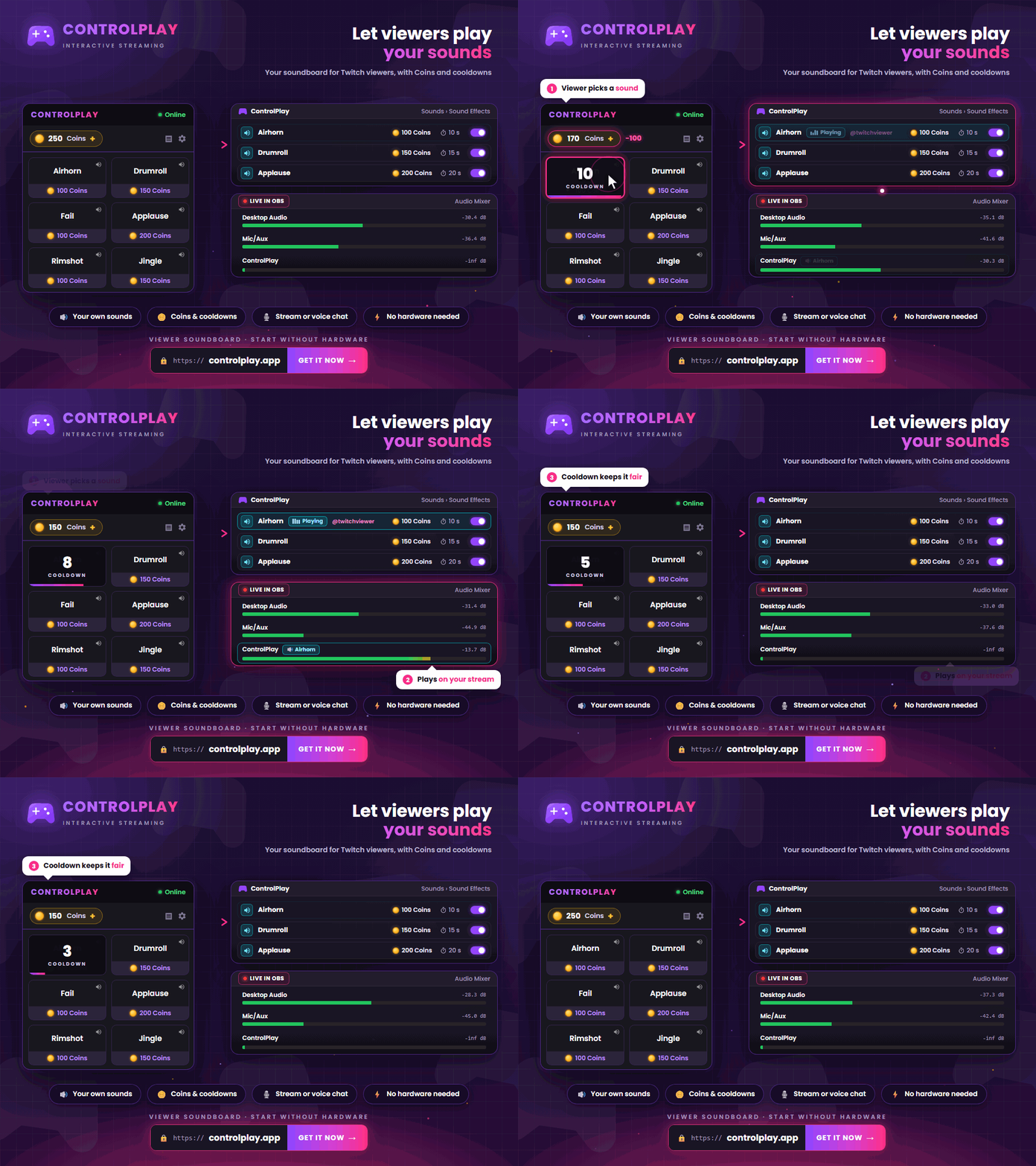
Soundboard na Twitchu pozwala widzom wybierać przygotowane przez ciebie klipy audio. To nie to samo co automatyczny alert po followie, subskrypcji lub raidzie. W ControlPlay widz otwiera Twitch Extension, wybiera dostępny dźwięk i uruchamia go, wykorzystując dostępne Coins. Ty decydujesz, które efekty są widoczne, jak często mogą się odtwarzać i na jakie urządzenie audio trafiają.
Poniżej znajdziesz cały proces, od pierwszego importu dźwięku po próbny stream z drugim kontem Twitch.
Soundboard czy alert Twitcha?
Wbudowane Twitch Alerts mogą odtworzyć ustawiony alert, gdy widz wykorzysta wskazaną niestandardową nagrodę za punkty kanału albo dowolną nagrodę z tej kategorii. Taki zestaw alertów dodajesz w OBS jako Browser Source. To dobre rozwiązanie, gdy jedna nagroda ma zawsze wywoływać tę samą reakcję.
Soundboard daje widzom menu z kilkoma przygotowanymi przez ciebie dźwiękami. Wybierz tę opcję, jeśli to widz ma zdecydować, co zostanie odtworzone.
Skonfiguruj ControlPlay i Twitch Extension
Potrzebujesz konta Twitch, konta ControlPlay, komputera z Windows oraz klienta desktopowego ControlPlay. Opcjonalne urządzenie USB nie jest potrzebne do dźwięków. Podczas streamu klient musi być uruchomiony i połączony.
Utwórz konto, połącz je z Twitchem i zainstaluj klienta. Następnie zainstaluj ControlPlay Twitch Extension. W panelu Panel twórcy → Rozszerzenia → Moje rozszerzenia → ControlPlay → Aktywuj przypisz ją do miejsca Overlay 1. Widzowie korzystający z komputera będą mogli otworzyć ControlPlay bezpośrednio w odtwarzaczu. Twitch pokazuje rozszerzenia nakładkowe tylko wtedy, gdy kanał jest na żywo, więc przed właściwym streamem zaplanuj krótką transmisję testową.
Efekty dźwiękowe w ControlPlay. Sam import pliku nie umieszcza go w menu widza. Najpierw utwórz z niego efekt dźwiękowy i włącz go. Następnie ustaw liczbę Coins, czas odnowienia, sposób odtwarzania, głośność, dostępność w poszczególnych grach, wyjście audio oraz dostępność w trybie DND.
Dodaj własne dźwięki i utwórz efekty
Zacznij od trzech do pięciu klipów, które łatwo od siebie odróżnić. Nazwa powinna od razu mówić, co widz usłyszy, na przykład „Air horn” albo „Zła odpowiedź”. Krótkie i czytelne menu sprawdzi się lepiej niż długa lista podobnych żartów dla stałych widzów.
W kliencie desktopowym przejdź do Media → Importuj dźwięk. Możesz dodać pliki MP3, WAV, OGG, FLAC i WEBM o rozmiarze do 20 MB każdy. Biblioteka mieści maksymalnie 50 dźwięków. Możesz je wyszukiwać po nazwie lub tagach i oznaczać często używane pliki jako ulubione. Przed importem usuń długą ciszę z początku klipu. Porównaj też jego głośność z mikrofonem i dźwiękiem gry, żeby niczego nie zagłuszał.
Następnie przejdź do Dźwięki → Dodaj efekt, wskaż zaimportowany plik i wpisz krótki opis dla widzów. Jeśli efekt ma być dostępny tylko podczas wybranych gier, dodaj je w polu Tylko dla określonych gier. Puste pole oznacza, że efekt będzie dostępny niezależnie od aktualnej gry.
Ustaw odtwarzanie, Coins, czas odnowienia i DND
Edytor udostępnia dokładnie dwa tryby odtwarzania:
- Pełny dźwięk. Odtwarza cały plik.
- Stały czas trwania. Przy każdym powtórzeniu odtwarza tylko fragment o ustawionej długości.
Powtórzenia i wyciszanie ustawiasz osobno. Wartość 1 w polu Powtórzenia oznacza jedno odtworzenie łącznie, a nie jedno dodatkowe powtórzenie. Przy wyższej wartości cały plik albo fragment o stałej długości zostanie odtworzony tyle razy. Po każdej zmianie odsłuchaj pełny wynik. Na początek wybierz Pełny dźwięk, ustaw Powtórzenia: 1 i dodaj taki czas odnowienia, aby efektu nie dało się uruchomić kilka razy pod rząd.
Dla każdego efektu ustaw liczbę Coins oraz czas odnowienia. Wyłączenie całego systemu dźwięków usuwa efekty z Twitch Extension, ale nie kasuje plików ani ustawień. W trybie DND widoczne pozostają tylko efekty, które zostały do niego wyraźnie dopuszczone. Głośne, długie lub celowo irytujące klipy lepiej pozostawić tam niedostępne.
Przechwyć dźwięk w OBS albo odtwórz go na czacie głosowym
Przy zwykłym odtwarzaniu ControlPlay wysyła dźwięk na wybrane urządzenie audio Windows. Widzowie usłyszą go tylko wtedy, gdy OBS przechwytuje to urządzenie albo samą aplikację ControlPlay. Dla zwykłych efektów ControlPlay nie potrzebujesz Browser Source. Browser Source ControlPlay Alerts służy tylko do alertów i ich dźwięków. Jak go dodać, pokazuje poradnik o OBS.
Jeśli ControlPlay korzysta z tego samego urządzenia co pozostałe dźwięki komputera, zwykle wystarczy Desktop Audio. Aby przechwycić aplikację osobno, dodaj źródło Przechwytywanie dźwięku aplikacji (BETA) w OBS Studio 28 lub nowszym na Windows 10 w wersji 2004 lub nowszej albo Windows 11, a następnie wybierz ControlPlay. Nie przechwytuj wtedy tego samego sygnału również przez Desktop Audio, bo może trafić do streamu dwa razy. Sprawdź miernik ControlPlay w mikserze audio i zrób lokalne nagranie razem z mikrofonem oraz grą. Jeśli używasz Twitch VOD Track, osobno sprawdź transmisję na żywo i VOD. Oba sposoby krok po kroku, razem z tym, co wyłączyć przy przechwytywaniu dźwięku aplikacji, opisuje poradnik o dźwięku w OBS.
Aby odtwarzać efekty na czacie głosowym, najpierw skonfiguruj i uruchom Ghost Voice. Jako Wyjście audio efektu wybierz Voice Chat. ControlPlay odtworzy go przez ControlPlay Virtual Mic. Ustaw ten mikrofon jako wejście w Discordzie, TeamSpeaku lub grze i wykonaj test w tej aplikacji.
Tryb Automatycznie (bez ControlPlay USB-Device) nie wymaga urządzenia USB, ale Discord lub gra muszą korzystać z wykrywania aktywności głosowej. Tryb Automatycznie (ControlPlay USB-Device) przytrzymuje Push to Talk podczas odtwarzania i wymaga podłączonego urządzenia. Jeśli używasz zewnętrznego miksera, wybierz urządzenie Voice Chat w Ustawieniach audio i skieruj połączony sygnał mikrofonu oraz ControlPlay na wejście używane przez Discord lub grę. Włącz efekt dopiero wtedy, gdy słychać go w teście mikrofonu tej aplikacji. Ostateczny wynik zależy od jej ustawień audio.
Rozdziel Coins, punkty kanału i Bits
ControlPlay Coins nie mają wartości pieniężnej i nie można ich przekazywać innym osobom. Widzowie używają dostępnych Coins do uruchamiania skonfigurowanych przez ciebie dźwięków. W opcjonalnej becie punktów kanału możesz ustawić maksymalnie trzy nagrody przypisane do kanału oraz przelicznik. Po każdym wykorzystaniu nagrody ControlPlay automatycznie oblicza liczbę Coins dopisywaną do salda widza. Za wymianę punktów kanału nie otrzymujesz przychodu i nie obowiązuje tu podział 80/20.
Po przejściu procesu włączenia monetyzacji na Twitchu dostęp do ogólnych Bits i Cheering, subskrypcji, punktów kanału, emotek oraz odznak może być możliwy także bez statusu Affiliate lub Partner. Wypłaty i Bits w rozszerzeniach nadal wymagają uprawnionego kanału Affiliate lub Partner, na którym włączono Bits.
Na takim kanale widz potwierdza w serwisie Twitch jedną z dwóch rzeczy: dozwoloną interakcję z góry określoną przez ControlPlay albo wybrany pakiet Coins. Coins z pakietu pojawiają się w portfelu widza dopiero po potwierdzeniu przez Twitch. Pakiet nie zmienia zasad dotyczących bezpośrednich interakcji Bits. Własne lub zaimportowane dźwięki można więc uruchamiać tylko za pomocą Coins. To samo ograniczenie obejmuje dowolnie wpisywane TTS, zamówioną muzykę lub treści audiowizualne oraz dźwięki wysyłane do Discorda lub czatu głosowego w grze.
Twitch stosuje obecnie ten sam program do dozwolonych interakcji bezpośrednich i pakietów Coins. Uprawniony streamer otrzymuje 80% jednego centa amerykańskiego za każdy użyty Bit, a ControlPlay jako twórca rozszerzenia otrzymuje 20%. Twitch może zmienić albo zakończyć ten program. Więcej szczegółów znajdziesz w przewodniku po monetyzacji Twitcha.
Używaj tylko dźwięków, które wolno ci streamować
Krótki fragment mema, filmu lub piosenki nie staje się automatycznie dozwolony. Korzystaj z własnych nagrań albo plików z licencją, która wyraźnie obejmuje livestreamy na Twitchu, VOD-y i klipy. Prywatny abonament muzyczny lub posiadanie nagrania zwykle pozwala tylko na prywatne odtwarzanie, a nie na emisję podczas streamu.
Twitch może wyciszyć takie fragmenty VOD-u i usunąć powiązane klipy. Właściciel praw nadal może złożyć skargę dotyczącą naruszenia praw autorskich. Usunięcie dźwięku ze ścieżki VOD zmienia tylko miks nagrania i nie daje zgody na wykorzystanie go na żywo.
Napraw brak, opóźnienie lub podwójne odtwarzanie dźwięku
| Problem | Najpierw sprawdź |
|---|---|
| Efektu nie ma w rozszerzeniu | Czy efekt jest włączony i system dźwięków działa? Sprawdź też DND, filtr gier, połączenie klienta i powiązany kanał Twitch. |
| Efekt jest widoczny, ale go nie słychać | Czy działa podgląd? Sprawdź wybrane urządzenie audio Windows oraz głośność efektu. |
| Ty słyszysz dźwięk, a widzowie nie | Czy OBS przechwytuje właściwe źródło? Sprawdź miernik, wyciszenie i ścieżkę transmisji za pomocą lokalnego nagrania. |
| Dźwięk trafia do streamu dwa razy | Czy Powtórzenia mają wartość większą niż 1? Sprawdź też, czy Desktop Audio i Application Audio Capture nie przechwytują tego samego sygnału oraz czy monitoring nie wraca do Desktop Audio. |
| Dźwięku nie ma w VOD | Czy źródło ControlPlay jest przypisane do ścieżki VOD? |
| Odtwarzanie zaczyna się z opóźnieniem | Czy plik zaczyna się od ciszy? Sprawdź też połączenie klienta i podgląd. |
| Widz nie może uruchomić efektu | Sprawdź stan efektu, saldo Coins, czas odnowienia, DND i filtr gier. |
| Czat głosowy niczego nie odbiera | Czy Ghost Voice działa? Sprawdź urządzenie Voice Chat, wejście aplikacji, uprawnienie do mikrofonu oraz klawisz Push to Talk. |
Uruchom soundboard na żywo
Utwórz konto ControlPlay, połącz konto Twitch, uruchom klienta desktopowego i aktywuj rozszerzenie w miejscu Overlay 1. Odsłuchaj każdy efekt w ControlPlay, a potem wykonaj pełne lokalne nagranie OBS z mikrofonem i dźwiękiem gry. Na koniec uruchom krótki stream testowy i wywołaj wszystkie efekty z drugiego konta Twitch. Jeśli transmisja i VOD brzmią prawidłowo, możesz rozpocząć właściwy stream.
Jeśli do twojego kanału lepiej pasują odczytywane wiadomości widzów, przejdź do poradnika konfiguracji Twitch TTS. Poradnik promowania ControlPlay pokazuje, jak wskazać widzom miejsce z twoimi akcjami.
Oficjalne źródła sprawdzone 13 sierpnia 2026 r.
- Twitch: alerty dla zdarzeń na Twitchu
- Twitch: konfiguracja alertów
- Twitch: korzystanie z rozszerzeń
- Twitch: aktualna dostępność funkcji dla streamerów
- Twitch: konfiguracja punktów kanału
- Twitch: zasady dopuszczalnego korzystania z punktów kanału
- Twitch Developers: zasady rozszerzeń i ograniczenia Bits
- Twitch: przychody z Bits w rozszerzeniach
- Twitch: zasady dotyczące muzyki
- Twitch: FAQ o DMCA i prawach autorskich
- OBS: przechwytywanie dźwięku aplikacji
- OBS: mikser audio
- OBS: ścieżka Twitch VOD