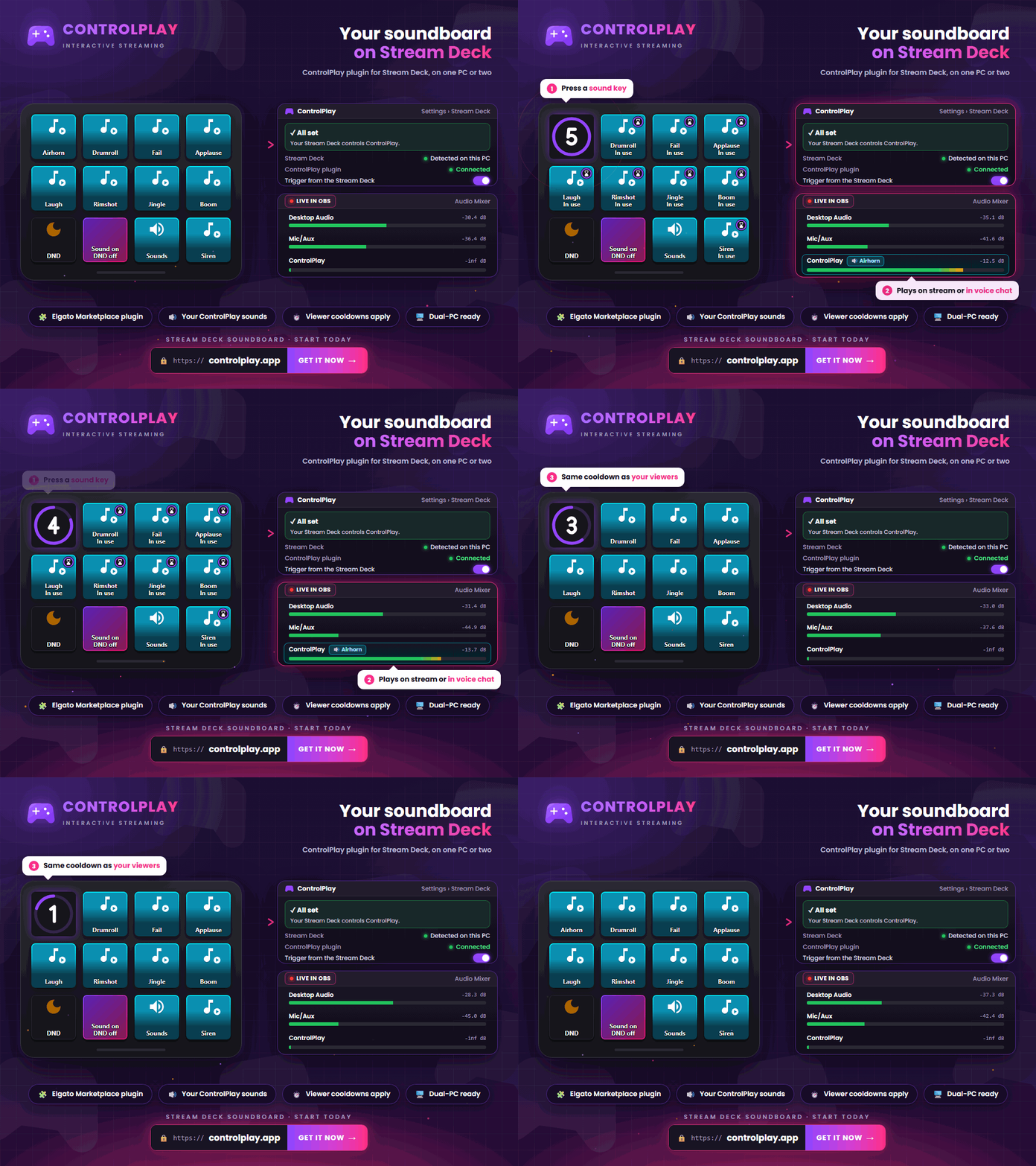
Z wtyczką ControlPlay twój Stream Deck staje się soundboardem na Twitchu. Jednym naciśnięciem przycisku odtwarzasz efekty dźwiękowe na streamie albo przez mikrofon, żeby usłyszała je też twoja ekipa na Discordzie lub w grze. Widzowie uruchamiają te same dźwięki przez ControlPlay Twitch Extension. Drugi program do soundboardu nie jest ci potrzebny.
Poniżej zobaczysz, kiedy to ma sens na twoim streamie, i krok po kroku ustawisz swój soundboard.
Dlaczego warto używać ControlPlay jako soundboardu na Stream Decku?
Zwykły soundboard tylko odtwarza pliki. ControlPlay dodatkowo łączy twoje dźwięki ze streamem i czatem głosowym:
- Dźwięki przez mikrofon. Z wyjściem Voice Chat dźwięki idą przez ControlPlay Virtual Mic. Jeśli Discord albo gra korzysta z tego mikrofonu, twoja ekipa słyszy dźwięki razem z twoim głosem.
- Jedna biblioteka dla ciebie i widzów. Każdy dźwięk dodajesz do ControlPlay tylko raz. Widzowie uruchamiają go przez Twitch Extension za pomocą Coins, a ty przyciskiem. Niczego nie musisz ustawiać dwa razy.
- Wspólne zasady. Dla twoich przycisków obowiązują te same czasy odnowienia i ten sam tryb DND co dla widzów. Przycisk pokazuje ci, ile czasu zostało.
- Sterowanie na żywo. Jeden przycisk ukrywa przed widzami wszystkie dźwięki, a twoje przyciski z dźwiękami dalej działają. Drugi przycisk włącza i wyłącza tryb DND.
- Także na dwóch komputerach. Stream Deck może być podłączony do komputera do streamowania, a ControlPlay działać na komputerze do gier.
- Za darmo, bez sprzętu. Dźwięki należą do darmowych funkcji ControlPlay i nie wymagają urządzenia USB.
Tak samo jak u widzów. Naciśnięcie „Play Sound” odtwarza efekt dźwiękowy jeden raz, na streamie albo przez mikrofon, z tymi samymi czasami odnowienia i zasadami DND co dźwięk, który widz uruchamia przez Extension. Nie zużywa to żadnych Coins, a na streamie nie pojawia się powiadomienie o akcji widza.
Tak ControlPlay zastępuje osobny soundboard: widzowie uruchamiają dźwięki przez Twitch Extension, ty odtwarzasz te same dźwięki ze Stream Decka, a przez mikrofon trafiają one także na czat głosowy. OBS przechwytuje twoje dźwięki jak każdy inny dźwięk na komputerze, więc soundboard działa na każdym streamie, niezależnie od tego, czy streamujesz na Twitchu, YouTubie, Kicku czy TikToku.
Skonfiguruj wtyczkę do Stream Decka
- Zainstaluj wtyczkę. Pobierz i zainstaluj wtyczkę ControlPlay z Elgato Marketplace.
- Uruchom ControlPlay. Jeśli ControlPlay działa na tym samym komputerze, wtyczka połączy się sama. Nie potrzebujesz żadnego kodu.
- Dodaj pierwszy przycisk. Przeciągnij „Play Sound” z listy akcji na przycisk, a w ustawieniach przycisku wybierz efekt dźwiękowy.
Jeśli wtyczka nie może znaleźć ControlPlay, uruchom ControlPlay i kliknij Szukaj ponownie w ustawieniach przycisku. Czy wszystko działa, pokazuje ControlPlay w Ustawienia → Stream Deck. Opcja Wyzwalanie ze Stream Decka musi być tam włączona.
Stwórz swój soundboard na Stream Decku
- Wybierz dźwięki. Postaw na te, których naprawdę często używasz, na przykład reakcje, dżingle i żarty dla stałych widzów. Najlepiej sprawdzają się krótkie klipy, bo Stream Deck odtwarza tylko jeden dźwięk naraz. Jak wgrać dźwięki i wyrównać ich głośność, pokazuje poradnik o soundboardzie na Twitchu.
- Ustaw wyjście. W ControlPlay ustaw dla każdego dźwięku Wyjście audio: Głośniki dla streamu albo Voice Chat dla mikrofonu. O czacie głosowym przeczytasz w następnej sekcji.
- Ustaw czas odnowienia i DND. Czas odnowienia, który ustawiasz dla dźwięku w ControlPlay, dotyczy też twojego przycisku. Kiedy dźwięk uruchomi widz, twój przycisk również musi poczekać. Dźwięki, które mogą grać także w ważnych momentach, dopuść do trybu DND.
- Dodaj przyciski. Dla każdego dźwięku przeciągnij „Play Sound” na przycisk. Nazwa dźwięku pojawi się na nim automatycznie. „Sound System” i „Do Not Disturb” umieść w tym samym rzędzie, żeby na żywo sterować jednym i drugim.
- Posegreguj dźwięki. Gdy zabraknie ci przycisków, rozłóż dźwięki na foldery albo strony w aplikacji Stream Deck, na przykład osobno reakcje i dżingle.
- Zostaw ikonę ControlPlay. Z własną ikoną przycisk nie pokaże pierścienia, który odlicza czas odnowienia. Jeśli chcesz widzieć pozostały czas, nie podmieniaj ikony.
- Przetestuj wszystko. Naciśnij raz każdy przycisk i obserwuj poziom w mikserze audio OBS.
Gdy gra jakiś dźwięk, pozostałe przyciski z dźwiękami pokazują „W użyciu” albo pozostały czas. Tak samo jest, gdy dźwięk uruchomił widz.
Odtwarzaj dźwięki przez mikrofon: Discord i czat głosowy w grze
Z wyjściem Voice Chat twój Stream Deck staje się soundboardem do czatu głosowego. Tak to ustawisz:
- Skonfiguruj Ghost Voice. Ghost Voice udostępnia ControlPlay Virtual Mic. Jak to zrobić, pokazuje poradnik o voice changerze na Twitchu.
- Wybierz Voice Chat jako wyjście. W ControlPlay ustaw Wyjście audio na Voice Chat dla każdego dźwięku, który ma słyszeć twoja ekipa.
- Wybierz wirtualny mikrofon. W Discordzie, TeamSpeaku albo w grze ustaw ControlPlay Virtual Mic jako urządzenie wejściowe. Twój głos też idzie przez ten mikrofon.
- Włącz odsłuch. Z opcją Słyszalne dla mnie dźwięki wysyłane na czat głosowy słyszysz też w swoich słuchawkach.
- Zrób test. Uruchom test mikrofonu w Discordzie i naciśnij przycisk z dźwiękiem.
Jeśli używasz push-to-talk, aplikacja przesyła dźwięk tylko wtedy, gdy trzymasz wciśnięty klawisz push-to-talk. ControlPlay obsługuje push-to-talk automatycznie tylko wtedy, gdy podłączone jest urządzenie USB ControlPlay. Przy aktywacji głosowej urządzenie USB nie jest potrzebne. To, czy aplikacja odbierze dźwięk, zależy od jej ustawień audio.
Używaj Stream Decka na komputerze do streamowania
Jeśli Stream Deck jest podłączony do komputera do streamowania, a ControlPlay działa na komputerze do gier, przejdź w ControlPlay do Ustawienia → Stream Deck i włącz Stream Deck na innym komputerze (Dual-PC). Strona przeprowadzi cię przez trzy kroki: odblokowanie w zaporze, zanotowanie adresu i wyświetlenie kodu parowania. Aby to zadziałało, Windows musi traktować twoją sieć domową jako prywatną.
Na komputerze do streamowania kliknij Inny komputer w ustawieniach przycisku ControlPlay, wpisz adres i sparuj wtyczkę za pomocą kodu. ControlPlay nadal odtwarza dźwięki na komputerze do gier, więc sprawdź, czy dźwięk z tego komputera trafia do OBS na komputerze do streamowania.
Soundboard na Stream Decku nie działa? Sprawdź te punkty
| Problem | Najpierw sprawdź |
|---|---|
| Przycisk pokazuje „Zaktualizuj ControlPlay” | Zaktualizuj ControlPlay do najnowszej wersji. |
| Przycisk pokazuje „Wył. w ControlPlay” | Czy opcja Wyzwalanie ze Stream Decka jest włączona w Ustawienia → Stream Deck? |
| Przycisk pokazuje „W użyciu” | Właśnie gra jakiś dźwięk, a liczą się też dźwięki uruchomione przez widzów. Poczekaj, aż się skończy. |
| Przycisk pokazuje „Dźwięk wyłączony” | Dźwięk jest ukryty przed widzami. Gdy znów go pokażesz, przycisk też go odtworzy. |
| Przycisk pokazuje „DND aktywny” | Tryb DND jest włączony. Grają tylko dźwięki dopuszczone do tego trybu. |
| Na czacie głosowym nic nie słychać | Czy Ghost Voice jest aktywny, a dźwięk ustawiony na Voice Chat? Czy ControlPlay Virtual Mic jest wybrany jako wejście w Discordzie albo w grze? Sprawdź też klawisz push-to-talk. |
| Dual-PC nie łączy się | Czy polecenie dla zapory zostało wykonane? Czy sieć jest ustawiona w Windows jako prywatna? Czy adres we wtyczce jest poprawny? |
| Widzowie nie słyszą dźwięku | Czy OBS przechwytuje właściwe źródło? Sprawdź to z pomocą poradnika o soundboardzie na Twitchu. |
Zacznij stream z soundboardem na Stream Decku
Utwórz konto ControlPlay, zainstaluj klienta desktopowego i dodaj swoje efekty dźwiękowe. Potem zainstaluj wtyczkę, przygotuj przyciski z dźwiękami i przetestuj każdy z nich w OBS. Dźwięki na czat głosowy sprawdź dodatkowo testem mikrofonu w Discordzie. Na koniec podczas krótkiego streamu testowego uruchom z drugiego konta Twitch dźwięk z ustawionym czasem odnowienia. Jeśli potem także twój przycisk pokazuje pozostały czas, wspólne czasy odnowienia działają i możesz rozpocząć właściwy stream.
Jak widzowie sami uruchamiają dźwięki, pokazuje poradnik o soundboardzie na Twitchu. Poradnik promowania ControlPlay wyjaśnia, jak zwrócić uwagę widzów na twoje akcje ControlPlay.