OBS Dock to mały panel ControlPlay wewnątrz OBS Studio. Pokazuje na żywo każdą akcję, którą odpalają twoi widzowie, razem z nickiem widza i liczbą Coins. W tym samym panelu zwracasz akcję, wyciszasz widza na 15 albo 60 minut, sprawdzasz, kto z twoich stałych widzów akurat ogląda, i pokazujesz wszystkim widzom, gdzie mają klikać. Dodajesz go raz w OBS jako panel przeglądarki i przez cały stream nie musisz wychodzić z OBS.
Ten poradnik zakłada, że ControlPlay już działa na twoim PC, a rozszerzenie na Twitchu jest aktywne. Jeśli nie, zacznij od przewodnika konfiguracji ControlPlay. Sam dok nigdy nie pojawia się na streamie: alerty i efekty nakładki pochodzą ze źródeł opisanych w przewodniku po OBS.
Co potrafi OBS Dock
| Część | Co dostajesz |
|---|---|
| Feed na żywo | Każda akcja z widzem, grą i Coins, kilka sekund po tym, jak się wydarzy. Przy TTS widać treść wiadomości. |
| Zwrot | Jedno kliknięcie i widz odzyskuje Coins wydane na akcję. |
| Wyciszenie | Wstrzymujesz akcje jednego widza na 15 albo 60 minut. Czat działa dalej normalnie. |
| Lista obserwowanych | Widzisz, kiedy wchodzą albo wychodzą twoi VIP-owie, osoby z twojej listy, najaktywniejsi wspierający i zespół ControlPlay. |
| Statystyki | Doładowania, wydatki, zwroty i kupony z ostatnich 24 godzin. |
| Przyciski rozszerzenia | Otwierasz nakładkę ControlPlay u wszystkich widzów albo podpalasz przycisk ControlPlay, żeby widzowie zobaczyli, gdzie klikać. |
Skąd wziąć osobisty URL doku
Twój dok ma własny URL, a w nim jest twój osobisty token. Znajdziesz go na stronie widżetów:
- Zaloguj się na controlplay.app i kliknij w menu bocznym Pobierz klienta. Otworzy się strona Pobieranie i konfiguracja.
- W sekcji Dodaj OBS Dock kliknij Otwórz stronę widżetów.
- Na karcie OBS Dock kliknij przycisk kopiowania obok pola URL widżetu.
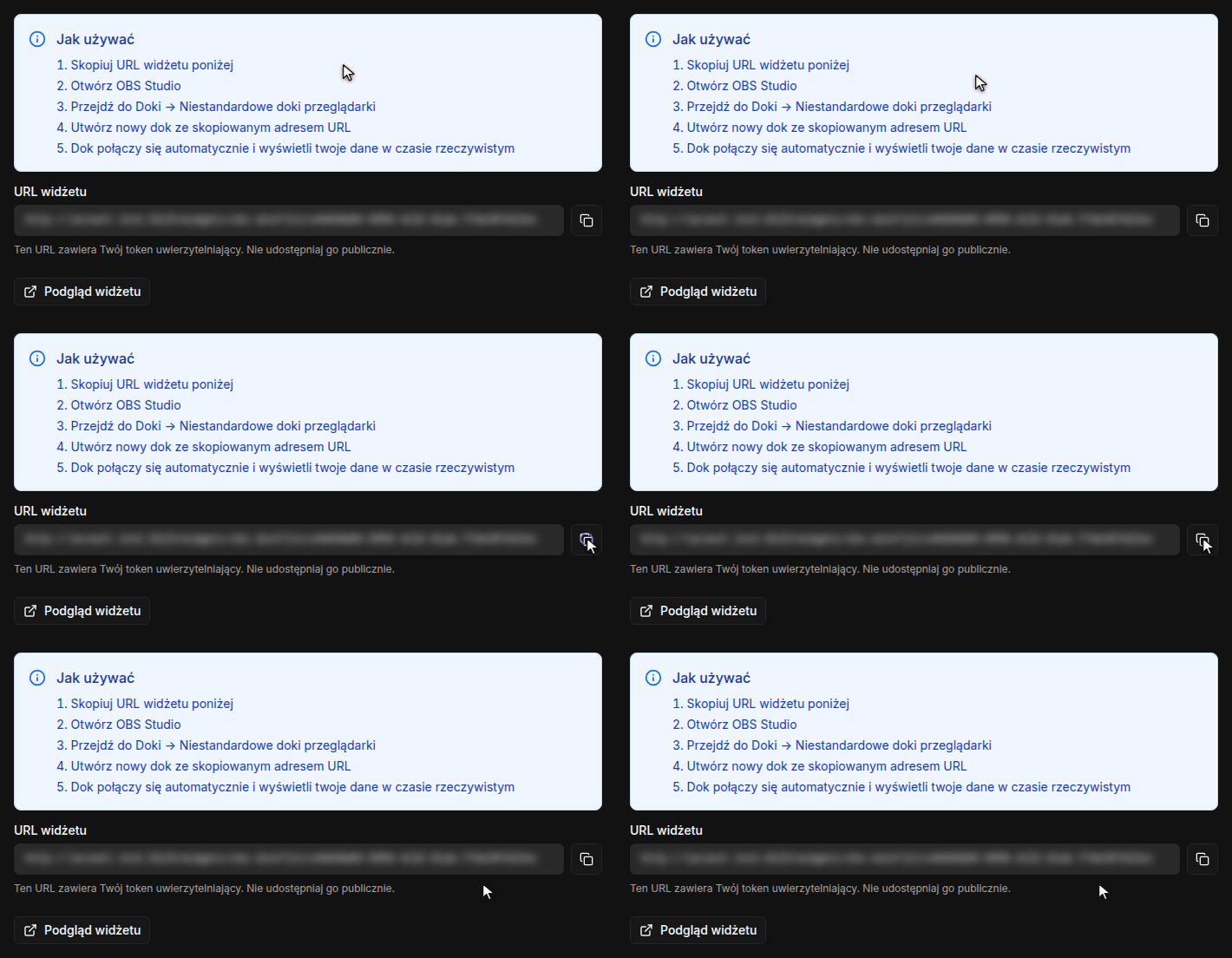
Jeśli twój dok nie był połączony od tygodnia albo nie łączył się jeszcze nigdy, Centrum streamera pokaże ci też kartę OBS Dock nie jest używany z linkiem do strony widżetów.
Dodaj dok w OBS Studio
- W OBS otwórz Panele → Panele przeglądarki. W OBS 28 i 29 to Widok → Panele → Panele przeglądarki. Jeśli masz OBS po angielsku, menu nazywa się Docks → Custom Browser Docks.
- W kolumnie Nazwa panelu wpisz nazwę, na przykład ControlPlay, w pole URL obok wklej URL i kliknij Zastosuj.
- Dok otworzy się jako osobne okno. Przeciągnij go do krawędzi okna OBS, przy której chcesz go mieć, na przykład obok paneli Sceny i Źródła obrazu.
W lewym górnym rogu dok pokazuje logo ControlPlay i zieloną plakietkę Na żywo. Wtedy jest połączony. Godzina obok mówi, kiedy feed ostatnio się odświeżył. Dok działa przy każdej szerokości: gdy jest wąski, przyciski przeskakują do drugiego wiersza.
OBS zapamiętuje dok i otwiera go przy każdym starcie. Ten sam URL możesz też otworzyć w przeglądarce, na przykład na drugim monitorze. To samo robi Podgląd widżetu na stronie widżetów. To też szybki sposób, żeby sprawdzić, czy twój URL działa. Dok używa języka twojego konta ControlPlay. Zmienisz go w Ustawienia → Profil → Język, a dok przełączy się przy następnym wczytaniu, na przykład po restarcie OBS.
Nigdy nie dodawaj URL doku do sceny jako źródła Przeglądarka (Browser Source). Ten adres ma być tylko w doku.
Pokaż widzom, gdzie klikać
OBS Dock pokazuje widzom, gdzie jest ControlPlay. Na Twitchu przycisk ControlPlay przeważnie jest schowany, dopóki widz nie najedzie myszką na wideo, więc wielu widzów nigdy go nie zauważa. Dwa przyciski na górze doku załatwiają sprawę u wszystkich, którzy oglądają, a ty w tym czasie tłumaczysz to na głos.
Pierwsze dwa przyciski na górze doku docierają do każdego widza, który ma otwarty twój stream z rozszerzeniem ControlPlay:
- Pokaż ogniste logo wszystkim widzom (ikona płomienia). Przycisk ControlPlay pojawia się w odtwarzaczu każdego widza i płonie. Płonie tak długo, aż widz najedzie myszką na wideo albo kliknie przycisk. Użyj go, kiedy mówisz: „Widzicie ten płonący przycisk? Kliknijcie go”.
- Otwórz nakładkę u wszystkich widzów (ikona monitora). Nakładka ControlPlay otwiera się u wszystkich, z twoimi akcjami i liczbą Coins przy każdej. Widzowie od razu widzą, co mogą odpalić. Zamykają ją kliknięciem przycisku ControlPlay.
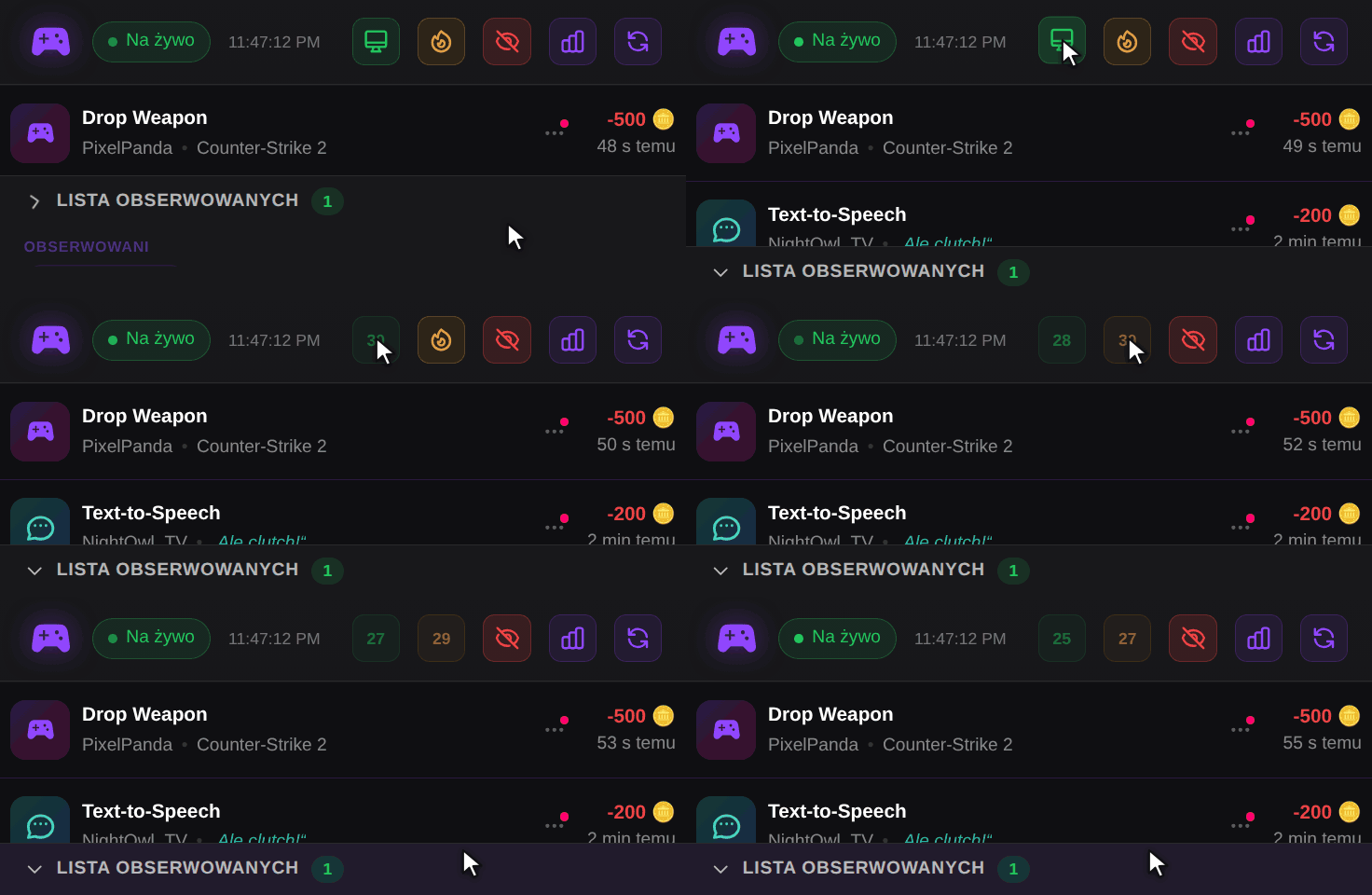
Po każdym kliknięciu przycisk pokazuje 30-sekundowe odliczanie. Odliczanie obowiązuje wszędzie, gdzie masz otwarty dok. Dopóki dok nie pokazuje Na żywo, oba przyciski są wyszarzone.
Kiedy przydają się najbardziej:
- Na początku streama, gdy pierwszy raz tłumaczysz ControlPlay.
- Po raidzie albo hoście, gdy naraz wpada dużo nowych widzów.
- Gdy czat pyta, jak to działa. Jedno kliknięcie odpowiada wszystkim naraz.
Sprawdzony sposób na prezentację: kliknij płomień, wskaż płonący przycisk i powiedz, co się stanie, gdy widzowie go klikną. Potem kliknij ikonę monitora i omów dwie, trzy swoje akcje, gdy wszyscy mają listę przed oczami. Nakładka zasłania widzom część obrazu, dopóki jej nie zamkną, więc zostaw ją na takie momenty i nie otwieraj jej co kilka minut. Więcej pomysłów na to, jak przedstawić ControlPlay na streamie, znajdziesz w poradniku o promocji na Twitchu.
Zanim zaczniesz na nich polegać, przetestuj oba przyciski. Otwórz swój stream z drugiego konta Twitch w innej przeglądarce i kliknij w doku oba przyciski.
Jak czytać feed na żywo
Każda akcja pojawia się jako nowy wiersz na górze listy kilka sekund po tym, jak widz ją odpali. Najnowszy wiersz świeci na fioletowo przez 30 sekund, a lista wraca na samą górę. Feed trzyma twoje ostatnie 100 wpisów.
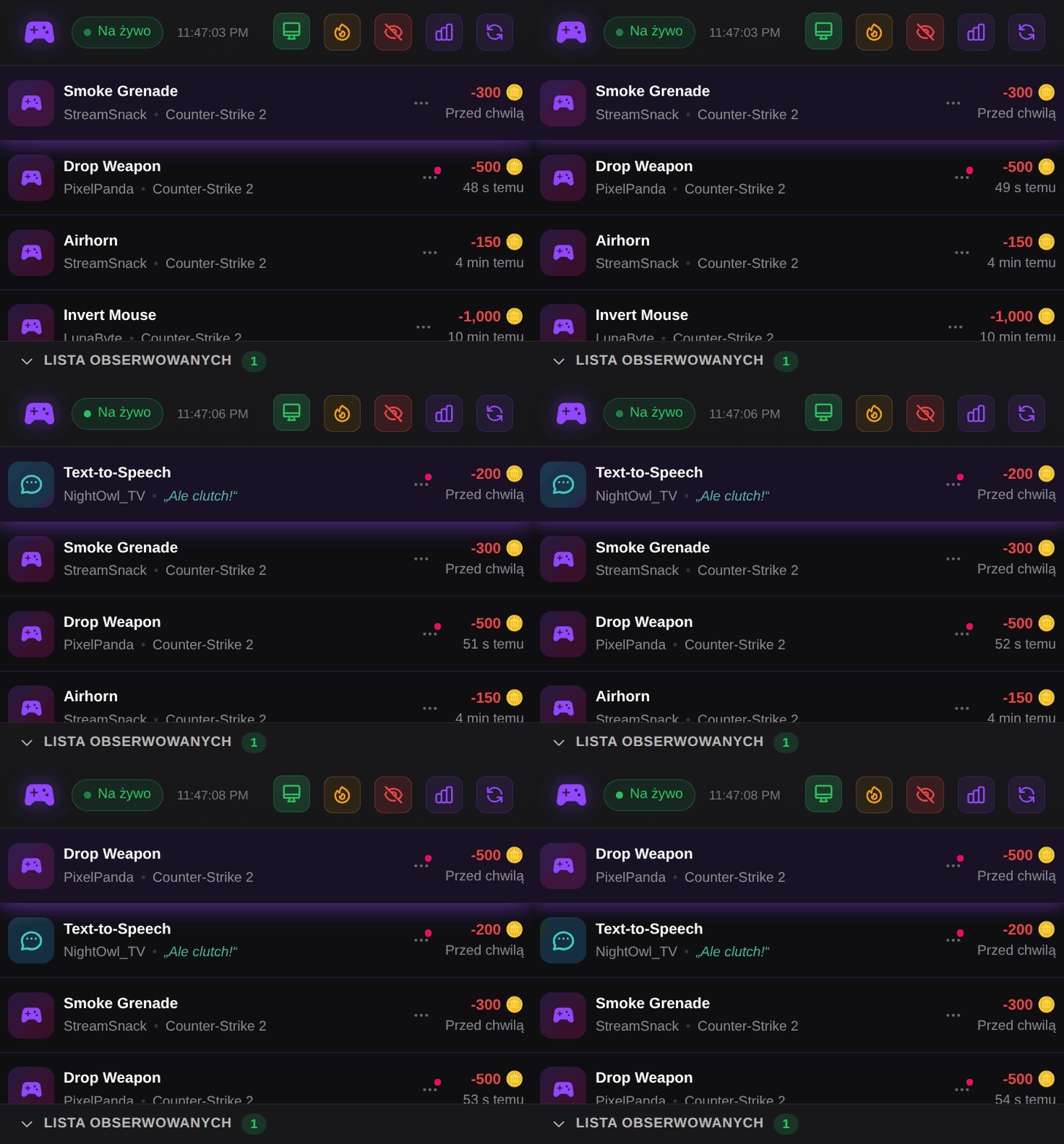
Każdy wiersz pokazuje:
- Akcję pogrubioną, z ikoną: kontroler przy akcjach, dymek przy TTS.
- Widza, a obok grę, która leciała wtedy na streamie. Przy TTS zamiast gry widzisz wiadomość w cudzysłowie, więc wiesz, co zostanie przeczytane na głos.
- Coins na czerwono z minusem i to, ile czasu minęło.
Niektóre wiersze mają plakietkę statusu:
| Plakietka | Znaczenie |
|---|---|
| Oczekuje albo Wykonywanie akcji | ControlPlay wciąż wykonuje akcję. |
| Oczekuje na zwrot | Akcja się nie udała. ControlPlay sam odda widzowi Coins, nie musisz nic robić. |
Wiersze bez plakietki zadziałały normalnie. Przycisk z okiem na górze pokazuje albo ukrywa Zasilenia Coins, czyli wiersze z Coins, które dostali twoi widzowie. Domyślnie są ukryte, więc feed pokazuje same akcje.
Zwróć akcję jednym kliknięciem
Coś nie zadziałało w grze, nie było cię przy komputerze albo widz kliknął nie tę akcję? Oddaj mu Coins:
- Najedź myszką na wiersz. Z przycisku ⋯ po prawej wysuną się trzy przyciski.
- Kliknij strzałkę, czyli Zwrot.
Nie ma potwierdzenia i nie da się tego cofnąć. Widz od razu odzyskuje Coins na twoim kanale. Wiersz blednie, kwota traci minus, a licznik Wszystkie zwroty w statystykach rośnie.
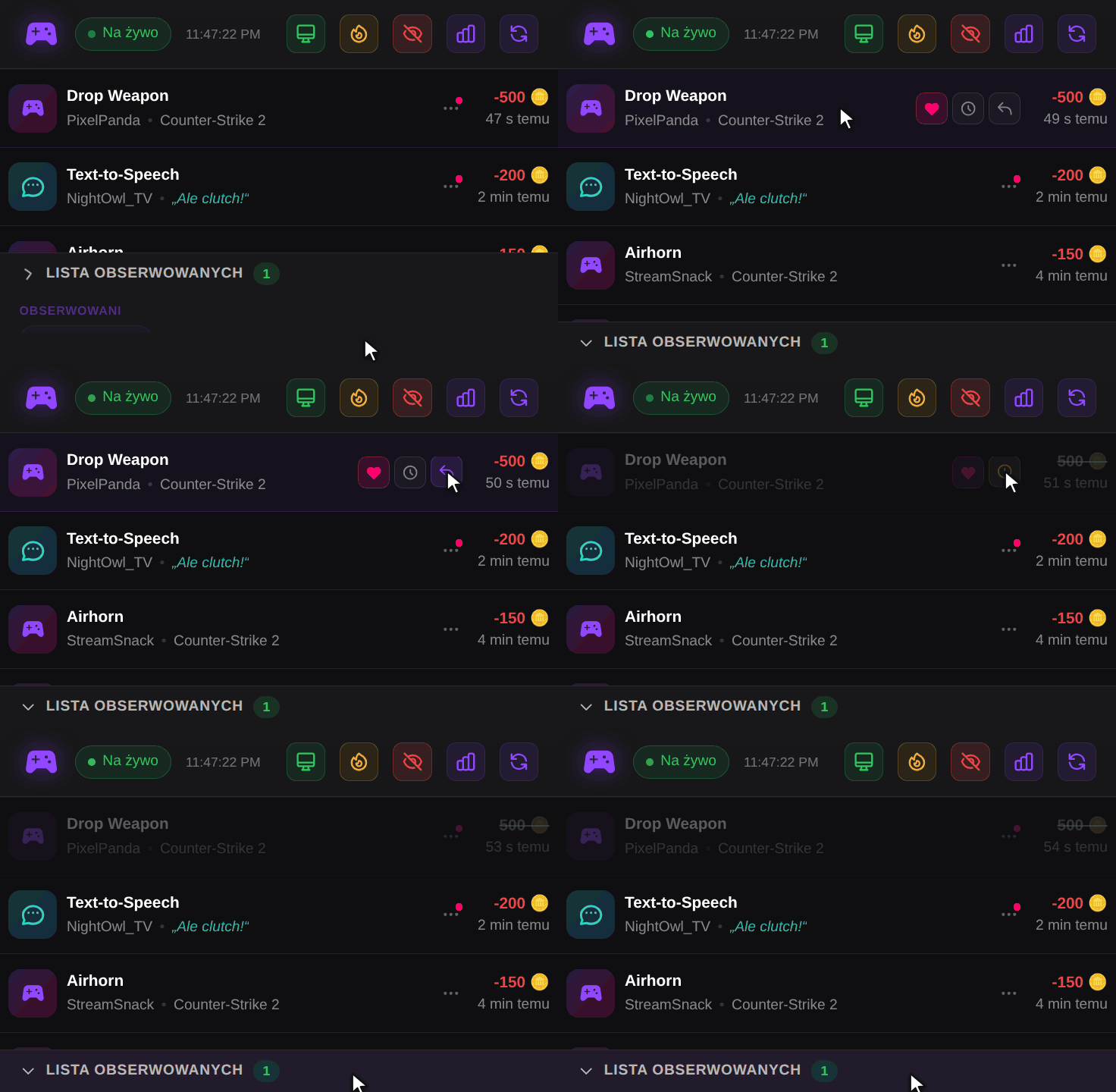
Zwrócić możesz tylko akcje, które się wykonały. Przy wierszach z Oczekuje, Wykonywanie akcji albo Oczekuje na zwrot przycisk nie reaguje, bo ControlPlay wciąż nad nimi pracuje albo sam odda Coins. Zasilenia Coins nie mają przycisku Zwrot.
Wycisz widza na 15 albo 60 minut
Jeden widz przesadza? Wycisz tylko jego, czyli daj mu timeout na akcje, zamiast wyłączać je wszystkim:
- Najedź na jeden z jego wierszy i kliknij zegar, czyli Wycisz widza.
- Wybierz 15 min albo 60 min. Anuluj zamyka okno.
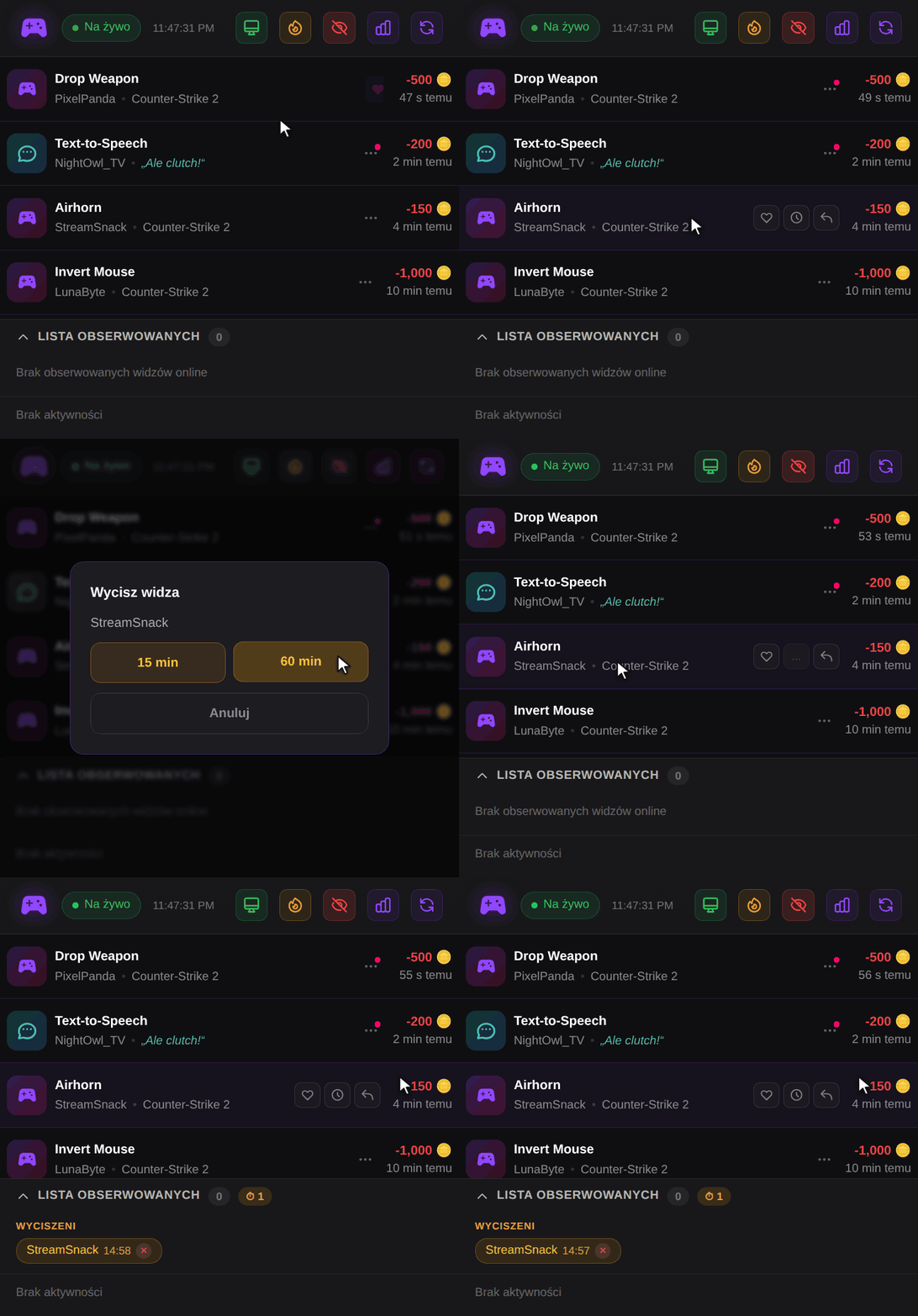
Przez ten czas widz nie odpali na twoim kanale żadnej akcji. W jego rozszerzeniu widać odliczanie, jak przy cooldownie, a swoje Coins zachowuje. To nie jest timeout na Twitchu: widz dalej może pisać na czacie, a wszyscy inni dalej mogą odpalać akcje.
Wyciszony widz pojawia się na liście obserwowanych w grupie Wyciszeni z liczbą pozostałych minut, a nagłówek listy liczy aktywne wyciszenia przy ⏱. Zmieniasz zdanie? Kliknij × obok nicku (Cofnij wyciszenie).
Więcej sposobów na to, żeby akcje były fair, znajdziesz w poradniku o bezpieczeństwie sterowania grą.
Kto ogląda: lista obserwowanych
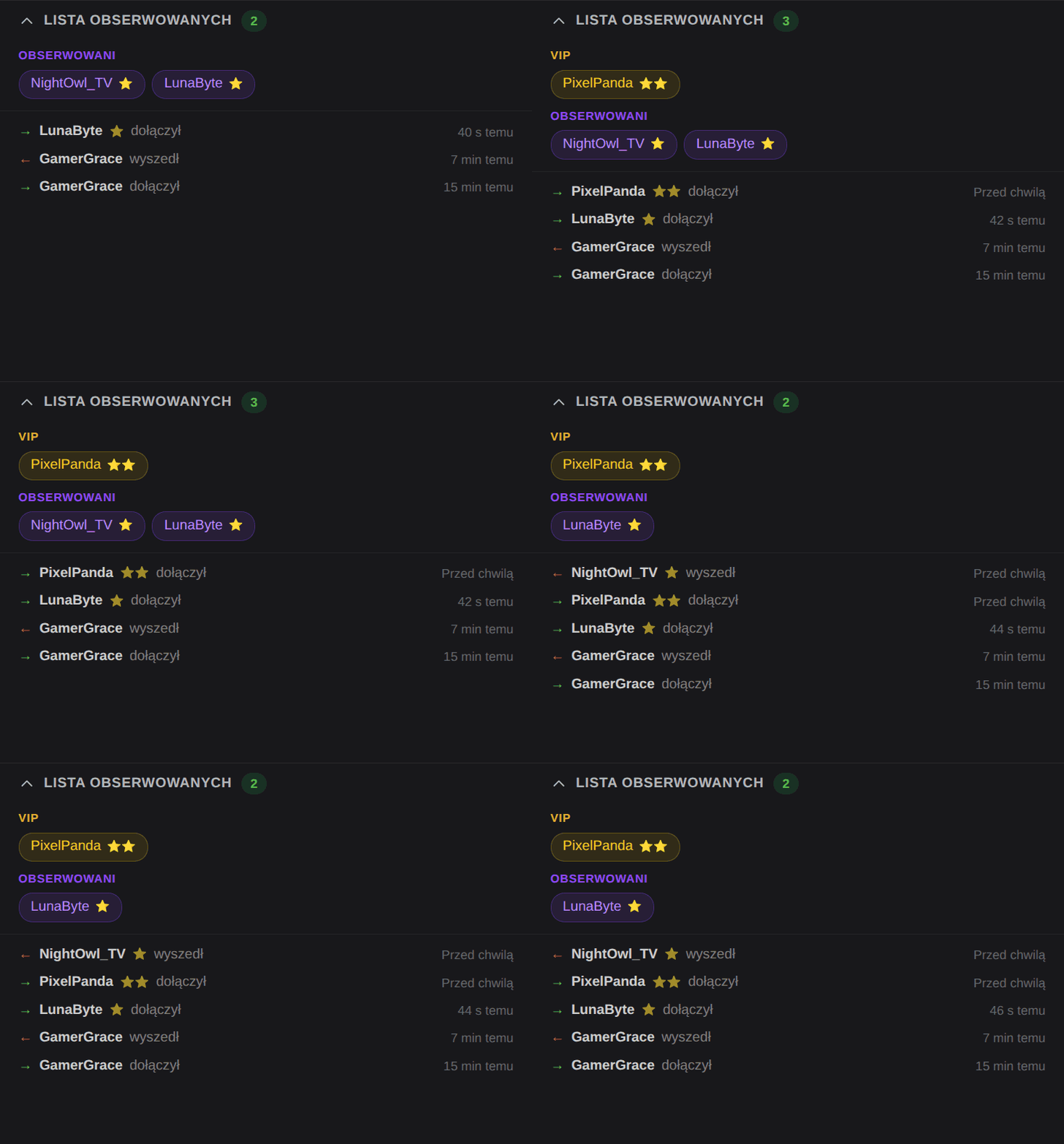
Dolna połowa doku to Lista obserwowanych. Kliknij jej nagłówek, żeby ją zwinąć albo rozwinąć. Liczba obok pokazuje, ilu obserwowanych widzów jest teraz online.
Lista pokazuje tylko widzów, którzy mają otwarty twój stream z rozszerzeniem ControlPlay. Kto tylko czyta czat, ten się tu nie pojawi. Widzowie są podzieleni na grupy:
- VIP i Obserwowani: twoje dwie własne listy. Ty decydujesz, kto trafia na którą. Nie mają nic wspólnego z obserwowaniem kanału na Twitchu.
- Admini: członkowie zespołu ControlPlay, nie twoi moderatorzy.
- Gwiazdki: ⭐ albo ⭐⭐ przy nicku ma każdy Najaktywniejszy wspierający. ControlPlay przyznaje je automatycznie na podstawie wszystkich Coins, które widz do tej pory dostał na twoim kanale. Kupony i Channel Points się nie liczą. Najaktywniejsi wspierający, którzy nie są na żadnej z twoich list, pojawiają się w grupie Obserwowani.
Pod grupami pasek zdarzeń pokazuje, kto dołączył (→), a kto wyszedł (←), razem z godziną. Przy każdym wczytaniu doku jest pusty i pokazuje Brak aktywności, dopóki ktoś nie wejdzie albo nie wyjdzie.
Żeby dodać widza do listy:
- Najedź na jeden z jego wierszy i kliknij serce, czyli Dodaj do obserwowanych.
- Wybierz VIP albo Obserwowani.
Różowa kropka na przycisku ⋯ oznacza wiersze widzów z twoich list. Żeby kogoś usunąć, kliknij znowu serce i wybierz Usuń z listy. Gwiazdki zostają, bo przyznaje je ControlPlay.
Sprawdź ostatnie 24 godziny
Kliknij przycisk z wykresem słupkowym na górze doku. Otworzą się Statystyki z czterema liczbami z ostatnich 24 godzin:
| Liczba | Co liczy |
|---|---|
| Wszystkie wpłaty | Coins, które twoi widzowie dostali na twoim kanale. Bez kuponów i Channel Points. |
| Wszystkie wydatki | Coins, które twoi widzowie wydali na akcje. |
| Wszystkie zwroty | Coins, które wróciły do widzów, przez ciebie albo automatycznie. |
| Nagrody z kuponów | Coins z wykorzystanych kuponów. |
Kliknij przycisk jeszcze raz, żeby schować liczby. Dłuższe okresy znajdziesz w Centrum streamera.
Status połączenia i ponowne łączenie
Plakietka obok logo pokazuje, czy dok jest połączony:
| Plakietka | Znaczenie |
|---|---|
| Na żywo (zielona) | Połączony. Nowe akcje wpadają. |
| Łączenie... albo Ponowne łączenie... | Dok się łączy. Po zerwaniu połączenia sam próbuje ponownie i po każdej nieudanej próbie czeka trochę dłużej, najwyżej 15 sekund. |
| Offline albo Błąd | Brak połączenia. |
Okrągłe strzałki na samym końcu po prawej robią dwie rzeczy. Gdy dok jest Na żywo, odświeżają feed i statystyki. Gdy nie jest, od razu łączą ponownie, zamiast czekać. Kiedy aktualizujemy dok, odświeża się sam.
Nie pokazuj nikomu URL doku
Część URL po ?jti= to twój osobisty token. Każdy, kto ma ten URL, może otworzyć twój dok i używać w nim każdego przycisku: zwracać akcje, wyciszać widzów, otwierać nakładkę u twoich widzów. Dlatego:
- Nigdy nie publikuj tego URL, nie wysyłaj go na czacie i nie wklejaj do źródła Przeglądarka.
- Nie otwieraj strony widżetów, gdy jesteś na żywo i widać twój ekran.
- Trzymaj go w doku w OBS i nigdzie indziej.
Jeśli URL wyciekł albo nie masz pewności:
- Na stronie widżetów kliknij Zresetuj token.
- W oknie Zresetuj token widżetu kliknij jeszcze raz Zresetuj token.
- Skopiuj nowy URL widżetu.
- W OBS otwórz Panele → Panele przeglądarki, zamień stary URL na nowy i kliknij Zastosuj.
Stary URL od razu przestaje działać, a każdy dok, który jest z nim jeszcze otwarty, traci połączenie. Twoje konto ma zawsze dokładnie jeden ważny URL, więc podmień go wszędzie, gdzie używasz doku.
Najczęstsze problemy i rozwiązania
| Problem | Co zrobić |
|---|---|
| Dok pokazuje tylko 403 i Invalid or revoked token | URL jest stary albo niepełny, na przykład po kliknięciu Zresetuj token. Skopiuj URL widżetu jeszcze raz ze strony widżetów i podmień go w Panele → Panele przeglądarki. |
| Komunikat po angielsku mówi, że token został unieważniony | Ktoś kliknął Zresetuj token. Wklej nowy URL jak wyżej. |
| Plakietka cały czas pokazuje Offline albo Błąd | Kliknij okrągłe strzałki. Jeśli to nie pomoże, otwórz URL przez Podgląd widżetu na stronie widżetów. Jeśli tam działa, wklej URL do OBS jeszcze raz i zrestartuj OBS. |
| Nie pojawiają się nowe akcje | Sprawdź, czy plakietka pokazuje Na żywo. Akcje pojawiają się kilka sekund po tym, jak widz je odpali. Zasilenia Coins zobaczysz dopiero po kliknięciu przycisku z okiem. |
| Przycisku Zwrot nie ma albo nie reaguje | Akcja ma jeszcze status Oczekuje albo Wykonywanie akcji, zostanie zwrócona automatycznie (Oczekuje na zwrot) albo już ją zwrócono. |
| Przyciski z płomieniem i monitorem są szare | Dok nie pokazuje Na żywo albo przycisk wciąż odlicza od 30. |
| Widzowie nie widzą ognistego logo ani nakładki | Rozszerzenie ControlPlay musi być aktywne na twoim kanale jako Overlay 1, a widzowie muszą mieć otwarty twój stream z rozszerzeniem. Przetestuj to z drugiego konta w innej przeglądarce. |
| Lista obserwowanych pokazuje Brak obserwowanych widzów online | Nikt z twoich list, żaden najaktywniejszy wspierający ani admin nie ma teraz otwartego twojego streama z rozszerzeniem. |
| Dok wyświetla się w złym języku | Zmień Ustawienia → Profil → Język na controlplay.app i zrestartuj OBS. |
Wejdź na żywo
Gdy dok jest już w OBS, start wygląda tak:
- Załóż darmowe konto na controlplay.app, jeśli jeszcze go nie masz.
- Zainstaluj klienta desktopowego ControlPlay na swoim PC z Windowsem ze strony Pobieranie i konfiguracja.
- Aktywuj rozszerzenie ControlPlay na Twitchu jako Overlay 1.
- Dodaj OBS Dock tak, jak opisano wyżej, wejdź na żywo i kliknij płomień, gdy pojawią się pierwsi widzowie.
Przewodnik konfiguracji ControlPlay przeprowadzi cię przez kroki od 1 do 3.