Denne guiden tar deg fra ny konto til første Twitch-stream med ControlPlay. Uten USB-enheten kan seerne dine utløse overlay-effekter, lyder og stemmeeffekter. TTS låses opp per kanal: Streamerhub viser hvor langt du har kommet (Spillhandlinger i sidemenyen på controlplay.app, under TTS med din egen stemme), og Full Experience-pakken låser det opp med en gang. Spillhandlinger, automatisk push-to-talk i stemmechatten og kameradreiingen i Tornadoalarm! krever den valgfrie USB-enheten. Sett av rundt 45 minutter, utenom stream.
ControlPlay setter opp OBS for deg. Veiviseren legger til kilden ControlPlay Alerts og, på Windows 11 versjon 25H2 eller nyere, vinduet ControlPlay Overlay i scenene du velger. Sjekk i OBS etterpå at begge ligger over spillet ditt.
| Steg | Hvor | Tid |
|---|---|---|
| 1. Konto | Nettleser | 3 min |
| 2. Last ned og installer | Nettleser | 2 min |
| 3. Mikrofon og OBS | Windows, OBS | 5 min |
| 4. Innlogging og veiviser | ControlPlay | 10 min |
| 5. Lydinnstillinger | ControlPlay | 3 min |
| 6. Utvidelsen som Overlay 1 | Nettleser, Twitch | 3 min |
| 7. Coins til seerne | Nettleser | 5 min |
| 8. OBS Dock | Nettleser, OBS | 2 min |
| 9. Test | ControlPlay, OBS, Twitch | 10 min |
Dette trenger du
- En Windows-PC: 64-bit Windows 10 eller 11 med Intel- eller AMD-prosessor.
- Helst Windows 11 versjon 25H2 eller nyere (Innstillinger → System → Om). Da legger ControlPlay overlay-vinduet inn i OBS for deg. På eldre Windows legger du selv til et skjermopptak, som viser effektene sammen med alt annet på den skjermen.
- Administratortilgang til én Windows-forespørsel, bare hvis du velger stemmeeffekter.
- Mikrofontilgang for skrivebordsapper, slått på i personverninnstillingene i Windows.
- OBS Studio 28 eller nyere. Andre programmer med browserkilde kan settes opp manuelt, men vi kan ikke love at de fungerer.
- Hodetelefoner til stemmetestene.
- Mikrofonen din, tilkoblet og med god lyd helt uten filtre.
- USB-enheten bare til spillhandlinger, automatisk push-to-talk og kameradreiingen i Tornadoalarm!
Streamer du fra konsoll med capture card? Lyder og overlay-effekter kan likevel gå gjennom PC-streamen din, avhengig av oppsettet, og det samme gjelder TTS når kanalen din har det. Spillhandlinger kan ikke styre en konsoll.
Windows spør deg om noen ting
- SmartScreen kan si at Windows beskyttet PC-en din. Klikk Mer informasjon, sjekk at utgiveren er KOKOLIO GmbH, og klikk Kjør likevel.
- Brannmuren kan spørre ved første start. Med én PC går begge svar fint. Med to PC-er tillater du tilgang på private nettverk.
- En administratorforespørsel for driveren til den virtuelle mikrofonen kommer hvis du velger stemmeeffekter. Windows kan trenge omstart etterpå, og veiviseren tar opp tråden der du slapp.
- Antivirusprogrammet ditt kan sette ControlPlay-filer i karantene. Gjenopprett dem eller kontakt supporten, men ikke slå av beskyttelsen.
1. Opprett kontoen din
- Åpne innloggingssiden, klikk Logg inn med Twitch og gi tilgang på Twitch.
- Velg språk og tidssone: la Region stå på Europe med mindre supporten sier noe annet. Klikk Neste etter hvert steg.
- Koble til plattformene dine: Twitch er allerede koblet til.
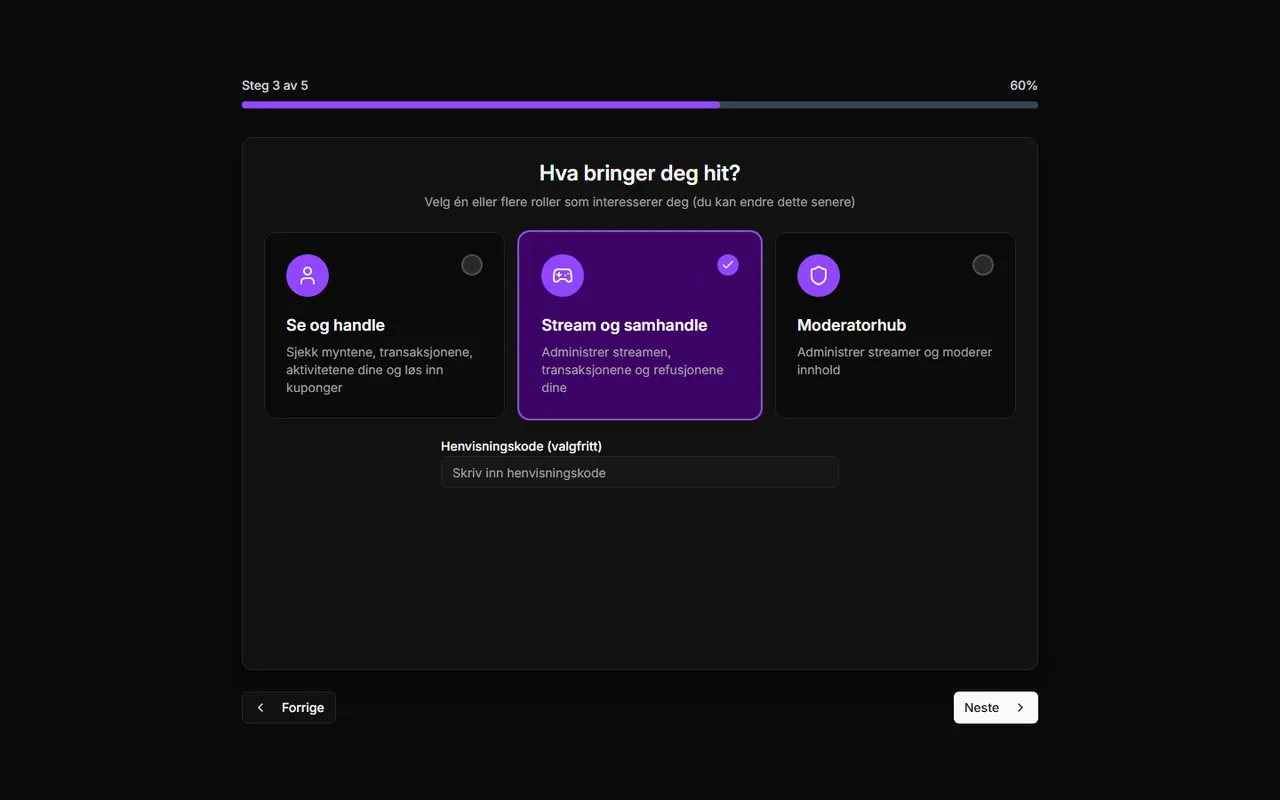
- Hva bringer deg hit? Velg Stream og samhandle, for det trenger skrivebordsappen. La Henvisningskode (valgfritt) stå tom hvis du ikke har noen kode: en feil kode stopper deg her.
- Vilkår og personvern: kryss av begge rutene.
- Samtykker: alle er valgfrie. Klikk Kom i gang.
Du havner på en side med Kom i gang-guide og to kort, Overlegg + Lyder og Spillhandlinger + USB. Det er helt normalt: i denne guiden trenger du bare den gratis delen.
2. Last ned og installer
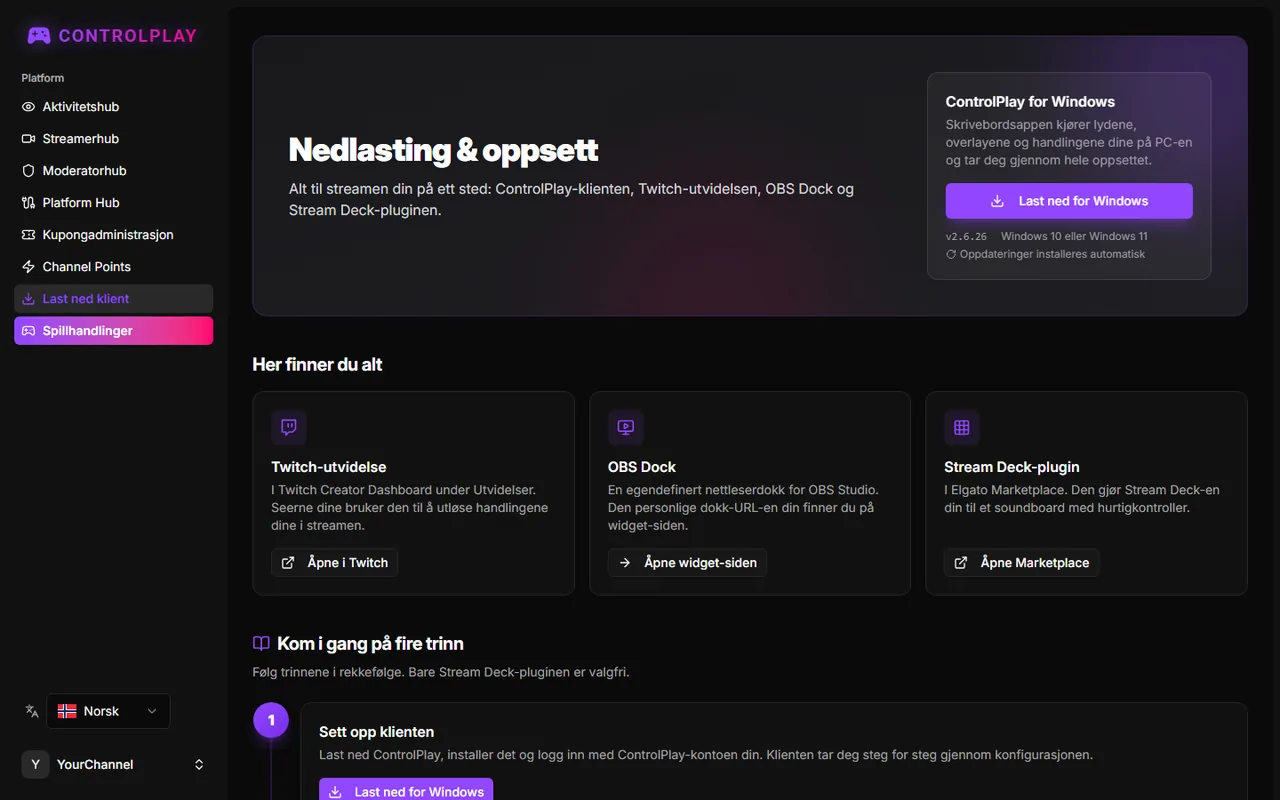
Klikk Last ned klient i sidemenyen. På siden Nedlasting & oppsett klikker du Last ned for Windows og kjører installasjonsprogrammet. Det trenger ikke administratorrettigheter og starter ControlPlay når det er ferdig. ControlPlay installerer oppdateringer selv senere. La siden stå åpen.
3. Før du logger inn: mikrofon og OBS
Hør på mikrofonen uten filtre. Ta på hodetelefonene og ta opp noen sekunder i Windows' lydopptaker, eller i OBS med mikrofonfiltrene slått av. Med stemmeeffekter henter ControlPlay mikrofonen din slik den er, før filtrene i OBS eller Discord:
Mikrofonen din → ControlPlay → ControlPlay Virtual Mic → OBS og Discord
Mikrofonen må altså høres bra ut helt alene. Bruker du en mikrofonapp som NVIDIA Broadcast, Wave Link, GoXLR eller Voicemeeter, kan du velge den som mikrofon i ControlPlay hvis testen høres bra ut. Velg aldri ControlPlay Virtual Mic som inngang i den samme appen, ellers lager du en løkke og får ekko.
Slå på WebSocket-serveren i OBS. Åpne Verktøy → WebSocket-serverinnstillinger, kryss av for Aktiver WebSocket-server og klikk Bruk. La Aktiver autentisering stå på, og la OBS stå åpent.
Hold deg innlogget på controlplay.app i standardnettleseren din. Innloggingen fra ControlPlay venter bare rundt 30 sekunder.
4. I ControlPlay: logg inn og kjør veiviseren
Logg inn
Klikk Logg inn med ControlPlay. Nettleseren åpnes og viser Innlogging vellykket! Bytt tilbake til ControlPlay.
- Gikk tiden ut? Klikk Logg inn med ControlPlay på nytt.
- Åpnes ControlPlay-nettsiden i stedet? Da er kontoen din ikke en streamerkonto ennå. Klikk navnet ditt nederst i sidemenyen på controlplay.app, og deretter Innstillinger. Velg Stream og samhandle under Rolle, klikk Lagre og logg inn på nytt.
Veiviseren
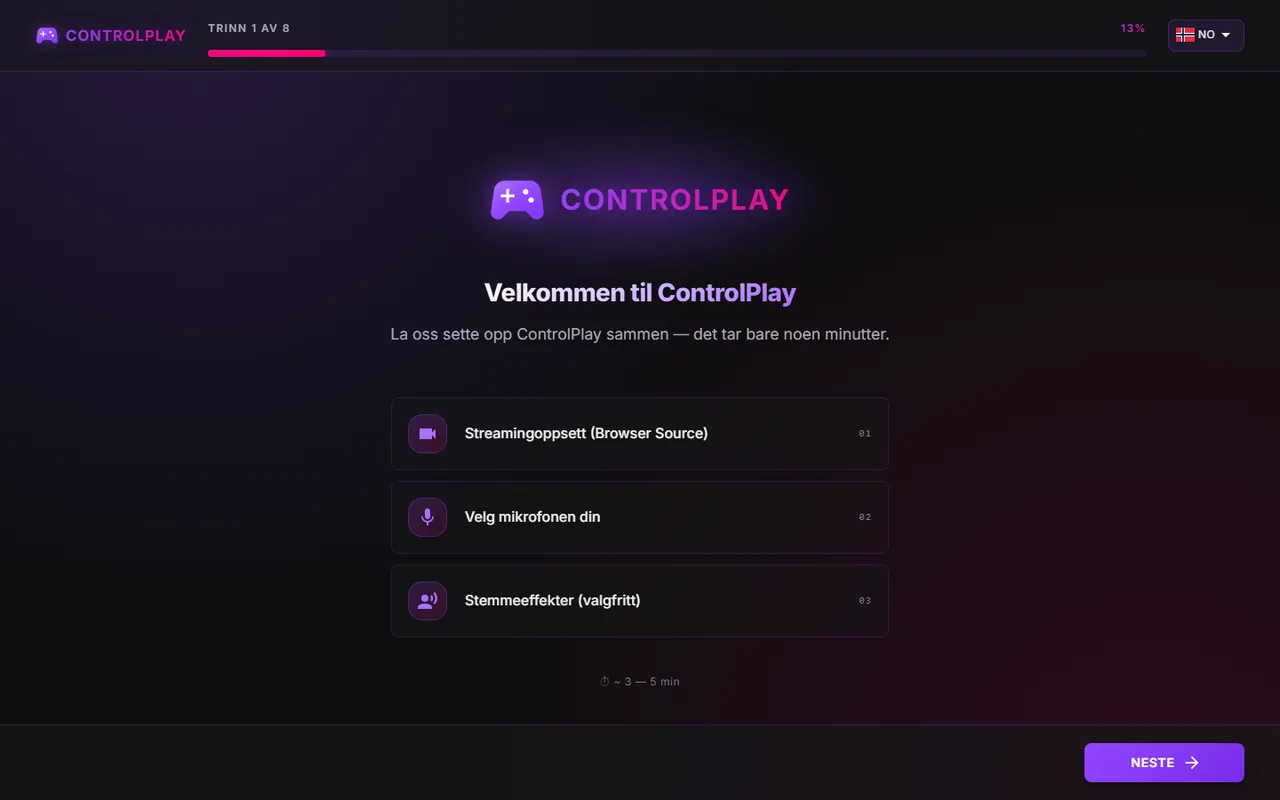
Etter innloggingen åpnes veiviseren av seg selv med Velkommen til ControlPlay. Klikk Neste etter hvert svar. Stegene avhenger av svarene dine. Velg dette:
| Veiviseren spør | Velg |
|---|---|
| Hvordan streamer du? | Én PC. Med to PC-er velger du To PC-er og følger brannmursteget der. |
| Hvilken streamingprogramvare bruker du? | OBS Studio. Annen streamingprogramvare gir deg manuelle steg. Har du ikke OBS ennå? Velg Ingen / Senere og kjør veiviseren på nytt når OBS er installert. |
| Aktiver WebSocket-server i OBS | Kryss av for Jeg har aktivert WebSocket-server i OBS. |
| Konfigurer OBS automatisk | Klikk Vis tilkoblingsinfo i OBS' WebSocket-serverinnstillinger, og deretter Kopier ved siden av Serverpassord. Lim det inn i Passord og klikk Test tilkobling. |
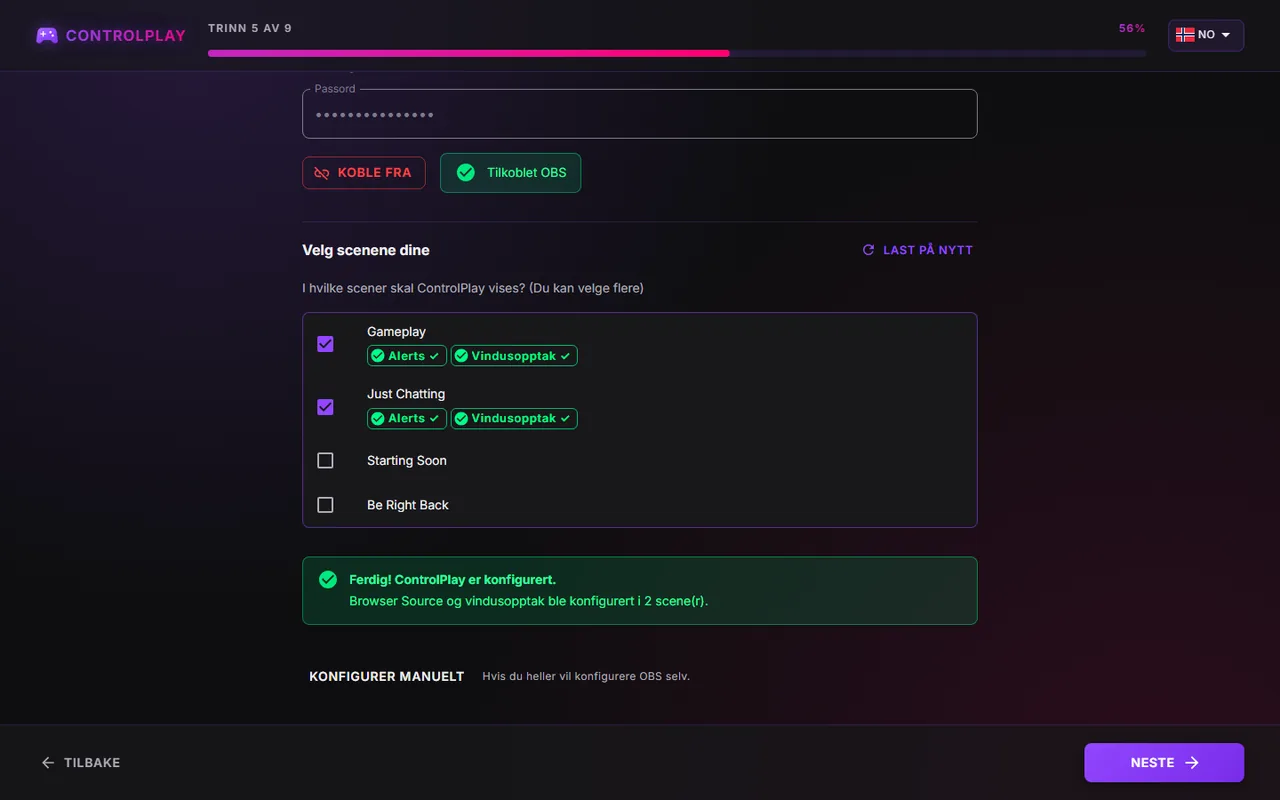
| Velg scenene dine | Alle scenene du går live i, men ikke Starting Soon eller BRB. Klikk så Konfigurer nå. Hvis det feiler, bruk Konfigurer manuelt. |
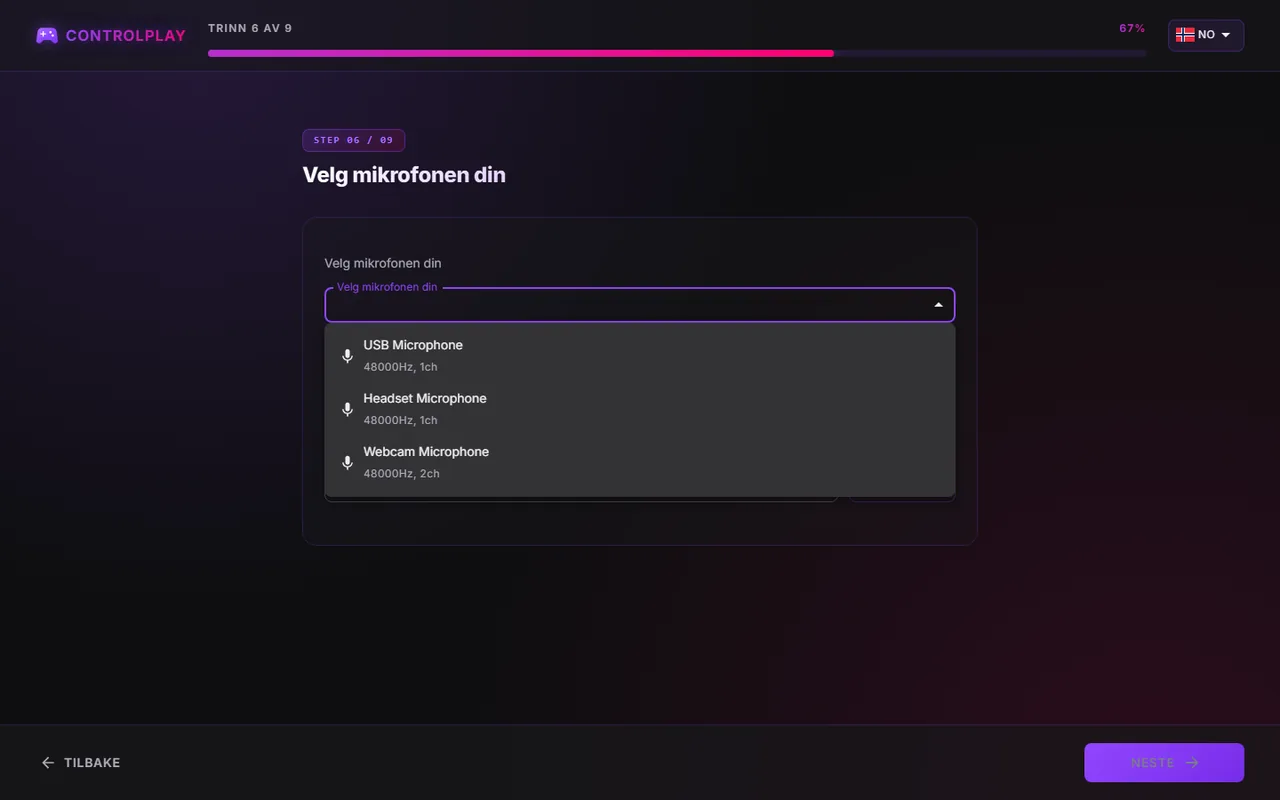
| Velg mikrofonen din | Mikrofonen du snakker i. La Stream Audio stå på Systemstandard. Behold hodetelefonene på, for testene spiller av mikrofonen din live. |
| Stemmeeffekter? | Se under. |
| Alt er klart! | Fullfør. Fullfører oppsettet… kan ta rundt 20 sekunder. |
Fire feller:
- Slå på WebSocket-serveren i OBS først, ellers når ikke veiviseren OBS.
- Maskinvare-vindusopptak ikke tilgjengelig? Da er Windows eldre enn 11 25H2. Fullfør steget likevel. Klikk deretter + under Kilder i OBS, velg Skjermfangst, velg spillskjermen din og dra kilden over Game Capture. Vis guide i veiviseren har de samme stegene.
- Mikrofonsiden kan ikke hoppes over. Står det Ingen mikrofoner funnet, kobler du til mikrofonen, gir skrivebordsapper mikrofontilgang og klikker Prøv igjen. Er det bare mikrofonen din som mangler i listen? Koble den til, klikk Tilbake og så Neste.
- Med stemmeeffekter demper du eller fjerner den gamle mikrofonen i OBS, ellers hører seerne deg to ganger.
Stemmeeffekter: ja eller nei?
- Ja, sett det opp nå: seerne kan endre stemmen din. Så snart Discord bruker ControlPlay Virtual Mic, hører vennene dine på Discord hver lyd og TTS-stemme du setter til Voice Chat. Nye TTS-stemmer spilles som standard i Stemmechat (Virtual Mic).
- Nei, kanskje senere: behold OBS-mikrofonen din. Lyder og overlay-effekter fungerer fortsatt på stream, og TTS spilles på Høyttalere (Strømmelyd) når kanalen din har det. Stemmeeffekter kan du legge til senere under Innstillinger → Audio → Ghost Voice → Konfigurer nå.
Med Ja følger fire korte steg:
- Klikk Installer Virtual Mic-driver og godkjenn Windows-forespørselen.
- Klikk Start mikrofontest, snakk, og klikk Høres bra ut!
- Klikk Test Robot-effekt, snakk, og klikk Høres bra ut!
- Sett Discord og OBS til ControlPlay Virtual Mic slik veiviseren viser, klikk Ferdig og så Neste.
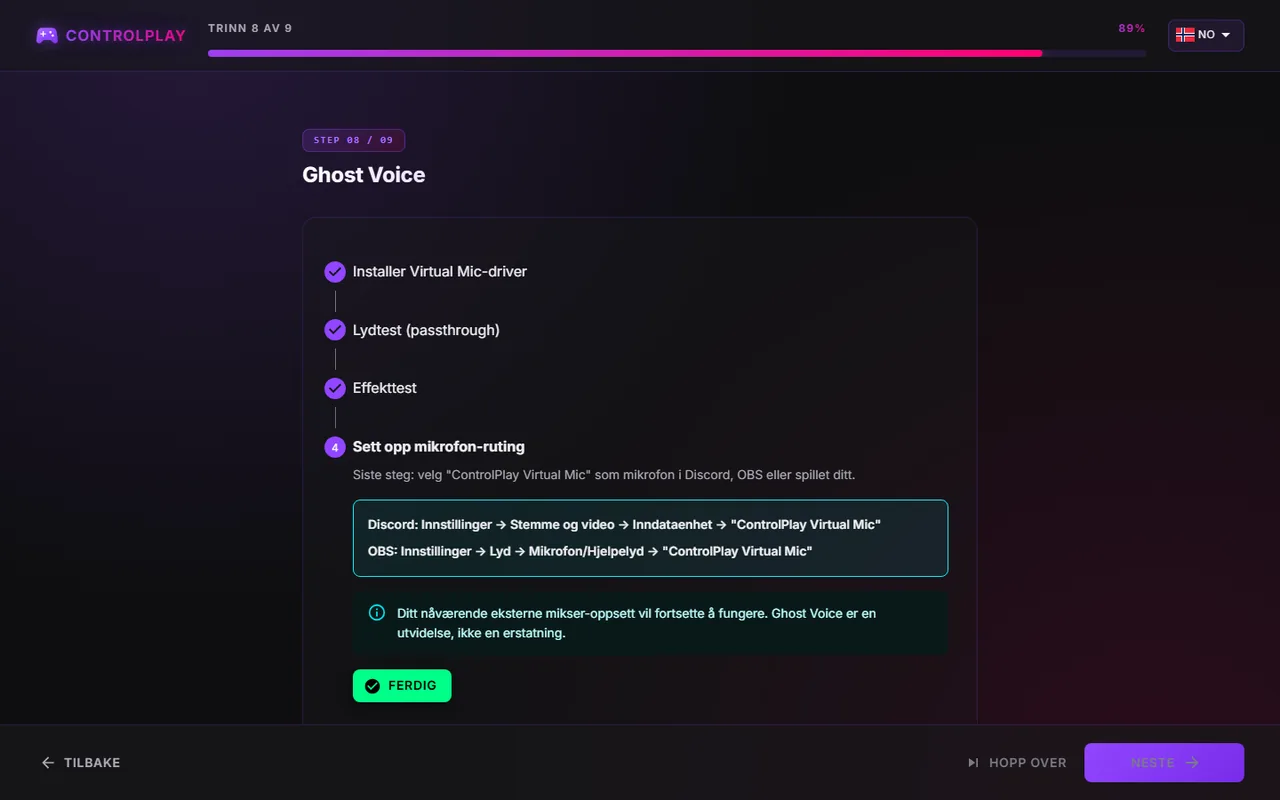
OBS må deretter bruke ControlPlay Virtual Mic som eneste mikrofon. ControlPlay henter mikrofonen din før OBS, så OBS-filtre kan ikke redde lyden. Filtre på den OBS-kilden påvirker også lydene og TTS-en fra ControlPlay. Tar OBS fortsatt opp den ekte mikrofonen etter driverinstallasjonen, når TTS i stemmechatten fram til Discord, men ikke til streamen din.
Med stemmeeffekter spør ControlPlay deretter om å Hold den virtuelle mikrofonen tilgjengelig. Aktiver anbefalt får ControlPlay til å starte med Windows, ligge i systemstatusfeltet og fortsette å kjøre når du lukker vinduet. For å avslutte høyreklikker du ControlPlay-ikonet ved siden av klokka (klikk på pilen ^ der hvis du ikke ser det) og velger nederste valg, Avslutt. Ikke start automatisk er greit hvis du starter ControlPlay selv før du streamer.
5. Sjekk lydinnstillingene
Åpne Innstillinger med tannhjulet nederst i sidemenyen, og deretter Audio:
- Ett headset: la Monitor stå av. Du hører fortsatt lyder og TTS på Stream Audio. Lyder og TTS i stemmechatten og Hør meg selv trenger en Monitor-enhet, så de hører du ikke.
- To utganger, for eksempel høyttalere og headset: tar OBS opp høyttalerne dine, setter du Monitor til headsetet. Tar OBS opp headsetet, lar du Monitor stå av. Velg aldri høyttalere som Monitor, for mikrofonen din hører dem og du får ekko.
- Stream Audio: behold Systemstandard, som OBS tar opp med Desktop Audio. Tester og forhåndsvisninger spilles her.
- Voice Chat: Aktiv betyr at du er ferdig. Ikke konfigurert betyr at du ikke har stemmeeffekter ennå, og Sett opp Ghost Voice (anbefalt) legger dem til. Ignorer oppsettet for ekstern mikser under (Konfigurer Ghost-Mic), som er en eldre metode.
La alt under disse tre kortene stå som det er.
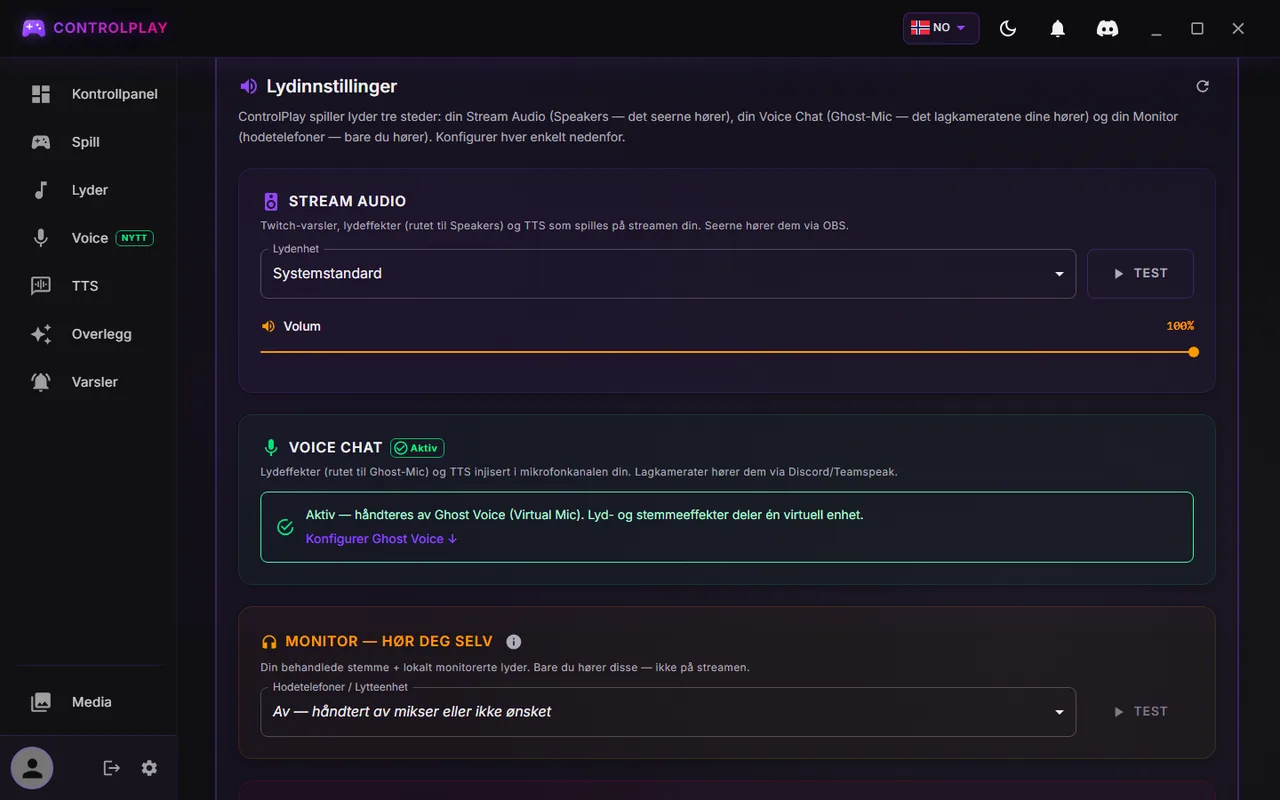
| Utgang | Hva som spilles der | Hvem som hører det |
|---|---|---|
| Stream Audio | Lyder og TTS satt til høyttalere, tester | Du, og seerne via OBS Desktop Audio |
| Voice Chat | Stemmen din, pluss lyder og TTS satt til Voice Chat | Discord, og seerne via ControlPlay Virtual Mic i OBS |
| Monitor | Kopier bare til deg, for eksempel Hør meg selv | Bare du |
Ord du kommer til å se: Ghost Voice er stemmefunksjonen i ControlPlay, og Voice i sidemenyen åpner siden Voice Changer. ControlPlay Virtual Mic er mikrofonen den lager til OBS og Discord. Clean Mic betyr at ingen effekt kjører.
6. Aktiver utvidelsen som Overlay 1
Veiviseren gjør ikke dette steget, så gå tilbake til Nedlasting & oppsett i nettleseren:
- Under Aktiver Twitch-utvidelsen som overlay klikker du Installer utvidelse og installerer ControlPlay på Twitch. Godta det Twitch ber om.
- Åpne Extensions → My Extensions i Creator Dashboard, klikk Activate ved siden av ControlPlay og velg Overlay 1. En Panel- eller Component-plass teller ikke.
- Tilbake på Nedlasting & oppsett klikker du Sjekk igjen til du ser Aktiv som overlay på kanalen din.
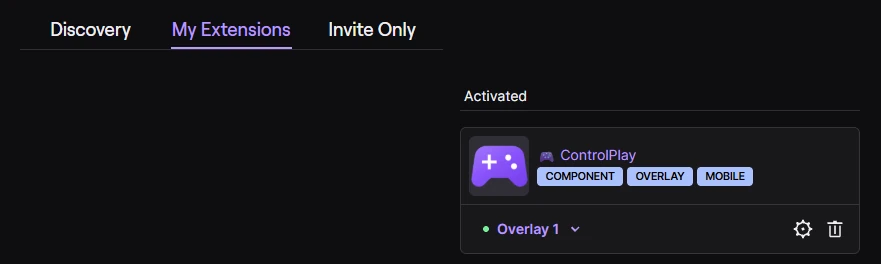
Mens du er live, ser seerne ControlPlays lilla kontroller på streamen din. Når de åpner den, ser de handlingene dine, så lenge ControlPlay kjører. De trenger ingen ControlPlay-konto. Guiden om å gjøre seerne oppmerksomme på ControlPlay viser hvordan de åpner den på PC og mobil.
7. Gi seerne en måte å få Coins på
Seerne utløser de fleste handlinger med Coins, som ikke har pengeverdi og ikke kan overføres. Avhengig av kanalen din finnes det to atskilte veier:
- Bits, på kvalifiserte Affiliate- eller Partner-kanaler. Seerne bruker Bits rett i utvidelsen, enten til en tillatt direkte interaksjon som ControlPlay har definert på forhånd, eller til en Coin-pakke. Twitch ber dem bekrefte hver bruk. Guiden om monetisering på Twitch har detaljene.
- Channel Points, etter Twitchs monetiseringsoppsett, også uten Affiliate. Valgfrie belønninger gjør kanalspesifikke poeng om til Coins med satsen du har valgt. Åpne Channel Points i sidemenyen på controlplay.app, sett opp opptil tre belønninger og klikk Opprett på Twitch. Channel Points har ingen pengeverdi. Denne veien gir ingen inntekt og ingen 80/20-fordeling. Endre disse belønningene bare der, aldri på Twitch. Guiden om kanalpoeng uten Affiliate tar for seg oppsettet.
Ingen av delene ennå? Da kan seerne åpne ControlPlay, men ikke utløse noe. Start Twitchs monetiseringsoppsett: det krever ikke Affiliate-status og åpner veien via Channel Points.
8. Legg til OBS Dock
Vi anbefaler å legge til dokken:
- På Nedlasting & oppsett, under Legg til OBS Dock, klikker du Åpne widget-siden og kopierer Widget-URL.
- Åpne Dokker → Egendefinerte nettleserdokker i OBS (OBS 28 og 29: Vis → Dokker → Egendefinerte nettleserdokker), skriv inn et navn, lim inn URL-en og klikk Bruk.
Dokken viser hver seerhandling live, og du kan refundere en handling eller sette en seer på pause. Legg aldri URL-en til som Browser Source i en scene, for den inneholder autentiseringstokenet ditt. Hvis den har lekket, klikker du Tilbakestill token på widget-siden. Den valgfrie Stream Deck-pluginen har sin egen guide om Stream Deck-soundboard.
9. Test før første stream
Test utenfor stream, for testene spilles på Stream Audio og seerne ville hørt dem:
- Innstillinger → Audio → Stream Audio → Test: du hører en lyd, og Desktop Audio-måleren i OBS beveger seg.
- Overlegg: klikk Test på Hjerter eller Snøfall. Effekten vises på skjermen din og i OBS-forhåndsvisningen. På eldre Windows vises den i OBS bare via skjermopptaket ditt.
- Varsler → Send test til OBS: et varsel vises i OBS-forhåndsvisningen, og måleren for ControlPlay Alerts beveger seg.
- Snakk: OBS-måleren for mikrofonen din beveger seg. Med stemmeeffekter beveger målerne på siden Voice seg også.
- Ta opp 30 sekunder i OBS mens du gjentar test 1 til 3 og snakker. Hør på opptaket: hver lyd én gang, stemmen din én gang, ingen ekko.
- Start en kort teststream: en annen Twitch-konto eller mobilen din viser den lilla kontrolleren med handlingene dine. På mobil er det ControlPlay-ikonet ved spilleren.
Hva du kan sette opp videre
| Hva | I ControlPlay | Guide |
|---|---|---|
| OBS manuelt, to PC-er og eldre Windows | Innstillinger → Strømmeoppsett | ControlPlay i OBS |
| En ren mikrofon til stemmeeffekter og opptak | Innstillinger → Audio | Mikrofonoppsett for ControlPlay |
| Spillhandlinger med USB-enheten, også dine egne | Spill | La seerne styre spillet ditt |
| Lydeffekter til seerne | Media, så Lyder | Oppsett av Twitch-soundboard |
| TTS og moderering | TTS | Twitch TTS, TTS-moderering |
| Din egen TTS-stemme | TTS | Egen TTS-stemme |
| Stemmeeffekter til OBS, Discord og spillchat | Voice | Guide til voice changer |
| Hver ControlPlay-lyd nøyaktig én gang i OBS, uten ekko | Innstillinger → Audio | OBS-lydoppsett for ControlPlay |
Rutinen din på stream-dager
- Start ControlPlay før du går live og la en ventende oppdatering installere seg. Når ControlPlay viser Installerer oppdatering..., må du ikke lukke det og ikke starte det på nytt selv. Oppdateringen kjører i bakgrunnen, og ControlPlay starter på nytt av seg selv innen 30 sekunder. Avbryter du den, kan oppdateringen gå i stykker, og ControlPlay fungerer ikke ordentlig etterpå.
- For spillhandlinger kobler du til USB-enheten og holder spillet i forgrunnen.
- Slå DND av med månesymbolet øverst i ControlPlay, med mindre du bare vil ha elementer merket DND-sikker.
- Sjekk én gang fra en annen konto eller mobilen at kontrolleren dukker opp.
Fair play i offentlige kamper. ControlPlay er ingen mod og endrer ikke spillfiler. Siden lanseringen har vi ikke hørt om noen som er utestengt på grunn av ControlPlay, men det er ingen garanti: det er utgiveren av hvert spill som bestemmer hva som er lov. Ranked og turneringer er forbudt område for ControlPlay, og i offentlige kamper velger du korte spillhandlinger som bare påvirker deg. Sikkerhets-FAQ-en om spillkontroll viser hvordan du sjekker et spill og modusene i det.
Fungerer det ikke?
Se først på LIVE AKTIVITETSFEED i Kontrollpanel i ControlPlay, eller på OBS Dock:
- Ingen oppføring: handlingen kom aldri fram til ControlPlay. Sjekk utvidelsen, Coins-saldoen til seeren og om ControlPlay kjører og er innlogget.
- Grønt hakemerke, men ingenting på stream: sjekk OBS-kildene og lyden din.
- Mislykket oppføring: hold musepekeren over ikonet for å se hvorfor.
| Problem | Løsning |
|---|---|
| Innloggingen går ut på tid | Logg inn på controlplay.app først, og logg så inn på nytt. |
| Nettsiden åpnes i stedet for Innlogging vellykket! | Klikk navnet ditt nederst i sidemenyen på controlplay.app, og deretter Innstillinger. Sett Rolle til Stream og samhandle, klikk Lagre og logg inn på nytt. |
| Sitter fast på mikrofonsiden i veiviseren | Koble til mikrofonen og gi skrivebordsapper mikrofontilgang. Klikk så Prøv igjen, eller Tilbake og Neste hvis andre mikrofoner står i listen. |
| Kunne ikke nå OBS | Start OBS og slå på WebSocket-serveren. Feil passord? Kopier det på nytt fra Vis tilkoblingsinfo. |
| Overlay-effekter på skjermen din, men ikke på stream | På eldre Windows legger du til et skjermopptak av spillskjermen over Game Capture. Ellers må ControlPlay Overlay ligge i scenen, over spillet. Mer i OBS-guiden. |
| Overlegg viser Låst | Et spill på Safeguard-listen kjører. Til vanlige kamper åpner du Overlegg, ruller ned til Beskyttelse og fjerner spillet under Forhåndsdefinerte Titler, slik guiden om win challenge viser. I ranked holder du ControlPlay av med DND. |
| Seerne hører ingenting, eller alt to ganger | Ingenting: OBS Desktop Audio må ta opp Stream Audio-enheten din. To ganger: OBS tar også opp Monitor-enheten din, så slå Monitor av. Mer i OBS-lydguiden. |
| Stemmen din er doblet eller ekkoer | Demp eller fjern den gamle mikrofonen i OBS, og bruk ikke høyttalere som Monitor. Mer i mikrofonguiden. |
| Discord hører ikke lydene eller TTS fra ControlPlay | Sett lyden eller TTS-stemmen til Voice Chat. Voice Chat i Innstillinger → Audio må vise Aktiv, og Discord må bruke ControlPlay Virtual Mic som inngang. Mer i guiden om voice changer. |
| Discord hører TTS, men streamen gjør det ikke | Sett OBS-mikrofonen til ControlPlay Virtual Mic, eller TTS-stemmen til Høyttalere (Strømmelyd). |
| Seerne ser ikke ControlPlay | Gå live og sjekk at Nedlasting & oppsett viser Aktiv som overlay på kanalen din. |
| Seerne kan ikke utløse noe | De har ingen Coins ennå. Sett opp Bits eller Channel Points, som vist over. |
| Seerne har ingen lyder å utløse | En ny installasjon har ingen. Lag en lydeffekt, slik soundboard-guiden viser. |
| Siden TTS er låst | TTS låses opp per kanal. Streamerhub viser hvor langt du har kommet (Spillhandlinger i sidemenyen på controlplay.app, under TTS med din egen stemme), og Full Experience-pakken låser det opp med en gang. |
| Seerne ser bare noen av elementene | DND er på. Klikk månesymbolet. |
| Effektene vises på feil skjerm | Velg spillskjermen din i skjermmenyen øverst på Overlegg. |
| TTS-stemmen din høres ikke ut som deg | Ta opp nye prøver, slik guiden om egen TTS-stemme forklarer. |
| ControlPlay lukkes ikke | Det kjører videre i systemstatusfeltet. Høyreklikk ikonet ved siden av klokka (klikk på pilen ^ der hvis du ikke ser det) og velg nederste valg. |
| ControlPlay oppfører seg rart etter en oppdatering | Det ble nok lukket eller startet på nytt mens oppdateringen installerte seg. Last det ned på nytt på Nedlasting & oppsett og kjør installasjonsprogrammet. Neste gang venter du til ControlPlay starter på nytt av seg selv. |
Sitter du fortsatt fast? Spør på Discord eller send e-post til [email protected] med ControlPlay-versjonen din (Innstillinger → Om), Windows-versjonen din, et skjermbilde og loggene dine (Om → Åpne loggene).
Kjør oppsettet på nytt
- Innstillinger → Generelt → Kjør oppsettsveiviseren på nytt: du kan lukke den når som helst, eller klikke ett seksjonskort for å gjøre bare den delen på nytt.
- Innstillinger → Audio → Ghost Voice → Konfigurer nå: bare stemmeeffekter.
- Innstillinger → Strømmeoppsett: sett opp OBS-kildene for hånd. En rød prikk betyr at noe fortsatt mangler.
Gå live
Når teststreamen fungerer, går du live. Fortell chatten om den lilla kontrolleren, og legg til flere handlinger én guide om gangen.