ControlPlay trenger to kilder i OBS. ControlPlay Alerts er en nettleserkilde (Browser Source): den viser varselbannere og spiller varsellyder når seerne utløser handlinger. ControlPlay Overlay er et vinduopptak: det viser overlay-effekter som Snøfall eller Røykgranat over spillet ditt. Oppsettsveiviseren kan legge til begge for deg. Har du ikke installert ControlPlay ennå, start med oppsettsguiden for ControlPlay.
Lydeffekter fra siden Lyder, TTS og stemmeeffekter kommer inn i OBS som lyd og går ikke gjennom disse to kildene. Soundboard-guiden viser hvordan OBS henter ControlPlay-lyder. OBS-lydguiden viser hvordan OBS tar opp hver av dem nøyaktig én gang. Twitch-utvidelsen kjører i Twitch-spilleren, ikke i OBS. Legg aldri inn URL-en til OBS Dock i en scene, for den inneholder det personlige tokenet ditt.
ControlPlay setter opp OBS for deg. Oppsettsveiviseren legger ControlPlay Alerts til i hver scene du velger. På én PC med Windows 11 versjon 25H2 eller nyere legger den også til ControlPlay Overlay. ControlPlay oppdaterer dessuten varselkilden hver gang programmet starter.
La oppsettsveiviseren konfigurere OBS (anbefalt)
Du trenger OBS Studio 28 eller nyere, og OBS må kjøre på samme PC som ControlPlay. Har du to PC-er? Se seksjonen lenger ned.
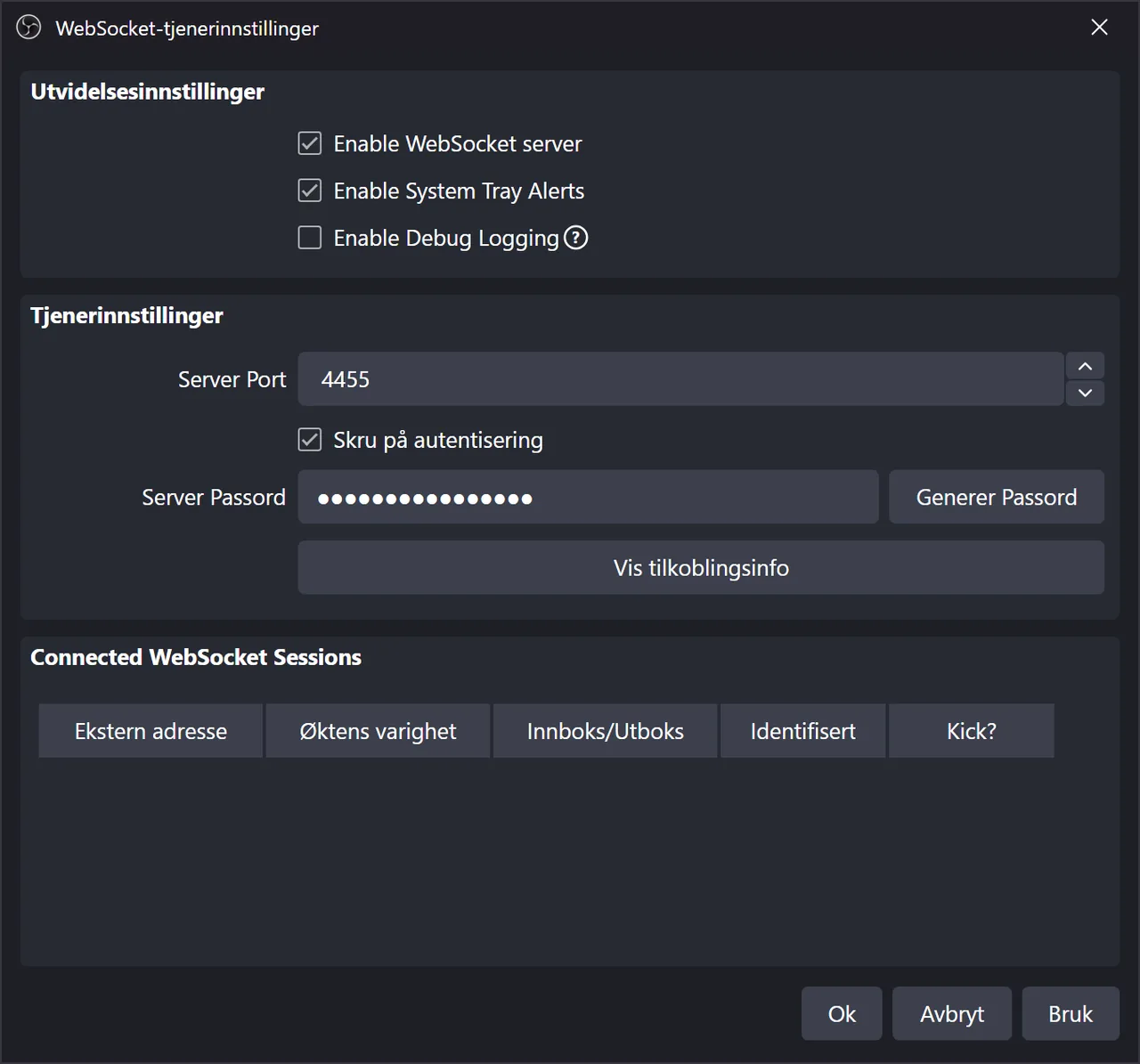
- Åpne Verktøy → WebSocket-tjenerinnstillinger i OBS.
- Huk av for Enable WebSocket server og klikk Bruk. La Skru på autentisering stå på, så ingen andre på nettverket ditt kan styre OBS.
- Åpne veiviseren i ControlPlay. Etter første innlogging starter den av seg selv: klikk Neste på Velkommen til ControlPlay. Vil du åpne den senere, går du til Innstillinger → Generelt, klikker Kjør oppsettsveiviseren på nytt og så kortet Streamingoppsett (Browser Source).
- Under Hvordan streamer du? velger du Én PC og klikker Neste.
- Under Hvilken streamingprogramvare bruker du? velger du OBS Studio, kortet med merket Auto-Setup, og klikker Neste.
- Huk av for Jeg har aktivert WebSocket-server i OBS og klikk Neste.
- I WebSocket-tjenerinnstillingene i OBS klikker du Vis tilkoblingsinfo og så Kopier ved siden av Tjenerpassord.
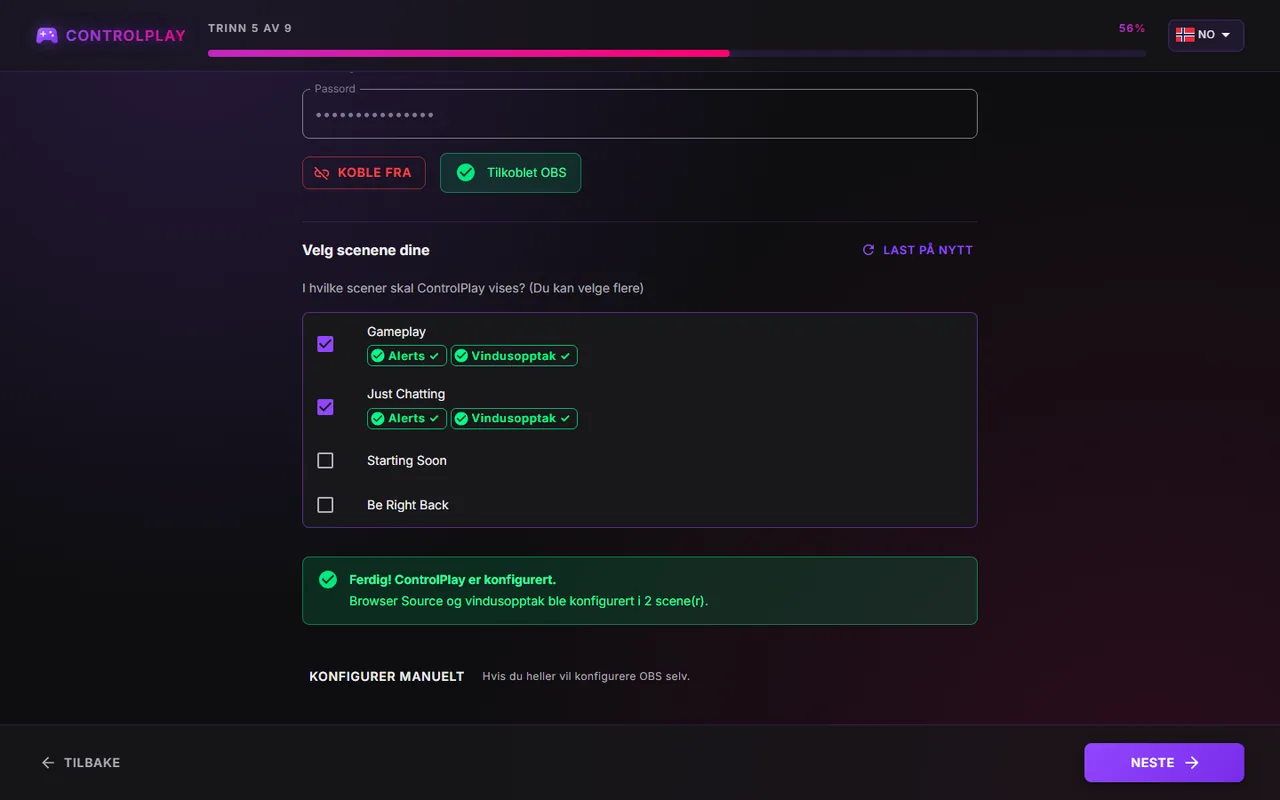
- Tilbake i ControlPlay, på Konfigurer OBS automatisk, limer du passordet inn i Passord og klikker Test tilkobling. Du ser Tilkoblet OBS og en liste over scenene dine.
- Under Velg scenene dine huker du av for hver scene du spiller i. Scenen som er åpen i OBS akkurat nå, er allerede avhuket. Fjern haken hvis det er en Starting Soon- eller BRB-scene.
- Klikk Konfigurer nå. Når Ferdig! ControlPlay er konfigurert. vises, klikker du Neste. Deretter går veiviseren videre med mikrofonen din, slik oppsettsguiden viser.
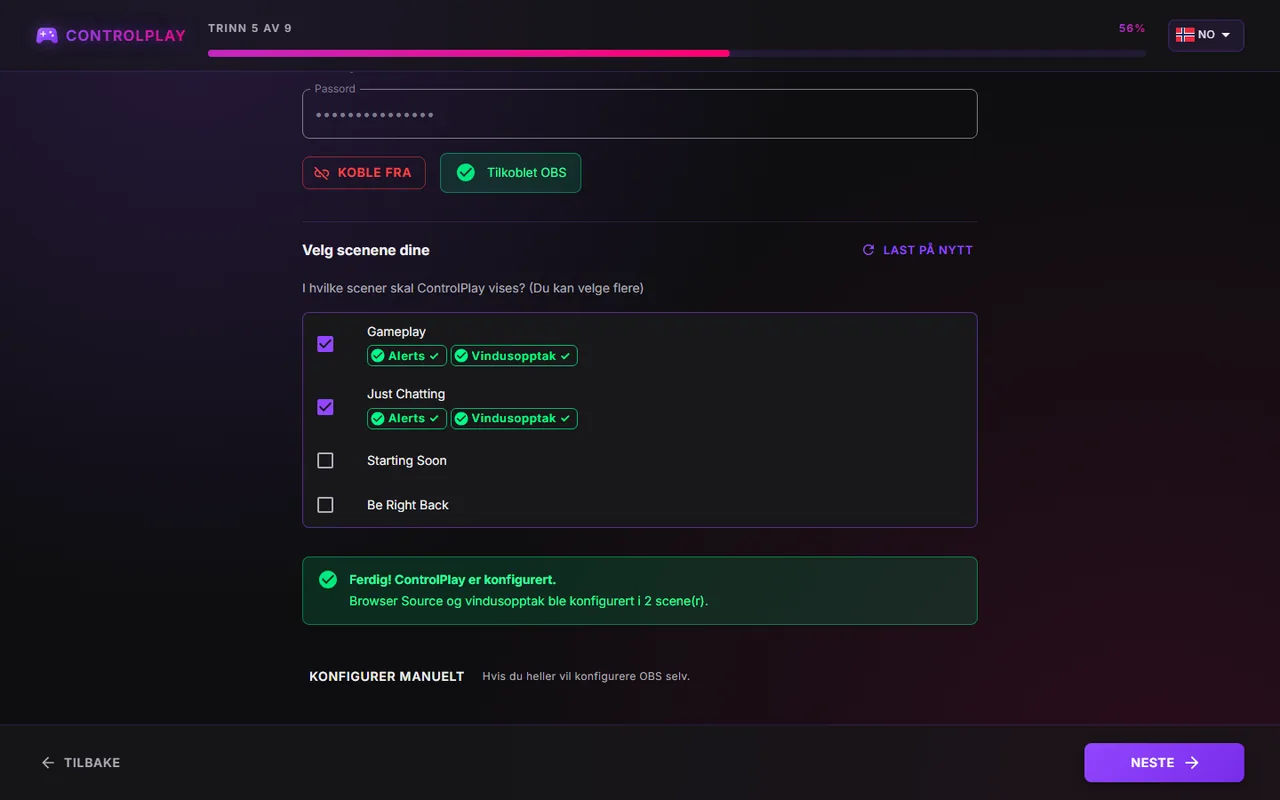
Viser veiviseren Noen scener kunne ikke konfigureres, klikker du Konfigurer nå på nytt. Står det Tilkoblingen til OBS er tapt, start OBS, klikk Test tilkobling og så Konfigurer nå. Feiler det fortsatt, klikker du Konfigurer manuelt.
Har du lagt til en ny scene etterpå? Åpne veiviseren igjen som i trinn 3 og klikk Neste til du kommer til Konfigurer OBS automatisk. Vises ikke scenene dine, limer du inn passordet og klikker Test tilkobling som i trinn 8. Huk så av for den nye scenen og klikk Konfigurer nå.
Hva veiviseren legger til, og hvor det havner
| Kilde | Type | Hva den viser | Innstillinger |
|---|---|---|---|
| ControlPlay Alerts | Nettleser (Browser Source) | Varselbannere og varsellyder | URL http://localhost:48080/overlay, 800 × 1080, Kontroller lyden gjennom OBS og Oppdater nettleseren når scenen blir aktiv avhuket |
| ControlPlay Overlay | Vinduopptak | Overlay-effekter | Vindu [ControlPlay.exe]: ControlPlay Overlay, opptaksmetode Windows 10 (1903 og oppover), Vindustitler må være like |
Veiviseren legger bare til ControlPlay Overlay på én PC med Windows 11 versjon 25H2 eller nyere. Har du allerede lagt til ControlPlay-kilder manuelt, bruker veiviseren dem på nytt i stedet for å lage kopier.
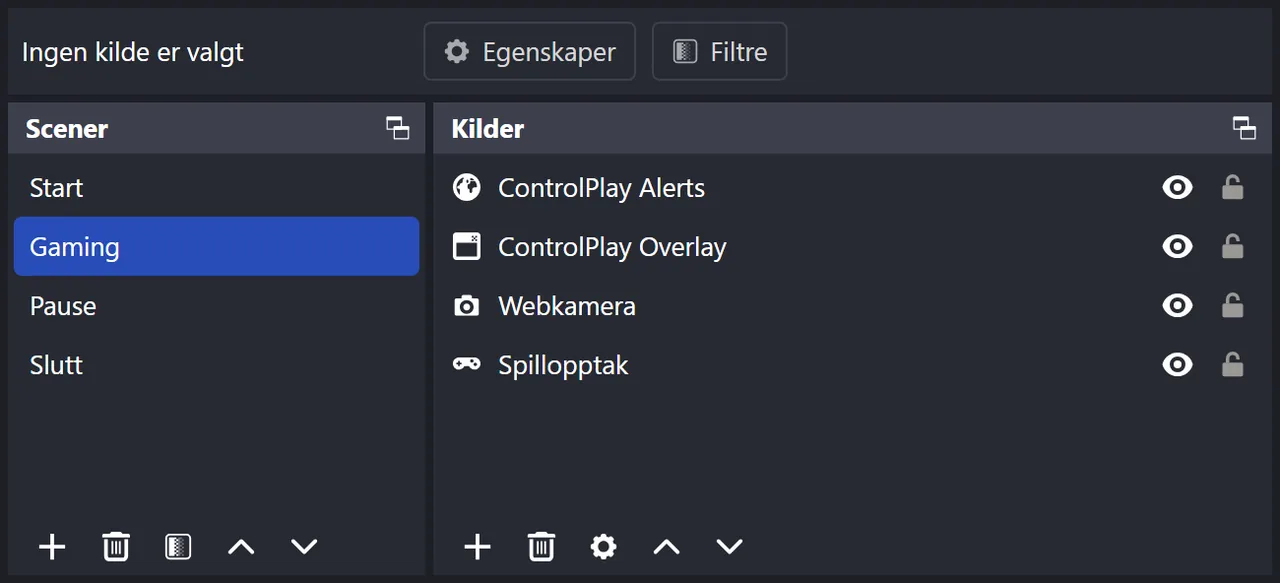
Etter hver kjøring av veiviseren åpner du hver scene i OBS og sjekker tre ting:
- Rekkefølge. ControlPlay Alerts øverst, ControlPlay Overlay under, og så spillopptaket ditt. OBS legger den øverste kilden foran de andre, så et spillopptak som ligger høyere opp, skjuler ControlPlay. Har ControlPlay Alerts havnet under spillet, drar du den tilbake til toppen.
- Posisjon. Veiviseren flytter ingenting og endrer ikke størrelsen på noe. Varslene dukker opp øverst på midten av ControlPlay Alerts-boksen, så dra den boksen i OBS-forhåndsvisningen dit du vil ha varslene.
- Størrelse. Er skjermoppløsningen din en annen enn OBS-lerretet, høyreklikker du ControlPlay Overlay og velger Transformer → Tilpass skjerm, så effektene passer med spillet.
Velg rammeløst vindu eller vindusmodus i skjerminnstillingene i spillet i stedet for eksklusiv fullskjerm. I eksklusiv fullskjerm kan ikke overlay-effektene vises over spillet.
Sett det opp manuelt
Bruk denne veien hvis du vil gjøre det selv, eller hvis veiviseren ikke får kontakt med OBS. I veiviseren klikker du Konfigurer manuelt på Konfigurer OBS automatisk. Utenfor veiviseren har Innstillinger → Strømmeoppsett de samme trinnene.
Varsler: nettleserkilden
- På Browser Source-URL klikker du Kopier URL for å fortsette og så Neste. På én PC er URL-en vanligvis
http://localhost:48080/overlay. - I OBS klikker du + under Kilder, velger Nettleser og gir kilden navnet ControlPlay Alerts.
- Lim inn URL-en og sett Bredde til 800 og Høyde til 1080.
- Huk av for Kontroller lyden gjennom OBS og Oppdater nettleseren når scenen blir aktiv, og klikk Ok.
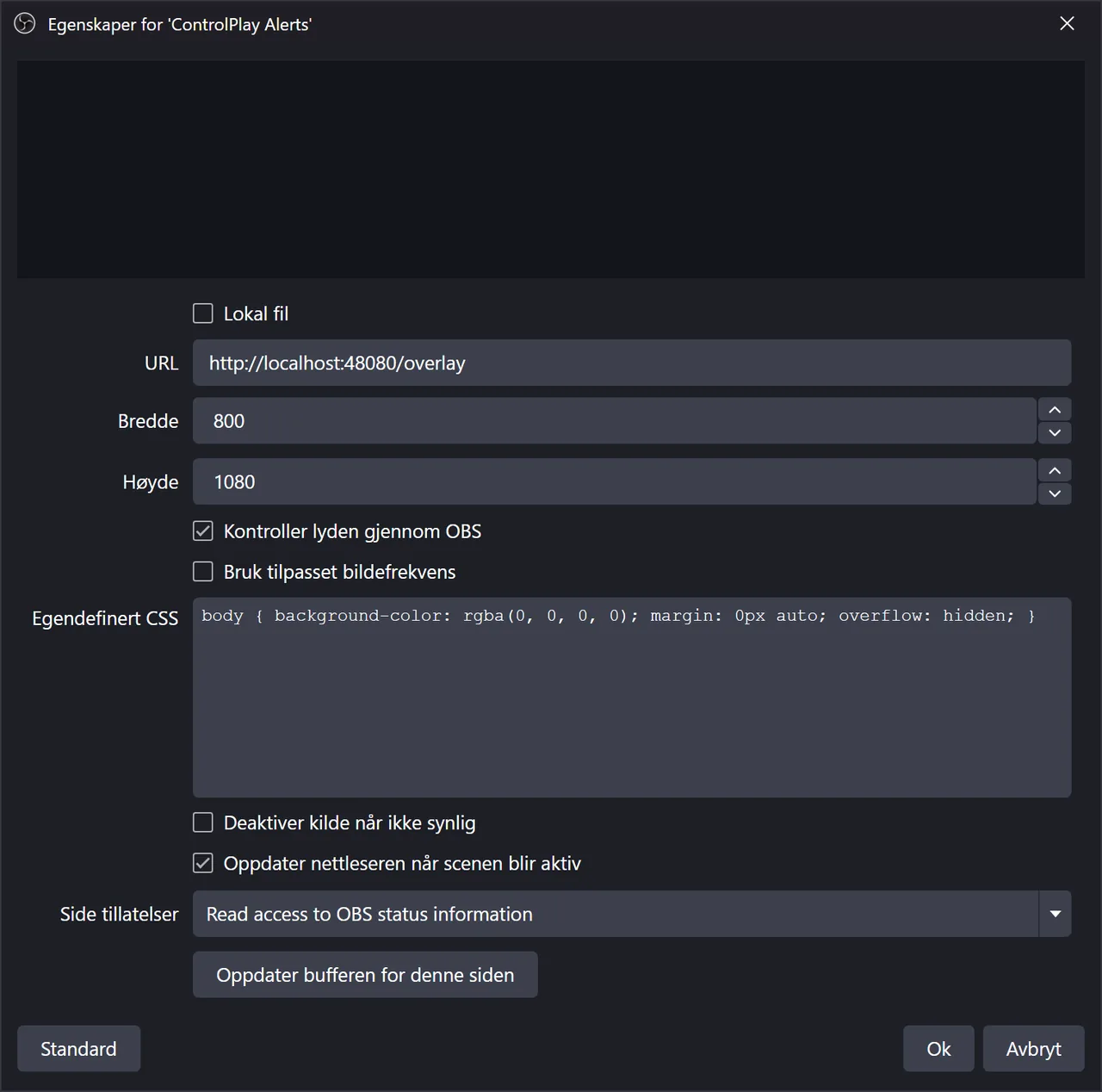
- Tilbake i ControlPlay huker du av for "Kontroller lyd via OBS" aktivert og "Oppdater nettleser ved sceneaktivering" aktivert, og klikker Neste.
Overlay-effekter: vinduopptaket
Denne delen gjelder én PC med Windows 11 versjon 25H2 eller nyere. Overlay-vinduet finnes bare mens en effekt kjører, så start en test først.
- På Konfigurer vindusopptak klikker du Start test (60 s). Utenfor veiviseren bruker du Innstillinger → Strømmeoppsett → Steg 4: Desktop Overlay i OBS → Vis Overlay-vindu (60 sekunder).
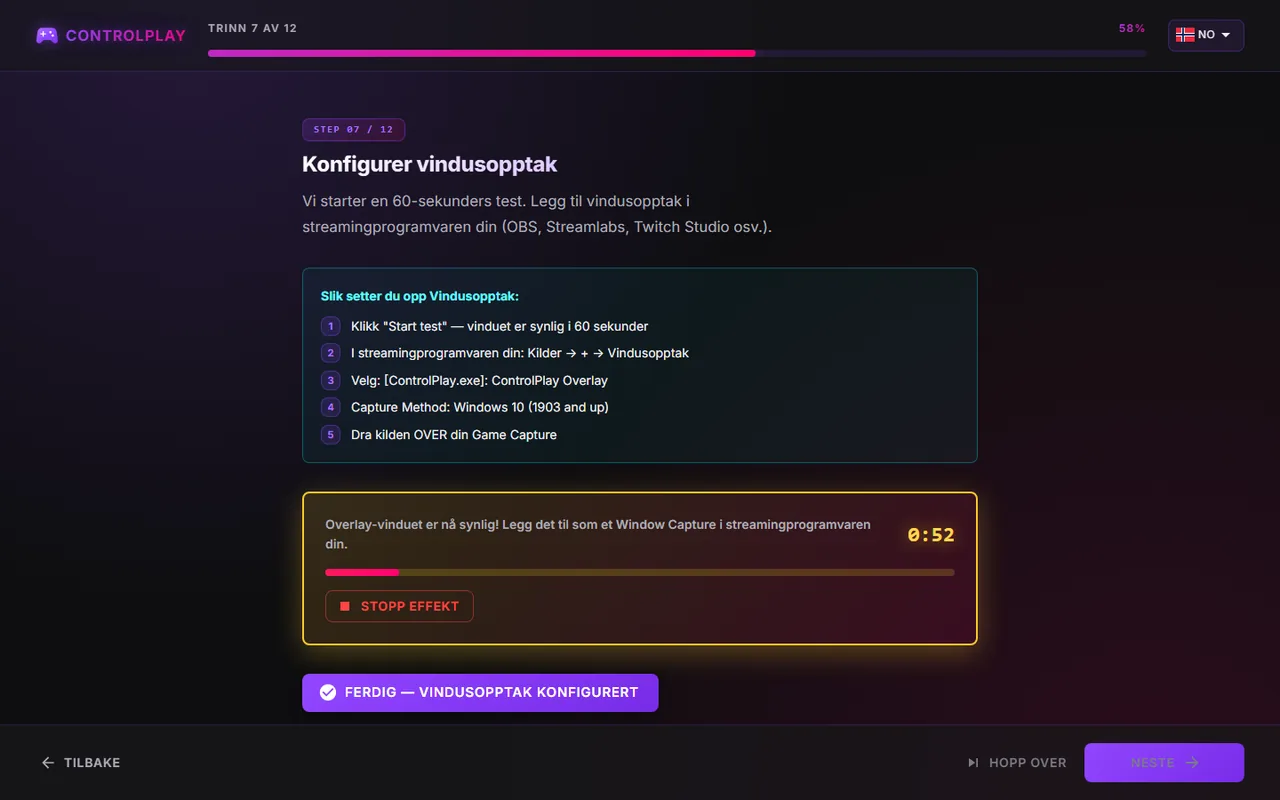
- I OBS klikker du + under Kilder, velger Vinduopptak og gir kilden navnet ControlPlay Overlay.
- Under Vindu velger du [ControlPlay.exe]: ControlPlay Overlay.
- Sett Opptaksmetode til Windows 10 (1903 og oppover) og Match vindusprioritet til Vindustitler må være like, og klikk Ok. Da velger OBS aldri feil vindu.
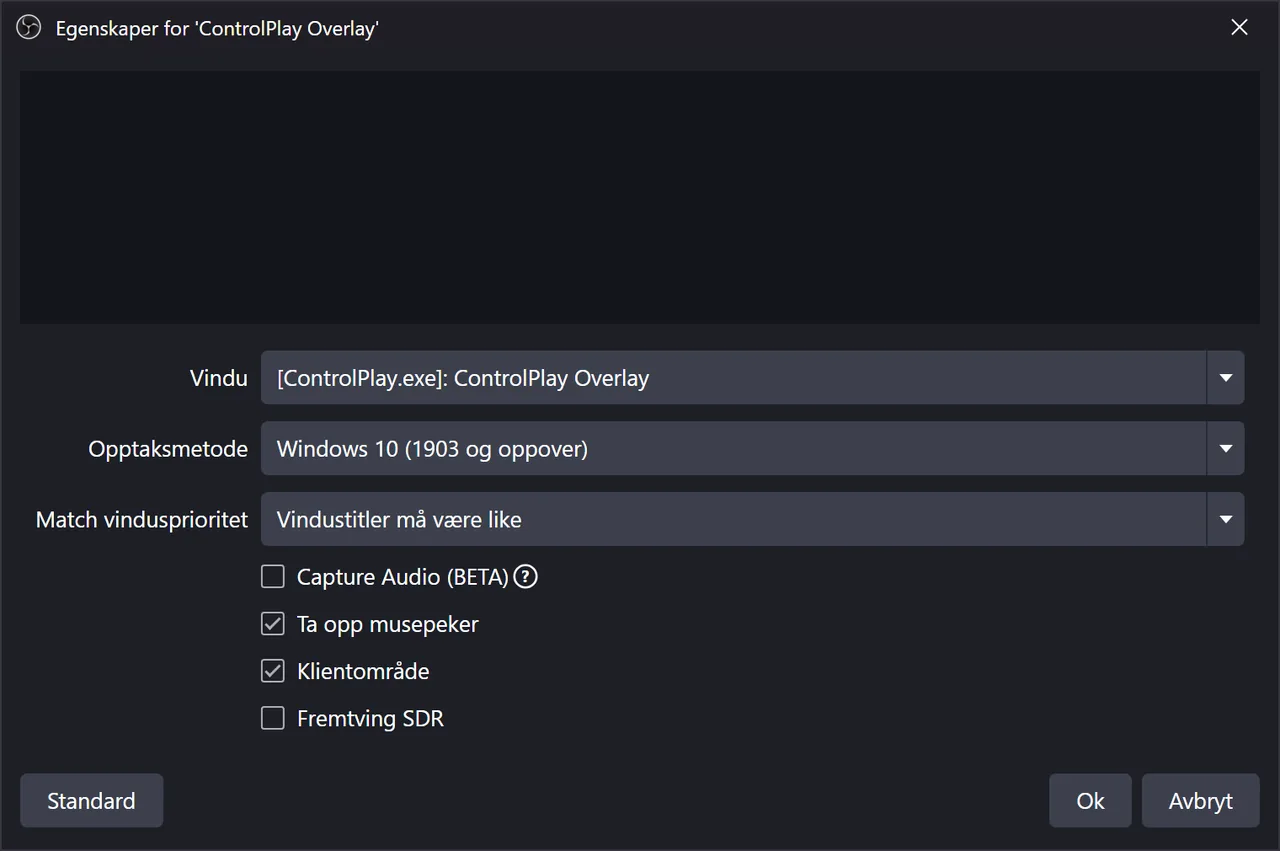
- Dra ControlPlay Overlay under ControlPlay Alerts og over spillopptaket ditt.
- Tilbake i ControlPlay klikker du knappen som bekrefter at vinduopptaket er konfigurert, og så Neste.
Står ikke vinduet i listen? Testen virker bare mens siden Overlegg viser Aktivt. Står det Låst, se løsningene helt nederst.
Spiller du i flere scener? I hver av de andre scenene klikker du +, velger samme kildetype og bruker Legg til eksisterende for å legge til ControlPlay Overlay først og ControlPlay Alerts til slutt. Sjekk så rekkefølgen: Alerts øverst, Overlay under, spillet ditt nederst.
Auto-oppdatering med OBS WebSocket
På Koble til OBS-WebSocket limer du inn OBS-passordet og klikker Test tilkobling. Velg ControlPlay Alerts under Navn på nettleserkilden i OBS, la Auto-oppdatering ved oppstart stå på og klikk Neste. ControlPlay oppdaterer da varslene hver gang programmet starter, så OBS ikke beholder en gammel kopi.
Streamlabs Desktop og andre programmer
Velg Annen streamingprogramvare i veiviseren og legg til begge kildene manuelt. Legg først til en nettleserkilde med URL-en i 800 × 1080, og huk så av for Browser Source lagt til i veiviseren. Under testen på 60 sekunder legger du til et vinduopptak av ControlPlay Overlay-vinduet og bekrefter det i veiviseren. Navnene på alternativene kan være annerledes i programmet ditt. Det finnes ingen auto-oppdatering, så start ControlPlay før streamingprogrammet, eller oppdater nettleserkilden etterpå. Vi kan ikke love at alle programmer fungerer.
Eldre Windows-versjoner
ControlPlay legger bare til vinduopptaket for overlay på Windows 11 versjon 25H2 eller nyere. Versjonen din finner du i Windows under Innstillinger → System → Om. På eldre Windows viser veiviseren Maskinvare-vindusopptak ikke tilgjengelig og legger bare til varslene.
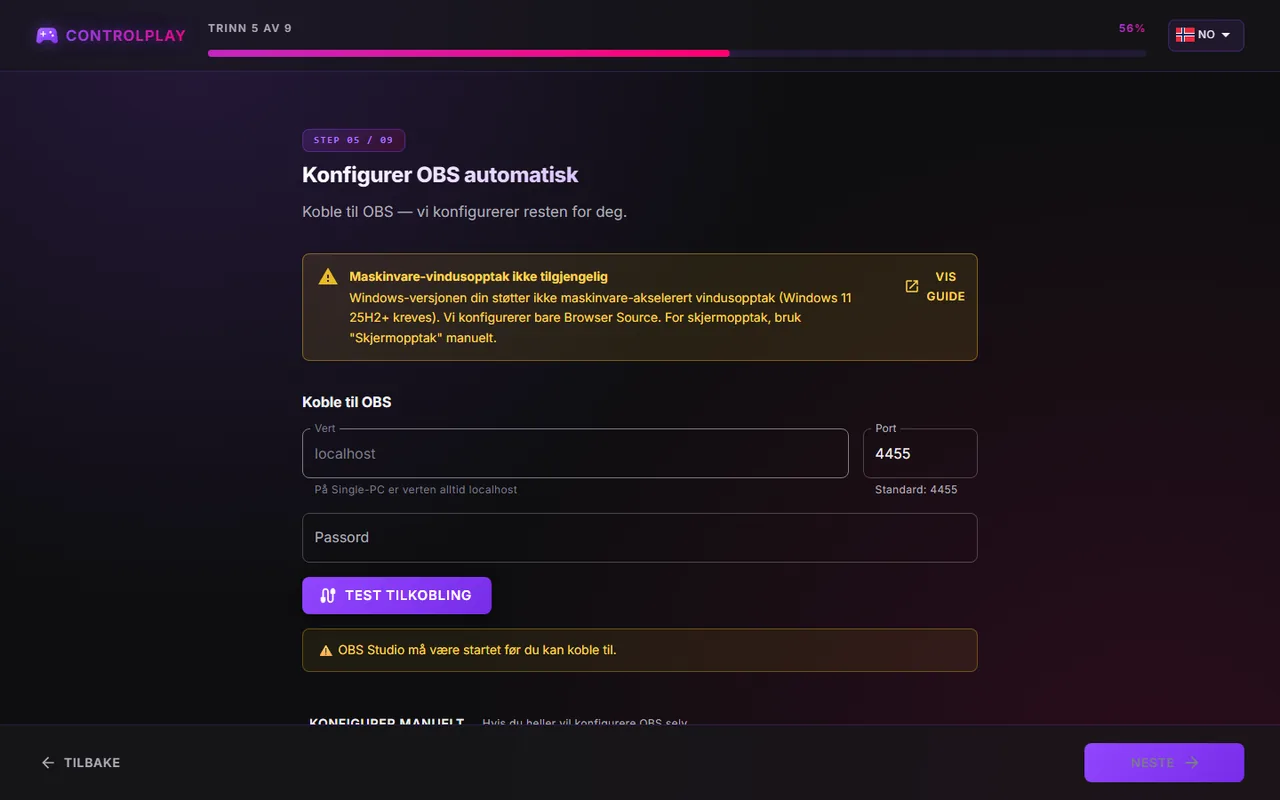
Du har to valg:
- Oppdater Windows til Windows 11 versjon 25H2 eller nyere. Kjør så OBS-delen av veiviseren på nytt, så legger den til ControlPlay Overlay. Hvis du la til et skjermopptak tidligere, fjern det i OBS, så streamen ikke lenger viser hele skjermen din. Sjekk rekkefølgen på kildene etterpå.
- Bruk et skjermopptak. Klikk + under Kilder i OBS, velg Skjermopptak og velg samme skjerm som er valgt i skjermmenyen øverst på siden Overlegg i ControlPlay (★ markerer hovedskjermen din). Dra det ned til det ligger rett over spillopptaket. Nå viser det spillet og effektene sammen.
Et skjermopptak viser alt som ligger på den skjermen, også Windows-varsler og popup-vinduer. Skru av Windows-varsler mens du er live.
To PC-er
ControlPlay kjører på gaming-PC-en din og OBS på streaming-PC-en. Begge må være på samme hjemmenettverk.
- På streaming-PC-en slår du på WebSocket-serveren i OBS som vist over. Vis tilkoblingsinfo viser også IP-adressen til den PC-en.
- På begge PC-ene åpner du Windows Innstillinger → Nettverk og Internett → Ethernet (eller Wi-Fi, og så egenskapene til nettverket ditt) og setter Nettverksprofiltype til Privat nettverk. Brannmurreglene under virker bare på et privat nettverk.
- På gaming-PC-en kjører du veiviseren som over, men velger To PC-er i stedet for Én PC.
- På Konfigurer OBS automatisk klikker du Konfigurer automatisk under Gaming-PC brannmur: tillat overlay-port og bekrefter Windows-spørsmålet. Nå kan streaming-PC-en laste varslene. Ser du ikke noe slikt kort? Da finnes regelen allerede.
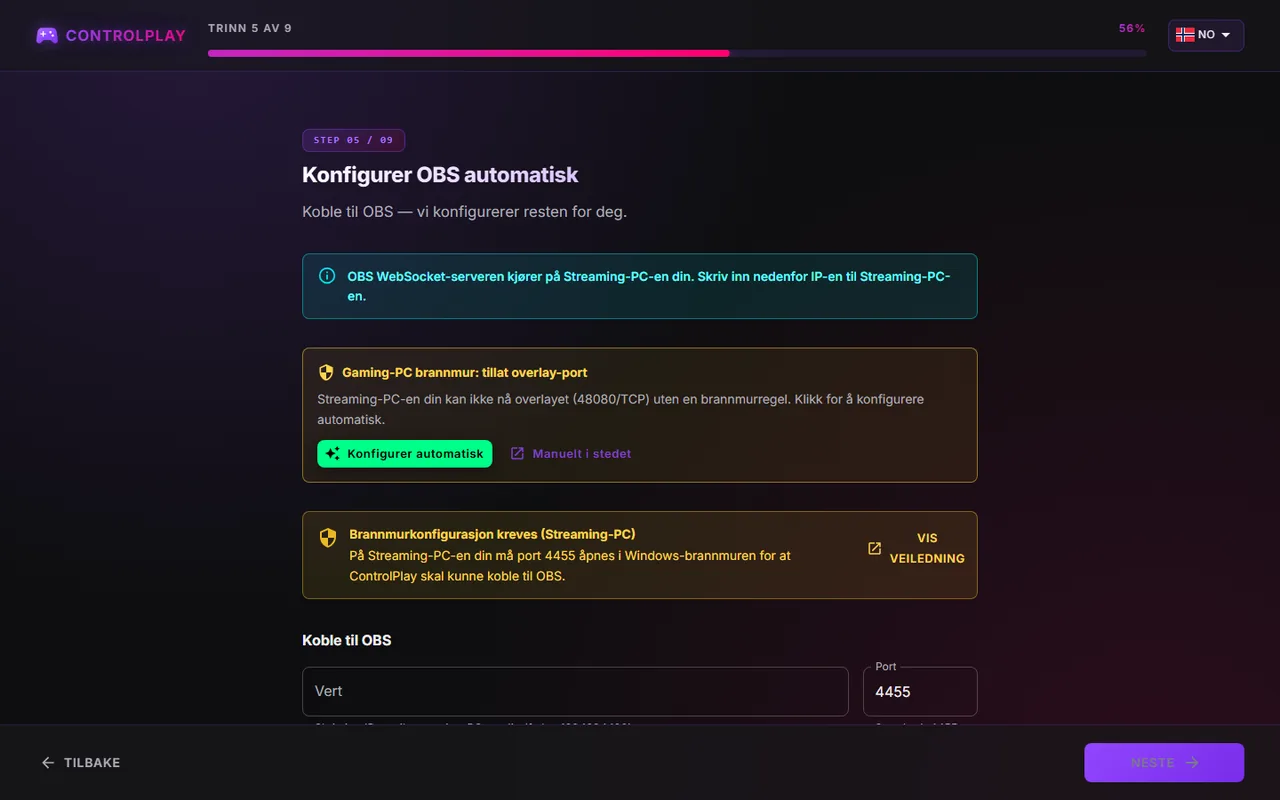
- Ved Brannmurkonfigurasjon kreves (Streaming-PC) klikker du Vis veiledning og følger trinnene på streaming-PC-en. De åpner port 4455 for OBS.
- Under Vert skriver du inn IP-adressen til streaming-PC-en. Skriv serverpassordet fra Vis tilkoblingsinfo i Passord og klikk Test tilkobling.
- Huk av for scenene dine og klikk Konfigurer nå.
Varselkilden bruker da adressen til gaming-PC-en, for eksempel http://192.168.1.20:48080/overlay. Det finnes ikke noe trinn for vinduopptak: effektene vises på skjermen til gaming-PC-en og kommer på streamen gjennom opptaket ditt av den skjermen, for eksempel et capture card. Spill derfor i rammeløst vindu eller vindusmodus, ellers ser ikke capture card-et effektene. Lyd mellom to PC-er avhenger av oppsettet ditt og er ikke dekket her.
Test at alt dukker opp
Test før du går live, med OBS åpent:
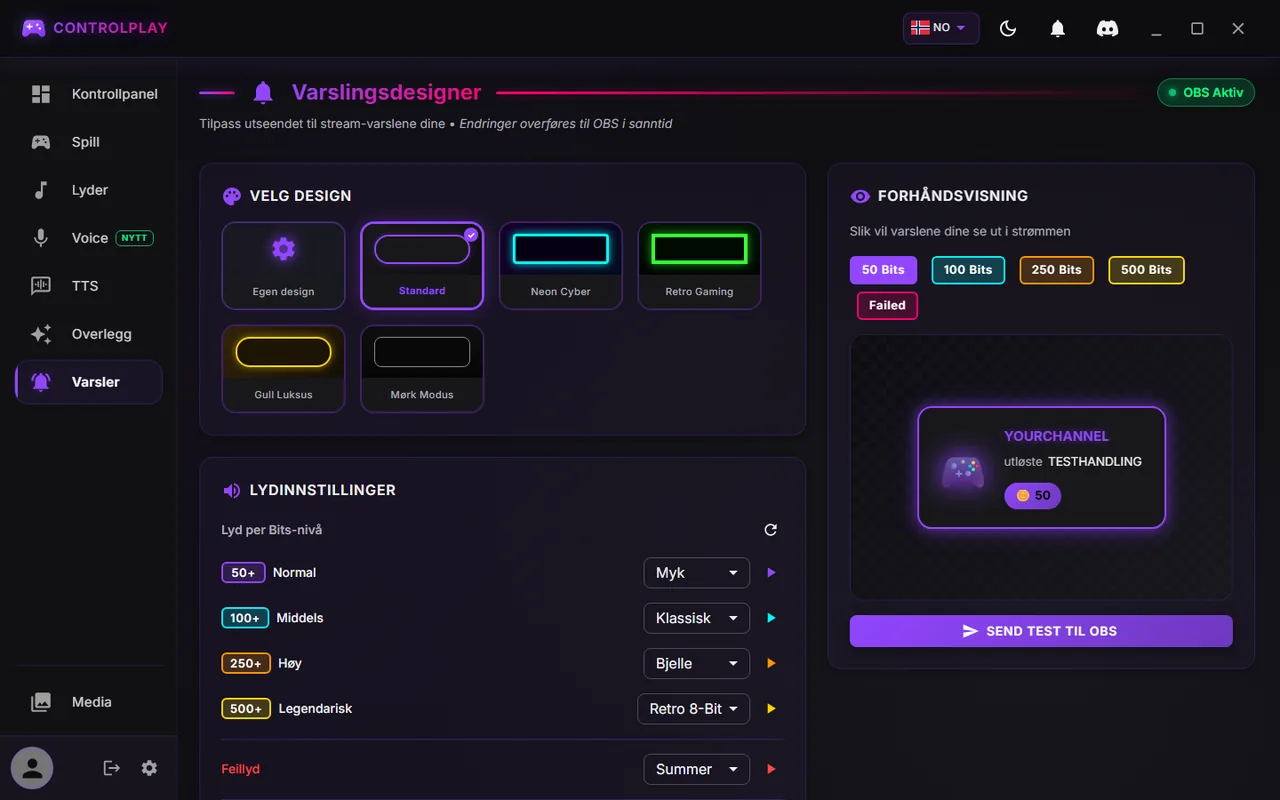
- Åpne Varsler i ControlPlay. Øverst til høyre står det OBS Aktiv. Ikke tilkoblet betyr at OBS ikke har lastet inn noen ControlPlay Alerts-kilde.
- Under Forhåndsvisning klikker du Send test til OBS. Et varsel dukker opp i OBS-forhåndsvisningen, og ControlPlay Alerts-måleren i Lydmikser i OBS beveger seg. Du hører det som regel ikke i hodetelefonene, for lyden går bare til OBS og streamen din.
- Åpne Overlegg og klikk Test på Snøfall. Snøfnugg faller på skjermen din og i OBS-forhåndsvisningen.
- Sjekk rekkefølgen på kildene en gang til.
Start deretter en kort teststream og se den fra en annen konto eller mobilen. Oppsettsguiden tar deg gjennom den testen.
Tilpass varslene dine
På siden Varsler:
- Velg design bestemmer utseendet på varselbannerne.
- Under Lydinnstillinger velger du en lyd for hvert nivå, fra Normal til Legendarisk, og en Feillyd for handlinger som feiler.
- En egen lyd henter du fra mediebiblioteket ditt. Hold den på 2 MB eller mindre, ellers spiller ControlPlay Alerts en innebygd lyd i stedet.
Endringene dine kommer rett til OBS, uten at du må oppdatere noe.
Løs vanlige problemer
| Problem | Hva du gjør |
|---|---|
| Kunne ikke nå OBS. eller OBS svarte ikke i tide. | Start OBS, huk av for Enable WebSocket server under Verktøy → WebSocket-tjenerinnstillinger, klikk Bruk og klikk Test tilkobling igjen. Med to PC-er sjekker du også Vert-IP-en fra Vis tilkoblingsinfo, følger trinnene under Vis veiledning ved Brannmurkonfigurasjon kreves (Streaming-PC) på streaming-PC-en og setter begge PC-ene til privat nettverk. |
| Feil passord. eller OBS krever et passord. | Kopier Tjenerpassord på nytt fra Vis tilkoblingsinfo i OBS og lim det inn i Passord. |
| Ingen scener å velge | Lag en scene i OBS og klikk så Last på nytt. |
| Ingen ControlPlay Overlay-vindu i OBS-listen | Start testen på 60 sekunder først. Overlegg må vise Aktivt. Låst betyr at et spill på Safeguard-listen kjører. Lukk det under testen. |
| Overlegg viser Låst mens du spiller | Spillet ditt står på Safeguard-listen, som slår av overlay-effekter. Til vanlige kamper åpner du Overlegg, ruller ned til Beskyttelse, åpner Forhåndsdefinerte Titler, klikker søppelkasseikonet ved spillet ditt og bekrefter med Forstått, aktiver overlegg. I ranked holder du ControlPlay avslått med Ikke forstyrr, månesymbolet øverst i ControlPlay. |
| Effektene vises ikke mens du spiller, og Overlegg viser Aktivt | Sett spillet til rammeløst vindu eller vindusmodus. I eksklusiv fullskjerm kan ikke effektene vises over spillet. |
| En svart boks dekker spillet under effekter | Sett Opptaksmetode for ControlPlay Overlay til Windows 10 (1903 og oppover). På Windows eldre enn 11 25H2 bruker du et skjermopptak. |
| Effekter på skjermen din, men ikke på stream | ControlPlay Overlay må ligge i live-scenen din, være synlig og ligge over spillet. Er ikke scenen avhuket? Kjør veiviseren på nytt. På eldre Windows bruker du et skjermopptak. |
| Ikke tilkoblet på siden Varsler | Sjekk at OBS er åpent og har en ControlPlay Alerts-kilde. Åpne Egenskaper for den og sammenlign URL-en med den under Innstillinger → Strømmeoppsett. Rett den opp og klikk så Oppdater bufferen for denne siden. |
| Ingen varsler på stream, men siden Varsler viser OBS Aktiv | ControlPlay Alerts må ligge i live-scenen din, være synlig og ligge over spillet. Hvis en kjøring av veiviseren la den under spillet, drar du den tilbake til toppen. |
| Overlay-Port Endret | Port 48080 var opptatt, så URL-en til varslene endret seg. Lim inn den nye URL-en fra meldingen i egenskapene til ControlPlay Alerts. Du kan også kjøre OBS-delen av veiviseren på nytt, huke av for scenene som er merket Innstillinger utdaterte og klikke Konfigurer nå. |
| Waiting for ControlPlay... på stream | Varslene når ikke ControlPlay. Start programmet, eller la en oppdatering bli ferdig. Kommer det fortsatt ingen varsler? Sjekk URL-en og, med to PC-er, brannmuren. |
| To PC-er: varslene forblir tomme | Kjør Konfigurer automatisk på gaming-PC-en, sett begge PC-ene til privat nettverk og sjekk at URL-en har IP-adressen til gaming-PC-en. |
Gå live
Når teststreamen din viser varsler og effekter, er du klar. Mangler det fortsatt noe? Oppsettsguiden dekker kontoen, skrivebordsklienten og aktiveringen av Twitch-utvidelsen som Overlay 1. Deretter viser promoteringsguiden hvordan du hjelper seerne dine med å finne ControlPlay.