Streamen din får lyd fra ControlPlay via tre veier: enheten din for Stream Audio, ControlPlay Virtual Mic og nettleserkilden for varslene i OBS. En fjerde vei er bare for deg: lytteenheten din. OBS må ta opp hver av de tre første nøyaktig én gang, og den fjerde aldri. Da mangler det ingenting på stream, ingenting spilles to ganger, og det blir ikke ekko.
Denne guiden forutsetter at lydene, TTS-stemmene og varslene dine allerede virker i ControlPlay. Hvis ikke, start med oppsettsguiden for ControlPlay.
OBS må ta opp alle tre lydveiene fra ControlPlay nøyaktig én gang. Ta opp Stream Audio-enheten din som Skrivebordslyd (eller ControlPlay gjennom en Application Audio Capture (BETA)), ControlPlay Virtual Mic som eneste mikrofon og nettleserkilden for varslene. Lytteenheten din holder du utenfor OBS.
Har du ikke satt opp stemmeeffekter? Da har du heller ingen ControlPlay Virtual Mic. Behold den ekte mikrofonen din som eneste mikrofon i OBS, la lydene stå på Høyttalere og TTS-stemmene på Høyttalere (Strømmelyd), og hopp over alt om stemmechat. Du kan sette opp stemmeeffekter senere med Konfigurer nå i delen Ghost Voice under Innstillinger → Audio.
Hvor hver lyd fra ControlPlay spilles
| Vei | Hva som spilles der | Slik tar OBS den opp |
|---|---|---|
| Stream Audio-enheten | Lydeffekter satt til Høyttalere, TTS-stemmer på Høyttalere (Strømmelyd), lyder fra overlay-effekter, lyder i spillhandlinger, mange forhåndsvisninger og tester | Som Skrivebordslyd, eller gjennom en Application Audio Capture (BETA) av ControlPlay |
| ControlPlay Virtual Mic | Stemmen din og stemmeeffekter, lydeffekter satt til Voice Chat, TTS-stemmer på Stemmechat (Virtual Mic) | Som eneste mikrofon |
| Nettleserkilden for varsler | Varsellyden, unntatt for lydeffekter, TTS og spillhandlinger med egen lyd | Som egen kilde, én gang per scene |
| Lytteenheten din | Kopier som bare du hører | Aldri |
- Forhåndsvisninger og tester. Blant dem er avspillingsknappen under Media og Test på en lyd satt til Høyttalere. Forhåndsvisninger av TTS-stemmer (Test stemme) og noen få andre forhåndsvisninger spilles derimot på standard avspillingsenhet i Windows. Skrivebordslyd på Standard tar dem opp, så seerne hører dem også.
- ControlPlay Virtual Mic. Stemmeeffekter, lyder og TTS kommer bare inn mens Ghost Voice kjører. Hvis ControlPlay er åpent, men Ghost Voice ikke kjører, er den virtuelle mikrofonen stum, og ikke engang stemmen din kommer gjennom. Lyder og TTS krever dessuten Sounds i Voice Chat, en bryter i delen Ghost Voice i lydinnstillingene. Den er slått på som standard.
- Varsellyd. Den følger med overlay-effekter (med eller uten egen lyd), stemmeeffekter og spillhandlinger uten lyd. Lydeffekter og TTS spiller bare sin egen lyd.
Ett headset eller to utganger
Åpne Innstillinger i ControlPlay med tannhjulet nederst i sidemenyen, og deretter Audio. På Monitor-kortet velger du lytteenheten din under Hodetelefoner / Lytteenhet. Der hører du stemmen din med Hør meg selv på siden Voice, og under stemmeeffekter med Hør meg selv når utløst, som er på for hver effekt som standard. Lyder og TTS i stemmechat spilles bare der hvis du slår dem på: Hørbar for meg for en lydeffekt eller en TTS-stemme. Begge er av som standard. OBS må aldri ta opp denne enheten, ellers hører seerne disse kopiene også.
- Ett headset. Velg oppføringen øverst i listen som begynner med «Av». Da hører du bare det ControlPlay spiller på Stream Audio-enheten din, altså headsettet. Du hører ikke stemmen din gjennom ControlPlay, lyder og TTS i stemmechat eller varsellyder. Sjekk dem i et lokalt opptak i stedet (se nedenfor). Med måte 1 (Skrivebordslyd, se nedenfor) skal du heller ikke slå på overvåking i OBS for dem: OBS kan sende den samme lyden til streamen en gang til.
- To utganger. Har du høyttalere og et headset, eller en mikser med egen hodetelefonkanal, velger du utgangen OBS ikke tar opp. Er det høyttalerne på skrivebordet OBS ikke tar opp, velger du i stedet oppføringen som begynner med «Av», ellers plukker mikrofonen dem opp og du får ekko.
- Måte 2 nedenfor (Application Audio Capture). Velg alltid oppføringen som begynner med «Av»: den kilden tar også opp det ControlPlay spiller på lytteenheten din.
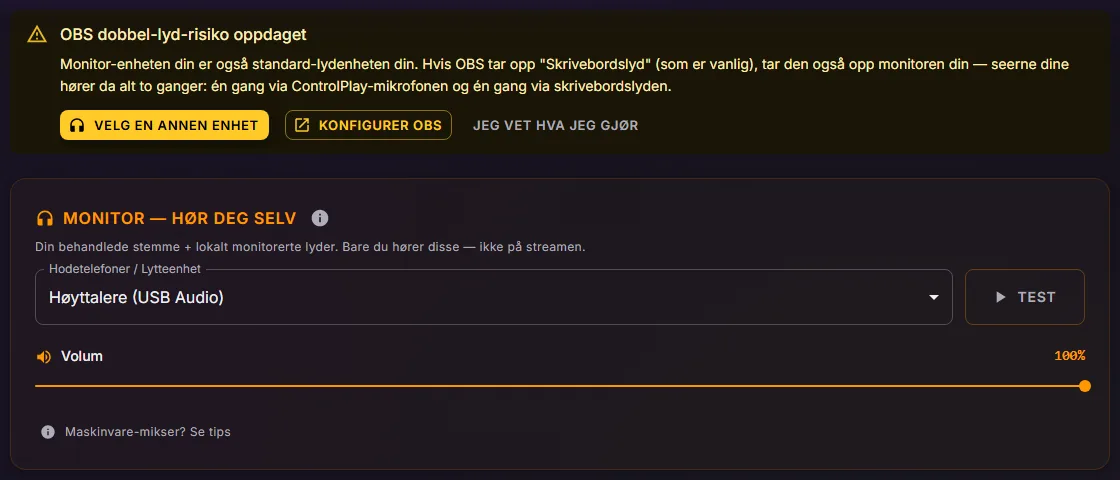
Stol ikke på OBS dobbel-lyd-risiko oppdaget: advarselen sammenligner bare lytteenheten din med standard avspillingsenhet i Windows og ser ikke kildene dine i OBS. Sjekk selv at verken Skrivebordslyd, Skrivebordslyd 2 eller noen annen kilde i OBS tar opp lytteenheten din.
Få Stream Audio inn i OBS
Det ControlPlay spiller på Stream Audio-enheten din, skal komme inn i OBS på bare én måte. Enten tar OBS opp den enheten (måte 1), eller OBS henter lyden rett fra ControlPlay (måte 2). Bruk aldri begge, ellers hører seerne disse lydene to ganger. Har mikseren din en streammiks som inneholder denne enheten, for eksempel på en GoXLR eller i Wave Link, regnes det som måte 1.
Måte 1: Skrivebordslyd
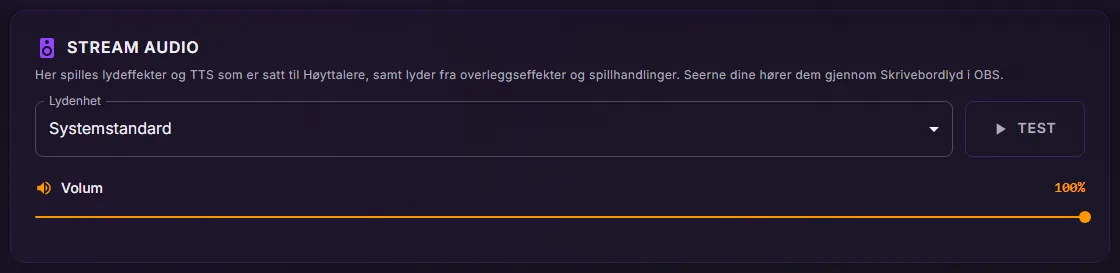
- Åpne Innstillinger → Audio i ControlPlay. På kortet Stream Audio lar du Lydenhet stå på Systemstandard, standardutgangen din i Windows.
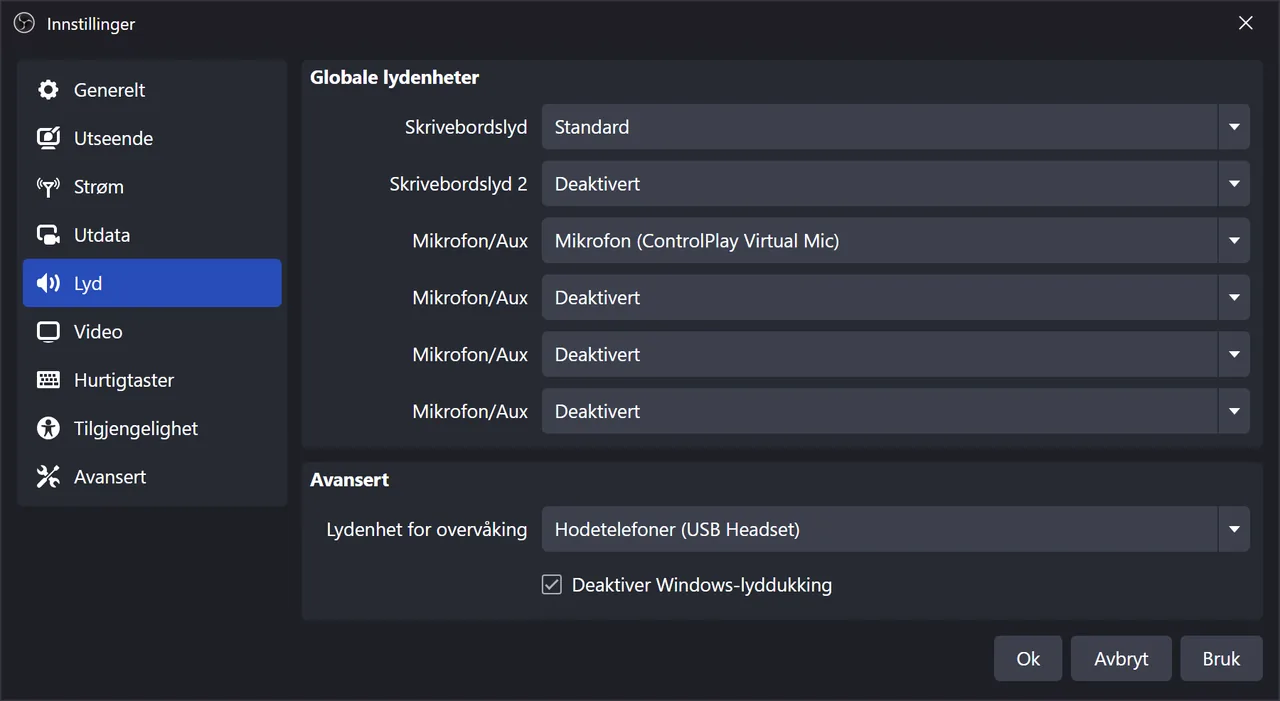
- Åpne Innstillinger → Lyd i OBS. Under Globale lydenheter setter du Skrivebordslyd til Standard og klikker Ok. Begge standardvalgene følger Windows. Har du valgt en bestemt enhet i ControlPlay, velger du den samme her.
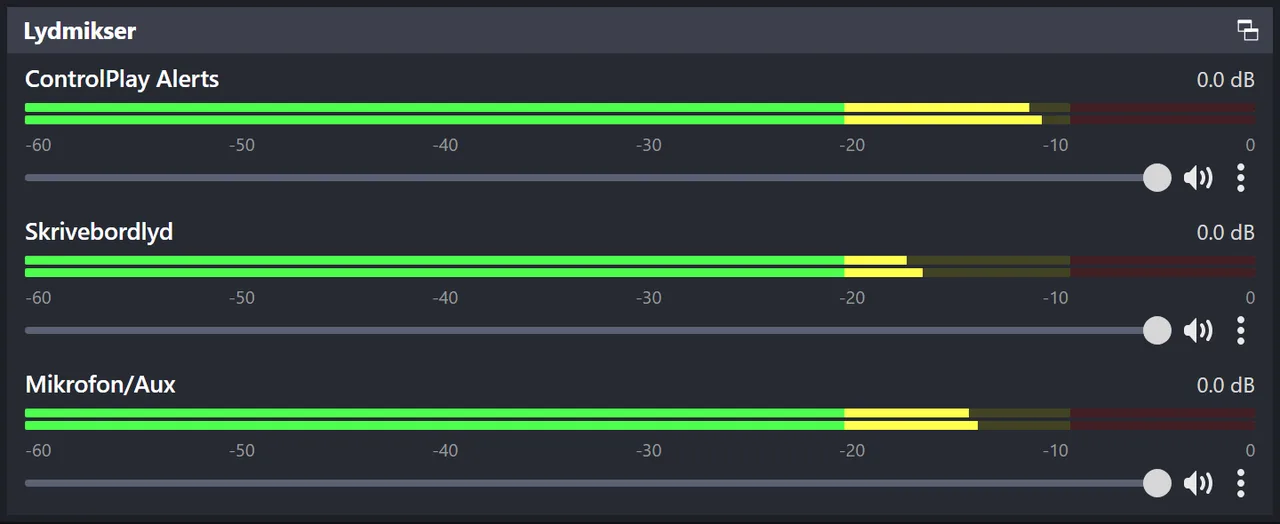
- Mens du ikke er live, åpner du Media i ControlPlay og spiller en av lydene dine. Måleren for Skrivebordlyd i Lydmikser i OBS beveger seg. Test på kortet Stream Audio spiller bare et kort pip.
Måte 2: Application Audio Capture
Bruk denne måten bare hvis ingenting i OBS tar opp Stream Audio-enheten din, heller ikke streammiksen fra en mikser. Det er vanligvis slik når Skrivebordslyd står på Deaktivert fordi du legger til spillet og andre programmer ett og ett. Den krever Windows 10 versjon 2004 eller nyere.
- Åpne ControlPlay-vinduet. OBS finner bare ControlPlay mens vinduet er åpent eller minimert til oppgavelinjen, ikke mens det ligger i systemstatusfeltet. Starter ControlPlay i systemstatusfeltet, eller havner det der når du lukker vinduet, for eksempel etter Aktiver anbefalt under oppsettet? Dobbeltklikk da ikonet ved siden av klokka før hver stream, og minimer vinduet i stedet for å lukke det.
- I OBS klikker du + under Kilder og velger Application Audio Capture (BETA). Gi den navnet ControlPlay og klikk Ok.
- Sett Vindu til [ControlPlay.exe]: ControlPlay, ikke ControlPlay Overlay. Sett Window Match Priority til Match title, otherwise find window of same executable og klikk Ok.
- Legg denne kilden til i alle andre scener du streamer fra: velg scenen, klikk +, velg Application Audio Capture (BETA), velg ControlPlay under Legg til eksisterende og klikk Ok. Ikke lag en ny.
- I ControlPlay setter du Hodetelefoner / Lytteenhet på Monitor-kortet til oppføringen som begynner med «Av». I motsetning til Skrivebordslyd er denne kilden ikke knyttet til standardenheten din: Den tar opp alt ControlPlay spiller på alle utgangsenheter, men ikke ControlPlay Virtual Mic. Enhver lytteenhet ville altså sendt stemmen din og lydene og TTS i stemmechat til streamen en gang til. Vil du høre deg selv gjennom ControlPlay, bruker du måte 1 med en lytteenhet som OBS ikke tar opp.
- Mens du ikke er live, spiller du en av lydene dine under Media. Måleren for ControlPlay-kilden din i Lydmikser beveger seg.
![OBS-egenskaper for en Application Audio Capture-kilde: Vindu [ControlPlay.exe]: ControlPlay, Window Match Priority på Match title, otherwise find window of same executable](/images/guides/controlplay-obs-audio/no/obs-app-audio.webp)
Lydenhet på kortet Stream Audio kan bli stående på Systemstandard: du hører lydene dine der, og kilden henter dem rett fra ControlPlay. Den tar også opp hver forhåndsvisning og test, så test bare mens du ikke er live.
Bruk én mikrofon i OBS
Stemmen din, stemmeeffektene og alt ControlPlay spiller i stemmechat, kommer til OBS gjennom ControlPlay Virtual Mic, så start ControlPlay før du går live. Har du ikke satt opp stemmeeffekter? Behold da den ekte mikrofonen som eneste mikrofon i OBS og hopp over denne delen.
Slik gjør du ControlPlay Virtual Mic til eneste mikrofon i OBS:
- Åpne Innstillinger → Lyd i OBS. Sett Mikrofon/Aux til ControlPlay Virtual Mic, slik oppsettsveiviseren viser. I listen heter den Mikrofon (ControlPlay Virtual Mic).
- Står den ekte mikrofonen din på en annen rad, for eksempel den andre Mikrofon/Aux-raden, setter du den raden til Deaktivert. Klikk Ok. I Lydmikser vises mikrofonen din nå som Mikrofon/Aux.
- I dokken Kilder høyreklikker du hver Lydinngangopptak-kilde og velger Egenskaper for å se hvilken mikrofon den tar opp. Fjern dem som tar opp den ekte mikrofonen din eller ControlPlay Virtual Mic, i hver scene.
I stedet for trinn 1 kan du sette Mikrofon/Aux til Deaktivert og, etter trinn 3, legge til én Lydinngangopptak-kilde for ControlPlay Virtual Mic. I hver av de andre scenene du snakker i, legger du til den samme kilden under Legg til eksisterende. Der det står Mikrofon/Aux på denne siden, bruker du den kilden i stedet. Bruk aldri Mikrofon/Aux og denne kilden samtidig, ellers hører seerne deg to ganger.
Filtre på ControlPlay Virtual Mic i OBS endrer også stemmeeffektene dine og lydene og TTS i stemmechat. Bruk dem med måte, og juster lyden på selve mikrofonen, for eksempel med gain eller i mikrofonens eget program: ControlPlay tar stemmen din før OBS gjør det.
Varsellyder kommer fra nettleserkilden
Varsellyder spilles ikke på Stream Audio-enheten din. Nettleserkilden for varslene spiller dem inne i OBS. Har oppsettsveiviseren lagt den til, heter den ControlPlay Alerts. Høyreklikk den i dokken Kilder og velg Egenskaper: Kontroller lyden gjennom OBS må være avhuket. Oppsettsveiviseren setter haken for deg hver gang du klikker Konfigurer nå på siden Konfigurer OBS automatisk. Med dette valget får varsellydene sin egen måler i Lydmikser, der du kan skru dem ned eller dempe dem. Har du ingen varselkilde ennå? OBS-guiden viser hvordan du legger den til.
Siden varsellyder bare går til OBS, hører du dem ikke selv. Har du hodetelefoner som OBS ikke tar opp, kan du lytte til dem der:
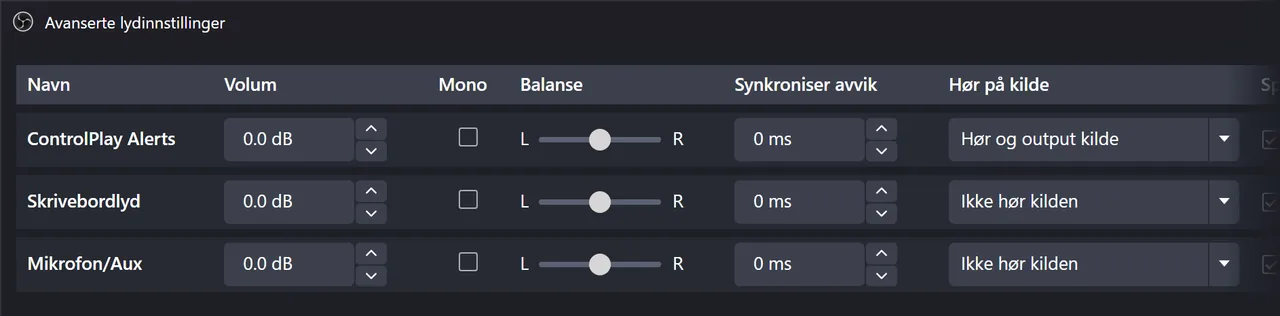
- Åpne Innstillinger → Lyd i OBS. Under Avansert setter du Lydenhet for overvåking til disse hodetelefonene og klikker Ok.
- Åpne Redigér → Avanserte lydinnstillinger.
- I kolonnen Hør på kilde setter du ControlPlay Alerts til Hør og output kilde. La Skrivebordlyd (eller ControlPlay-kilden din) og Mikrofon/Aux stå på Ikke hør kilden.
Med ett headset og måte 1 hopper du over disse trinnene, ellers kan seerne høre varslene to ganger.
Spilles en varsellyd to ganger på stream? Se etter en ekstra nettleserkilde for varsler i live-scenen din, eller en Lydenhet for overvåking som OBS også tar opp.
Spilles ikke din egen varsellyd? Er den større enn 2 MB, spilles en innebygd lyd i stedet.
TTS og lyder i stemmechat
Du velger veien for hver lyd og hver TTS-stemme:
- Lydeffekter. Under Lyder klikker du blyantikonet på en lyd. Under Lydutgang velger du Høyttalere eller Voice Chat. Mer i soundboard-guiden.
- TTS-stemmer. Under TTS klikker du blyantikonet på en stemme. Under Lydruting velger du Høyttalere (Strømmelyd) eller Stemmechat (Virtual Mic). Mer om TTS-stemmer i TTS-guiden.
Voice Chat og Stemmechat (Virtual Mic) sender lyden inn i ControlPlay Virtual Mic, så OBS får den bare hvis OBS bruker ControlPlay Virtual Mic som mikrofon. Tar OBS fortsatt opp den ekte mikrofonen din, kan disse lydene og TTS nå fram til Discord, men ikke til streamen.
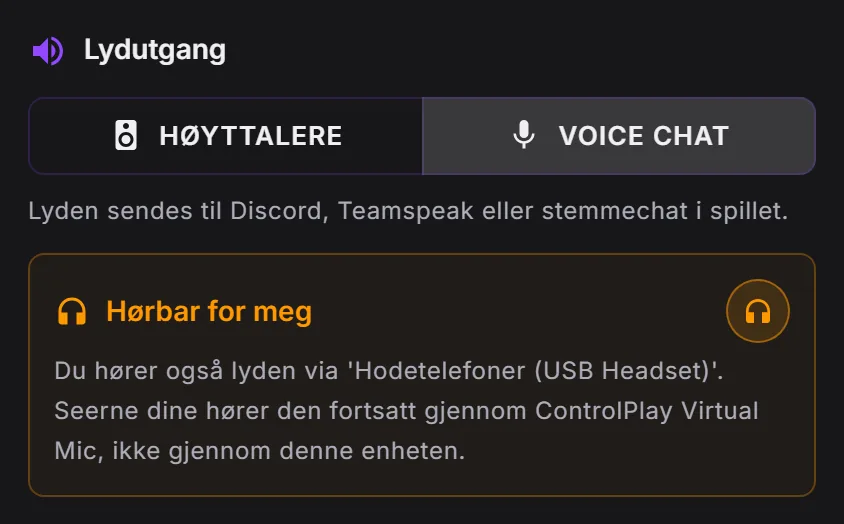
For å høre dem selv slår du på Hørbar for meg for en lyd eller en TTS-stemme. Det krever en lytteenhet som OBS ikke tar opp. Med måte 2 lar du Hørbar for meg stå av overalt: ControlPlay-kilden din ville sendt kopien til streamen også.
Demp mikrofonen under TTS-avspilling på siden TTS er på som standard. Mens en TTS-stemme spilles i stemmechat, demper den stemmen din i ControlPlay Virtual Mic, så Discord og seerne bare hører TTS. Slå den av der, eller for én enkelt stemme: klikk blyantikonet på stemmen og sett Demp mikrofonen under TTS-avspilling til Av. TTS på Høyttalere (Strømmelyd) demper deg aldri.
Mer om Discord og spillchat i voice changer-guiden.
Test med et lokalt opptak
Test mens du ikke streamer: hver test nedenfor ville gått ut på streamen hvis du var live. Klikk Start Opptak i OBS. Mens du går gjennom listen, skal hver lyd gi utslag på nøyaktig én måler i Lydmikser: ControlPlay Alerts, Skrivebordlyd (eller ControlPlay-kilden din) eller Mikrofon/Aux.
- Snakk i noen sekunder.
- Under Voice klikker du et stemmeeffekt-kort som Robot, snakker og klikker så Clean Mic.
- Under Lyder klikker du Test i OBS på en lyd satt til Voice Chat. Er Hørbar for meg på, heter knappen Test. For å høre den selv bruker du Hørbar for meg (ikke med måte 2), aldri OBS-overvåking på Mikrofon/Aux.
- Klikk Test på en lyd satt til Høyttalere.
- Under Overlegg klikker du Test på en effekt med lyd, for eksempel Røykgranat. Den spiller lyden sin, men ikke noe varsel.
- Under Varsler klikker du Send test til OBS under Forhåndsvisning.
TTS står ikke på denne listen, for ingen test spiller en TTS-stemme på veien den er satt til: Test stemme spilles aldri i ControlPlay Virtual Mic. Du sjekker TTS når de første TTS-meldingene kommer inn (se slutten av siden).
Klikk Stopp Opptak, åpne Fil → Vis opptak og spill av den nyeste filen med hodetelefoner på: stemmen din én gang, hver lyd én gang, ingen ekko.
Opptaket høres ut som streamen din så lenge begge bruker det samme lydsporet, og det gjør de som standard i OBS.
Fiks vanlige problemer
| Problem | Hva du gjør |
|---|---|
| Seerne hører ikke lyder på Høyttalere eller TTS på Høyttalere (Strømmelyd) | Med måte 1 må Skrivebordslyd ta opp enheten under Lydenhet på kortet Stream Audio, og den må ikke være dempet i Lydmikser. Med måte 2 må ControlPlay-kilden din ligge i live-scenen din og ikke være dempet. |
| Seerne hører ikke lyder eller TTS i stemmechat | OBS må bruke ControlPlay Virtual Mic. Slå på Sounds i Voice Chat i delen Ghost Voice: mens den er av, kan ikke seerne engang velge disse lydene og stemmene. Uten USB-enheten setter du Modus under Talechat-innstillinger til Automatisk (uten ControlPlay USB-Device). |
| Lyder eller TTS spilles to ganger | Det ControlPlay spiller på Stream Audio-enheten din, skal komme inn i OBS på bare én måte: gjennom Skrivebordslyd (eller streammiksen fra en mikser) eller gjennom ControlPlay-kilden din, aldri begge. Sett Skrivebordslyd 2 til Deaktivert hvis den også tar opp Stream Audio-enheten, og fjern et ekstra Lydutgangopptak av den enheten eller en ekstra Application Audio Capture (BETA) av ControlPlay. Høyreklikk ControlPlay Overlay under Kilder, velg Egenskaper og fjern haken for Capture Audio (BETA). Hold lytteenheten din utenfor OBS. Med måte 2 velger du oppføringen som begynner med «Av». |
| Stemmen din er doblet eller høres hul ut | Ha én mikrofon i OBS. Doblet bare under stemmeeffekter? Da tar OBS opp enheten som Hør meg selv når utløst spiller på, så velg en annen lytteenhet eller oppføringen som begynner med «Av». Med måte 2 velger du alltid oppføringen som begynner med «Av». |
| Ingen stemme på stream i det hele tatt | Start ControlPlay hvis det er lukket. Et rødt banner på Voice betyr at ControlPlay Virtual Mic er stum: klikk knappen i banneret, vanligvis Prøv igjen. Sjekk at Mikrofon/Aux ikke er dempet i Lydmikser. |
| ControlPlay-kilden din forblir stum (måte 2) | OBS finner bare ControlPlay mens vinduet er åpent eller minimert til oppgavelinjen. Lå ControlPlay i systemstatusfeltet, eller var det lukket da OBS startet? Åpne ControlPlay-vinduet (start ControlPlay, eller dobbeltklikk ikonet i systemstatusfeltet), så er lyden tilbake i løpet av noen sekunder. Sjekk også at Vindu står på [ControlPlay.exe]: ControlPlay og at kilden ikke er dempet. |
| Discord hører ikke lyder eller TTS | Sett lyder til Voice Chat, TTS-stemmer til Stemmechat (Virtual Mic) og inngangen i Discord til ControlPlay Virtual Mic. Mer i voice changer-guiden. |
| Ingen varsellyd på stream | Normalt for lydeffekter, TTS og spillhandlinger med lyd. Ellers sjekker du under Varsler i Lydinnstillinger → Lyd per Bits-nivå at ingen av nivåene står på Av og at Volum ikke er skrudd helt ned. Sjekk også at ControlPlay Alerts har Kontroller lyden gjennom OBS avhuket under Egenskaper og ikke er dempet i Lydmikser. |
| Stemmen din forsvinner mens TTS spilles | Det skyldes innstillingen Demp mikrofonen under TTS-avspilling. Slå den av på siden TTS, eller sett den til Av for én enkelt stemme med blyantikonet. |
| En overlay-lyd er for høy eller for lav | Under Overlegg klikker du blyantikonet på effekten og endrer Volum. Volum på kortet Stream Audio endrer ikke overlay- eller varsellyder. |
| Du hører et ekko av deg selv | Sett Mikrofon/Aux til Ikke hør kilden under Redigér → Avanserte lydinnstillinger. Bruk aldri høyttalere på skrivebordet som lytteenhet: mikrofonen plukker dem opp. |
Gå live
Hver lyd én gang og stemmen din uten ekko? Start da en kort teststream og se den fra en ekstra konto eller telefonen, slik oppsettsguiden for ControlPlay viser. Etter det er du klar til å gå live. Følg med på Lydmikser når de første TTS-meldingene kommer inn: en TTS-stemme på Stemmechat (Virtual Mic) gir utslag på Mikrofon/Aux, en på Høyttalere (Strømmelyd) gir utslag på Skrivebordlyd (eller ControlPlay-kilden din), og hver melding skal spilles én gang.