ControlPlay henter stemmen din rett fra mikrofonen du velger i ControlPlay, før OBS og Discord får den. Filtre i OBS eller Discord endrer bare lyden inne i den appen og når aldri ControlPlay, så mikrofonen må låte rent av seg selv. Denne guiden går ut fra at du har satt opp stemmeeffekter i veiviseren, slik at OBS og Discord lytter til ControlPlay Virtual Mic. Ikke gjort det ennå? Start med ControlPlay-oppsettguiden.
I Clean Mic legger ControlPlay ikke til noen egen behandling. Clean Mic betyr at ingen stemmeeffekt kjører. Så lenge ingen lyd eller TTS spilles, er det du hører med Hør meg selv det ControlPlay sender videre til OBS og Discord.
Hvorfor OBS- og Discord-filtre ikke hjelper
Stemmen din tar denne veien:
Mikrofonen din → Windows → ControlPlay → ControlPlay Virtual Mic → OBS, Discord, spillchat
ControlPlay åpner mikrofonen din direkte og henter aldri lyd fra OBS eller Discord. Et filter endrer bare lyden inne i sin egen app. Støyreduksjon, noise gate, kompressor eller EQ på den gamle mikrofonkilden i OBS rører aldri ControlPlay Virtual Mic, og Discord-filtrene endrer bare det Discord sender. Derfor kan stemmen din låte dårligere når OBS og Discord begynner å lytte til ControlPlay Virtual Mic: problemene de gamle filtrene skjulte, kommer tilbake.
ControlPlay renser heller ikke den vanlige stemmen din. Uten effekt, og så lenge ingen lyd eller TTS spilles i stemmechatten, bruker ControlPlay bare nivåinnstillingene dine, og de starter på 0 dB. Så fiks selve mikrofonen.
Få mikrofonen til å låte bra av seg selv
- Lytt uten filtre. Ta på hodetelefonene og ta opp noen sekunder i Windows-opptaksappen, eller i OBS med alle filtre på mikrofonkilden slått av. Sjekk at den tar opp mikrofonen du snakker i, ikke webkameraet eller en annen mikrofon. Hør på opptaket: det er lyden du jobber med.
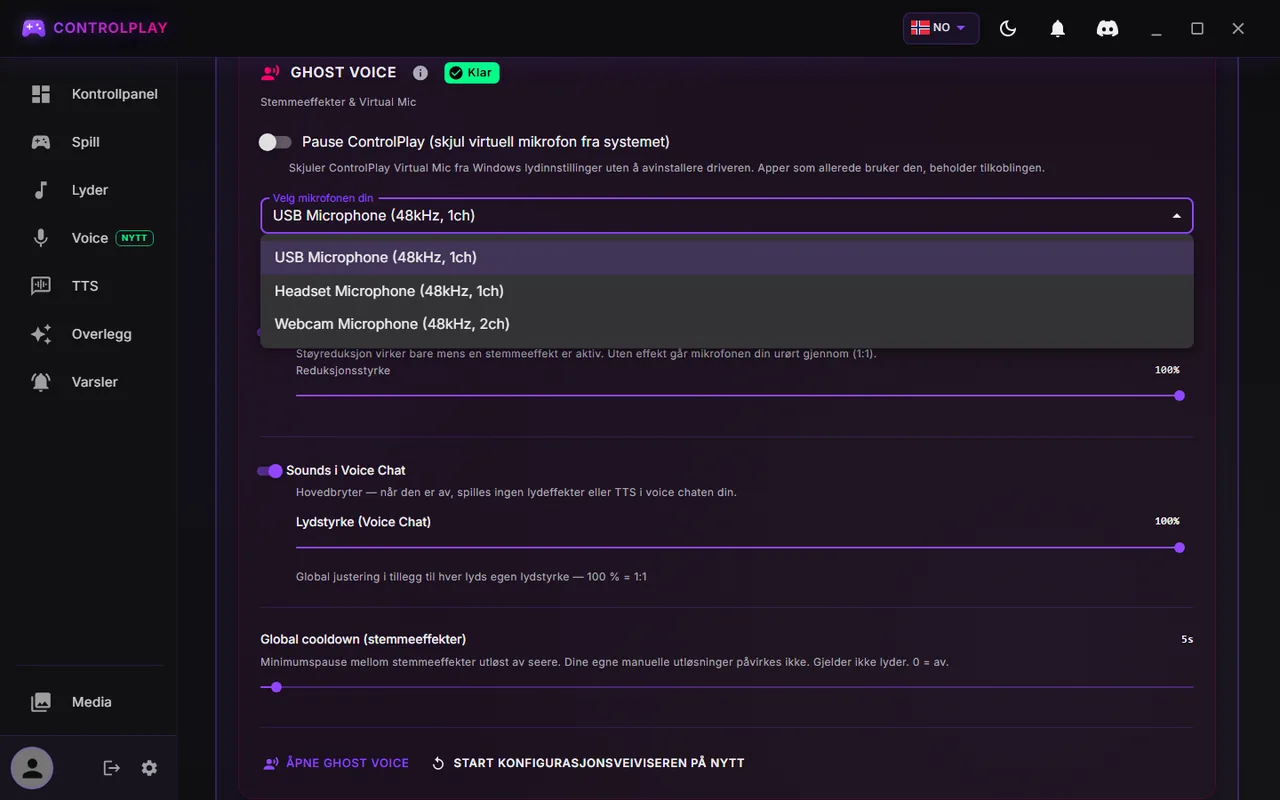
- Sjekk hvilken mikrofon ControlPlay bruker. Åpne Innstillinger (tannhjulet nederst i sidemenyen), så Audio. Bla ned til delen Ghost Voice nederst på siden. Der viser Velg mikrofonen din mikrofonen fra oppsettet ditt. Det skal være den du snakker i. ControlPlay Virtual Mic står aldri i denne listen, og en mikrofonapp som NVIDIA Broadcast går fint hvis den består sjekken i steg 6. Nettopp koblet til en USB-mikrofon? Klikk på en annen fane i Innstillinger og så på Audio igjen for å oppdatere listen.
- Velg avstand og rom. Tommelfingerregel: hold rundt 15 til 20 cm mellom munnen og mikrofonen, og bruk et popfilter hvis «p» og «b» smeller. Hold vifter, PC-en og tastaturet unna mikrofonen.
- Still inn gain. Åpne Voice i sidemenyen, se på måleren Inngang og snakk så høyt som i et hype-øyeblikk. Juster gain på mikrofonen, på lydgrensesnittet eller i mikrofonens egen app til de høyeste partiene når det oransje feltet, men aldri rødt. Blir måleren rød, eller kommer det en clipping-advarsel under den, skrur du ned gain på maskinvaren, ikke Pre-Gain. Pre-Gain flytter ikke måleren Inngang. Ingen gain-knapp? Kom nærmere hvis du er for svak, eller litt lenger bort hvis du treffer rødt. XLR-mikrofon, og måleren beveger seg knapt selv om grensesnittet viser signal? Da sitter mikrofonen sannsynligvis i inngang 2. Les XLR-mikrofoner og lydgrensesnitt nedenfor før du rører gain. Ingen målere i det hele tatt? Klikk Prøv igjen i det røde banneret på siden.

- Send Discord og OBS riktig vei. Begge må bruke ControlPlay Virtual Mic som mikrofon. Voice changer-guiden viser hvor du setter det, og Discord-delen nedenfor tar for seg det som påvirker lyden din.
- Sjekk resultatet. Slå på Hør meg selv øverst på Voice-siden og snakk. Det er samme sjekk som Start mikrofontest i veiviseren. Ser du Konfigurer monitorenhet der i stedet, har du ikke valgt noen lytteenhet (se Hør deg selv uten ekko nedenfor). Har du bare ett headset, trenger du ikke det: ta et kort opptak i OBS og hør på det. OBS tar opp ControlPlay Virtual Mic, så du hører det seerne dine får. Ikke bruk Start konfigurasjonsveiviseren på nytt bare for en sjekk: den starter hele stemmeoppsettet ditt på nytt.
XLR-mikrofoner og lydgrensesnitt
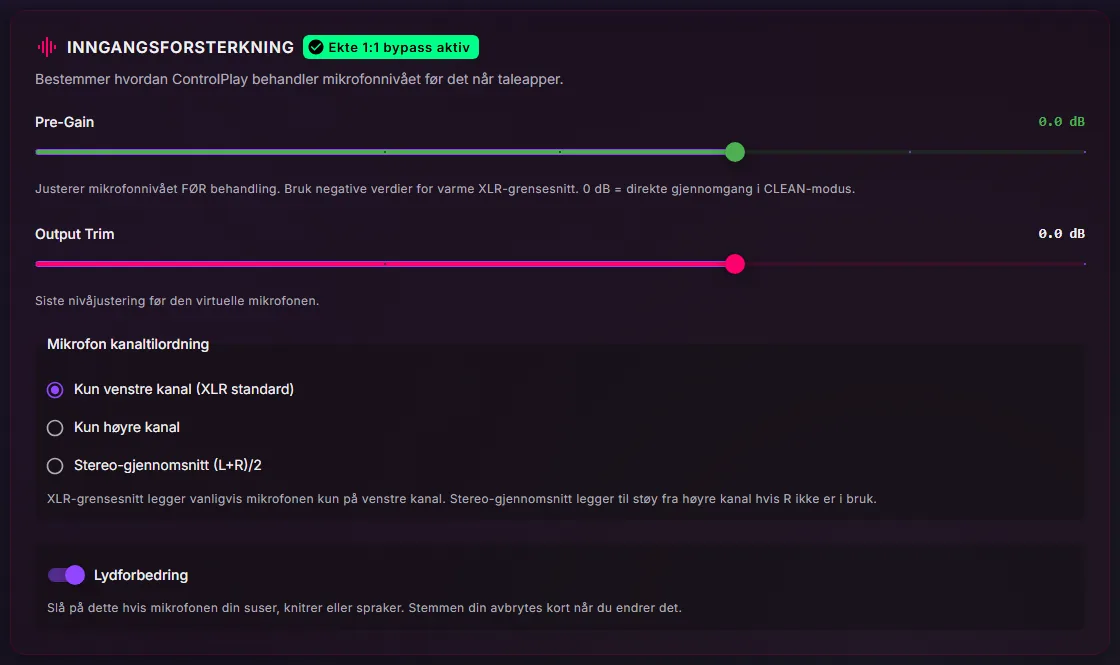
Disse innstillingene ligger i kortet Inngangsforsterkning under Innstillinger → Audio. La de andre bryterne i kortet stå som de er.
- Mikrofon på inngang 2. Som standard står Mikrofon kanaltilordning på Kun venstre kanal (XLR standard), og det er som regel inngang 1. Sitter mikrofonen i inngang 2, velger du Kun høyre kanal. Usikker på hvilken inngang? Se på nummeret ved kontakten på grensesnittet, eller velg Kun høyre kanal og se på måleren Inngang på Voice-siden. Beveger den seg mens du snakker, beholder du valget. Hvis ikke bytter du tilbake.
- Pre-Gain til slutt. Still inn gain på grensesnittet først, og la Pre-Gain stå på 0 dB hvis du kan. Pre-Gain og Output Trim virker bare mens ControlPlay kjører, så nivået ditt endrer seg når du avslutter det. La Output Trim stå på 0.
- Opptak. ControlPlays opptaksvinduer (se nedenfor) tar bare opp venstre kanal og kan ta opp stillhet fra inngang 2. Tar du opp i ControlPlay, kobler du mikrofonen til inngang 1.
Hva erstatter OBS-filtrene mine?
- Selve mikrofonen. Avstand, gain og et stille rom gjør mer enn noe filter.
- Støyreduksjon. Denne bryteren i delen Ghost Voice er på som standard, men den virker bare mens en stemmeeffekt kjører eller en lyd eller TTS spilles i stemmechatten. Den rører aldri den vanlige stemmen din, så den erstatter ikke en ren mikrofon.
- Lydforbedring. Denne bryteren i kortet Inngangsforsterkning er på som standard og beholder Windows' egen mikrofonbehandling. Knitrer mikrofonen eller høres skurrete ut, sjekk at den er på.
- Mikrofonapper. NVIDIA Broadcast, Wave Link, GoXLR og lignende apper går fint som mikrofon i ControlPlay hvis sjekken låter bra. Sett aldri ControlPlay Virtual Mic som inngang i den samme appen, ellers lager du en sløyfe og hører ekko.
- Filtre på ControlPlay Virtual Mic i OBS. De endrer bare det streamen hører, aldri Discord, og de endrer også ControlPlay-lydene og TTS der. Bruk dem forsiktig.
Hør deg selv uten ekko
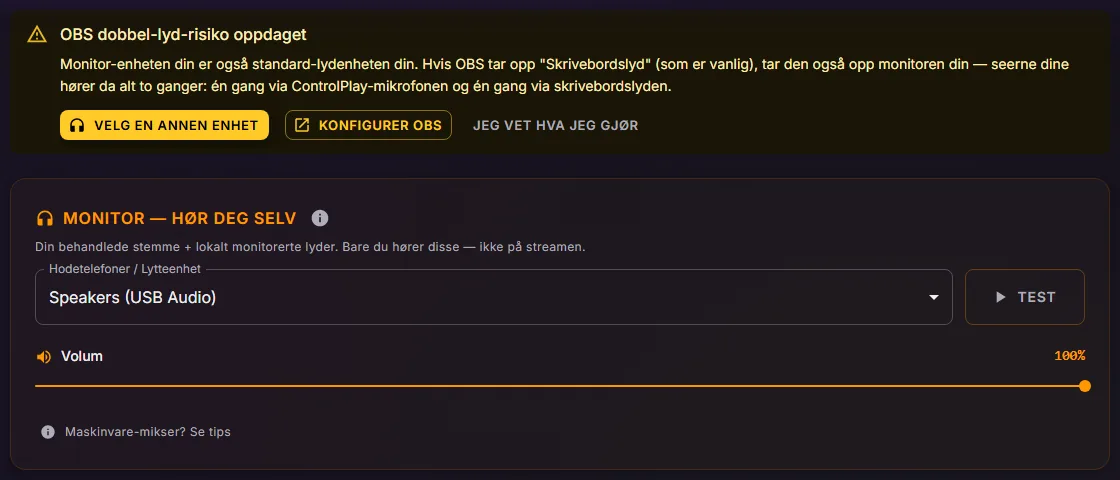
Under Innstillinger → Audio bestemmer Monitor-kortet hvor du hører deg selv. Under Hodetelefoner / Lytteenhet velger du hodetelefoner som OBS ikke tar opp. OBS tar vanligvis opp standard utgang i Windows. Tar OBS opp det eneste headsettet ditt, velger du Av-oppføringen. Velg aldri høyttalere på pulten: mikrofonen fanger dem opp, og du får ekko. Mange headset vises som høyttalere i den listen, og det er helt greit.
- Hør meg selv på Voice-siden trenger denne enheten, ellers viser siden Konfigurer monitorenhet. Den spiller stemmen din med gjeldende effekt, aldri lydene dine.
- Hør meg selv når utløst er på for hver stemmeeffekt som standard (hodetelefonikonet på kortet). Mens en effekt kjører, spiller den den endrede stemmen din på denne enheten, selv med Hør meg selv av. Tar OBS opp den enheten, hører seerne deg to ganger under effektene.
- OBS dobbel-lyd-risiko oppdaget vises bare når lytteenheten din også er standard avspillingsenhet i Windows. Den kan ikke se hva OBS tar opp, så ikke stol på den.
Stemmen din i Discord, spillchat og OBS
Kortversjonen, med detaljer i voice changer-guiden:
- Discord. Sett inngangsenheten til ControlPlay Virtual Mic. Vi anbefaler å slå av Discords støyreduksjon, ekkokansellering og automatisk gain-kontroll, fordi de kan sluke ControlPlay-lyder og TTS. Be så en venn om å lytte.
- Stemmeaktivering eller push to talk. Bruk stemmeaktivering i Discord hvis du kan. Med push to talk i Discord går lyder og TTS bare ut mens du holder tasten inne.
- Push to talk i ControlPlay. Under Innstillinger → Audio → Talechat-innstillinger krever de to Modus-valgene merket ControlPlay-maskinvare ControlPlay USB-enheten. Har du den ikke, beholder du Automatisk (uten ControlPlay USB-Device), ellers hoppes lyder og TTS for stemmechatten over.
- Sounds i Voice Chat. La denne hovedbryteren i delen Ghost Voice stå på, ellers kommer ingen lyder og ingen TTS fram til stemmechatten din.
- Spillchat. Velg ControlPlay Virtual Mic i spillet hvis det lar deg. Om det virker, avhenger av spillet og oppsettet ditt.
- OBS. Bruk nøyaktig én mikrofonkilde: ControlPlay Virtual Mic. Demp eller fjern den gamle mikrofonkilden, ellers hører seerne deg to ganger.
Tar du opp din egen stemme eller en lyd? Velg mikrofonen på nytt
ControlPlay har to opptaksvinduer:
- Din egen TTS-stemme. Åpne TTS i sidemenyen, så Åpne stemmebibliotek, Opprett tilpasset stemme og Spill inn. Vinduet sier Opptak for stemmekloning. Dette krever TTS på kanalen din. TTS låses opp per kanal: Streamerhub viser hvor langt du har kommet, og Full Experience-pakken låser det opp med en gang.
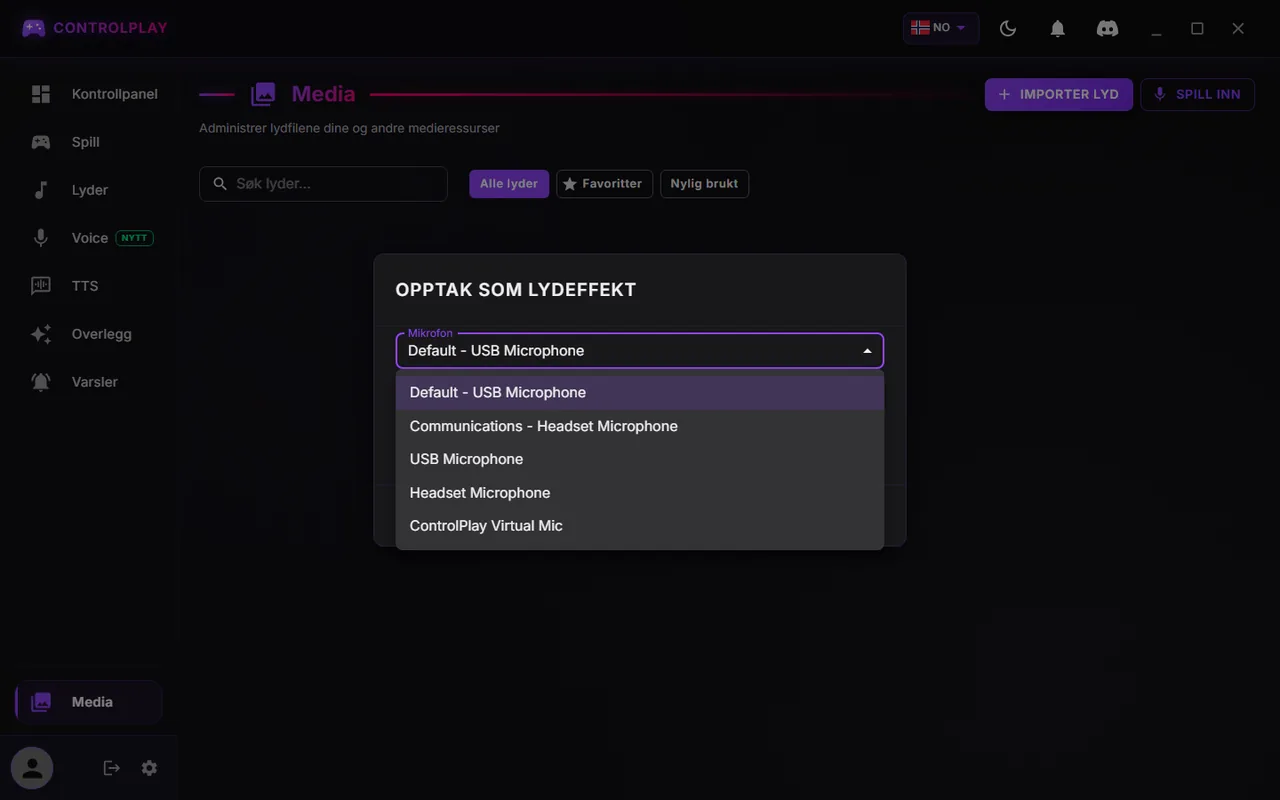
- En lyd. Åpne Media i sidemenyen og klikk Spill inn. Vinduet sier Opptak som lydeffekt.
Hvert vindu har sin egen Mikrofon-liste, adskilt fra ControlPlay-mikrofonen din. Den starter vanligvis på Windows-standarden, oppføringen som begynner med Default, og husker ikke valget ditt. Så sjekk den hver gang og velg oppføringen med det virkelige navnet på mikrofonen din. Listen viser alle innganger i Windows, ControlPlay Virtual Mic inkludert. Har du gjort ControlPlay Virtual Mic til standard inngang i Windows for et spill, kan opptakeren forhåndsvelge den.
Hør på hvert opptak før du lagrer det. Kan ikke den valgte mikrofonen åpnes, tar vinduet opp Windows-standarden mens listen fortsatt viser valget ditt. Opptakeren bruker ikke ekkokansellering, støyreduksjon eller automatisk gain, så en ren mikrofon er viktig her også. For TTS-stemmen din følger du med på Kvalitet-linjen i vinduet: lengre opptak gir høyere score, og Lagre virker først fra 10 sekunder. Mer i guiden til egen TTS-stemme og soundboard-guiden.
Når ControlPlay er lukket
Hvis lukking av vinduet bare sender ControlPlay til systemskuffen (Minimer til systemskuffen), kjører det videre, effekter inkludert.
For å avslutte helt høyreklikker du på ControlPlay-ikonet ved siden av klokken (klikk på ^-pilen der hvis du ikke ser det) og velger den nederste oppføringen. Spør vinduet hva du vil gjøre når du lukker det, virker Lukk app også. ControlPlay Virtual Mic blir da stille i omtrent ti sekunder. Etter det kommer stemmen din gjennom igjen, uten effekter, lyder, TTS, Pre-Gain og Output Trim, så Discord og OBS kan fortsette å høre deg. Test dette én gang før du stoler på det.
Pause ControlPlay (skjul virtuell mikrofon fra systemet) i delen Ghost Voice er noe annet: den skjuler ControlPlay Virtual Mic for Windows og ber om administratorgodkjenning.
Løs vanlige problemer
| Problem | Hva du gjør |
|---|---|
| ControlPlay bruker feil mikrofon | Velg din under Velg mikrofonen din i Innstillinger → Audio. ControlPlay bytter aldri mikrofon på egen hånd: etter at du har koblet fra, venter det på din og kobler til igjen. Gjør det ikke det, klikker du Prøv igjen på Voice-siden. |
| Svak eller stille stemme, men grensesnittet viser signal | Mikrofonen sitter sannsynligvis i inngang 2. Sett Mikrofon kanaltilordning til Kun høyre kanal. |
| Forvrengt stemme | Skru ned gain på mikrofonen eller grensesnittet til måleren Inngang holder seg unna rødt og clipping-advarselen forsvinner. Sett Pre-Gain tilbake til 0. |
| Knitring eller skurrete lyd | Sjekk at Lydforbedring i kortet Inngangsforsterkning er på. |
| Ekko, eller stemmen din to ganger på streamen | Ha én mikrofonkilde i OBS: ControlPlay Virtual Mic. Velg en lytteenhet som OBS ikke tar opp, eller Av-oppføringen. Velg aldri høyttalere på pulten. Bare to ganger under effekter? Da tar OBS opp enheten som Hør meg selv når utløst spiller på. Velg en annen lytteenhet, eller klikk hodetelefonikonet på hvert effektkort for å slå det av. |
| Discord hører ikke effekter eller lyder | Sett Discords inngang til ControlPlay Virtual Mic og slå av støyreduksjon, ekkokansellering og automatisk gain-kontroll der. Slå på Sounds i Voice Chat. Uten USB-enheten setter du Modus til Automatisk (uten ControlPlay USB-Device). |
| ControlPlay Virtual Mic er stille | Slå av Pause ControlPlay (skjul virtuell mikrofon fra systemet). Sier Voice-siden at Ghost Voice-driveren mangler, klikker du Åpne oppsett. Ved andre feil der klikker du Prøv igjen. Nettopp avsluttet ControlPlay? Vent i omtrent ti sekunder. |
| Et annet program bruker den virtuelle mikrofonen. Lukk det og prøv igjen. | Et annet program sender fortsatt lyd inn i ControlPlay Virtual Mic, for eksempel en ekstra kopi av ControlPlay. At Discord eller OBS bare lytter til den, forårsaker ikke dette. Avslutt det programmet eller start PC-en på nytt. ControlPlay prøver videre, og klarer det ikke, vises Mikrofonen er blokkert med Prøv igjen. |
| Stemmen din forsvinner mens TTS spilles | Demp mikrofonen under TTS-avspilling på TTS-siden er på som standard, så TTS i stemmechatten går ut alene. Slå det av der eller for én enkelt stemme. |
| Et opptak låter dårlig eller er stille | Velg den virkelige mikrofonen din i opptakerens Mikrofon-liste og hør på et testopptak. Med grensesnitt bruker du inngang 1. |
Gå live
Låter mikrofonen din bra med Hør meg selv eller i et kort OBS-opptak? Da er du klar. ControlPlay-oppsettguiden tar resten, fra Twitch-utvidelsen til din første teststream.