OBS Dock er et lite ControlPlay-panel inne i OBS Studio. Det viser hver handling seerne dine utløser, live, med navnet på seeren og antall Coins. Fra det samme panelet refunderer du en handling, setter en seer på pause i 15 eller 60 minutter, ser hvem av de faste seerne dine som er inne på streamen, og viser alle seerne hvor de skal klikke. Du legger det til én gang som tilpasset nettleserdokk og trenger aldri å forlate OBS mens du streamer.
Denne siden forutsetter at ControlPlay allerede kjører på PC-en din og at Twitch-utvidelsen er aktiv. Hvis ikke, start med oppsettsguiden for ControlPlay. Selve dokken vises aldri på streamen din: varsler og overlay-effekter kommer fra kildene i OBS-guiden.
Dette gjør OBS Dock
| Del | Hva du får |
|---|---|
| Live-feed | Hver handling med seer, spill og Coins, noen sekunder etter at den skjer. TTS-meldinger viser teksten. |
| Refusjon | Ett klikk, og seeren får Coins for en handling tilbake. |
| Timeout | Sett handlingene til én seer på pause i 15 eller 60 minutter. Chatten berøres ikke. |
| Watchlist | Se når VIP-ene dine, watchlisten din, toppsupportere og ControlPlay-teamet kommer eller går. |
| Statistikk | Innskudd, utgifter, refusjoner og kuponger de siste 24 timene. |
| Knapper for utvidelsen | Åpne ControlPlay-overlayet hos alle seere eller få ControlPlay-knappen til å brenne, så seerne ser hvor de skal klikke. |
Hent den personlige dokk-URL-en din
Dokken din har sin egen URL, og den inneholder det personlige tokenet ditt. Du finner den på widget-siden:
- Logg inn på controlplay.app og klikk Last ned klient i sidemenyen. Siden Nedlasting & oppsett åpnes.
- Under Legg til OBS Dock klikker du Åpne widget-siden.
- På kortet OBS Dock klikker du kopieringsknappen ved siden av Widget-URL.
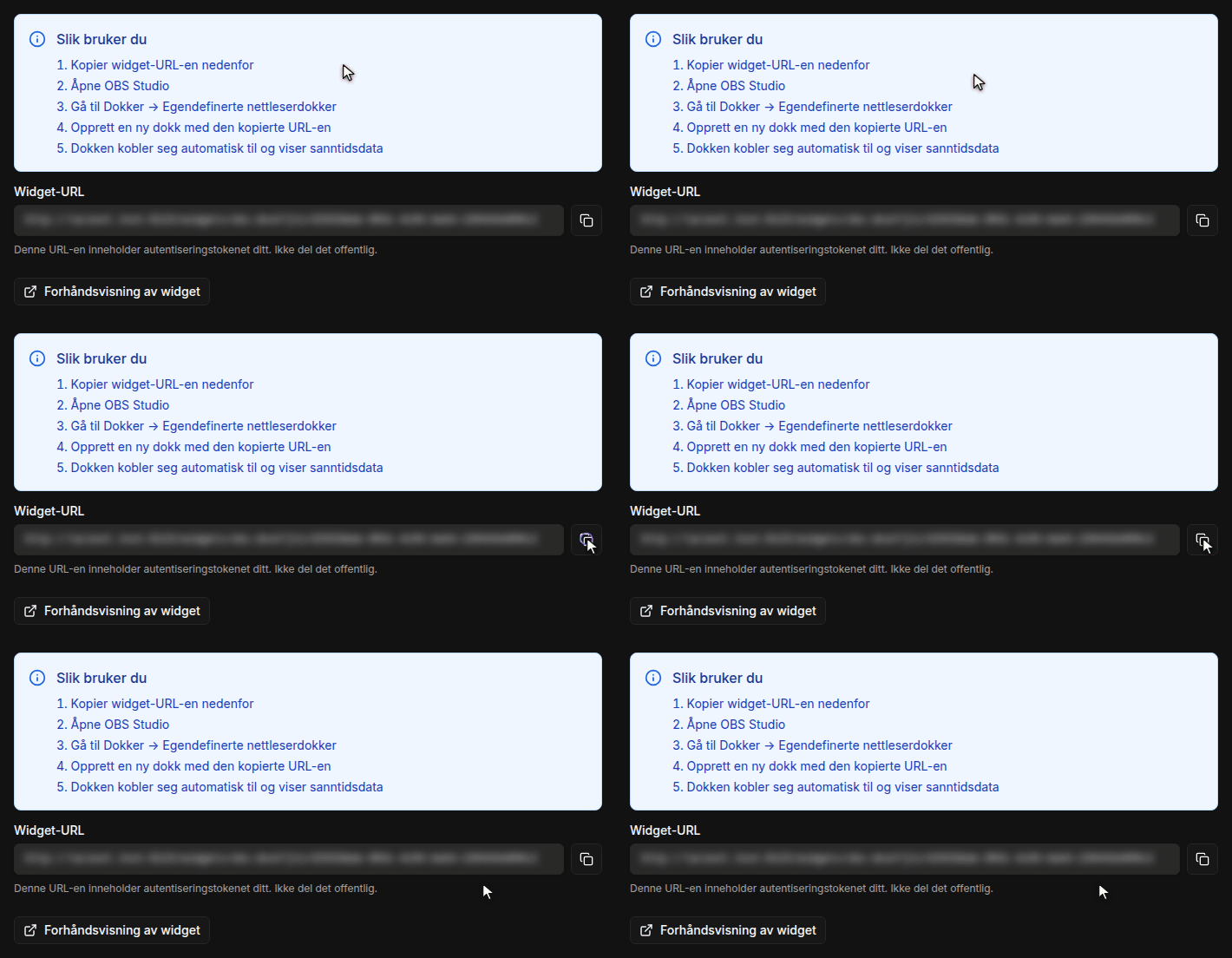
Har dokken din ikke vært tilkoblet på en uke, eller aldri, viser også Streamerhub kortet OBS Dock er ikke i bruk med en lenke til widget-siden.
Legg til dokken i OBS Studio
- Åpne Dokker → Tilpassede nettleserdokker i OBS. I OBS 28 og 29 heter det Vis → Dokker → Tilpassede nettleserdokker. Kjører OBS på engelsk, heter menyvalget Docks → Custom Browser Docks.
- Skriv inn et navn under Oppgavelinjenavn, for eksempel ControlPlay, lim inn URL-en i feltet URL ved siden av og klikk Bruk.
- Dokken åpnes som et eget vindu. Dra det til kanten av OBS-vinduet der du vil ha det, for eksempel ved siden av Scener og Kilder.
Øverst til venstre viser dokken ControlPlay-logoen og et grønt Live-merke. Da er den tilkoblet. Klokkeslettet ved siden av viser når feeden sist ble oppdatert. Dokken fungerer i alle bredder: er den smal, flytter knappene seg ned på en ny linje.
OBS husker dokken og åpner den igjen hver gang programmet starter. Du kan også åpne den samme URL-en i en nettleser, for eksempel på en ekstra skjerm. Forhåndsvisning av widget på widget-siden gjør akkurat det, og er samtidig en rask måte å sjekke at URL-en virker på. Dokken bruker språket på ControlPlay-kontoen din. Du endrer det under Innstillinger → Profil → Språk, og dokken bytter språk neste gang den lastes inn, for eksempel når du har startet OBS på nytt.
Legg aldri til dokk-URL-en som nettleserkilde i en scene. Den hører bare hjemme i dokken.
Vis seerne hvor de skal klikke
OBS Dock viser seerne dine hvor ControlPlay er. På Twitch holder ControlPlay-knappen seg stort sett skjult til en seer fører musepekeren over videoen, så mange seere legger aldri merke til den. To knapper øverst i dokken fikser det for alle som ser på, mens du forklarer det høyt.
De to første knappene øverst i dokken når hver seer som har streamen din åpen med ControlPlay-utvidelsen:
- Vis ild-logo hos alle seere (flammeikonet). ControlPlay-knappen dukker opp i spilleren til hver seer og brenner. Den fortsetter å brenne til seeren fører musepekeren over videoen eller klikker på knappen. Bruk den mens du sier: «Ser dere den brennende knappen? Klikk på den.»
- Åpne overlay hos alle seere (skjermikonet). ControlPlay-overlayet åpnes hos alle, med handlingene dine og hvor mange Coins hver av dem krever. Seerne ser med en gang hva de kan utløse. De lukker det med et klikk på ControlPlay-knappen.
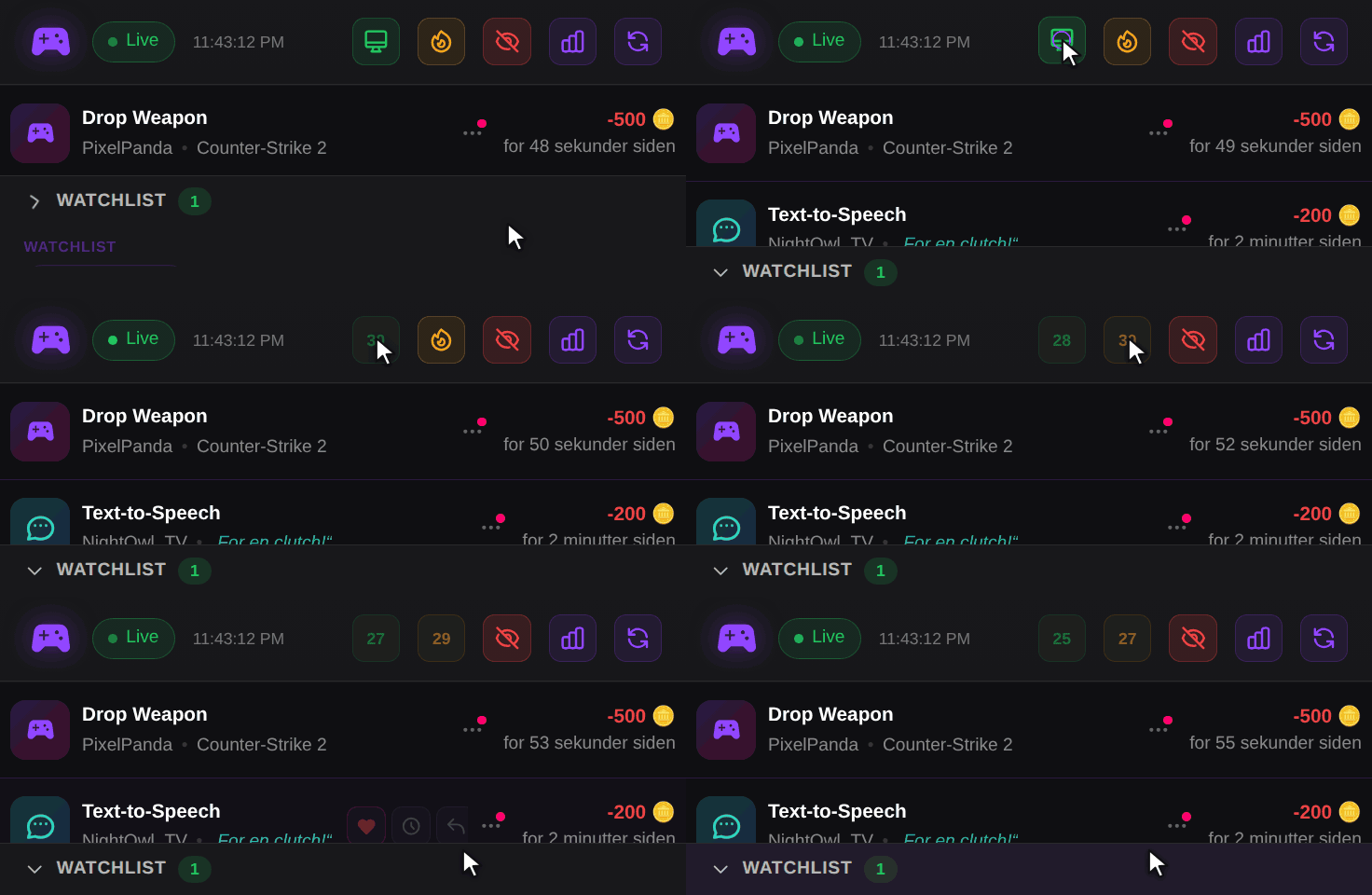
Etter hvert klikk viser knappen en nedtelling på 30 sekunder. Nedtellingen gjelder alle steder der dokken din er åpen. Begge knappene er grå så lenge dokken ikke er Live.
Når de hjelper mest:
- I starten av streamen, når du forklarer ControlPlay for første gang.
- Etter et raid eller en host, når mange nye seere kommer på en gang.
- Når chatten spør hvordan det funker. Ett klikk gir alle svaret på en gang.
En gjennomgang som fungerer: klikk på flammen, pek på den brennende knappen og fortell hva som skjer når seerne klikker på den. Klikk så på skjermikonet og gå gjennom to eller tre av handlingene dine mens alle ser listen. Overlayet dekker en del av videoen for seerne til de lukker det, så spar det til slike øyeblikk og ikke åpne det med få minutters mellomrom. Flere ideer til hvordan du presenterer ControlPlay på stream, finner du i promoteringsguiden.
Test begge knappene én gang før du regner med dem. Se på streamen din med en annen Twitch-konto i en annen nettleser, og klikk så på begge knappene i dokken.
Les live-feeden
Hver handling dukker opp som en rad øverst i listen noen sekunder etter at seeren utløser den. Den nyeste raden lyser lilla i 30 sekunder, og listen hopper tilbake til toppen. Feeden tar vare på de siste 100 oppføringene dine.
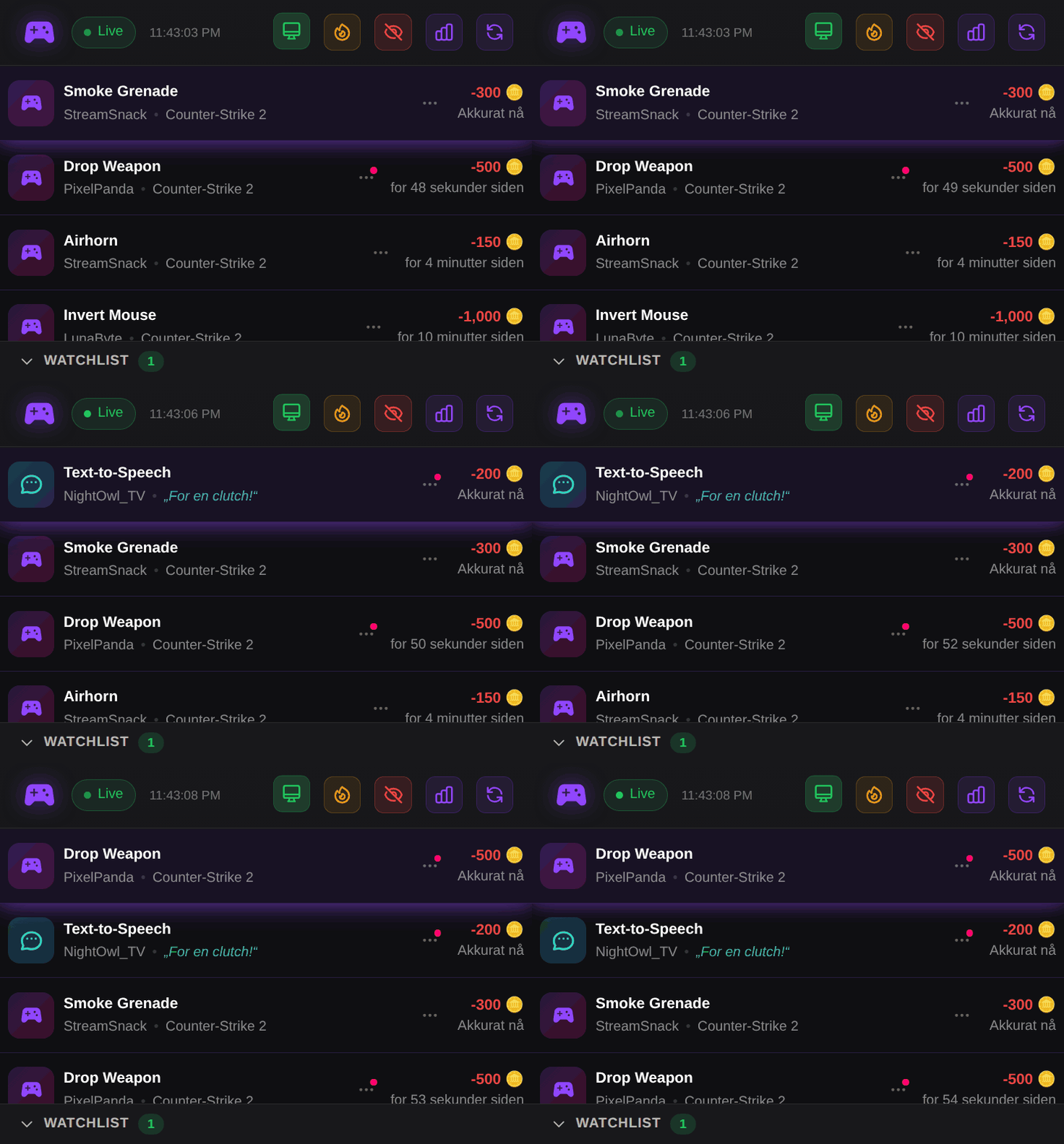
Hver rad viser:
- Handlingen i fet skrift, med et ikon: en kontroller for handlinger, en snakkeboble for TTS.
- Seeren, og ved siden av spillet du spilte. For TTS står meldingen der i anførselstegn i stedet, så du kan lese hva som blir sagt.
- Coins i rødt med minus, og hvor lenge siden det skjedde.
Noen rader har et statusmerke:
| Merke | Betydning |
|---|---|
| Venter eller Utfører handling | ControlPlay holder fortsatt på med handlingen. |
| Venter på refusjon | Handlingen feilet. ControlPlay gir seeren Coins tilbake av seg selv, du trenger ikke gjøre noe. |
Rader uten merke gikk som normalt. Øyeknappen øverst viser eller skjuler Coin-krediteringer, altså radene for Coins seerne dine har fått. De er skjult til å begynne med, så feeden bare viser handlinger.
Refunder en handling med ett klikk
Noe virket ikke i spillet, du var borte en stund, eller en seer traff feil handling? Gi seeren Coins tilbake:
- Hold musepekeren over raden. Tre knapper glir ut fra ⋯-knappen til høyre.
- Klikk på pilen, Refunder.
Det kommer ingen bekreftelse, og du kan ikke angre. Seeren får Coins tilbake i kanalen din med en gang. Raden blekner, beløpet mister minustegnet, og Totalt refusjoner i statistikken går opp.
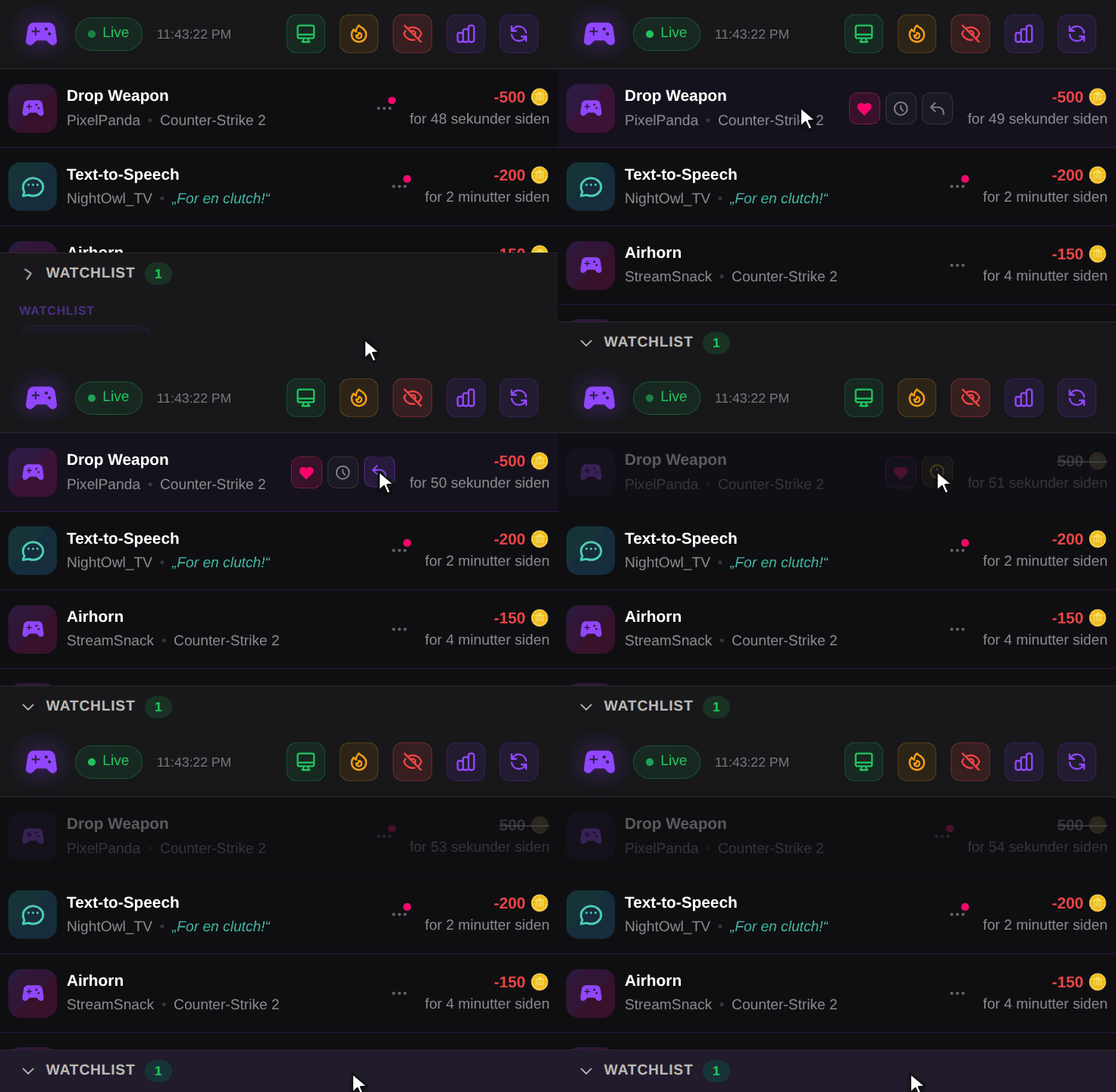
Du kan bare refundere handlinger som er utført. På rader med Venter, Utfører handling eller Venter på refusjon reagerer ikke knappen, fordi ControlPlay fortsatt jobber med handlingen eller refunderer Coins av seg selv. Coin-krediteringer har ingen Refunder-knapp.
Sett en seer på pause i 15 eller 60 minutter
Går én seer over streken? Sett bare den personen på pause i stedet for å slå av handlinger for alle:
- Pek på en av radene til seeren og klikk på klokken, Gi seer timeout.
- Velg 15 min eller 60 min. Avbryt lukker vinduet.
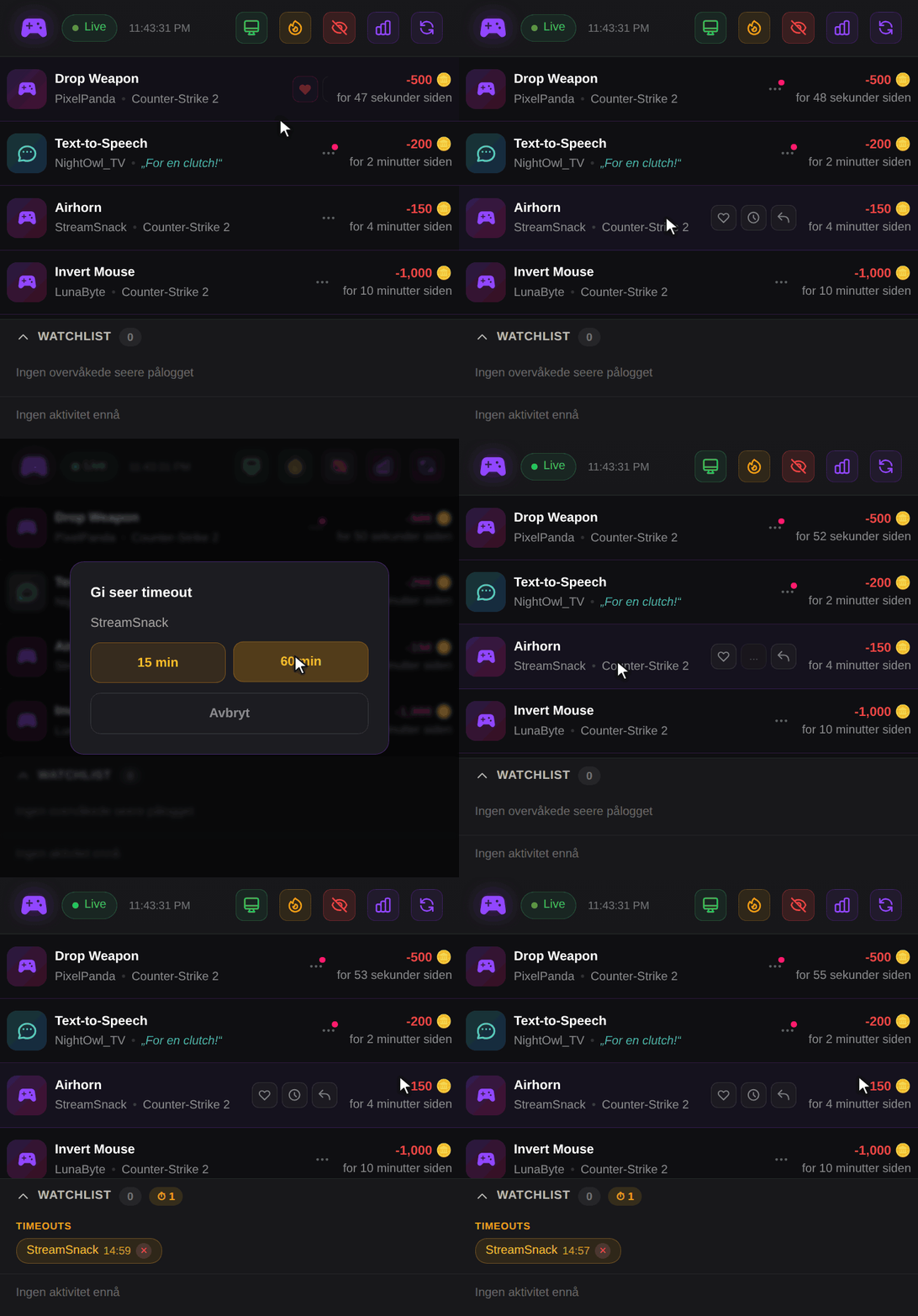
Under pausen kan ikke seeren utløse noen handling i kanalen din. I utvidelsen ser seeren en nedtelling, som ved en cooldown, og beholder alle Coins. Det er ikke en Twitch-timeout: seeren kan fortsatt chatte, og alle andre kan fortsatt utløse handlinger.
Seeren på pause står i watchlisten under Timeouts med minuttene som er igjen, og overskriften på watchlisten teller aktive timeouts med ⏱. Ombestemt deg? Klikk på × ved siden av navnet (Fjern timeout).
Flere måter å holde handlingene rettferdige på, finner du i sikkerhetsguiden om spillkontroll.
Se hvem som ser på: watchlisten
Den nederste halvdelen av dokken er Watchlist. Klikk på overskriften for å folde den inn eller ut. Tallet ved siden av viser hvor mange overvåkede seere som er pålogget akkurat nå.
Watchlisten viser bare seere som har streamen din åpen med ControlPlay-utvidelsen. Seere som bare leser chatten, dukker ikke opp. Den sorterer dem i grupper:
- VIP og Watchlist: dine egne to lister. Du bestemmer selv hvem som havner hvor.
- Admins: medlemmer av ControlPlay-teamet.
- Stjerner: ⭐ eller ⭐⭐ ved et navn betyr at seeren er Toppsupporter. ControlPlay setter stjernene automatisk ut fra alle Coins seeren har fått i kanalen din så langt. Kuponger og Channel Points teller ikke. Toppsupportere som ikke står på noen av listene dine, vises under Watchlist.
Under gruppene viser en logg hvem som ble med (→) og hvem som forlot streamen (←), med klokkeslett. Loggen starter tom hver gang dokken lastes inn, og viser Ingen aktivitet ennå til noen kommer eller går.
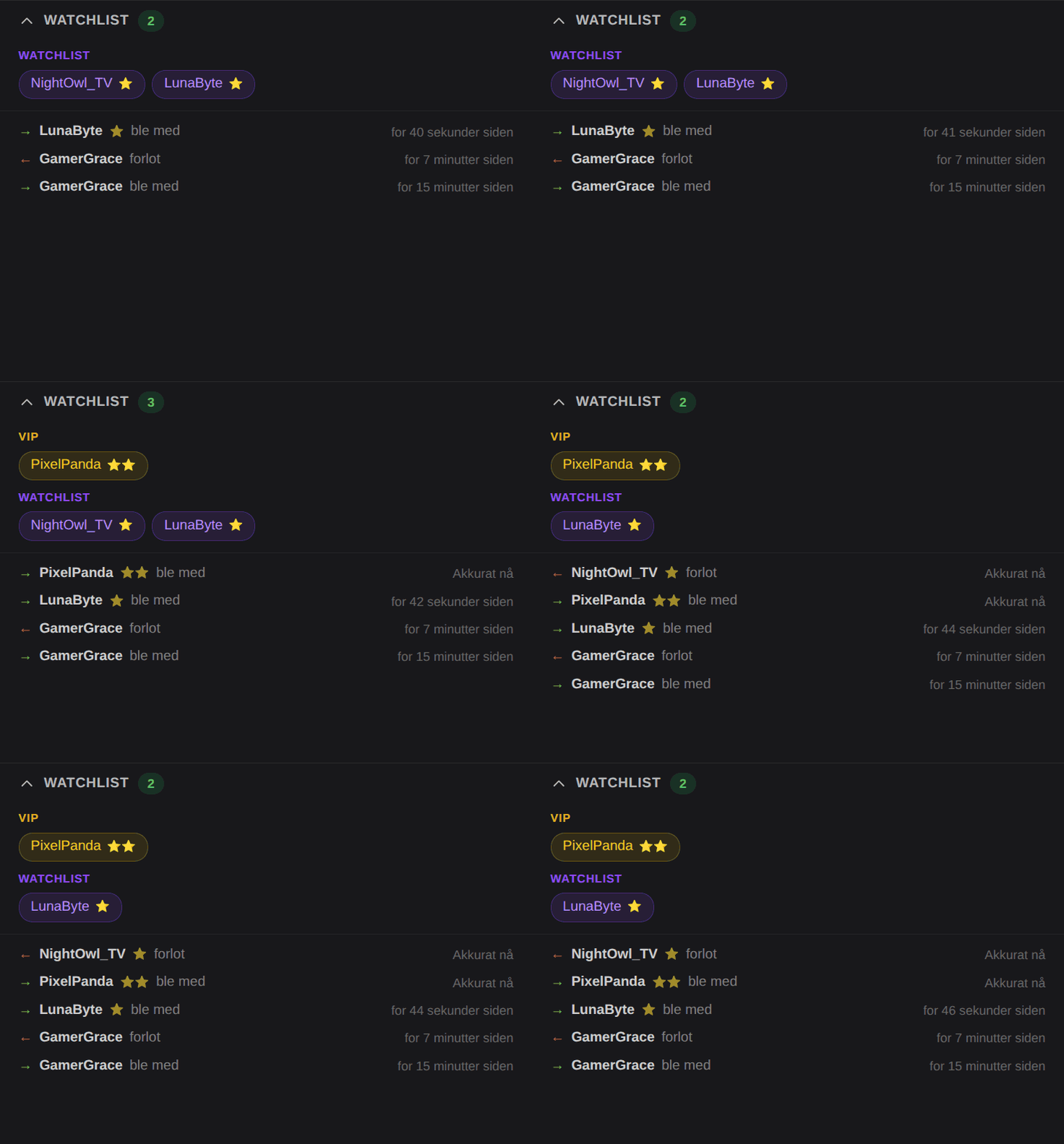
Slik setter du en seer på en liste:
- Pek på en av radene til seeren og klikk på hjertet, Legg til i watchlist.
- Velg VIP eller Watchlist.
En rosa prikk på ⋯-knappen markerer rader fra seere som står på en av listene dine. Vil du ta noen av listen, klikker du på hjertet igjen og velger Fjern fra listen. Stjernene blir stående, fordi det er ControlPlay som setter dem.
Sjekk de siste 24 timene
Klikk på knappen med stolpediagrammet øverst i dokken. Statistikk åpnes med fire tall for de siste 24 timene:
| Tall | Hva det teller |
|---|---|
| Totalt innskudd | Coins seerne dine har fått i kanalen din. Kuponger og Channel Points er ikke med. |
| Totalt utgifter | Coins seerne dine har brukt på handlinger. |
| Totalt refusjoner | Coins som gikk tilbake til seerne, fra deg eller automatisk. |
| Kupongbelønninger | Coins fra innløste kuponger. |
Klikk på knappen igjen for å skjule tallene. Lengre perioder finner du i Streamerhub.
Tilkoblingsstatus og ny tilkobling
Merket ved siden av logoen forteller om dokken er tilkoblet:
| Merke | Betydning |
|---|---|
| Live (grønt) | Tilkoblet. Nye handlinger kommer inn. |
| Kobler til... eller Kobler til på nytt... | Dokken kobler seg til. Etter et brudd prøver den igjen av seg selv og venter litt lenger etter hvert mislykket forsøk, men aldri mer enn 15 sekunder. |
| Offline eller Feil | Ikke tilkoblet. |
De runde pilene helt til høyre har to oppgaver. Når dokken er Live, laster de inn feeden og statistikken på nytt. Når den ikke er det, kobler de til på nytt med en gang i stedet for å vente. Når vi oppdaterer dokken, laster den seg inn på nytt av seg selv.
Hold dokk-URL-en for deg selv
Delen av URL-en etter ?jti= er det personlige tokenet ditt. Alle som har URL-en, kan åpne dokken din og bruke hver eneste knapp i den: refundere handlinger, sette seere på pause og åpne overlayet hos seerne dine. Derfor:
- Legg aldri ut URL-en, send den ikke i chatten, og legg den ikke inn i en nettleserkilde.
- Ikke åpne widget-siden mens du er live og skjermen din vises.
- Ha den bare i OBS-dokken din, ingen andre steder.
Har URL-en kommet på avveie, eller er du usikker?
- Klikk Tilbakestill token på widget-siden.
- I vinduet Tilbakestill widget-token klikker du Tilbakestill token en gang til.
- Kopier den nye URL-en under Widget-URL.
- Åpne Dokker → Tilpassede nettleserdokker i OBS, bytt ut den gamle URL-en med den nye og klikk Bruk.
Den gamle URL-en slutter å virke med en gang, og hver dokk som fortsatt er åpen med den, kobles fra. Kontoen din har alltid nøyaktig én gyldig URL, så bytt den ut overalt der du bruker dokken.
Løs vanlige problemer
| Problem | Hva du gjør |
|---|---|
| Dokken viser bare 403 og Invalid or revoked token | URL-en er gammel eller ufullstendig, for eksempel etter Tilbakestill token. Kopier URL-en under Widget-URL på nytt fra widget-siden og bytt den ut under Dokker → Tilpassede nettleserdokker. |
| En melding på engelsk sier at tokenet er trukket tilbake | Noen har klikket Tilbakestill token. Lim inn den nye URL-en som beskrevet over. |
| Merket står fast på Offline eller Feil | Klikk på de runde pilene. Hjelper ikke det, åpner du URL-en med Forhåndsvisning av widget på widget-siden. Virker den der, limer du URL-en inn i OBS igjen og starter OBS på nytt. |
| Ingen nye handlinger dukker opp | Sjekk at merket viser Live. Handlinger dukker opp noen sekunder etter at seeren utløser dem. Coin-krediteringer vises først når du klikker på øyeknappen. |
| Refunder-knappen mangler eller reagerer ikke | Handlingen står fortsatt på Venter eller Utfører handling, blir refundert automatisk (Venter på refusjon) eller er allerede refundert. |
| Flamme- og skjermknappen er grå | Dokken er ikke Live, eller en knapp teller fortsatt ned fra 30. |
| Seerne ser verken ild-logoen eller overlayet | ControlPlay-utvidelsen må være aktiv som Overlay 1 på kanalen din, og seerne må ha streamen din åpen med utvidelsen. Test med en annen konto i en annen nettleser. |
| Watchlisten viser Ingen overvåkede seere pålogget | Ingen fra listene dine, ingen toppsupporter og ingen admin har streamen din åpen med utvidelsen akkurat nå. |
| Dokken er på feil språk | Endre Innstillinger → Profil → Språk på controlplay.app og start OBS på nytt. |
Gå live
Med dokken i OBS er du klar:
- Opprett en gratis konto på controlplay.app, hvis du ikke har gjort det ennå.
- Installer ControlPlay-skrivebordsklienten på Windows-PC-en din fra Nedlasting & oppsett.
- Aktiver ControlPlay-utvidelsen på Twitch som Overlay 1.
- Legg til OBS Dock som vist over, gå live og klikk på flammen når de første seerne har kommet inn.
Oppsettsguiden for ControlPlay tar deg gjennom steg 1 til 3.