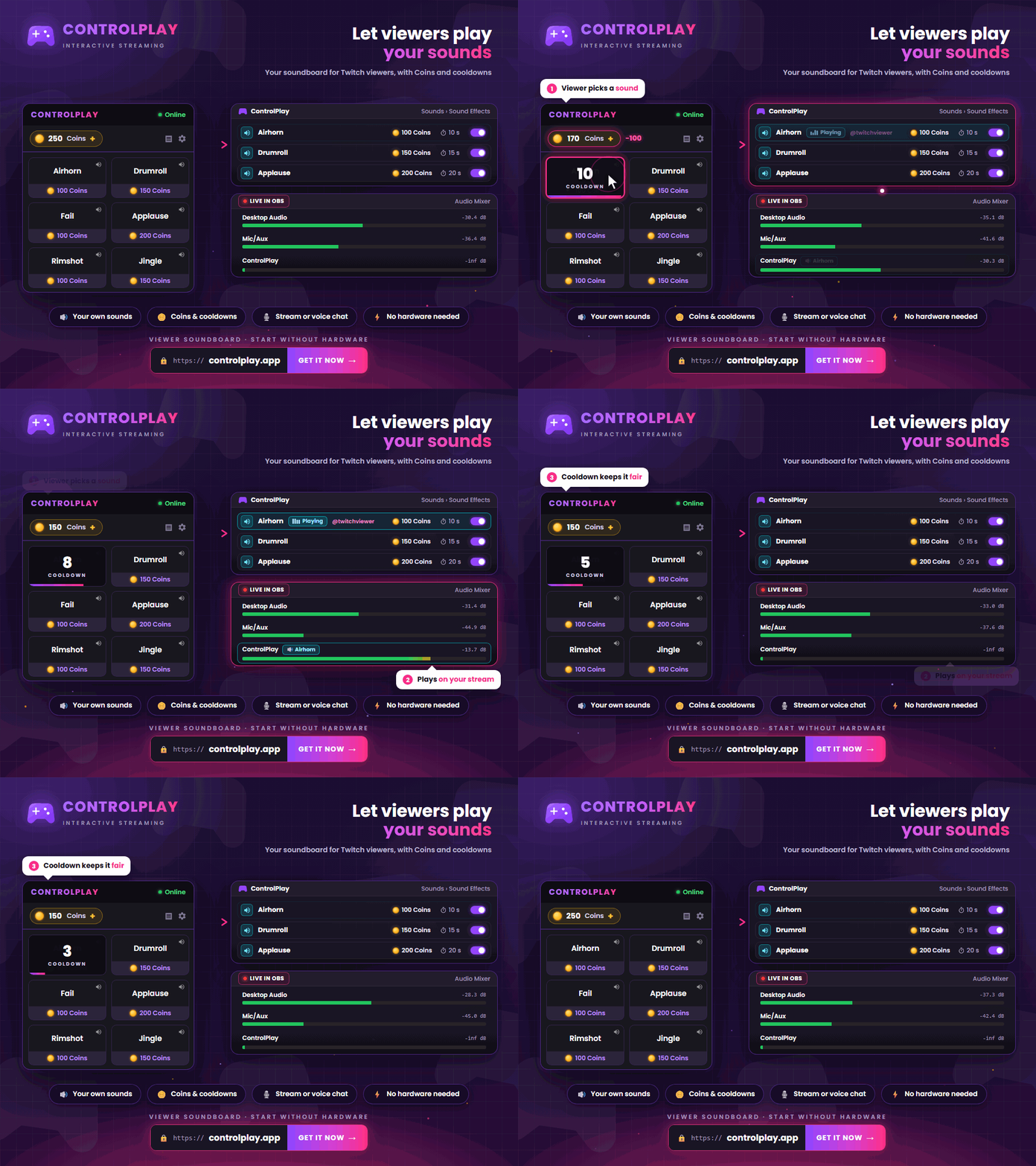
Med et Twitch-soundboard kan seerne velge mellom lydklipp du har gjort klare på forhånd. Dette er noe annet enn automatiske varsler ved nye følgere, abonnementer eller raids. Her velger seeren selv en lyd i ControlPlay Twitch Extension, mens du bestemmer hvilke lyder som er synlige, hvor ofte de kan spilles av, og hvilken lydenhet som skal brukes.
Denne guiden tar deg fra den første lydfilen til en ordentlig test med en annen Twitch-konto.
Velg mellom et soundboard og en Twitch Alert
Twitchs innebygde Alerts kan spille av ett bestemt varsel når en bestemt egendefinert kanalpoengbelønning, eller hvilken som helst slik belønning, løses inn. Du legger dette Alert-settet til i OBS som en Browser Source. Det passer når den samme belønningen alltid skal gi den samme reaksjonen.
Et soundboard viser i stedet en meny med flere lyder du har valgt. Bruk det når seeren selv skal bestemme hvilken lyd som spilles. En kanalpoengbelønning lager ikke automatisk en slik lydmeny.
Sett opp ControlPlay og Twitch Extension
Du trenger en Twitch-konto, en ControlPlay-konto, en Windows-PC og ControlPlay-klienten. Lyder krever ikke den valgfrie USB-enheten. Klienten må være åpen og tilkoblet mens du streamer.
Opprett kontoen din, koble til Twitch og installer klienten. Installer deretter ControlPlay Twitch Extension. Gå til Creator Dashboard → Utvidelser → Mine utvidelser → ControlPlay → Aktiver, og velg Overlay 1. Da kan seere på en datamaskin åpne ControlPlay direkte i videospilleren.
Twitch viser bare overlay-utvidelser mens kanalen er live. Du kan teste lydene lokalt først, men selve seervisningen må kontrolleres i en kort teststream.
Lydeffekter i ControlPlay. En importert lydfil vises ikke automatisk i menyen til seerne. Først må du opprette og aktivere en lydeffekt med filen. Deretter kan du velge Coin-beløp, ventetid, avspilling, volum, spilltilgjengelighet, lydutgang og om effekten skal være tilgjengelig i DND.
Importer lyd og lag lydeffekter for seerne
Start med tre til fem klipp som er lette å skille fra hverandre. Gi hver effekt et navn som forteller hva som skjer, for eksempel «Lufthorn» eller «Feil svar». En kort og oversiktlig liste er enklere å bruke enn en lang samling med nesten like internvitser.
Åpne Media → Importer lyd i ControlPlay-klienten. Du kan importere MP3-, WAV-, OGG-, FLAC- og WEBM-filer på opptil 20 MB per fil. Biblioteket har plass til maksimalt 50 lyder. Du kan søke etter navn eller tagger og merke lyder du bruker ofte som favoritter.
Fjern lengre stillhet i starten av filen før du importerer den. Ellers kan lyden virke forsinket selv om ControlPlay starter den med en gang. Sammenlign også volumet med mikrofonen og spilllyden, slik at et kort klipp ikke overdøver resten av streamen.
Gå deretter til Lyder → Legg til effekt, og velg den importerte lyden. Skriv et kort navn og en beskrivelse som gir mening for seeren. Under Bare for bestemte spill kan du velge hvilke spill effekten skal være tilgjengelig i. Hvis feltet er tomt, er lyden tilgjengelig uansett hvilket spill du streamer.
Still inn avspilling, Coins, ventetid og DND
Lydeditoren har to avspillingsmoduser:
- Full lyd. Hele filen spilles av.
- Fast varighet. Bare delen med valgt lengde spilles av for hver repetisjon.
Innstillingene Repetisjoner og Fade ut justeres separat. Verdien 1 under Repetisjoner betyr én avspilling totalt, ikke én ekstra repetisjon. Velger du et høyere tall, spilles hele filen eller delen med fast varighet av så mange ganger. Bruk Test lyd, og lytt til hele resultatet etter hver endring.
Et godt utgangspunkt er Full lyd, Repetisjoner: 1 og en ventetid som hindrer flere utløsninger rett etter hverandre. Angi også hvor mange Coins effekten krever. ControlPlay Coins kan ikke overføres og har ingen pengeverdi.
Hvis du slår av lydsystemet, forsvinner alle lydeffektene fra Twitch Extension. Filene og innstillingene blir ikke slettet. Når DND er aktivert, er bare effekter du uttrykkelig har tillatt i DND, fortsatt synlige. La lange, høye eller bevisst forstyrrende lyder være utilgjengelige i denne modusen.
Få lyden inn i OBS eller send den til voice chat
Ved normal avspilling sender ControlPlay lyden til Windows-lydenheten du har valgt. OBS sender den bare videre til seerne hvis programmet tar opp denne enheten eller ControlPlay direkte. Vanlige ControlPlay-lyder trenger ingen Browser Source i OBS. Browser Source-en ControlPlay Alerts er bare til varsler og lydene deres. Hvordan du legger den til, viser OBS-guiden.
Hvis ControlPlay bruker samme enhet som resten av PC-lyden, vil Desktop Audio som regel fange den opp. Vil du ha ControlPlay på en egen lydkilde, kan du legge til Application Audio Capture (BETA) i OBS Studio 28 eller nyere. Dette krever Windows 10 versjon 2004 eller nyere, eller Windows 11. Velg ControlPlay som program. OBS-lydguiden viser begge måtene steg for steg, også hva du må slå av med Application Audio Capture.
Bruk bare én av disse lydveiene. Hvis både Desktop Audio og Application Audio Capture tar opp den samme lyden, vil seerne ofte høre den to ganger. Spill av en testlyd, se etter utslag i OBS Audio Mixer, og lag et lokalt opptak sammen med mikrofonen og spilllyden. Hvis du bruker Twitch VOD Track, må du kontrollere livestreamen og VOD-en hver for seg, siden de kan bruke ulike spor.
Vil du sende en lydeffekt til Discord, TeamSpeak eller voice chat i et spill, må du først sette opp og aktivere Ghost Voice. Velg deretter Voice Chat under effektens Lydutgang. ControlPlay sender nå lyden gjennom ControlPlay Virtual Mic. Velg denne mikrofonen som inngang i målprogrammet, og bruk programmets egen mikrofontest.
Open Mic krever ingen USB-enhet, men målprogrammet må bruke stemmeaktivering. Automatisk Push to Talk krever en tilkoblet ControlPlay USB-enhet. Har du en ekstern mikser, velger du voice chat-enheten under Innstillinger → Lyd og sender både mikrofonen og ControlPlay-lyden til inngangen Discord eller spillet bruker. Aktiver først effekten når lyden faktisk kommer frem i mikrofontesten. Om dette fungerer, avhenger av programmet og lydinnstillingene der.
Hold Coins, kanalpoeng og Bits fra hverandre
Seerne bruker tilgjengelige ControlPlay Coins til lydene du har opprettet. Coins kan ikke overføres og har ingen pengeverdi. I den valgfrie betaen for kanalpoeng kan du opprette opptil tre belønninger og velge et omregningsforhold. Etter hver innløsning beregner ControlPlay automatisk hvor mange Coins som skal legges til. Denne løsningen gir ingen inntekt og omfattes ikke av 80/20-fordelingen.
Når kanalen er registrert for Twitchs inntektsfunksjoner, kan vanlige Bits- og Cheering-funksjoner, abonnementer, kanalpoeng, Emotes og merker være tilgjengelige uten Affiliate- eller Partner-status. Utbetalinger og Bits i Extensions krever fortsatt en kvalifisert Affiliate- eller Partner-kanal. Bits må også være aktivert på kanalen.
På en kvalifisert kanal kan en seer bekrefte bruk av Bits via Twitch for enten en tillatt interaksjon som ControlPlay har definert på forhånd, eller en valgt Coin-pakke. Coins fra pakken vises først i seerens saldo etter bekreftelsen hos Twitch. En Coin-pakke endrer ikke hvilke direkte Bits-interaksjoner Twitch tillater. Egne eller importerte lyder kan derfor fortsatt bare utløses med Coins. Det samme gjelder fritt skrevet TTS, ønsket musikk eller annet audiovisuelt innhold og lyder som sendes til Discord eller voice chat i et spill.
Twitch bruker for øyeblikket samme ordning for tillatte direkte interaksjoner og Coin-pakker. En kvalifisert streamer mottar 80 % av én amerikansk cent per anvendt Bit, mens ControlPlay som utvikler av Extension mottar 20 %. Twitch kan endre eller avslutte ordningen. Guiden til Twitch-monetisering forklarer de to alternativene nærmere.
Bruk bare lyd du har rett til å streame
En memelyd, et filmsitat eller en kort del av en sang er ikke automatisk fri å bruke bare fordi klippet er kort. Bruk lyd du har laget selv, eller lyd med en lisens som uttrykkelig dekker Twitch-livestreamer, VOD-er og klipp. Et privat musikkabonnement eller et opptak du eier, gir vanligvis rett til privat avspilling, ikke til å sende musikken på stream.
Twitch kan dempe berørte deler av en VOD og fjerne tilknyttede klipp. Rettighetshaveren kan fortsatt sende inn en opphavsrettsklage. Hvis du tar lyden ut av VOD-sporet, endrer du bare miksen i opptaket. Det gir deg ikke rett til å bruke lyden direkte.
Finn feilen når lyden mangler, kommer sent eller spilles dobbelt
| Problem | Sjekk dette først |
|---|---|
| Effekten mangler i Extension | Er effekten aktivert og lydsystemet slått på? Sjekk også DND, spillfilteret, klienttilkoblingen og riktig Twitch-kanal. |
| Lyden er synlig, men stille | Fungerer Test lyd? Sjekk valgt Windows-lydenhet og volumet på effekten. |
| Du hører lyden, men seerne gjør ikke det | Tar OBS opp riktig kilde? Sjekk nivåmåleren, demping og live-sporet med et lokalt opptak. |
| Lyden kommer to ganger i streamen | Er Repetisjoner høyere enn 1? Sjekk også dobbelt opptak via Desktop Audio og Application Audio Capture, eller OBS-monitorering som går tilbake til Desktop Audio. |
| Lyden mangler i VOD-en | Er ControlPlay-kilden lagt til på VOD-sporet? |
| Avspillingen starter sent | Begynner filen med stillhet? Sjekk også klienttilkoblingen og den lokale testen. |
| Seeren kan ikke utløse effekten | Sjekk effektstatus, Coin-saldo, ventetid, DND og spillfilter. |
| Voice chat mottar ingen lyd | Er Ghost Voice aktiv? Sjekk voice chat-enheten, inngangen i målprogrammet, mikrofontillatelsen og Push to Talk-tasten. |
Test hele soundboardet før du tar det i bruk på stream
Opprett ControlPlay-kontoen din, koble til Twitch, start klienten, og aktiver Extension som Overlay 1. Test først hver lydeffekt i ControlPlay. Lag deretter et lokalt OBS-opptak med mikrofon, spilllyd og soundboard. Start til slutt en kort teststream, og utløs alle effektene fra en annen Twitch-konto. Når både livestreamen og VOD-en har riktig lyd, er soundboardet klart for seerne.
Hvis oppleste seermeldinger passer bedre til kanalen din, kan du fortsette med guiden til Twitch TTS. Guiden til å gjøre seerne oppmerksomme på ControlPlay viser hvordan de finner handlingene dine i streamen.
Offisielle kilder gjennomgått 13. august 2026
- Twitch: Alerts for Twitch-hendelser
- Twitch: Slik setter du opp Alerts
- Twitch: Slik bruker du Extensions
- Twitch: Nåværende tilgang til streamerfunksjoner
- Twitch: Slik setter du opp kanalpoeng
- Twitch: Retningslinjer for akseptabel bruk av kanalpoeng
- Twitch Developers: Retningslinjer for Extensions og Bits-begrensninger
- Twitch: Inntekter fra Bits i Extensions
- Twitch: Retningslinjer for musikk
- Twitch: Spørsmål og svar om DMCA og opphavsrett
- OBS: Application Audio Capture
- OBS: Audio Mixer
- OBS: Twitch VOD Track