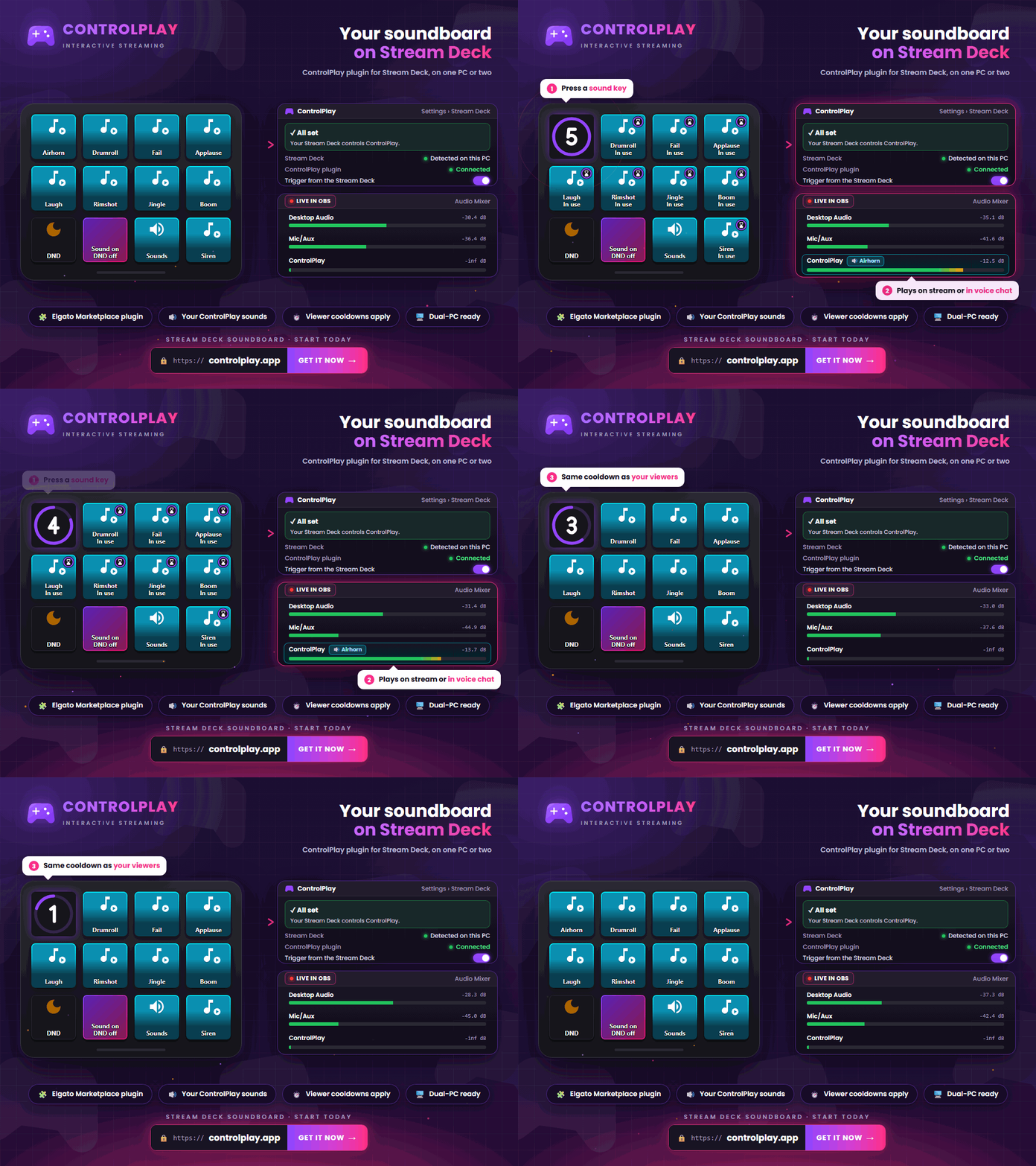
Med ControlPlay-pluginen blir Stream Deck et soundboard for Twitch. Du spiller av lydeffektene dine med ett trykk, på streamen eller gjennom mikrofonen, slik at lagkameratene dine i Discord eller i spillet også hører dem. Seerne dine utløser de samme lydene i ControlPlay Twitch Extension. Et ekstra soundboard-program trenger du ikke.
Her ser du når dette lønner seg for streamen din, og hvordan du setter opp soundboardet steg for steg.
Hvorfor bruke ControlPlay som soundboard på Stream Deck?
Et vanlig soundboard spiller bare av filer. ControlPlay kobler i tillegg lydene dine til streamen og talechatten:
- Lyder gjennom mikrofonen. Med utgangen Voice Chat går lydene gjennom ControlPlay Virtual Mic. Bruker Discord eller spillet denne mikrofonen, hører laget ditt lydene sammen med stemmen din.
- Ett bibliotek for deg og seerne. Du legger inn hver lyd i ControlPlay én gang. Seerne utløser den i Twitch Extension med Coins, du utløser den med en tast. Du slipper å vedlikeholde noe dobbelt.
- Felles regler. Tastene dine følger samme cooldowns og samme DND-modus som seerne. Tasten viser deg hvor lang tid som er igjen.
- Kontroll under streamen. Én tast skjuler alle lydene for seerne, mens dine egne lydtaster fortsatt virker. En annen tast slår DND-modus av og på.
- Fungerer med to PC-er. Stream Deck kan være koblet til streaming-PC-en mens ControlPlay kjører på gaming-PC-en.
- Gratis, uten maskinvare. Lyder er en del av gratisfunksjonene i ControlPlay og krever ingen USB-enhet.
Samme vei som seerne bruker. Et trykk på «Play Sound» spiller av lydeffekten én gang, på streamen eller gjennom mikrofonen, med samme cooldowns og DND-regler som en innløsning via Extension. Det koster ingen Coins, og det dukker ikke opp noe seervarsel på streamen.
Slik erstatter ControlPlay det separate soundboardet ditt: Seerne utløser lyder i Twitch Extension, du spiller av de samme lydene fra Stream Deck, og gjennom mikrofonen kommer de også inn i talechatten. OBS fanger opp lydene som all annen lyd på PC-en, så soundboardet fungerer uansett hvor du streamer, enten det er på Twitch, YouTube, Kick eller TikTok.
Sett opp Stream Deck-pluginen
- Installer pluginen. Installer ControlPlay-pluginen fra Elgato Marketplace.
- Start ControlPlay. Kjører ControlPlay på samme PC, kobler pluginen seg til automatisk. Du trenger ingen kode.
- Legg til den første tasten. Dra «Play Sound» fra handlingslisten over på en tast, og velg lydeffekten i innstillingene for tasten.
Hvis pluginen ikke finner ControlPlay, starter du ControlPlay og klikker på Søk igjen i innstillingene for tasten. Under Innstillinger → Stream Deck viser ControlPlay om alt fungerer. Der må Utløs fra Stream Deck være slått på.
Bygg soundboardet ditt på Stream Deck
- Velg lydene. Ta med lydene du faktisk bruker ofte, som reaksjoner, jingler og internvitser. Korte klipp fungerer best, fordi Stream Deck bare spiller av én lyd om gangen. Guiden til Twitch-soundboard viser hvordan du laster opp lyder og jevner ut volumet.
- Still inn utgangen. I ControlPlay setter du Lydutgang for hver lyd til Høyttalere for streamen eller Voice Chat for mikrofonen. Talechatten går vi gjennom i neste avsnitt.
- Angi cooldown og DND. Tasten følger cooldownen du har satt for lyden i ControlPlay. Når en seer utløser lyden, må tasten din også vente. Lyder som får spilles i viktige øyeblikk, tillater du i DND-modus.
- Legg til tastene. Dra «Play Sound» over på en tast for hver lyd. Navnet på lyden vises automatisk på tasten. Legg «Sound System» og «Do Not Disturb» på samme rad, så kan du styre begge live.
- Organiser flere lyder. Går du tom for taster, fordeler du lydene på mapper eller sider i Stream Deck-programvaren, for eksempel med reaksjoner og jingler hver for seg.
- Behold ControlPlay-ikonet. Med et eget ikon viser tasten ingen cooldown-ring. La ControlPlay-ikonet stå hvis du vil se hvor lang tid som er igjen.
- Test alt. Trykk én gang på hver tast, og følg med på nivået i lydmikseren i OBS.
Mens en lyd spilles av, viser de andre lydtastene dine «I bruk» eller tiden som er igjen. Det gjelder også når det var en seer som startet lyden.
Spill av lyder gjennom mikrofonen: Discord og talechat i spill
Med utgangen Voice Chat blir Stream Deck et soundboard for talechatten din. Slik setter du det opp:
- Sett opp Ghost Voice. Ghost Voice gir deg ControlPlay Virtual Mic. Guiden til voice changer på Twitch viser oppsettet.
- Velg Voice Chat som utgang. I ControlPlay setter du Lydutgang til Voice Chat for hver lyd laget ditt skal høre.
- Velg den virtuelle mikrofonen. Velg ControlPlay Virtual Mic som inngangsenhet i Discord, TeamSpeak eller spillet. Stemmen din går gjennom den samme mikrofonen.
- Hør lydene selv. Med Hørbar for meg hører du også lydene for talechatten i hodetelefonene dine.
- Test det. Start mikrofontesten i Discord, og trykk på en lydtast.
Bruker du push-to-talk, sender appen lyden bare mens du holder inne push-to-talk-tasten. ControlPlay tar seg av push-to-talk automatisk bare når en ControlPlay USB-enhet er tilkoblet. Med stemmeaktivering trenger du ingen USB-enhet. Om en app fanger opp lyden, avhenger av lydinnstillingene i appen.
Bruk Stream Deck på en streaming-PC
Hvis Stream Deck er koblet til streaming-PC-en og ControlPlay kjører på gaming-PC-en, slår du på Stream Deck på en annen PC (Dual-PC) i ControlPlay under Innstillinger → Stream Deck. Siden tar deg gjennom tre steg: gi tilgang i brannmuren, noter adressen, vis paringskoden. Windows må behandle hjemmenettverket ditt som privat for at dette skal virke.
På streaming-PC-en klikker du på Annen PC i innstillingene for en ControlPlay-tast, skriver inn adressen og kobler sammen med koden. ControlPlay spiller fortsatt av lydene på gaming-PC-en, så sjekk at lyden derfra kommer frem til OBS på streaming-PC-en.
Virker ikke Stream Deck-soundboardet? Sjekk dette
| Problem | Sjekk dette først |
|---|---|
| Tasten viser «Oppdater ControlPlay» | Oppdater ControlPlay til nyeste versjon. |
| Tasten viser «Av i ControlPlay» | Er Utløs fra Stream Deck slått på under Innstillinger → Stream Deck? |
| Tasten viser «I bruk» | En lyd spilles allerede av, og lyder fra seerne teller også. Vent til den er ferdig. |
| Tasten viser «Lyd deaktivert» | Lyden er skjult for seerne. Vis den igjen, så spiller tasten den også. |
| Tasten viser «DND på» | DND-modus er på. Bare lydene du har tillatt for DND, spilles av. |
| Ingenting kommer frem i talechatten | Er Ghost Voice aktiv, og står lyden på Voice Chat? Er ControlPlay Virtual Mic valgt som inngang i Discord eller spillet? Sjekk også push-to-talk-tasten. |
| Dual-PC får ikke forbindelse | Har du kjørt brannmurkommandoen? Er nettverket satt til privat i Windows? Stemmer adressen i pluginen? |
| Seerne hører ikke lyden | Tar OBS opp riktig kilde? Sjekk det med guiden til Twitch-soundboard. |
Gå live med Stream Deck-soundboardet
Opprett ControlPlay-kontoen din, installer skrivebordsklienten og legg inn lydeffektene dine. Installer deretter pluginen, sett opp lydtastene og test hver av dem i OBS. Lyder for talechatten sjekker du i tillegg med mikrofontesten i Discord. Start til slutt en kort teststream, og utløs en lyd med cooldown fra en annen Twitch-konto. Viser tasten din da også tiden som er igjen, fungerer den felles cooldownen, og du er klar til å gå live.
Guiden til Twitch-soundboard viser hvordan seerne utløser lyder selv. Guiden til å gjøre seerne oppmerksomme på ControlPlay forklarer hvordan du viser dem vei til ControlPlay-handlingene dine.