Questa guida ti accompagna dalla creazione dell'account alla tua prima live su Twitch con ControlPlay. Anche senza il dispositivo USB, i tuoi spettatori possono attivare effetti overlay, suoni ed effetti vocali. Il TTS si sblocca canale per canale: nell'Hub Streamer vedi i tuoi progressi (Azioni in gioco nella barra laterale su controlplay.app, sotto TTS con la tua voce), e il Full Experience Package lo sblocca subito. Le azioni di gioco, il push-to-talk automatico nella chat vocale e la rotazione della camera dell'effetto Allerta tornado! richiedono il dispositivo USB opzionale. Calcola circa 45 minuti e fai tutto a stream spento.
ControlPlay configura OBS per te. L'assistente aggiunge la sorgente ControlPlay Alerts alle scene che scegli e, su Windows 11 versione 25H2 o successiva, anche la finestra ControlPlay Overlay. Dopo controlla in OBS che siano entrambe sopra il tuo gioco.
| Passo | Dove | Tempo |
|---|---|---|
| 1. Account | Browser | 3 min |
| 2. Download e installazione | Browser | 2 min |
| 3. Microfono e OBS | Windows, OBS | 5 min |
| 4. Accesso e assistente | ControlPlay | 10 min |
| 5. Impostazioni audio | ControlPlay | 3 min |
| 6. Extension su Overlay 1 | Browser, Twitch | 3 min |
| 7. Coins per gli spettatori | Browser | 5 min |
| 8. OBS Dock | Browser, OBS | 2 min |
| 9. Test | ControlPlay, OBS, Twitch | 10 min |
Cosa ti serve
- Un PC Windows: Windows 10 o 11 a 64 bit con processore Intel o AMD.
- Meglio se Windows 11 versione 25H2 o successiva (Impostazioni → Sistema → Informazioni su). Così ControlPlay aggiunge da solo la sua finestra overlay in OBS. Su Windows più vecchio aggiungi tu una Cattura schermo, che mostra gli effetti insieme a tutto il resto di quel monitor.
- Approvazione da amministratore per una richiesta di Windows, solo se scegli gli effetti vocali.
- Accesso al microfono per le app desktop, attivato nelle impostazioni di privacy di Windows.
- OBS Studio 28 o successivo. Altri programmi con una sorgente browser possono seguire la strada manuale, ma non possiamo garantire che funzionino.
- Cuffie per i test della voce.
- Il tuo microfono, collegato e con un buon suono anche da solo.
- Il dispositivo USB solo per le azioni di gioco, il push-to-talk automatico e la rotazione della camera di Allerta tornado!
Fai stream da console con una scheda di acquisizione? Suoni ed effetti overlay possono comunque girare sul tuo stream da PC, a seconda di come hai impostato tutto, e lo stesso vale per il TTS quando il tuo canale lo ha. Le azioni di gioco non possono controllare una console.
Cosa ti chiederà Windows
- SmartScreen può dire che Windows ha protetto il PC. Clicca su Ulteriori informazioni, controlla che l'editore sia KOKOLIO GmbH, poi clicca su Esegui comunque.
- Il firewall può fare una domanda al primo avvio. Con un solo PC va bene qualsiasi risposta. Con due PC, consenti l'accesso alle reti private.
- Una richiesta da amministratore per il driver del microfono virtuale compare se scegli gli effetti vocali. Dopo può servire un riavvio di Windows, e l'assistente riparte da dove eri.
- Il tuo antivirus può mettere in quarantena i file di ControlPlay. Ripristinali o scrivi al supporto, ma non disattivare la protezione.
1. Crea il tuo account
- Apri la pagina di accesso, clicca su Accedi con Twitch e consenti l'accesso su Twitch.
- Scegli lingua e fuso orario: lascia Regione su Europe, a meno che il supporto non ti dica altro. Dopo ogni passo clicca su Avanti.
- Collega le tue piattaforme: Twitch è già collegato.
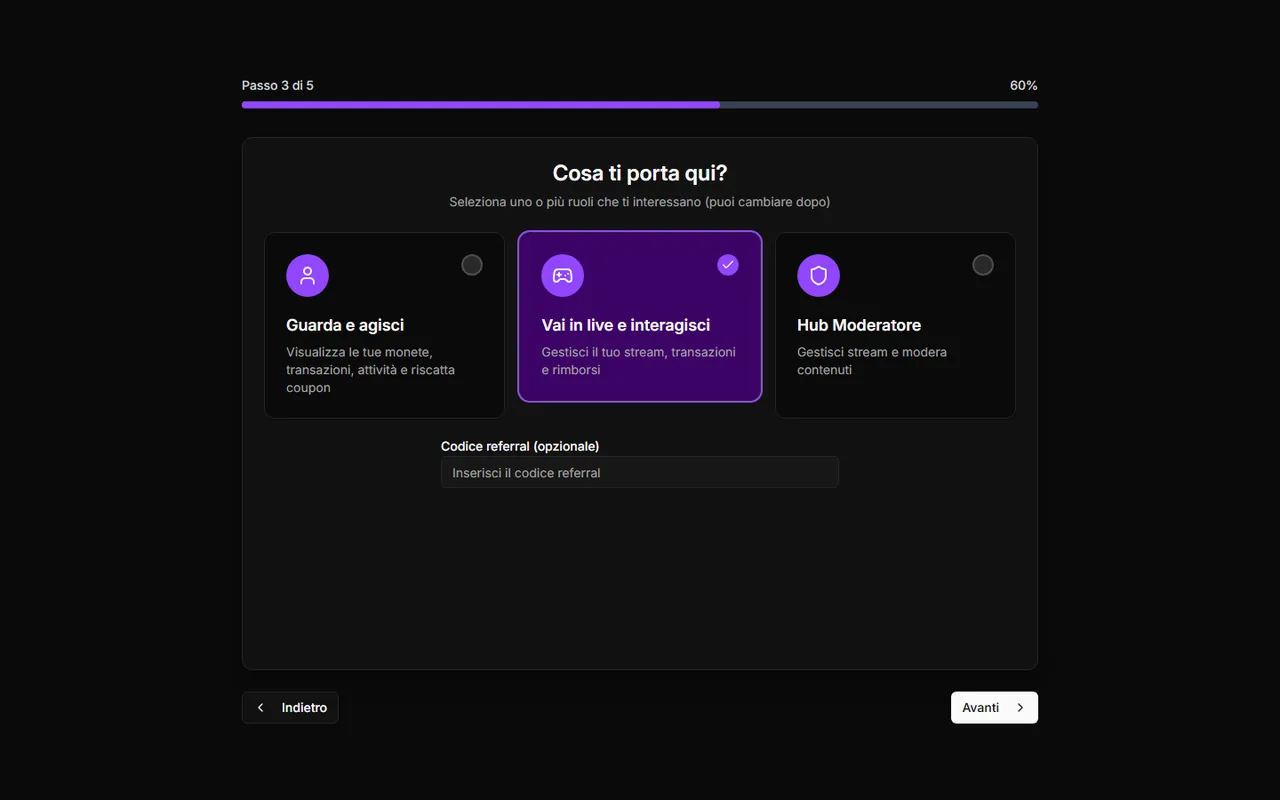
- Cosa ti porta qui? Scegli Vai in live e interagisci, perché l'app desktop lo richiede. Lascia vuoto Codice referral (opzionale) se non hai un codice: uno sbagliato blocca il passo.
- Termini e privacy: spunta entrambe le caselle.
- Consensi: sono tutti facoltativi. Clicca su Inizia.
Arrivi su una pagina con la Guida introduttiva e due schede, Overlay + Suoni e Azioni di gioco + USB. È normale: per questa guida ti serve solo la parte gratuita.
2. Scarica e installa
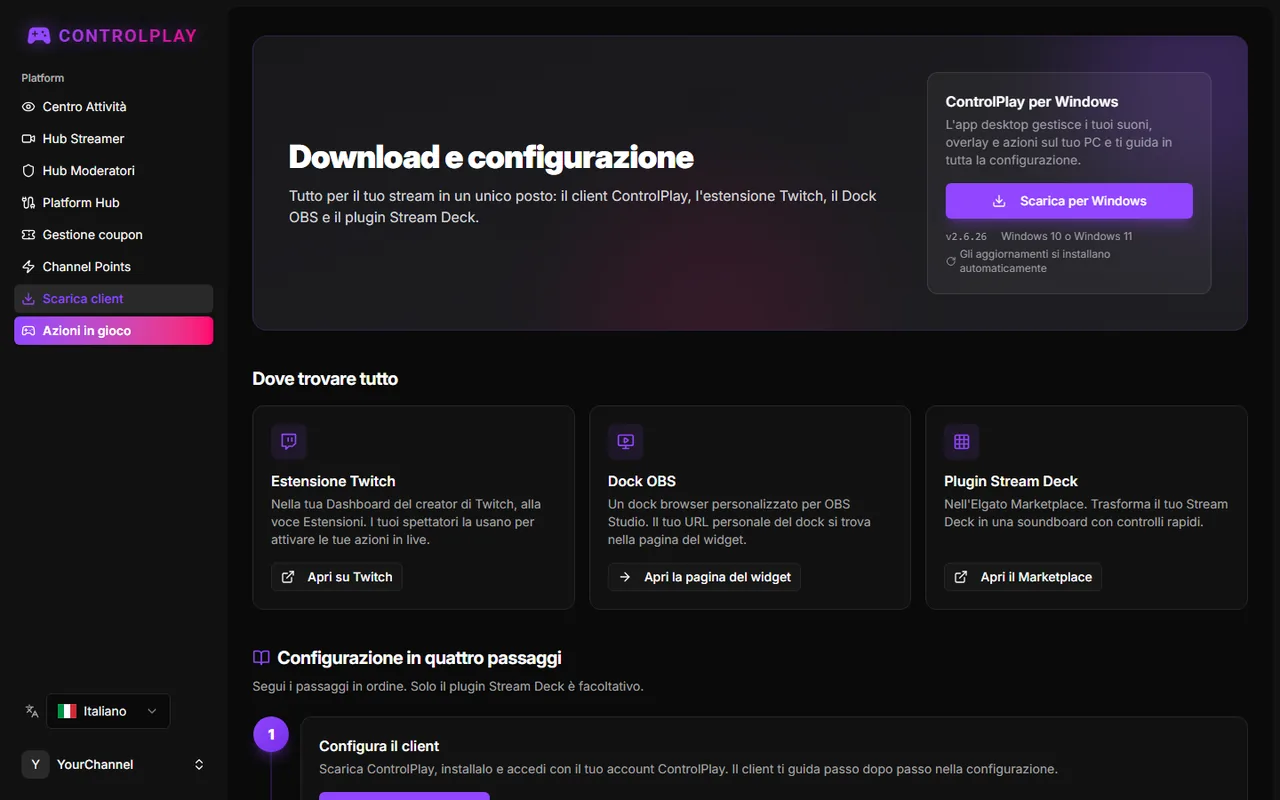
Nella barra laterale clicca su Scarica client. Nella pagina Download e configurazione clicca su Scarica per Windows ed esegui l'installer. L'installer non richiede diritti da amministratore e avvia ControlPlay alla fine. ControlPlay installa da solo i prossimi aggiornamenti. Tieni la pagina aperta.
3. Prima di accedere: microfono e OBS
Ascolta il microfono senza filtri. Con le cuffie addosso, registra qualche secondo con il registratore di Windows, oppure in OBS con i filtri del microfono spenti. Se usi gli effetti vocali, ControlPlay prende il tuo microfono così com'è, prima dei filtri di OBS o Discord:
Il tuo microfono → ControlPlay → ControlPlay Virtual Mic → OBS e Discord
Quindi il microfono deve suonare bene già da solo. Se usi un'app per il microfono come NVIDIA Broadcast, Wave Link, GoXLR o Voicemeeter, puoi sceglierla come microfono in ControlPlay se il test suona bene. Non scegliere mai ControlPlay Virtual Mic come ingresso nella stessa app, altrimenti crei un loop e senti l'eco.
Attiva il server WebSocket in OBS. Apri Strumenti → Impostazioni server WebSocket, spunta Abilita server WebSocket e clicca su Applica. Lascia attivo Abilita autenticazione e non chiudere OBS.
Resta connesso a controlplay.app nel tuo browser predefinito. L'accesso da ControlPlay aspetta solo circa 30 secondi.
4. In ControlPlay: accedi e usa l'assistente
Accedi
Clicca su Accedi con ControlPlay. Si apre il browser e compare Accesso riuscito! Torna a ControlPlay.
- Tempo scaduto? Clicca di nuovo su Accedi con ControlPlay.
- Si apre invece il sito di ControlPlay? Il tuo account non è ancora un account streamer. Su controlplay.app clicca sul tuo nome in fondo alla barra laterale, poi su Impostazioni. Sotto Ruolo scegli Vai in live e interagisci, clicca su Salva e accedi di nuovo.
L'assistente di configurazione
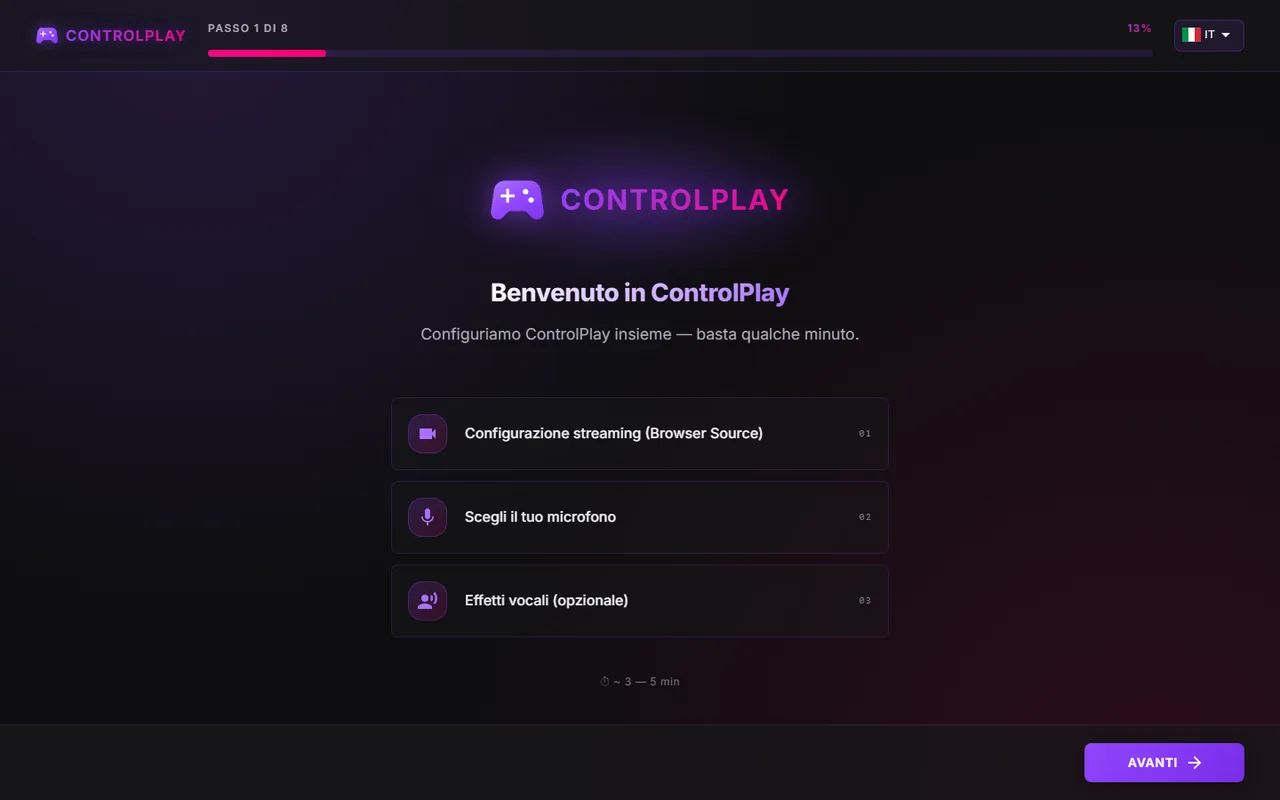
Dopo l'accesso l'assistente si apre da solo su Benvenuto in ControlPlay. Dopo ogni risposta clicca su Avanti. I passi dipendono dalle tue risposte. Scegli queste:
| L'assistente chiede | Scegli |
|---|---|
| Come streami? | Un solo PC. Con due PC scegli Due PC e segui i suoi passi per il firewall. |
| Quale software di streaming usi? | OBS Studio. Altro software di streaming ti dà passi manuali. Ancora niente OBS? Scegli Nessuno / Più tardi e rilancia l'assistente quando OBS è installato. |
| Attiva il server WebSocket in OBS | Spunta Ho attivato il server WebSocket in OBS. |
| Configura OBS automaticamente | Nelle impostazioni del server WebSocket di OBS clicca su Mostra informazioni di connessione, poi su Copia accanto a Password server. Incollala in Password e clicca su Testa connessione. |
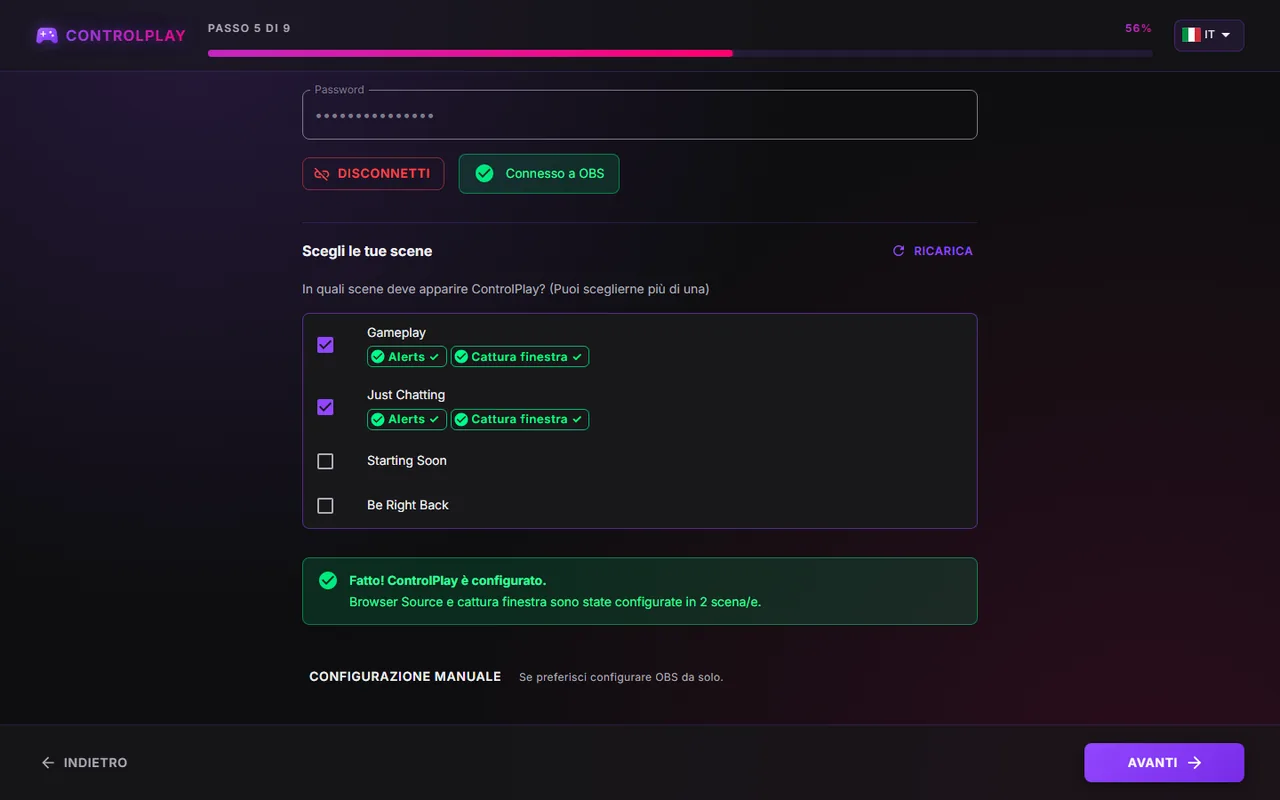
| Scegli le tue scene | Tutte le scene in cui vai in live, ma non Starting Soon o BRB. Poi clicca su Configura ora. Se non funziona, usa Configurazione manuale. |
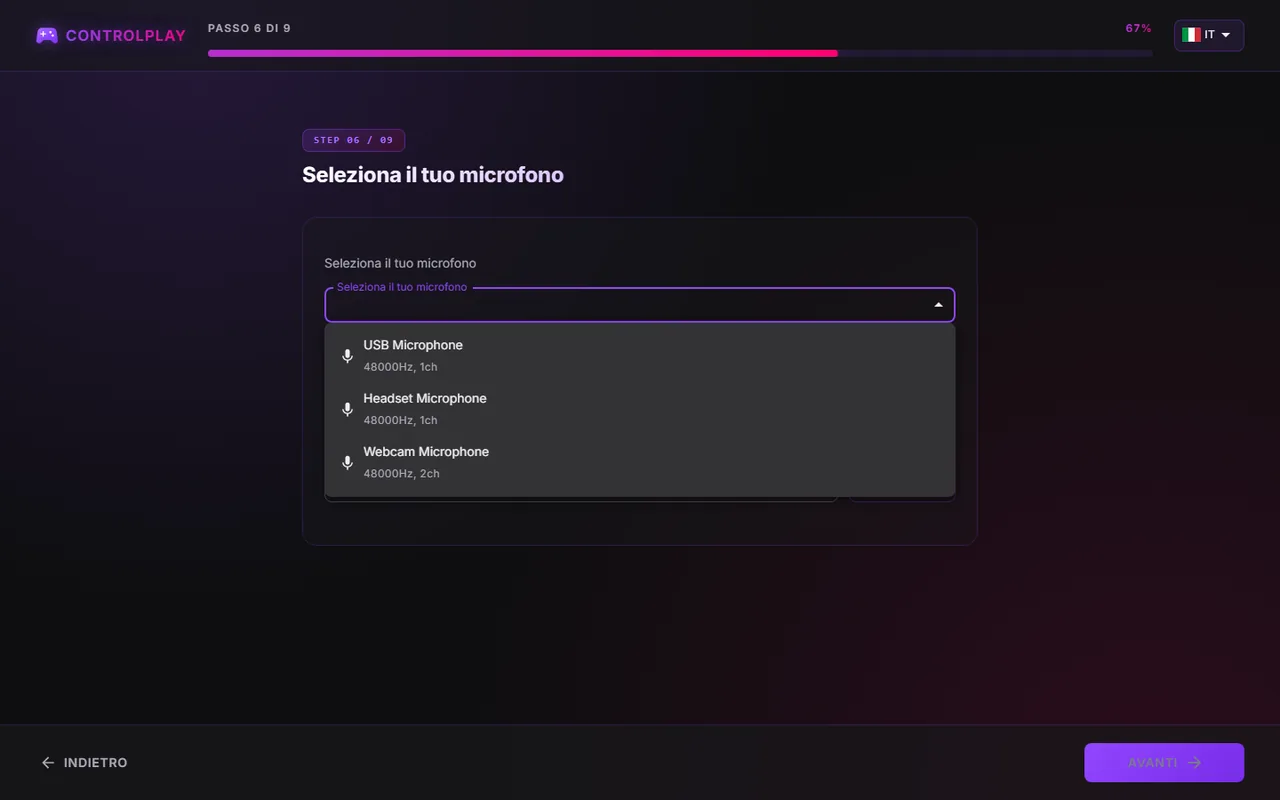
| Seleziona il tuo microfono | Il microfono con cui parli. Lascia Stream Audio su Predefinito di sistema. Tieni le cuffie addosso, perché i test riproducono il tuo microfono in diretta. |
| Effetti vocali? | Vedi sotto. |
| Tutto pronto! | Fine. Completamento della configurazione… può durare circa 20 secondi. |
Quattro trappole:
- Attiva prima il server WebSocket in OBS, altrimenti l'assistente non raggiunge OBS.
- Compare Cattura finestra hardware non disponibile? Il tuo Windows è più vecchio di Windows 11 25H2. Chiudi comunque il passo. Poi in OBS clicca su + sotto Sorgenti, scegli Cattura schermo, seleziona il monitor del gioco e trascinala sopra la tua Cattura gioco. Gli stessi passi li trovi in Mostra guida nell'assistente.
- La pagina del microfono non si può saltare. Se dice Nessun microfono trovato, collega il microfono, consenti l'accesso al microfono alle app desktop e clicca su Riprova. Manca solo il tuo microfono nell'elenco? Collegalo, clicca su Indietro e poi su Avanti.
- Con gli effetti vocali, silenzia o rimuovi il vecchio microfono in OBS, altrimenti gli spettatori ti sentono due volte.
Effetti vocali: sì o no?
- Sì, configurali ora: gli spettatori possono cambiarti la voce. Quando Discord usa ControlPlay Virtual Mic, i tuoi amici su Discord sentono ogni suono e ogni voce TTS impostati su Voice Chat. Le nuove voci TTS partono di default su Chat vocale (Virtual Mic).
- No, magari dopo: tieni il microfono di OBS. Suoni ed effetti overlay funzionano comunque in live, e il TTS suona su Altoparlanti (Audio dello stream) quando il tuo canale lo ha. Gli effetti vocali li aggiungi poi in Impostazioni → Audio → Ghost Voice → Configura ora.
Con Sì seguono quattro passi veloci:
- Clicca su Installa driver Virtual Mic e conferma la richiesta di Windows.
- Clicca su Avvia test microfono, parla, poi clicca su Suona bene!
- Clicca su Testa effetto Robot, parla, poi clicca su Suona bene!
- Imposta Discord e OBS su ControlPlay Virtual Mic come mostra l'assistente, clicca su Fatto, poi su Avanti.
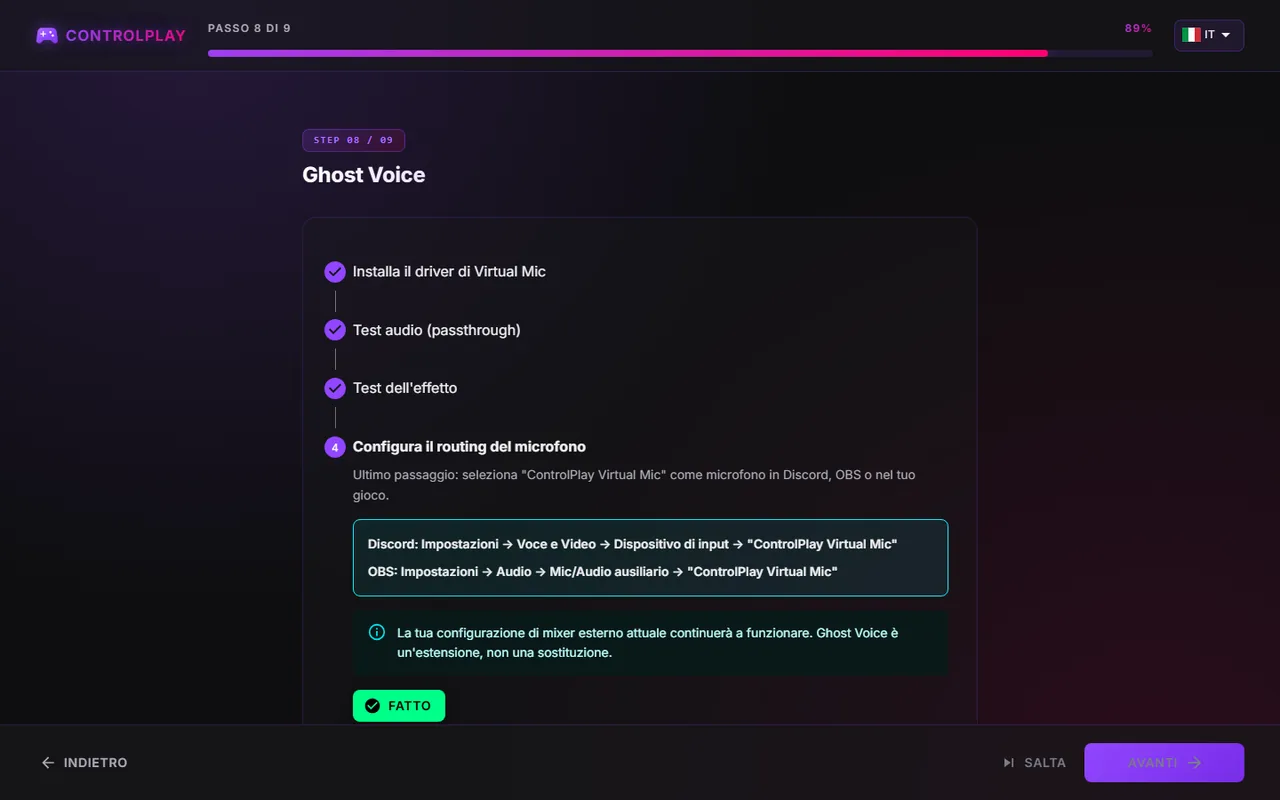
Poi OBS deve usare ControlPlay Virtual Mic come unico microfono. ControlPlay prende il tuo microfono prima di OBS, quindi i filtri di OBS non possono sistemarlo. I filtri su quella sorgente OBS elaborano anche i suoni e il TTS di ControlPlay. Se OBS registra ancora il tuo microfono vero dopo l'installazione del driver, il TTS in chat vocale arriva su Discord ma non sul tuo stream.
Con gli effetti vocali, ControlPlay ti chiede poi Microfono virtuale sempre disponibile. Attiva consigliato fa partire ControlPlay con Windows, nella barra delle applicazioni, e lo lascia attivo quando chiudi la finestra. Per uscire, clicca con il destro sull'icona di ControlPlay vicino all'orologio (clicca sulla freccia ^ se non la vedi) e scegli l'ultima voce. Non avviare automaticamente va bene se avvii ControlPlay tu prima di andare in live.
5. Controlla le impostazioni audio
Apri Impostazioni con l'ingranaggio in fondo alla barra laterale, poi Audio:
- Un solo paio di cuffie: lascia Monitor spento. Suoni e TTS li senti comunque su Stream Audio. I suoni in chat vocale, il TTS in chat vocale e Ascoltami richiedono un dispositivo Monitor, quindi questi non li senti.
- Due uscite, per esempio casse e cuffie: se OBS registra le casse, imposta Monitor sulle cuffie. Se OBS registra le cuffie, lascia Monitor spento. Non scegliere mai le casse come Monitor, perché il microfono le sente e senti l'eco.
- Stream Audio: lascia Predefinito di sistema, che è quello che registra Audio desktop di OBS. Test e anteprime suonano qui.
- Voice Chat: Attivo vuol dire che hai finito. Non configurato vuol dire che non hai ancora gli effetti vocali, e Configura Ghost Voice (consigliato) li aggiunge. Ignora la configurazione del mixer esterno sotto (Configura Ghost-Mic), che è un metodo più vecchio.
Lascia com'è tutto quello che sta sotto queste tre schede.
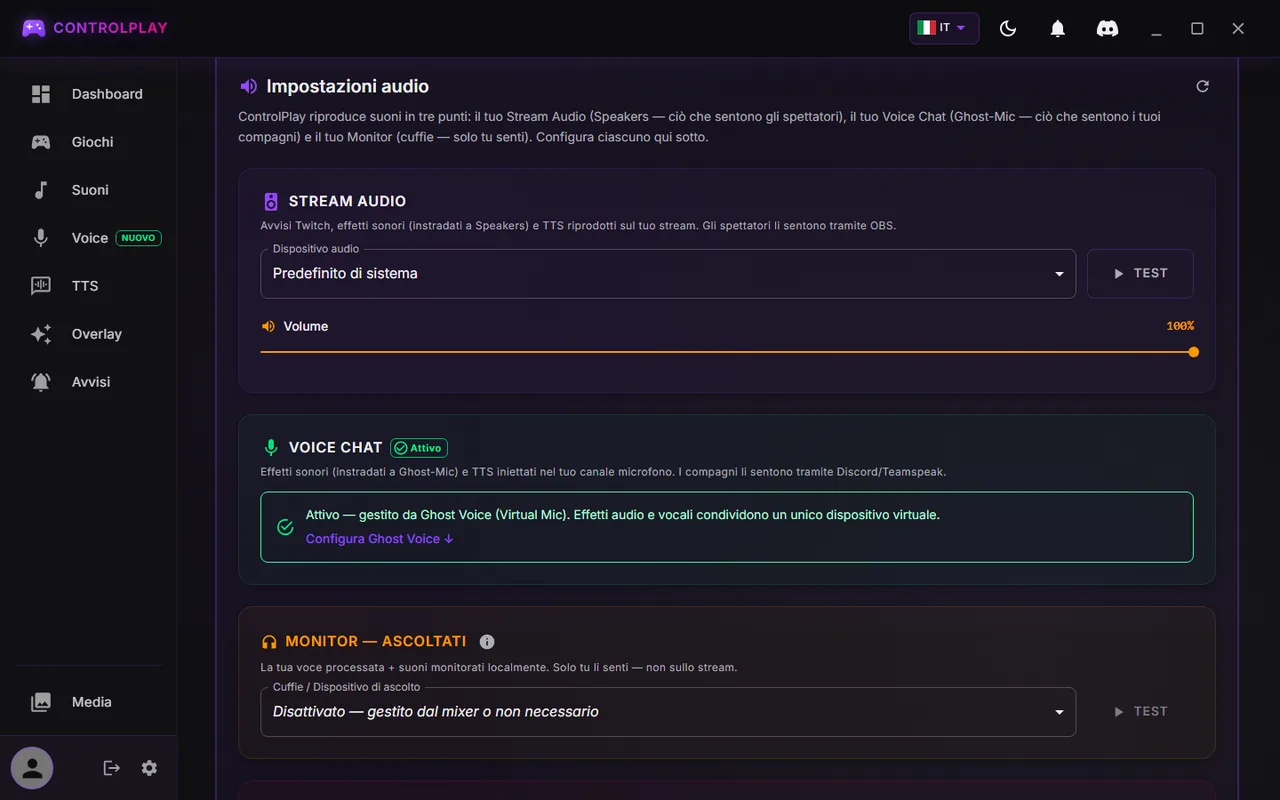
| Uscita | Cosa suona lì | Chi la sente |
|---|---|---|
| Stream Audio | Suoni e TTS impostati su Altoparlanti, test | Tu, e gli spettatori tramite Audio desktop di OBS |
| Voice Chat | La tua voce, più suoni e TTS impostati su Voice Chat | Discord, e gli spettatori tramite ControlPlay Virtual Mic in OBS |
| Monitor | Copie solo per te, come Ascoltami | Solo tu |
Parole che vedrai: Ghost Voice è la funzione vocale di ControlPlay, e Voice nella barra laterale apre la sua pagina, Modulatore di Voce. ControlPlay Virtual Mic è il microfono che crea per OBS e Discord. Clean Mic vuol dire che nessun effetto è attivo.
6. Attiva l'Extension come Overlay 1
L'assistente non fa questo passo, quindi torna su Download e configurazione nel browser:
- Sotto Attiva l'estensione Twitch come overlay clicca su Installa estensione e installa ControlPlay su Twitch. Accetta quello che chiede Twitch.
- Nel tuo Creator Dashboard apri Extensions → My Extensions, clicca su Activate accanto a ControlPlay e scegli Overlay 1. Uno slot Panel o Component non basta.
- Di nuovo su Download e configurazione, clicca su Controlla di nuovo finché non vedi Attiva come overlay sul tuo canale.
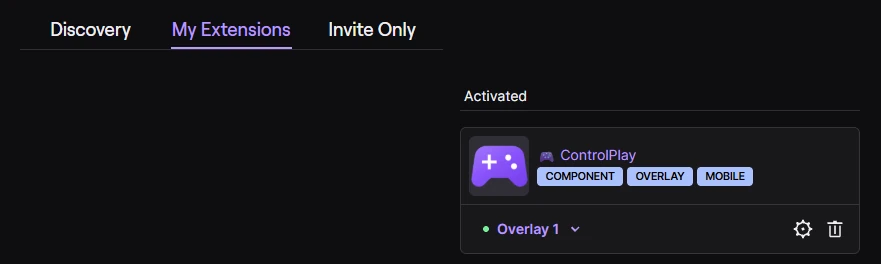
Quando sei in live, gli spettatori vedono il controller viola di ControlPlay sul tuo stream. Quando lo aprono, vedono le tue azioni, finché ControlPlay è in esecuzione. Non serve un account ControlPlay. La guida per far conoscere ControlPlay mostra come lo aprono su desktop e mobile.
7. Dai ai tuoi spettatori un modo per ottenere Coins
Gli spettatori attivano la maggior parte delle azioni con le Coins, che non hanno valore monetario e non si possono trasferire. A seconda del tuo canale ci sono due strade separate:
- Bits, sui canali Affiliate o Partner idonei. Gli spettatori usano i Bits direttamente nell'Extension, per un'interazione diretta consentita e definita da ControlPlay oppure per un pacchetto di Coins. Twitch chiede loro di confermare ogni utilizzo. La guida alla monetizzazione Twitch ha i dettagli.
- Punti canale, dopo l'onboarding per la monetizzazione di Twitch, anche senza Affiliate. Ricompense facoltative convertono i punti specifici del canale in Coins al tuo tasso. Su controlplay.app apri Channel Points nella barra laterale, imposta fino a tre ricompense e clicca su Crea su Twitch. I Punti canale non hanno valore monetario. Questa strada non genera entrate né ripartizione 80/20. Modifica queste ricompense solo lì, mai su Twitch. La guida ai Punti canale senza Affiliate spiega l'onboarding.
Non hai ancora nessuna delle due? Allora gli spettatori possono aprire ControlPlay, ma non possono attivare niente. Avvia l'onboarding per la monetizzazione di Twitch: non richiede lo stato Affiliate e apre la strada dei Punti canale.
8. Aggiungi l'OBS Dock
Ti consigliamo di aggiungere il dock:
- Su Download e configurazione, sotto Aggiungi il Dock OBS, clicca su Apri la pagina del widget e copia l'URL widget.
- In OBS apri Dock → Dock browser personalizzati (OBS 28 e 29: Visualizza → Dock → Dock browser personalizzati), inserisci un nome, incolla l'URL e clicca su Applica.
Il dock mostra in tempo reale ogni azione degli spettatori, e puoi rimborsare un'azione o mettere in pausa uno spettatore. Non aggiungere mai l'URL come sorgente browser in una scena, perché contiene il tuo token di autenticazione. Se è finito in mano ad altri, clicca su Reimposta token nella pagina del widget. Il plugin Stream Deck opzionale ha la sua guida alla soundboard Stream Deck.
9. Prova prima della tua prima live
Prova a stream spento, perché i test suonano su Stream Audio e gli spettatori li sentirebbero:
- Impostazioni → Audio → Stream Audio → Test: senti un suono e l'indicatore Audio desktop di OBS si muove.
- Overlay: clicca su Testa su Cuori o Nevicata. L'effetto compare sul tuo schermo e nell'anteprima di OBS. Su Windows più vecchio OBS lo mostra solo tramite la tua Cattura schermo.
- Avvisi → Invia test a OBS: un avviso compare nell'anteprima di OBS e l'indicatore di ControlPlay Alerts si muove.
- Parla: l'indicatore del microfono in OBS si muove. Con gli effetti vocali si muovono anche gli indicatori nella pagina Voice.
- Registra 30 secondi in OBS mentre ripeti i test da 1 a 3 e parli. Riascolta: ogni suono una volta, la tua voce una volta, niente eco.
- Avvia una breve live di prova: un secondo account Twitch o il telefono mostra il controller viola con le tue azioni. Su mobile è l'icona di ControlPlay vicino al player.
Cosa configurare dopo
| Cosa | In ControlPlay | Guida |
|---|---|---|
| OBS a mano, due PC e Windows più vecchio | Impostazioni → Configurazione Streaming | ControlPlay in OBS |
| Un microfono pulito per effetti vocali e registrazioni | Impostazioni → Audio | Imposta il microfono per ControlPlay |
| Azioni di gioco con il dispositivo USB, anche le tue | Giochi | Fai controllare il tuo gioco agli spettatori |
| Effetti sonori per gli spettatori | Media, poi Suoni | Soundboard per Twitch |
| TTS e la sua moderazione | TTS | TTS su Twitch, moderazione del TTS |
| La tua voce per il TTS | TTS | Voce TTS personalizzata |
| Effetti vocali per OBS, Discord e chat di gioco | Voice | Guida al voice changer |
| Ogni suono di ControlPlay una sola volta in OBS, senza eco | Impostazioni → Audio | Configurare l'audio di OBS per ControlPlay |
La tua routine nei giorni di live
- Avvia ControlPlay prima di andare in live e lascia installare un aggiornamento in attesa. Quando ControlPlay mostra Installazione aggiornamento..., non chiuderlo e non riavviarlo tu. L'aggiornamento gira in background e ControlPlay si riavvia da solo entro 30 secondi. Se lo interrompi, l'aggiornamento può rompersi e ControlPlay poi non funziona bene.
- Per le azioni di gioco collega il dispositivo USB e tieni il gioco in primo piano.
- Spegni NND con l'icona della luna in alto in ControlPlay, a meno che tu voglia solo gli elementi segnati Sicuro in NND.
- Controlla una volta da un secondo account o dal telefono che il controller compaia.
Fair play nelle partite pubbliche. ControlPlay non è una mod e non modifica i file del gioco. Dal lancio non ci risulta che qualcuno sia stato bannato per colpa di ControlPlay, ma non è una garanzia: ogni publisher decide cosa è permesso. In Ranked e nei tornei non usare ControlPlay, e nelle partite pubbliche scegli azioni di gioco brevi che riguardano solo te. Le FAQ sulla sicurezza del controllo del gioco mostrano come controllare un gioco e le sue modalità.
Qualcosa non funziona?
Guarda prima il FEED ATTIVITÀ LIVE nella Dashboard di ControlPlay o l'OBS Dock:
- Nessuna voce: l'azione non è mai arrivata a ControlPlay. Controlla l'Extension, le Coins dello spettatore e se ControlPlay è in esecuzione e connesso.
- Segno di spunta verde, ma niente sullo stream: controlla le sorgenti e l'audio di OBS.
- Voce con errore: passa sopra la sua icona per vedere il motivo.
| Problema | Soluzione |
|---|---|
| L'accesso va in timeout | Accedi prima a controlplay.app, poi accedi di nuovo. |
| Si apre il sito invece di Accesso riuscito! | Su controlplay.app clicca sul tuo nome in fondo alla barra laterale, poi su Impostazioni. Imposta Ruolo su Vai in live e interagisci, clicca su Salva e accedi di nuovo. |
| Bloccato sulla pagina del microfono dell'assistente | Collega il microfono e consenti l'accesso al microfono alle app desktop. Poi clicca su Riprova, oppure su Indietro e Avanti se sono elencati altri microfoni. |
| Impossibile raggiungere OBS | Avvia OBS e attiva il suo server WebSocket. Password sbagliata? Copiala di nuovo da Mostra informazioni di connessione. |
| Effetti overlay sul tuo schermo, ma non in live | Su Windows più vecchio aggiungi una Cattura schermo del monitor del gioco sopra la tua Cattura gioco. Altrimenti ControlPlay Overlay deve stare nella scena, sopra il gioco. Altro nella guida a OBS. |
| Overlay dice Bloccato | È in esecuzione un gioco della lista Safeguard. Per le partite normali apri Overlay, scorri fino a Protezione e rimuovi il gioco sotto Titoli Predefiniti, come mostra la guida alla win challenge. In ranked tieni ControlPlay spento con NND. |
| Gli spettatori non sentono niente, o tutto due volte | Se non sentono niente, Audio desktop di OBS deve registrare il tuo dispositivo Stream Audio. Se sentono tutto due volte, OBS registra anche il tuo dispositivo Monitor: spegni Monitor. Altro nella guida all'audio di OBS. |
| La tua voce è doppia o fa eco | Silenzia o rimuovi il vecchio microfono in OBS e non usare le casse come Monitor. Altro nella guida al microfono. |
| Discord non sente i suoni o il TTS di ControlPlay | Imposta il suono o la voce TTS su Voice Chat. Voice Chat in Impostazioni → Audio deve dire Attivo, e Discord deve usare ControlPlay Virtual Mic come ingresso. Altro nella guida al voice changer. |
| Discord sente il TTS, lo stream no | Imposta il microfono di OBS su ControlPlay Virtual Mic, oppure la voce TTS su Altoparlanti (Audio dello stream). |
| Gli spettatori non vedono ControlPlay | Vai in live e controlla che Download e configurazione dica Attiva come overlay sul tuo canale. |
| Gli spettatori non possono attivare niente | Non hanno ancora Coins. Imposta Bits o Punti canale, come descritto sopra. |
| Gli spettatori non hanno suoni da attivare | Una nuova installazione non ne ha. Crea un effetto sonoro, come mostra la guida alla soundboard. |
| La pagina TTS è bloccata | Il TTS si sblocca canale per canale. L'Hub Streamer mostra i tuoi progressi (Azioni in gioco nella barra laterale su controlplay.app, sotto TTS con la tua voce), e il Full Experience Package lo sblocca subito. |
| Gli spettatori vedono solo alcuni elementi | NND è attivo. Clicca sull'icona della luna. |
| Gli effetti compaiono sul monitor sbagliato | Scegli il monitor del gioco nel menu dello schermo in alto in Overlay. |
| La tua voce TTS non suona come te | Registra nuovi campioni, come spiega la guida alla voce TTS personalizzata. |
| ControlPlay non si chiude | Resta in esecuzione nella barra delle applicazioni. Clicca con il destro sulla sua icona vicino all'orologio (clicca sulla freccia ^ se non la vedi) e scegli l'ultima voce. |
| ControlPlay fa i capricci dopo un aggiornamento | Probabilmente è stato chiuso o riavviato mentre si installava l'aggiornamento. Scaricalo di nuovo su Download e configurazione ed esegui l'installer. La prossima volta aspetta che ControlPlay si riavvii da solo. |
Ancora bloccato? Chiedi su Discord oppure scrivi a [email protected] con la versione di ControlPlay (Impostazioni → Informazioni), la versione di Windows, uno screenshot e i tuoi log (Informazioni → Apri i log).
Rifai la configurazione
- Impostazioni → Generale → Riapri l'assistente di configurazione: puoi chiuderlo quando vuoi, oppure cliccare su una scheda per rifare solo quella parte.
- Impostazioni → Audio → Ghost Voice → Configura ora: solo gli effetti vocali.
- Impostazioni → Configurazione Streaming: configura le sorgenti OBS a mano. Un puntino rosso vuol dire che manca ancora qualcosa.
Vai in live
Quando la live di prova funziona, vai in diretta. Parla in chat del controller viola e aggiungi altre azioni una guida alla volta.