L'audio di ControlPlay arriva al tuo stream su tre percorsi: il tuo dispositivo per Stream Audio, ControlPlay Virtual Mic e la Browser Source degli avvisi in OBS. Un quarto percorso, il tuo dispositivo di ascolto, è solo per te. OBS deve prendere i primi tre una volta sola e il quarto mai. Così nello stream non manca niente, niente suona due volte e niente fa eco.
Questa pagina parte dal presupposto che suoni, voci TTS e avvisi funzionino già in ControlPlay. Se non è così, parti dalla guida alla configurazione di ControlPlay.
OBS deve prendere ognuno dei tre percorsi audio di ControlPlay esattamente una volta. Prende il tuo dispositivo per Stream Audio con Audio desktop (oppure ControlPlay con una Cattura audio applicazioni (BETA)), ControlPlay Virtual Mic come unico microfono e la Browser Source degli avvisi. Il tuo dispositivo di ascolto resta fuori da OBS.
Non hai configurato gli effetti vocali? Allora non hai nemmeno ControlPlay Virtual Mic. Tieni in OBS solo il tuo microfono vero, lascia i suoni su Altoparlanti e le voci TTS su Altoparlanti (Audio dello stream) e salta le parti sulla chat vocale. Gli effetti vocali li aggiungi dopo: in Impostazioni → Audio, nella sezione Ghost Voice, clicca Configura ora.
Dove viene riprodotto ogni suono di ControlPlay
| Percorso | Cosa suona lì | Come lo prende OBS |
|---|---|---|
| Dispositivo per Stream Audio | Effetti sonori su Altoparlanti, voci TTS su Altoparlanti (Audio dello stream), suoni degli effetti overlay, suoni nelle azioni di gioco, molte anteprime e test | Con Audio desktop, oppure con una Cattura audio applicazioni (BETA) di ControlPlay |
| ControlPlay Virtual Mic | La tua voce e gli effetti vocali, effetti sonori su Voice Chat, voci TTS su Chat vocale (Virtual Mic) | Come tuo unico microfono |
| Browser Source degli avvisi | Il suono dell'avviso, tranne per effetti sonori, TTS e azioni di gioco con un suono | Come fonte a sé, una volta per scena |
| Il tuo dispositivo di ascolto | Copie che senti solo tu | Mai |
- Anteprime e test. Ci rientrano il tasto play in Media e Testa su un suono impostato su Altoparlanti. Le anteprime delle voci TTS (Testa voce) e qualche altra anteprima suonano invece sul tuo dispositivo di riproduzione predefinito di Windows. Con Audio desktop su Predefinito OBS le registra, quindi le sentono anche gli spettatori.
- ControlPlay Virtual Mic. Effetti vocali, suoni e TTS ci entrano solo mentre Ghost Voice è attivo. Se ControlPlay è aperto ma Ghost Voice non gira, il microfono virtuale resta muto e non passa nemmeno la tua voce. Per suoni e TTS serve anche Sounds nella Voice Chat, un interruttore nella sezione Ghost Voice delle impostazioni audio, attivo di default.
- Suono dell'avviso. Arriva con gli effetti overlay (con o senza un suono loro), con gli effetti vocali e con le azioni di gioco senza suono. Effetti sonori e TTS riproducono solo il proprio suono.
Una cuffia sola o due uscite
In ControlPlay apri Impostazioni con l'ingranaggio in fondo alla barra laterale, poi Audio. Nella scheda Monitor scegli il tuo dispositivo di ascolto in Cuffie / Dispositivo di ascolto. Ci senti la tua voce con Ascoltami nella pagina Voice e, durante gli effetti vocali, con Ascoltami quando attivato, attivo di default per ogni effetto. Suoni e TTS in chat vocale ci suonano solo se attivi Udibile per me sull'effetto sonoro o sulla voce TTS: di default è spento in entrambi i casi. OBS non deve mai registrare questo dispositivo, altrimenti gli spettatori sentono anche queste copie.
- Una cuffia sola. Scegli l'opzione in cima all'elenco, quella che inizia con «Disattivato». Senti solo ciò che ControlPlay riproduce sul tuo dispositivo per Stream Audio, cioè la tua cuffia. Non senti la tua voce attraverso ControlPlay, i suoni e il TTS in chat vocale né i suoni degli avvisi. Controllali in una registrazione locale (vedi sotto). Con il metodo 1 (Audio desktop, vedi sotto) non attivare per loro nemmeno il monitoraggio di OBS: OBS potrebbe mandare lo stesso suono una seconda volta nel tuo stream.
- Due uscite. Con casse e cuffia, o con un mixer che ha un canale cuffie a parte, scegli l'uscita che OBS non registra. Se sono le casse sulla scrivania, scegli invece l'opzione che inizia con «Disattivato», altrimenti il microfono le riprende e si crea l'eco.
- Metodo 2 qui sotto (Cattura audio applicazioni). Scegli sempre l'opzione che inizia con «Disattivato»: quella fonte registra anche ciò che ControlPlay riproduce sul tuo dispositivo di ascolto.
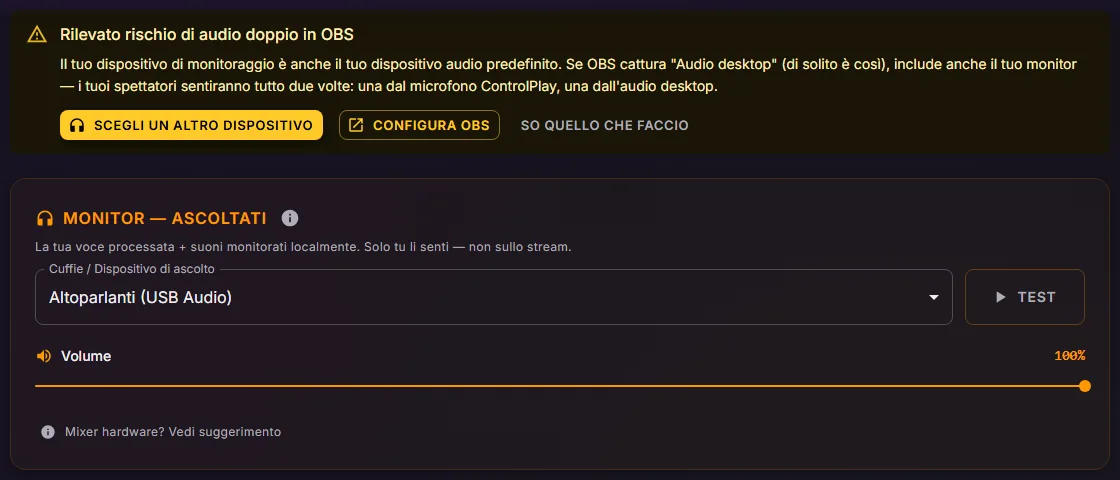
Non fidarti dell'avviso Rilevato rischio di audio doppio in OBS: confronta soltanto il tuo dispositivo di ascolto con il dispositivo di riproduzione predefinito di Windows e non vede le tue fonti in OBS. Controlla tu che né Audio desktop, né Audio desktop 2, né un'altra fonte in OBS registri il tuo dispositivo di ascolto.
Porta il tuo Stream Audio in OBS
Ciò che ControlPlay riproduce sul tuo dispositivo per Stream Audio deve arrivare in OBS in un modo solo. O OBS registra quel dispositivo (metodo 1), o OBS cattura direttamente ControlPlay (metodo 2). Mai tutti e due, altrimenti gli spettatori sentono questi suoni due volte. Se il mix dello stream di un mixer include l'audio di questo dispositivo, per esempio su un GoXLR o in Wave Link, conta come metodo 1.
Metodo 1: Audio desktop
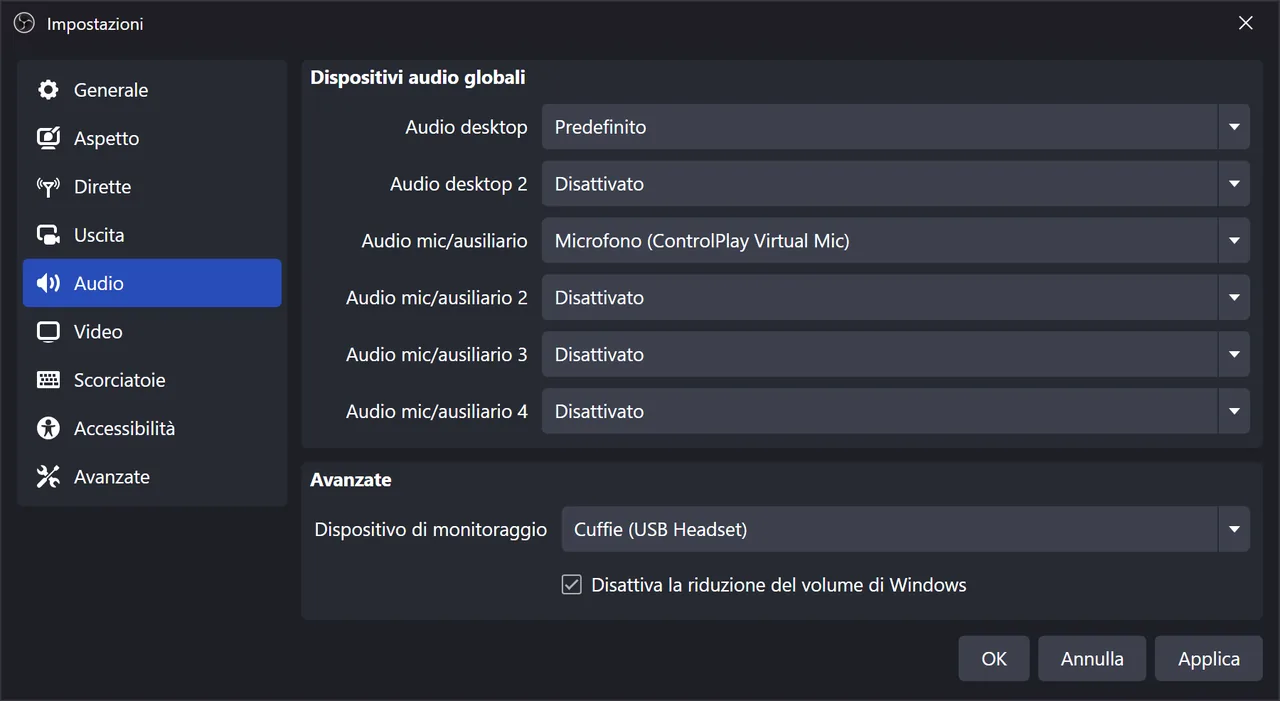
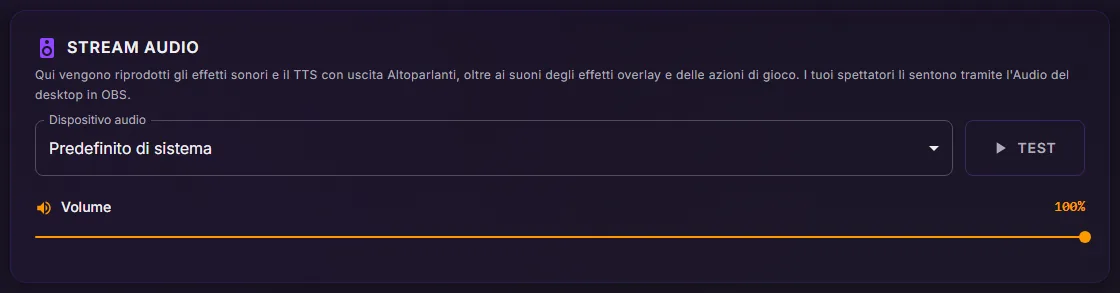
- In ControlPlay apri Impostazioni → Audio. Nella scheda Stream Audio lascia Dispositivo audio su Predefinito di sistema, la tua uscita predefinita di Windows.
- In OBS apri Impostazioni → Audio. Sotto Dispositivi audio globali imposta Audio desktop su Predefinito e clicca OK. Entrambe le opzioni predefinite seguono Windows. Se in ControlPlay hai scelto un dispositivo preciso, scegli lo stesso anche qui.
- Quando non sei in live, apri Media in ControlPlay e riproduci uno dei tuoi suoni. Nel Mixer audio di OBS si muove l'indicatore di Audio del desktop. Test nella scheda Stream Audio emette solo un breve bip.
Metodo 2: Cattura audio applicazioni
Usa questo metodo solo se in OBS niente registra il tuo dispositivo per Stream Audio, nemmeno il mix dello stream di un mixer. Di solito è così quando Audio desktop resta su Disattivato perché aggiungi il gioco e le altre app una per una. Serve Windows 10 versione 2004 o più recente.
- Apri la finestra di ControlPlay. OBS trova ControlPlay solo finché la sua finestra è aperta o ridotta a icona nella barra delle applicazioni, non quando sta nell'area di notifica. Se ControlPlay si avvia nell'area di notifica o ci resta quando lo chiudi, per esempio dopo Attiva consigliato durante la configurazione, prima di ogni stream fai doppio clic sulla sua icona vicino all'orologio e riduci la finestra a icona invece di chiuderla.
- In OBS, sotto Fonti, clicca + e scegli Cattura audio applicazioni (BETA). Chiamala ControlPlay e clicca OK.
- Imposta Finestra su [ControlPlay.exe]: ControlPlay, non su ControlPlay Overlay. Imposta Priorità corrispondenza finestra su Corrispondenza titolo, altrimenti trova la finestra dello stesso eseguibile e clicca OK.
- Aggiungi questa fonte a ogni altra scena che usi in live: seleziona la scena, clicca +, scegli Cattura audio applicazioni (BETA), seleziona ControlPlay sotto Aggiungine una esistente e clicca OK. Non crearne una seconda.
- In ControlPlay imposta Cuffie / Dispositivo di ascolto nella scheda Monitor sull'opzione che inizia con «Disattivato». A differenza di Audio desktop, questa fonte non è legata al tuo dispositivo predefinito: registra tutto ciò che ControlPlay riproduce su qualsiasi dispositivo di uscita, ma non ControlPlay Virtual Mic. Con un qualsiasi dispositivo di ascolto la tua voce e i suoni e il TTS in chat vocale finirebbero nello stream una seconda volta. Per sentirti tramite ControlPlay usa il metodo 1, con un dispositivo di ascolto che OBS non registra.
- Quando non sei in live, riproduci uno dei tuoi suoni in Media. Nel Mixer audio si muove l'indicatore della tua fonte ControlPlay.
![Proprietà di una fonte Cattura audio applicazioni in OBS: Finestra [ControlPlay.exe]: ControlPlay, Priorità corrispondenza finestra su Corrispondenza titolo, altrimenti trova la finestra dello stesso eseguibile](/images/guides/controlplay-obs-audio/it/obs-app-audio.webp)
Il tuo Dispositivo audio nella scheda Stream Audio può restare su Predefinito di sistema: ci senti i tuoi suoni e la fonte li prende direttamente da ControlPlay. Prende anche ogni anteprima e ogni test, quindi testa solo quando non sei in live.
Usa un solo microfono in OBS
La tua voce, gli effetti vocali e tutto ciò che ControlPlay riproduce in chat vocale arrivano in OBS tramite ControlPlay Virtual Mic, quindi avvia ControlPlay prima di andare in live. Non hai configurato gli effetti vocali? Allora tieni in OBS il tuo microfono vero come unico microfono e salta questa sezione.
Rendi ControlPlay Virtual Mic il tuo unico microfono in OBS:
- In OBS apri Impostazioni → Audio. Imposta Audio mic/ausiliario su ControlPlay Virtual Mic, come mostra l'assistente di configurazione. Nell'elenco si chiama Microfono (ControlPlay Virtual Mic).
- Se il tuo microfono vero è in un'altra riga, per esempio Audio mic/ausiliario 2, imposta quella riga su Disattivato. Clicca OK. Nel Mixer audio il tuo microfono ora compare come Microfono/disp. ausiliario.
- Nel pannello Fonti clicca con il tasto destro su ogni fonte Cattura l'audio in entrata e scegli Proprietà per vedere quale microfono registra. Elimina in ogni scena quelle che registrano il tuo microfono vero o ControlPlay Virtual Mic.
Al posto del passo 1 puoi impostare Audio mic/ausiliario su Disattivato e, dopo il passo 3, aggiungere una sola fonte Cattura l'audio in entrata per ControlPlay Virtual Mic. In ogni altra scena in cui parli aggiungi la stessa fonte con Aggiungine una esistente. Dove questa pagina dice Microfono/disp. ausiliario, intende questa fonte. Non usare mai insieme Audio mic/ausiliario e questa fonte, altrimenti gli spettatori ti sentono due volte.
I filtri su ControlPlay Virtual Mic in OBS cambiano anche i tuoi effetti vocali e i suoni e il TTS in chat vocale. Tienili leggeri e sistema il suono direttamente sul microfono, per esempio con il suo gain o nella sua app: ControlPlay prende la tua voce prima di OBS.
I suoni degli avvisi arrivano dalla Browser Source
I suoni degli avvisi non passano dal tuo dispositivo per Stream Audio. La Browser Source degli avvisi li riproduce dentro OBS. Se l'ha aggiunta l'assistente di configurazione, si chiama ControlPlay Alerts. Nel pannello Fonti clicca con il tasto destro sulla fonte e scegli Proprietà: Controlla audio tramite OBS deve essere spuntato. L'assistente lo spunta per te ogni volta che clicchi Configura ora nella pagina Configura OBS automaticamente. Con questa opzione i suoni degli avvisi hanno un loro indicatore nel Mixer audio, dove puoi abbassarli o silenziarli. Non hai ancora una fonte per gli avvisi? La guida a OBS ti mostra come aggiungerla.
Siccome i suoni degli avvisi vanno solo a OBS, tu non li senti. Se hai cuffie che OBS non registra, puoi ascoltarli lì:
- In OBS apri Impostazioni → Audio. Sotto Avanzate imposta Dispositivo di monitoraggio su quelle cuffie e clicca OK.
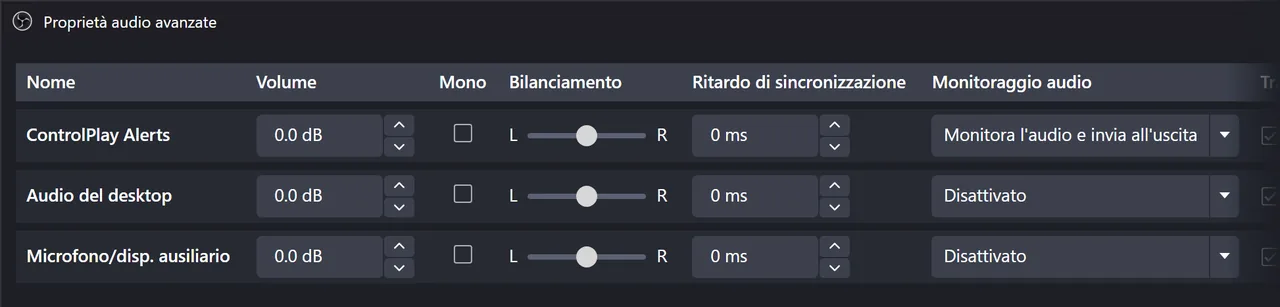
- Apri Modifica → Proprietà audio avanzate.
- Nella colonna Monitoraggio audio imposta ControlPlay Alerts su Monitora l'audio e invia all'uscita. Lascia Audio del desktop (o la tua fonte ControlPlay) e Microfono/disp. ausiliario su Disattivato.
Con una cuffia sola e il metodo 1 salta questi passi, altrimenti gli spettatori potrebbero sentire gli avvisi due volte.
Il suono di un avviso si sente due volte nello stream? Cerca una seconda Browser Source degli avvisi nella tua scena live, oppure un Dispositivo di monitoraggio che OBS registra a sua volta.
Il tuo suono di avviso personalizzato non parte? Se pesa più di 2 MB, al suo posto parte un suono integrato.
TTS e suoni in chat vocale
La strada la scegli per ogni suono e per ogni voce TTS:
- Effetti sonori. In Suoni clicca la matita su un suono. Sotto Uscita audio scegli Altoparlanti o Voice Chat. Maggiori dettagli nella guida alla soundboard.
- Voci TTS. In TTS clicca la matita su una voce. Sotto Instradamento audio scegli Altoparlanti (Audio dello stream) o Chat vocale (Virtual Mic). Maggiori dettagli sulle voci TTS nella guida al TTS.
Voice Chat e Chat vocale (Virtual Mic) mandano l'audio in ControlPlay Virtual Mic, quindi OBS lo riceve solo se usa ControlPlay Virtual Mic come microfono. Se OBS registra ancora il tuo microfono vero, questi suoni e il TTS possono arrivare su Discord, ma non nel tuo stream.
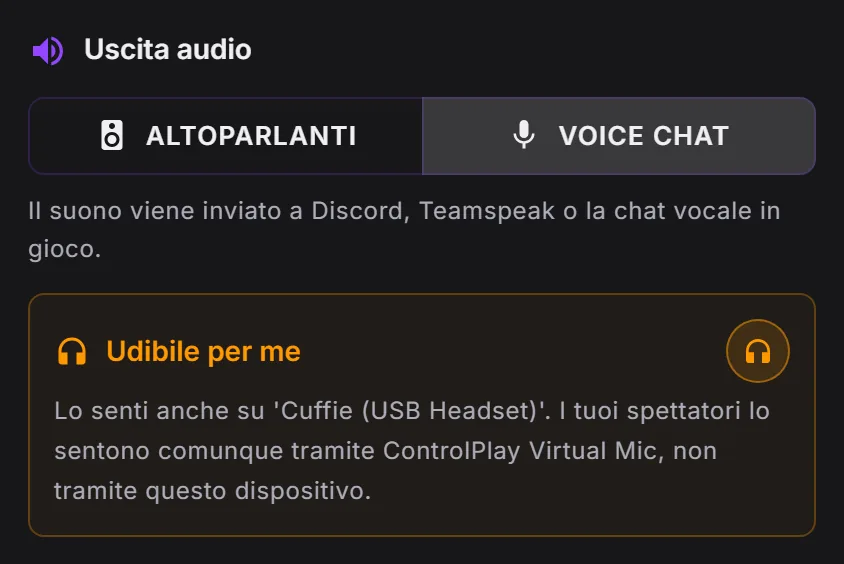
Per sentirli tu, attiva Udibile per me sul suono o sulla voce TTS. Serve un dispositivo di ascolto che OBS non registra. Con il metodo 2 lascialo spento sia sui suoni sia sulle voci TTS: la tua fonte ControlPlay metterebbe la copia anche nello stream.
L'opzione Disattiva il microfono durante la riproduzione del TTS nella pagina TTS è attiva di default. Mentre una voce TTS suona in chat vocale, silenzia la tua voce in ControlPlay Virtual Mic, così Discord e gli spettatori sentono solo il TTS. Puoi spegnerla lì oppure solo per una voce: clicca la matita sulla voce e imposta Disattiva il microfono durante la riproduzione del TTS su Disattivato. Il TTS su Altoparlanti (Audio dello stream) non ti silenzia mai.
Maggiori dettagli su Discord e sulla chat di gioco nella guida al voice changer.
Prova con una registrazione locale
Fai i test quando non sei in live: ogni test qui sotto finirebbe nello stream. In OBS clicca Avvia la registrazione. Mentre scorri questa lista, ogni suono deve muovere un solo indicatore nel Mixer audio: ControlPlay Alerts, Audio del desktop (o la tua fonte ControlPlay) o Microfono/disp. ausiliario.
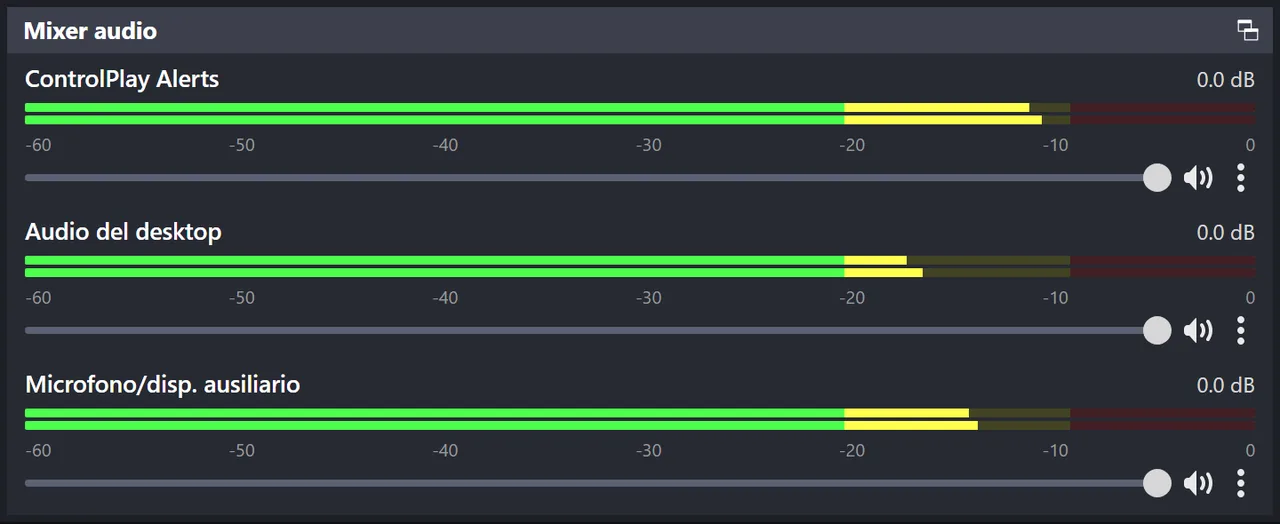
- Parla per qualche secondo.
- In Voice clicca la scheda di un effetto vocale come Robot, parla, poi clicca Clean Mic.
- In Suoni clicca Testa in OBS su un suono impostato su Voice Chat. Con Udibile per me attivo, il pulsante si chiama Testa. Per sentirlo tu usa Udibile per me (non con il metodo 2), mai il monitoraggio di OBS su Microfono/disp. ausiliario.
- Clicca Testa su un suono impostato su Altoparlanti.
- In Overlay clicca Testa su un effetto con un suono, come Granata Fumogena. Si sente il suo suono, ma non compare nessun avviso.
- In Avvisi clicca Invia test a OBS sotto Anteprima.
Il TTS non è in questa lista, perché nessun test riproduce una voce TTS sul suo percorso: Testa voce non passa mai da ControlPlay Virtual Mic. Il TTS lo controlli quando arrivano i primi messaggi TTS (vedi la fine di questa pagina).
Clicca Termina la registrazione, poi apri Archivio → Mostra le registrazioni e ascolta il file più recente con le cuffie: la tua voce una volta sola, ogni suono una volta sola, niente eco.
La registrazione suona come il tuo stream finché entrambi usano la stessa traccia audio, e di default OBS è impostato proprio così.
Risolvi i problemi più comuni
| Problema | Cosa fare |
|---|---|
| Gli spettatori non sentono i suoni su Altoparlanti o il TTS su Altoparlanti (Audio dello stream) | Con il metodo 1, Audio desktop deve registrare il dispositivo sotto Dispositivo audio nella scheda Stream Audio, e Audio del desktop non deve essere silenziato nel Mixer audio. Con il metodo 2, la tua fonte ControlPlay deve stare nella scena live e non essere silenziata. |
| Gli spettatori non sentono suoni o TTS in chat vocale | OBS deve usare ControlPlay Virtual Mic. Attiva Sounds nella Voice Chat nella sezione Ghost Voice: finché è spento, gli spettatori non possono nemmeno scegliere questi suoni e queste voci. Senza il dispositivo USB, imposta Modalità sotto Impostazioni chat vocale su Automatico (senza ControlPlay USB-Device). |
| Suoni o TTS si sentono due volte | Ciò che ControlPlay riproduce sul tuo dispositivo per Stream Audio deve arrivare in OBS in un modo solo: con Audio desktop (o il mix dello stream di un mixer) oppure con la tua fonte ControlPlay, mai con tutti e due. Imposta Audio desktop 2 su Disattivato se registra anche il dispositivo per Stream Audio, ed elimina un'eventuale fonte Cattura l'audio in uscita in più che registra quel dispositivo o una seconda Cattura audio applicazioni (BETA) di ControlPlay. Clicca con il tasto destro su ControlPlay Overlay in Fonti, scegli Proprietà e togli la spunta da Cattura audio (BETA). Tieni il tuo dispositivo di ascolto fuori da OBS. Con il metodo 2 scegli l'opzione che inizia con «Disattivato». |
| La tua voce è doppia o ha un suono metallico | Tieni un solo microfono in OBS. Doppia solo durante gli effetti vocali? OBS registra il dispositivo su cui suona Ascoltami quando attivato: scegli un altro dispositivo di ascolto o l'opzione che inizia con «Disattivato». Con il metodo 2 scegli sempre l'opzione che inizia con «Disattivato». |
| Nello stream non c'è proprio la tua voce | Avvia ControlPlay se è chiuso. Un banner rosso in Voice vuol dire che ControlPlay Virtual Mic è muto: clicca il suo pulsante, di solito Riprova. Controlla che Microfono/disp. ausiliario non sia silenziato nel Mixer audio. |
| La tua fonte ControlPlay resta muta (metodo 2) | OBS trova ControlPlay solo finché la sua finestra è aperta o ridotta a icona nella barra delle applicazioni. ControlPlay era nell'area di notifica o chiuso quando OBS è partito? Apri la finestra di ControlPlay (avvia ControlPlay, oppure fai doppio clic sulla sua icona nell'area di notifica) e l'audio torna dopo qualche secondo. Controlla anche che Finestra dica [ControlPlay.exe]: ControlPlay e che la fonte non sia silenziata. |
| Discord non sente suoni o TTS | Imposta i suoni su Voice Chat, le voci TTS su Chat vocale (Virtual Mic) e l'ingresso di Discord su ControlPlay Virtual Mic. Maggiori dettagli nella guida al voice changer. |
| Nello stream non c'è il suono dell'avviso | È normale per effetti sonori, TTS e azioni di gioco con un suono. Altrimenti, in Avvisi sotto Impostazioni audio → Suono per livello di Bits, controlla che nessun livello sia su Disattivato e che il Volume non sia al minimo. Controlla anche che ControlPlay Alerts abbia Controlla audio tramite OBS spuntato nelle sue Proprietà e non sia silenziata nel Mixer audio. |
| La tua voce sparisce mentre suona il TTS | Dipende dall'opzione Disattiva il microfono durante la riproduzione del TTS. Spegnila nella pagina TTS, oppure impostala su Disattivato per una sola voce con la matita. |
| Il suono di un overlay è troppo alto o troppo basso | In Overlay clicca la matita sull'effetto e cambia il suo Volume. Il Volume nella scheda Stream Audio non cambia i suoni di overlay e avvisi. |
| Senti l'eco della tua voce | In Modifica → Proprietà audio avanzate, nella colonna Monitoraggio audio, imposta Microfono/disp. ausiliario su Disattivato. Non usare mai le casse sulla scrivania come dispositivo di ascolto: il microfono le riprende. |
Vai in live
Ogni suono una volta sola e la tua voce senza eco? Allora avvia un breve stream di prova e guardalo da un secondo account o dal telefono, come mostra la guida alla configurazione di ControlPlay. Dopo, sei pronto per andare in live. Tieni d'occhio il Mixer audio quando arrivano i primi messaggi TTS: una voce TTS su Chat vocale (Virtual Mic) fa muovere l'indicatore di Microfono/disp. ausiliario, una su Altoparlanti (Audio dello stream) quello di Audio del desktop (o della tua fonte ControlPlay), e ogni messaggio deve suonare una volta sola.