ControlPlay ha bisogno di due fonti in OBS. ControlPlay Alerts è una Browser Source: mostra i banner degli avvisi e ne riproduce i suoni quando gli spettatori attivano azioni. ControlPlay Overlay è una fonte di tipo Cattura la finestra: mostra gli effetti overlay, come Nevicata o Granata Fumogena, sopra il tuo gioco. L'assistente di configurazione può aggiungerle entrambe al posto tuo. Se ControlPlay non è ancora installato, parti dalla guida alla configurazione di ControlPlay.
I suoni della pagina Suoni, il TTS e gli effetti voce arrivano in OBS come audio, non attraverso queste due fonti. La guida alla soundboard mostra come OBS acquisisce i suoni di ControlPlay. Come OBS acquisisce ciascuno di essi una sola volta lo mostra la guida all'audio di OBS. La Twitch Extension gira nel player di Twitch, non in OBS. Non aggiungere mai a una scena l'URL dell'OBS Dock: contiene il tuo token personale.
ControlPlay configura OBS per te. L'assistente aggiunge ControlPlay Alerts e, se usi un solo PC con Windows 11 versione 25H2 o successiva, anche ControlPlay Overlay a ogni scena che scegli. In più ControlPlay aggiorna la fonte degli avvisi a ogni avvio.
Configura OBS con l'assistente (consigliato)
Ti serve OBS Studio 28 o successivo, aperto sullo stesso PC di ControlPlay. Hai due PC? Vai alla sezione più sotto.
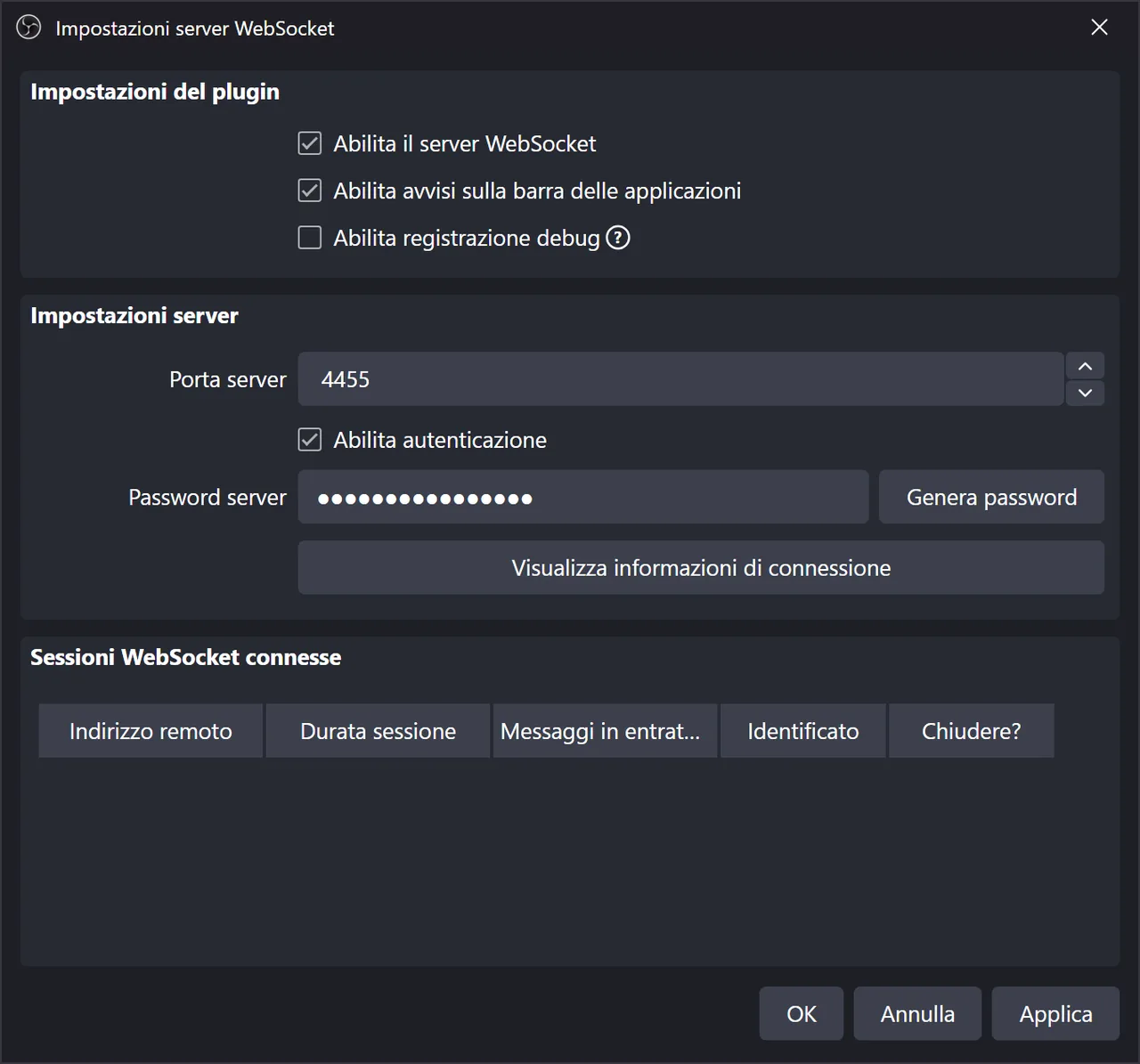
- In OBS apri Strumenti → Impostazioni server WebSocket.
- Spunta Abilita il server WebSocket e clicca Applica. Lascia attiva Abilita autenticazione, così nessun altro nella tua rete può controllare OBS.
- Apri l'assistente in ControlPlay. Dopo il primo accesso parte da solo: nella pagina Benvenuto in ControlPlay clicca Avanti. Per riaprirlo in seguito, vai su Impostazioni → Generale, clicca Riapri l'assistente di configurazione e poi la scheda Configurazione streaming (Browser Source).
- Sotto Come streami? scegli Un solo PC e clicca Avanti.
- Sotto Quale software di streaming usi? scegli OBS Studio, la scheda con il badge Auto-Setup, e clicca Avanti.
- Spunta Ho attivato il server WebSocket in OBS e clicca Avanti.
- Nelle impostazioni del server WebSocket di OBS clicca Visualizza informazioni di connessione, poi Copia accanto a Password server.
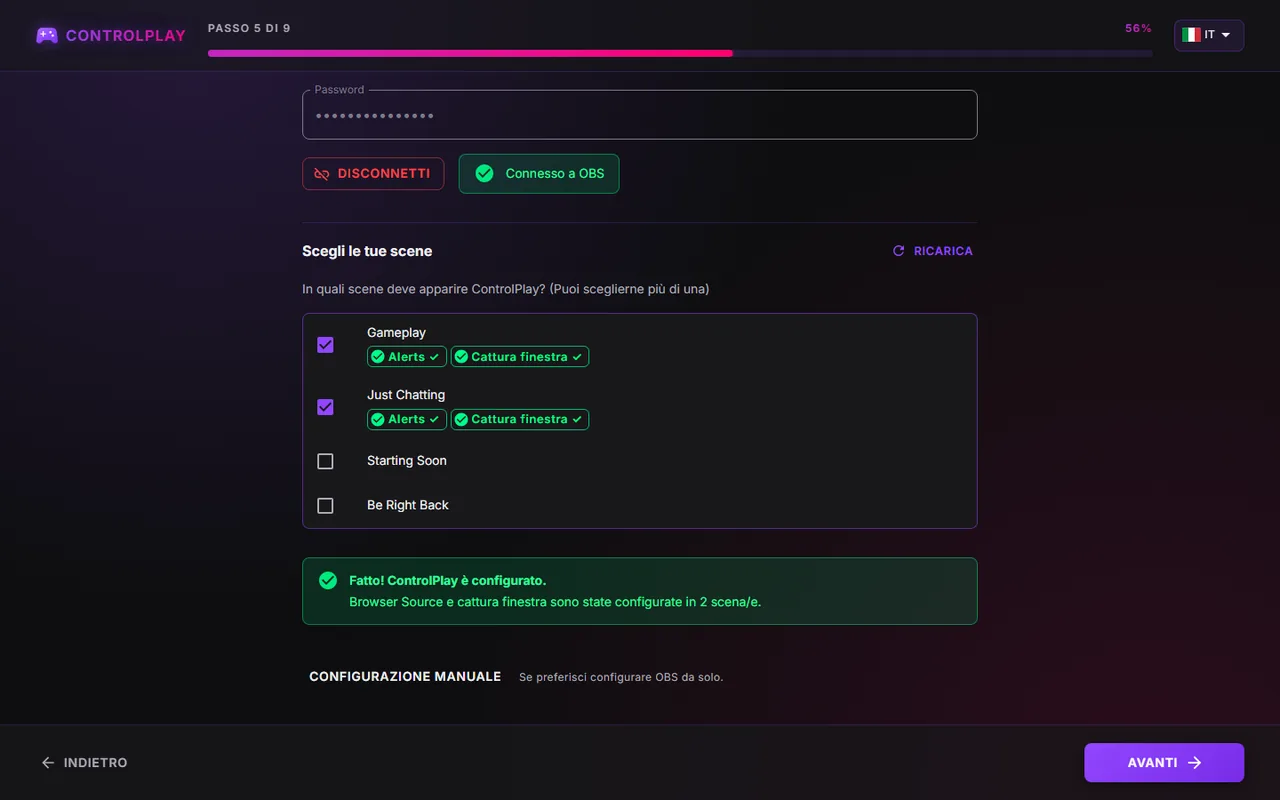
- Torna in ControlPlay: nella pagina Configura OBS automaticamente incolla la password in Password e clicca Testa connessione. Compaiono Connesso a OBS e l'elenco delle tue scene.
- Sotto Scegli le tue scene spunta tutte le scene in cui giochi. La scena aperta in questo momento in OBS è già spuntata: togli la spunta se è una scena di Starting Soon o BRB.
- Clicca Configura ora. Quando compare Fatto! ControlPlay è configurato., clicca Avanti. L'assistente prosegue poi con il microfono, come mostra la guida alla configurazione.
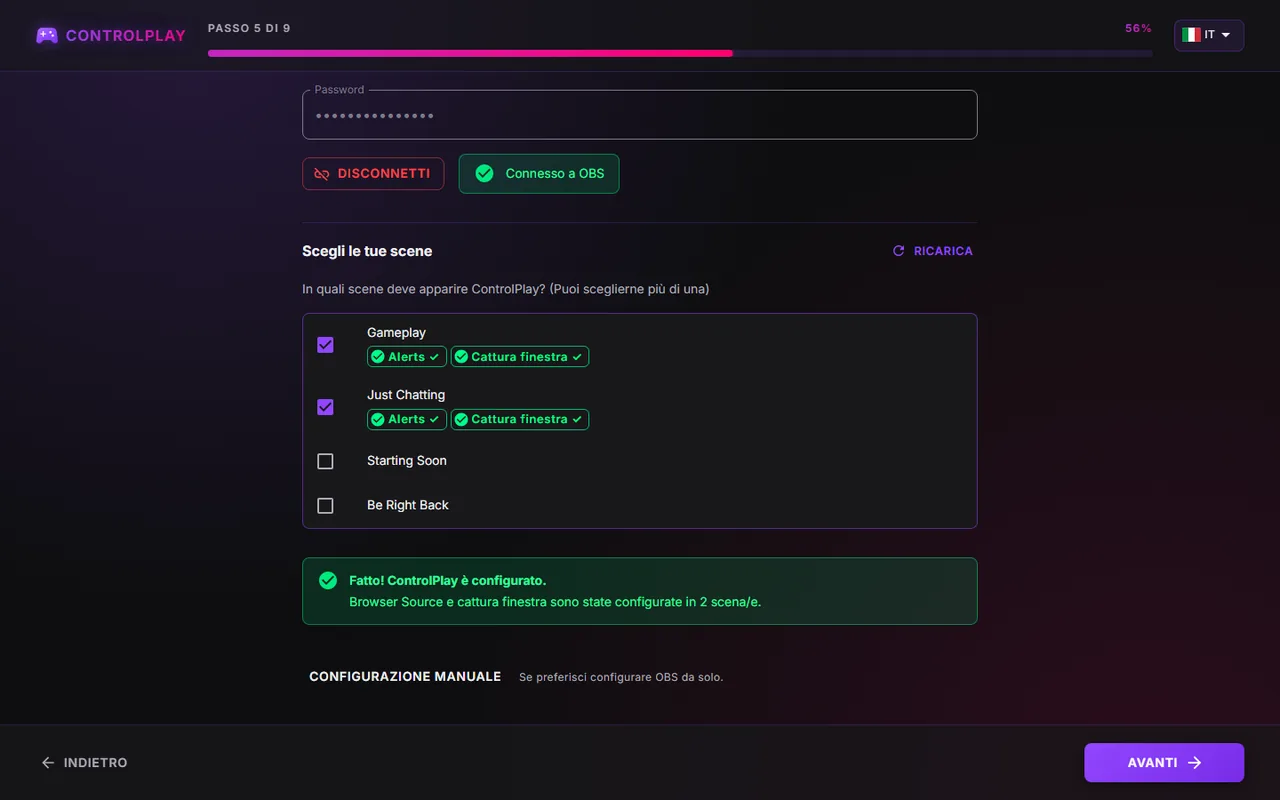
Se l'assistente mostra Alcune scene non sono state configurate, clicca di nuovo Configura ora. Se compare Connessione a OBS persa, avvia OBS, clicca Testa connessione e poi Configura ora. Se continua a non andare, clicca Configurazione manuale.
Hai aggiunto una scena in un secondo momento? Riapri l'assistente come al punto 3 e clicca Avanti fino a Configura OBS automaticamente. Se le scene non compaiono, incolla la password e clicca Testa connessione come al punto 8. Poi spunta la nuova scena e clicca Configura ora.
Cosa aggiunge l'assistente e dove vanno le fonti
| Fonte | Tipo | Cosa mostra | Impostazioni |
|---|---|---|---|
| ControlPlay Alerts | Browser Source | Banner e suoni degli avvisi | URL http://localhost:48080/overlay, 800 × 1080, Controlla audio tramite OBS e Ricarica la pagina del browser quando la scena diventa attiva spuntati |
| ControlPlay Overlay | Cattura la finestra | Effetti overlay | Finestra [ControlPlay.exe]: ControlPlay Overlay, metodo di acquisizione Windows 10 (1903 e superiore), Il titolo della finestra deve corrispondere |
L'assistente aggiunge ControlPlay Overlay soltanto se usi un solo PC con Windows 11 versione 25H2 o successiva. Se hai già aggiunto a mano le fonti di ControlPlay, l'assistente le riutilizza invece di crearne copie.
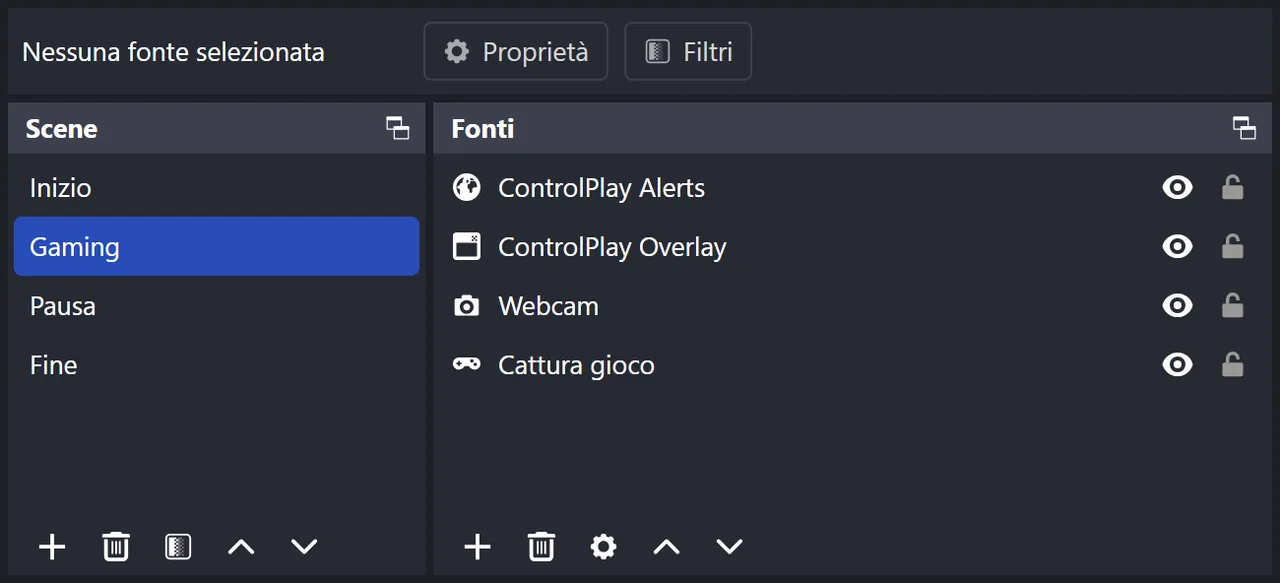
Ogni volta che usi l'assistente, apri poi ogni scena in OBS e controlla tre cose:
- Ordine. ControlPlay Alerts in cima, ControlPlay Overlay sotto, poi la cattura del gioco. In OBS la fonte più in alto copre quelle sotto, quindi una cattura del gioco più in alto nasconde ControlPlay. Se ControlPlay Alerts è finita sotto il gioco, trascinala di nuovo in cima.
- Posizione. L'assistente non sposta né ridimensiona nulla. Gli avvisi compaiono in alto al centro del riquadro di ControlPlay Alerts: trascina quel riquadro nell'anteprima di OBS dove li vuoi.
- Dimensione. Se la risoluzione del monitor è diversa dal canvas di OBS, clicca con il tasto destro su ControlPlay Overlay e scegli Trasforma → Adatta allo schermo, così gli effetti combaciano con il gioco.
Nelle impostazioni video del gioco scegli la modalità finestra senza bordi o in finestra invece dello schermo intero esclusivo. Con lo schermo intero esclusivo gli effetti overlay non si vedono sopra il gioco.
Configura tutto a mano
Usa questa strada se preferisci fare da solo o se l'assistente non riesce a raggiungere OBS. Nell'assistente clicca Configurazione manuale nella pagina Configura OBS automaticamente. Fuori dall'assistente trovi gli stessi passaggi in Impostazioni → Configurazione Streaming.
Avvisi: la Browser Source
- Nella pagina URL Browser Source clicca Copia URL per continuare, poi Avanti. Su un solo PC l'URL di solito è
http://localhost:48080/overlay. - In OBS clicca + sotto Fonti, scegli Browser e chiamala ControlPlay Alerts.
- Incolla l'URL e imposta Larghezza a 800 e Altezza a 1080.
- Spunta Controlla audio tramite OBS e Ricarica la pagina del browser quando la scena diventa attiva, poi clicca OK.
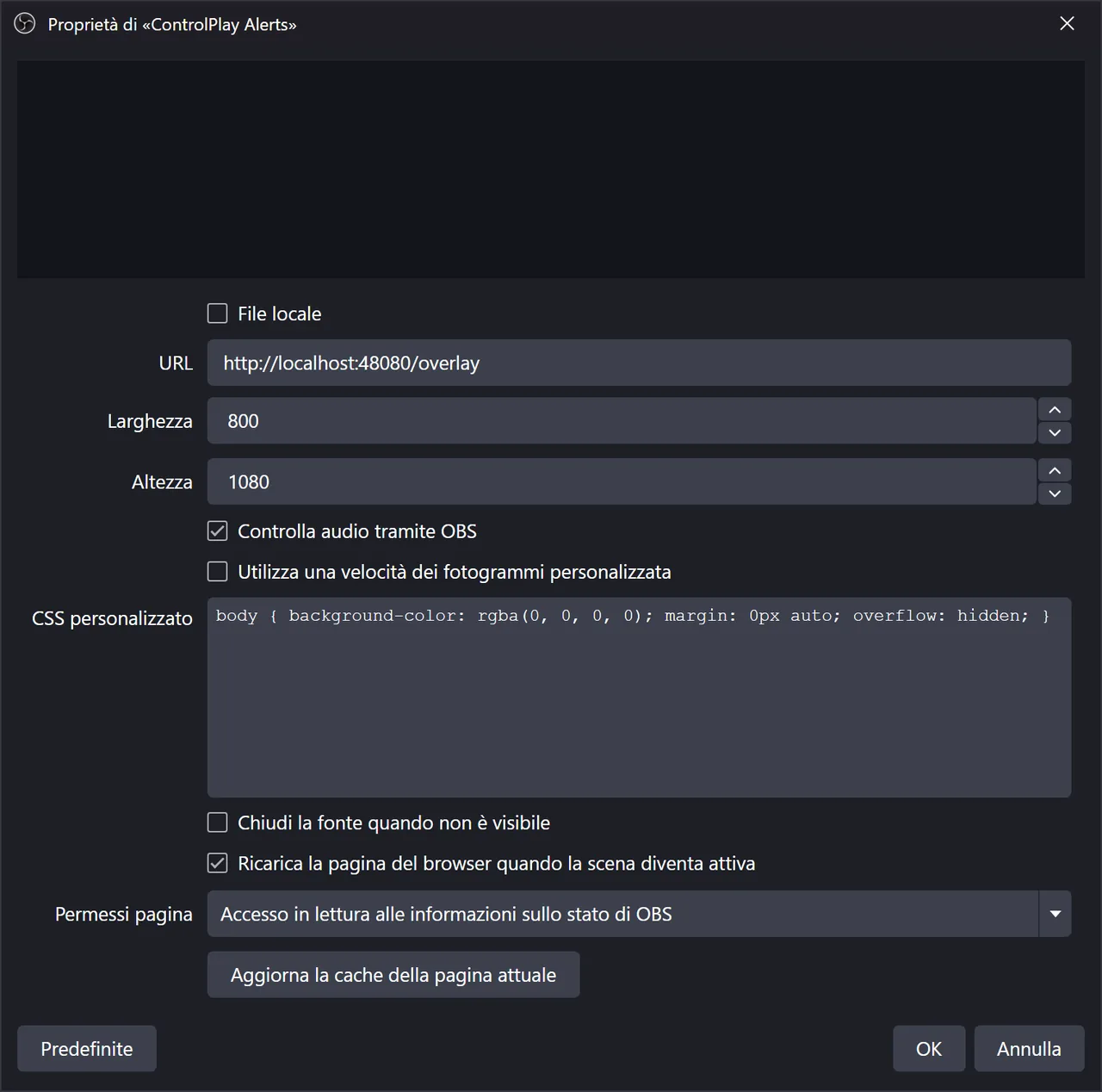
- Torna in ControlPlay, spunta "Controlla audio tramite OBS" attivato e "Aggiorna browser all'attivazione della scena" attivato, poi clicca Avanti.
Effetti overlay: la fonte Cattura la finestra
Questa parte vale se usi un solo PC con Windows 11 versione 25H2 o successiva. La finestra overlay esiste solo mentre un effetto è in corso, quindi avvia prima un test.
- Nella pagina Configura cattura finestra clicca Avvia test (60 s). Fuori dall'assistente usa Impostazioni → Configurazione Streaming → Passaggio 4: Desktop Overlay in OBS → Mostra finestra Overlay (60 secondi).
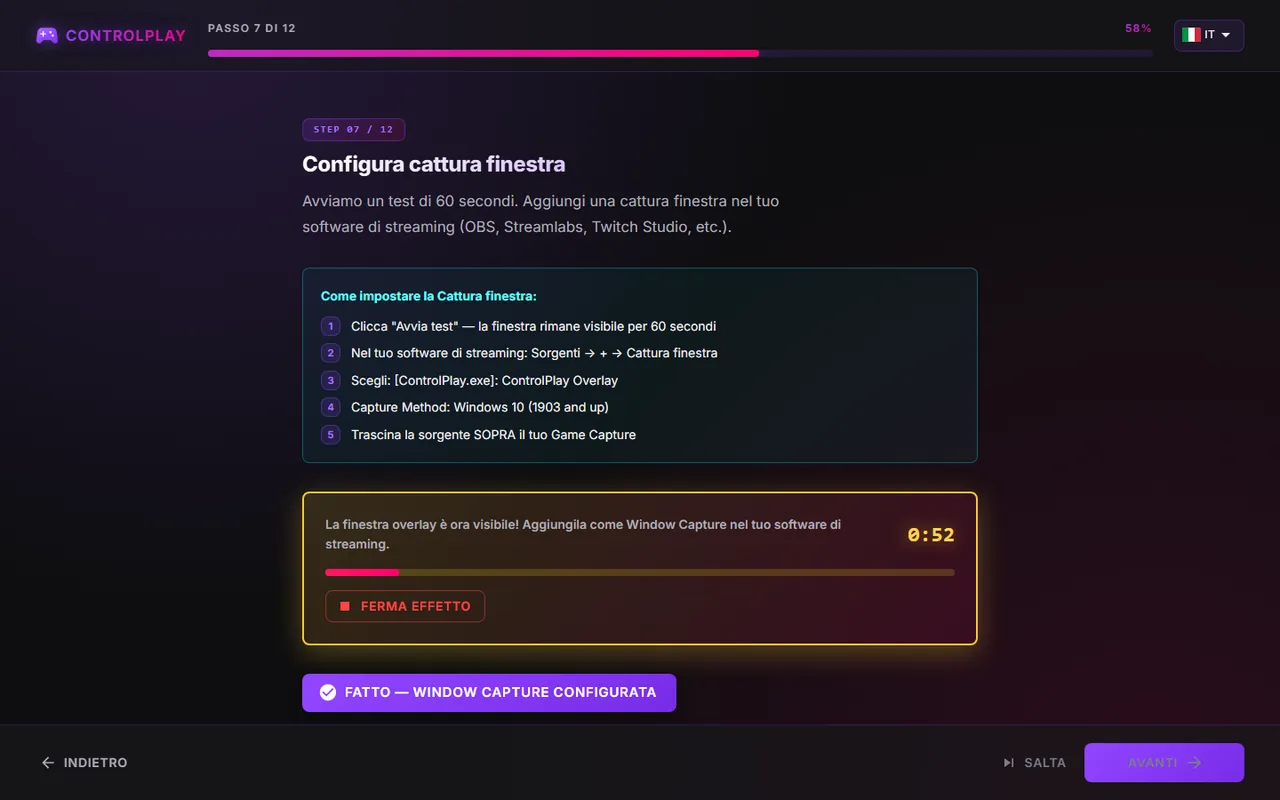
- In OBS clicca + sotto Fonti, scegli Cattura la finestra e chiamala ControlPlay Overlay.
- Sotto Finestra scegli [ControlPlay.exe]: ControlPlay Overlay.
- Imposta Metodo di acquisizione su Windows 10 (1903 e superiore) e Tipo di ricerca della finestra su Il titolo della finestra deve corrispondere, poi clicca OK. Così OBS non cattura per errore un'altra finestra.
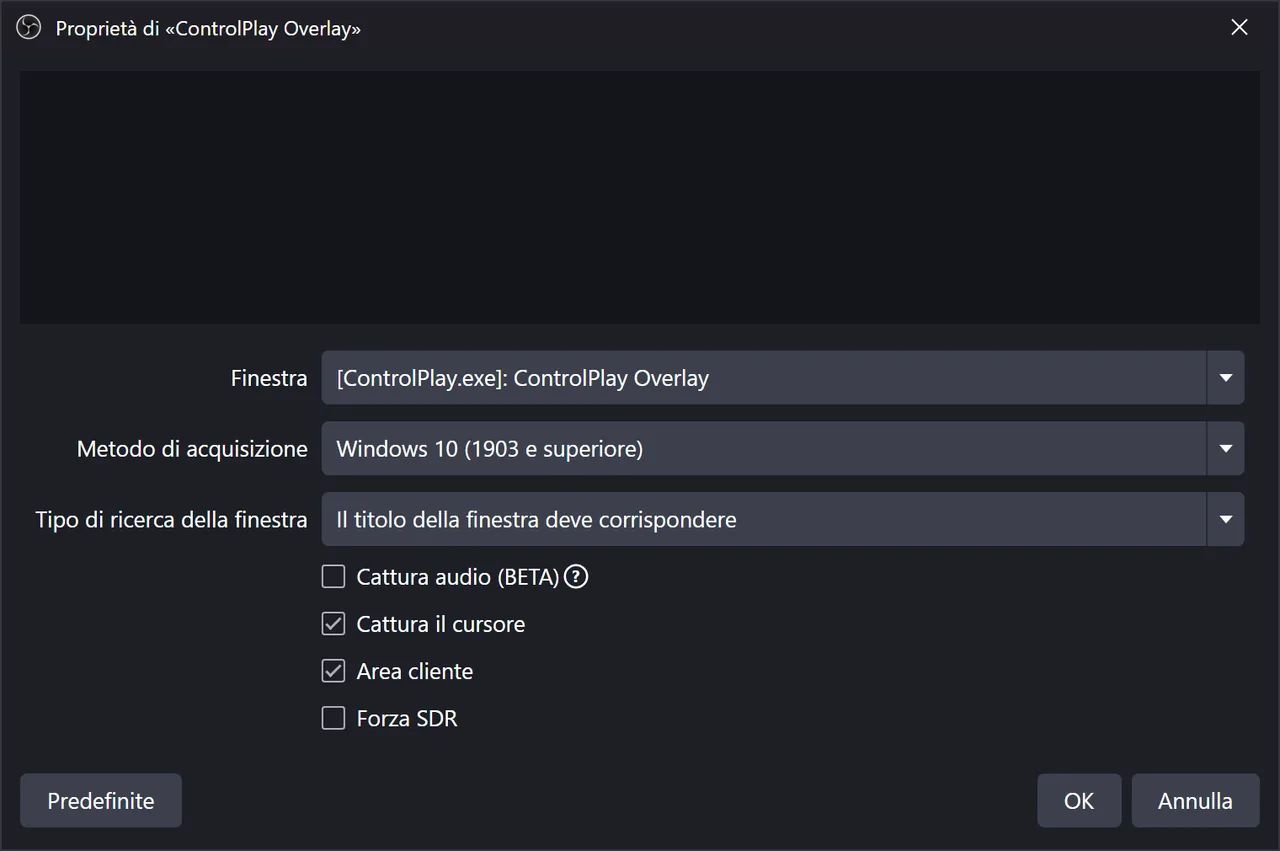
- Trascina ControlPlay Overlay sotto ControlPlay Alerts e sopra la cattura del gioco.
- Torna in ControlPlay, clicca il pulsante che conferma che la tua fonte Cattura la finestra è configurata, poi Avanti.
La finestra non è nell'elenco? Il test funziona solo finché la pagina Overlay dice Attivo. Se dice Bloccato, guarda le soluzioni in fondo.
Giochi in più di una scena? In ogni altra scena clicca +, scegli lo stesso tipo di fonte e usa Aggiungine una esistente per aggiungere prima ControlPlay Overlay e poi ControlPlay Alerts. Poi controlla l'ordine: Alerts in cima, Overlay sotto, il gioco in fondo.
Auto-aggiornamento con OBS WebSocket
Nella pagina Connetti OBS-WebSocket incolla la password di OBS e clicca Testa connessione. Sotto Nome della sorgente browser in OBS scegli ControlPlay Alerts, lascia attivo Aggiornamento automatico all'avvio e clicca Avanti. Così ControlPlay aggiorna gli avvisi a ogni avvio e OBS non tiene una copia vecchia.
Streamlabs Desktop e altri programmi
Nell'assistente scegli Altro software di streaming e aggiungi le due fonti a mano. Prima aggiungi una sorgente browser con l'URL e le dimensioni 800 × 1080, poi spunta Browser Source aggiunta con successo nell'assistente. Durante il test da 60 secondi aggiungi una cattura della finestra ControlPlay Overlay e confermala nell'assistente. I nomi delle opzioni possono cambiare a seconda del programma. Non c'è l'auto-aggiornamento: avvia ControlPlay prima del programma di streaming, oppure aggiorna la sorgente browser dopo. Non possiamo garantire che funzioni con ogni programma.
Windows meno recenti
ControlPlay aggiunge la fonte Cattura la finestra dell'overlay solo su Windows 11 versione 25H2 o successiva. Trovi la tua versione di Windows in Impostazioni → Sistema → Informazioni su. Su Windows meno recenti l'assistente mostra Cattura finestra hardware non disponibile e aggiunge solo gli avvisi.
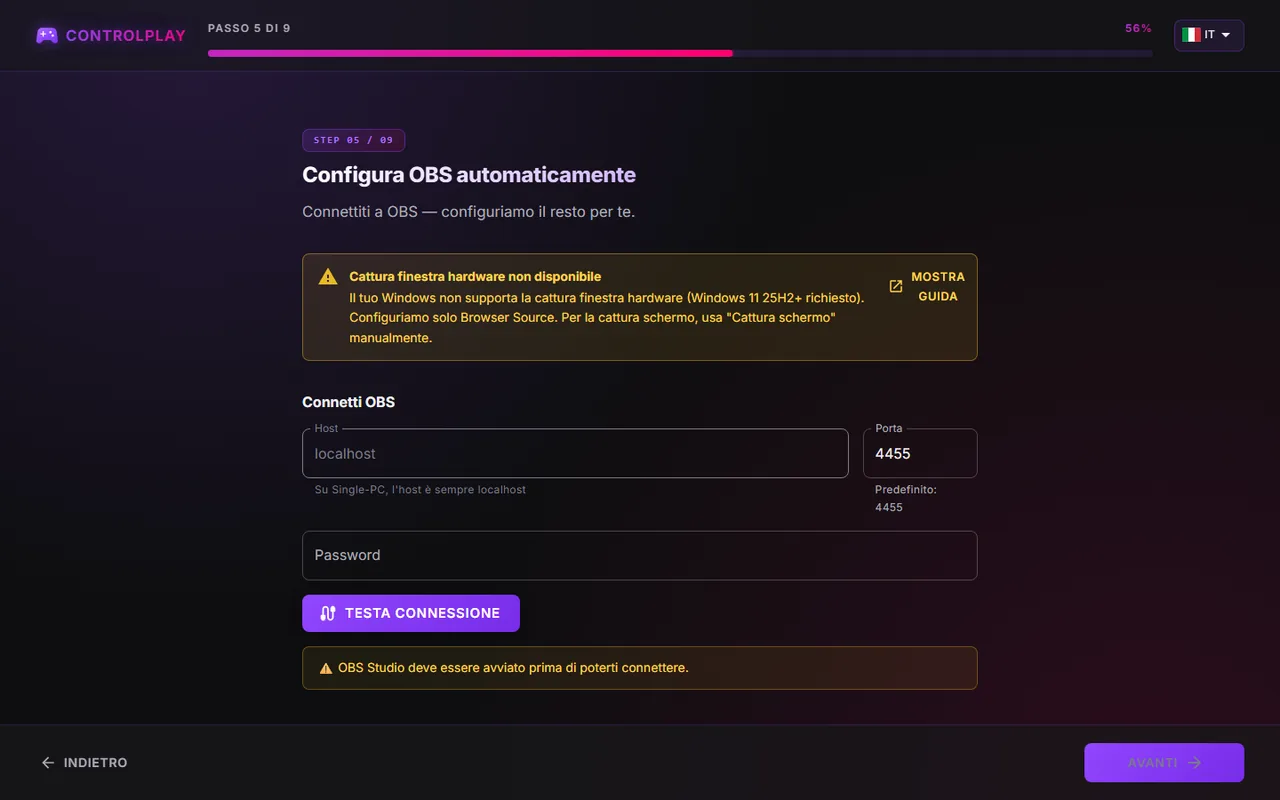
Hai due possibilità:
- Aggiorna Windows a Windows 11 versione 25H2 o successiva. Poi rilancia la parte OBS dell'assistente e ControlPlay Overlay viene aggiunta. Se prima avevi messo una Cattura schermo, toglila in OBS, così il tuo stream non mostra più tutto il monitor. Poi ricontrolla l'ordine delle fonti.
- Usa una Cattura schermo. In OBS clicca + sotto Fonti, scegli Cattura schermo e imposta lo stesso monitor che è selezionato nel menu dei monitor in alto nella pagina Overlay di ControlPlay (la ★ segna il monitor principale). Trascinala giù fino a metterla subito sopra la cattura del gioco. Ora mostra insieme il gioco e gli effetti.
Una Cattura schermo mostra tutto ciò che c'è su quel monitor, comprese notifiche e pop-up. Disattiva le notifiche mentre sei in live.
Due PC
ControlPlay gira sul PC da gioco e OBS sul PC di streaming. Entrambi devono stare nella stessa rete di casa.
- Sul PC di streaming attiva il server WebSocket in OBS come mostrato sopra. Visualizza informazioni di connessione mostra anche l'indirizzo IP di quel PC.
- Su entrambi i PC apri in Windows Impostazioni → Rete e Internet → Ethernet (oppure Wi-Fi, poi le proprietà della tua rete) e imposta Tipo di profilo di rete su Rete privata. Le regole del firewall qui sotto funzionano solo su una rete privata.
- Sul PC da gioco avvia l'assistente come sopra, ma scegli Due PC invece di Un solo PC.
- Nella pagina Configura OBS automaticamente, sotto Firewall del PC da gioco: consenti la porta overlay, clicca Configura automaticamente e conferma la richiesta di Windows. Ora il PC di streaming può caricare gli avvisi. Non vedi la scheda? Allora la regola esiste già.
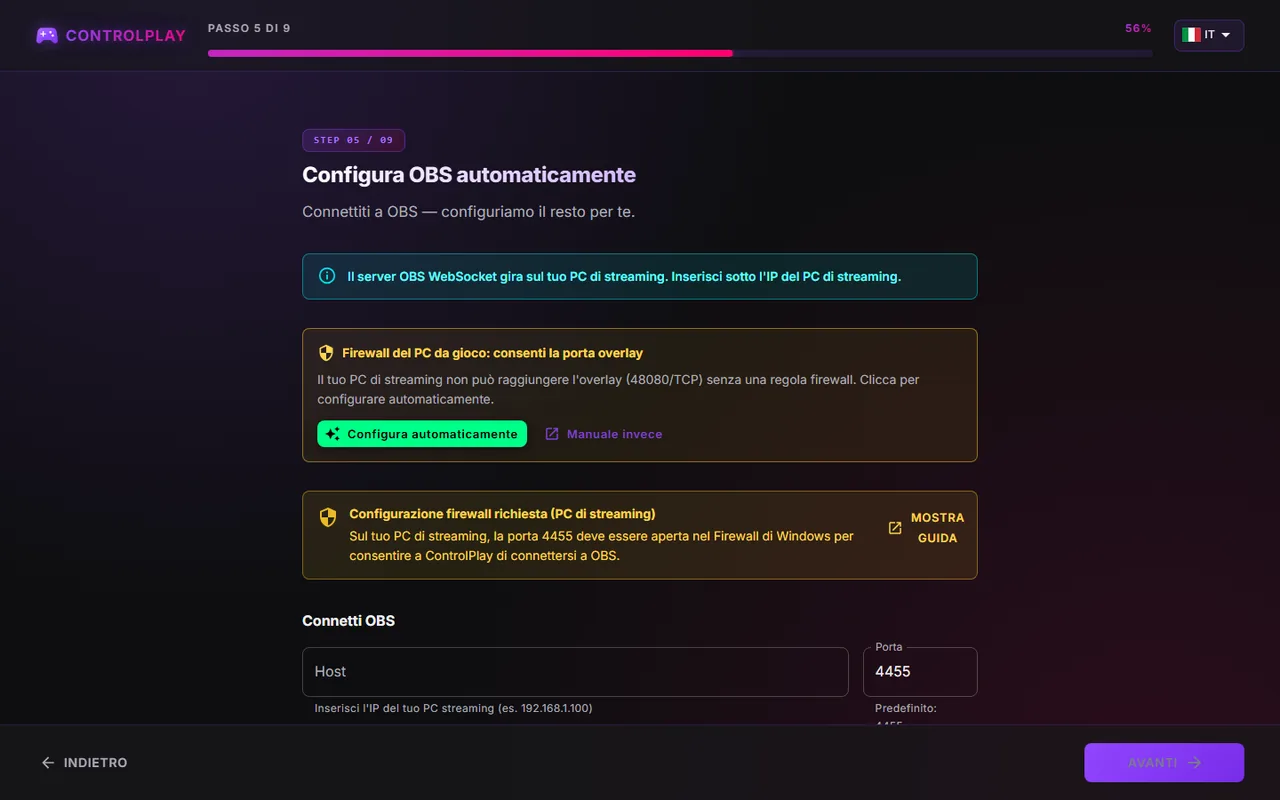
- Nell'avviso Configurazione firewall richiesta (PC di streaming) clicca Mostra guida e segui quei passaggi sul PC di streaming. Servono ad aprire la porta 4455 per OBS.
- Sotto Host inserisci l'indirizzo IP del PC di streaming. Scrivi in Password la password del server che trovi in Visualizza informazioni di connessione e clicca Testa connessione.
- Spunta le tue scene e clicca Configura ora.
La fonte degli avvisi usa poi l'indirizzo del PC da gioco, per esempio http://192.168.1.20:48080/overlay. Qui non c'è il passaggio della cattura finestra: gli effetti compaiono sullo schermo del PC da gioco e arrivano in stream attraverso la cattura di quello schermo, per esempio con una capture card. Quindi gioca in finestra senza bordi o in finestra, altrimenti la capture card non vede gli effetti. L'audio tra due PC dipende dalla tua configurazione e qui non lo trattiamo.
Verifica che tutto compaia
Prova fuori dalla live, con OBS aperto:
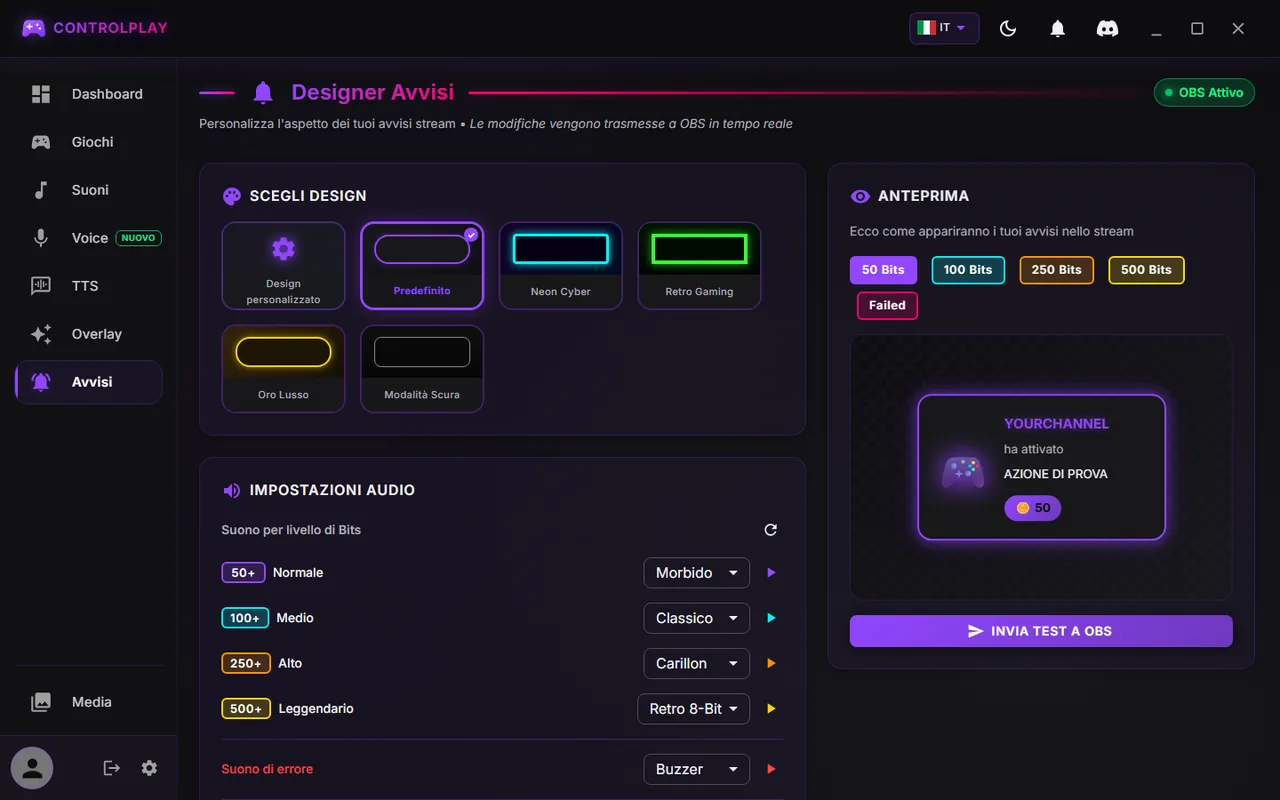
- In ControlPlay apri Avvisi. L'intestazione dice OBS Attivo. Non connesso significa che OBS non ha caricato nessuna fonte ControlPlay Alerts.
- Sotto Anteprima clicca Invia test a OBS. Un avviso compare nell'anteprima di OBS e l'indicatore ControlPlay Alerts nel Mixer audio di OBS si muove. Di solito non lo senti in cuffia, perché il suono va solo a OBS e al tuo stream.
- Apri Overlay e clicca Testa su Nevicata. I fiocchi di neve cadono sul tuo schermo e nell'anteprima di OBS.
- Ricontrolla l'ordine delle fonti.
Poi avvia una breve live di prova e guardala da un secondo account o dal telefono. La guida alla configurazione ti accompagna in quel test.
Personalizza i tuoi avvisi
Nella pagina Avvisi:
- Scegli design imposta l'aspetto dei banner.
- Sotto Impostazioni audio scegli un suono per ogni livello, da Normale a Leggendario, e un Suono di errore per le azioni non riuscite.
- Un suono personalizzato lo scegli dalla tua libreria multimediale. Non deve superare i 2 MB, altrimenti ControlPlay Alerts riproduce al suo posto un suono integrato.
Le modifiche arrivano subito in OBS, senza bisogno di aggiornare.
Risolvi i problemi più comuni
| Problema | Cosa fare |
|---|---|
| Impossibile raggiungere OBS. o OBS non ha risposto in tempo. | Avvia OBS, spunta Abilita il server WebSocket in Strumenti → Impostazioni server WebSocket, clicca Applica e clicca di nuovo Testa connessione. Con due PC controlla anche che in Host ci sia l'IP indicato in Visualizza informazioni di connessione, segui sul PC di streaming i passaggi che trovi con Mostra guida nell'avviso Configurazione firewall richiesta (PC di streaming) e imposta entrambi i PC su rete privata. |
| Password errata. o OBS richiede una password. | Copia di nuovo Password server da Visualizza informazioni di connessione in OBS e incollala in Password. |
| Nessuna scena da scegliere | Crea una scena in OBS, poi clicca Ricarica. |
| Nessuna finestra ControlPlay Overlay nell'elenco di OBS | Avvia prima il test da 60 secondi. Overlay deve dire Attivo. Bloccato significa che è in corso un gioco della lista Protezione: chiudilo per il test. |
| Overlay dice Bloccato mentre giochi | Il tuo gioco è nella lista Protezione, che disattiva gli effetti overlay. Per le partite normali apri Overlay, scorri fino a Protezione, apri Titoli Predefiniti, clicca il cestino accanto al tuo gioco e conferma con Capito, attivare overlay. Nelle ranked tieni ControlPlay spento con Non disturbare, l'icona della luna in alto in ControlPlay. |
| Gli effetti non compaiono mentre giochi e Overlay dice Attivo | Imposta il gioco in finestra senza bordi o in finestra. Con lo schermo intero esclusivo gli effetti non si vedono sopra il gioco. |
| Un riquadro nero copre il gioco durante gli effetti | Imposta il Metodo di acquisizione di ControlPlay Overlay su Windows 10 (1903 e superiore). Con una versione di Windows precedente a Windows 11 25H2 usa una Cattura schermo. |
| Gli effetti sono sul tuo schermo ma non in stream | ControlPlay Overlay deve stare nella scena in live, visibile e sopra il gioco. Scena non spuntata? Rilancia l'assistente. Su Windows meno recenti usa una Cattura schermo. |
| Non connesso nella pagina Avvisi | Controlla che OBS sia aperto e abbia una fonte ControlPlay Alerts. Apri le sue Proprietà e confronta l'URL con quello in Impostazioni → Configurazione Streaming. Correggilo, poi clicca Aggiorna la cache della pagina attuale. |
| Nessun avviso in stream, ma la pagina Avvisi dice OBS Attivo | ControlPlay Alerts deve stare nella scena in live, visibile e sopra il gioco. Se l'assistente l'ha messa sotto il gioco, trascinala di nuovo in cima. |
| Porta Overlay Cambiata | La porta 48080 era occupata, quindi l'URL degli avvisi è cambiato. Incolla il nuovo URL di quel messaggio nelle proprietà di ControlPlay Alerts. In alternativa rilancia la parte OBS dell'assistente, spunta le scene segnate con Impostazioni obsolete e clicca Configura ora. |
| Waiting for ControlPlay... in stream | Gli avvisi non riescono a raggiungere ControlPlay. Avvialo oppure lascia finire un aggiornamento. Ancora niente avvisi? Controlla l'URL e, con due PC, il firewall. |
| Due PC: gli avvisi restano vuoti | Lancia Configura automaticamente sul PC da gioco, imposta entrambi i PC su rete privata e controlla che l'URL abbia l'indirizzo IP del PC da gioco. |
Vai in live
Quando la tua live di prova mostra avvisi ed effetti, sei pronto. Manca ancora qualche pezzo? La guida alla configurazione copre l'account, il client desktop e l'attivazione della Twitch Extension come Overlay 1. Poi aiuta i tuoi spettatori a trovare ControlPlay con la guida alla promozione.