ControlPlay prende la tua voce direttamente dal microfono che scegli in ControlPlay, prima che arrivi a OBS e Discord. I filtri di OBS o Discord cambiano il suono solo dentro la loro app e non arrivano mai a ControlPlay, quindi il microfono deve suonare bene da solo. Questa guida parte dal presupposto che tu abbia impostato gli effetti vocali nell'assistente di configurazione, così OBS e Discord ascoltano ControlPlay Virtual Mic. Non ancora? Parti dalla guida alla configurazione di ControlPlay.
In Clean Mic, ControlPlay non aggiunge alcuna elaborazione propria. Clean Mic vuol dire che nessun effetto vocale è attivo. Finché non parte nessun suono o TTS, quello che senti con Ascoltami è quello che ControlPlay passa a OBS e Discord.
Perché i filtri di OBS e Discord non servono
La tua voce fa questo percorso:
Il tuo microfono → Windows → ControlPlay → ControlPlay Virtual Mic → OBS, Discord, chat di gioco
ControlPlay apre il tuo microfono direttamente e non prende mai l'audio da OBS o Discord. Un filtro cambia il suono solo dentro la propria app. Soppressione del rumore, noise gate, compressore o EQ sulla tua vecchia sorgente microfono in OBS non toccano mai ControlPlay Virtual Mic, e i filtri di Discord cambiano solo ciò che manda Discord. Ecco perché la tua voce può suonare peggio quando OBS e Discord ascoltano ControlPlay Virtual Mic: i problemi che i vecchi filtri nascondevano tornano fuori.
Nemmeno la tua voce normale viene ripulita da ControlPlay. Senza un effetto, e mentre in chat vocale non parte nessun suono o TTS, ControlPlay applica solo i tuoi livelli, che partono da 0 dB. Quindi sistema il microfono stesso.
Fai suonare bene il microfono da solo
- Ascolta senza filtri. Con le cuffie addosso, registra qualche secondo con l'app Registratore di Windows, oppure in OBS con tutti i filtri della sorgente microfono spenti. Controlla che registri il microfono in cui parli, non la webcam o un altro microfono. Riascolta: questo è il suono da cui parti.
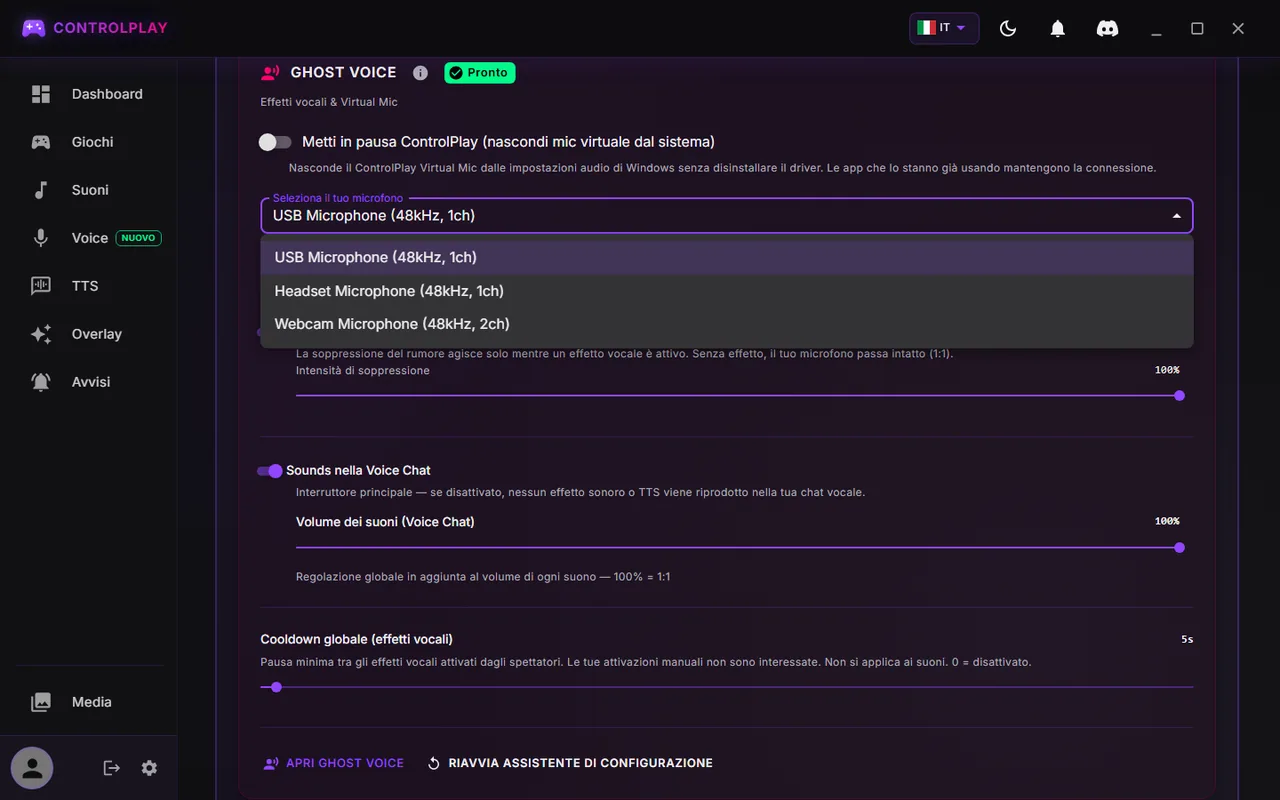
- Controlla quale microfono usa ControlPlay. Apri Impostazioni (l'ingranaggio in fondo alla barra laterale), poi Audio. Scorri fino alla sezione Ghost Voice in fondo alla pagina. Lì Seleziona il tuo microfono mostra il microfono della tua configurazione. Deve essere quello in cui parli. ControlPlay Virtual Mic non è mai in questa lista, e un'app per il microfono come NVIDIA Broadcast va bene se supera il test del punto 6. Hai appena collegato un microfono USB? Clicca su un'altra scheda di Impostazioni e poi di nuovo su Audio per aggiornare la lista.
- Sistema distanza e stanza. Come regola, tieni circa 15-20 cm tra la bocca e il microfono e aggiungi un filtro anti-pop se "p" e "b" scoppiettano. Tieni ventole, PC e tastiera lontani dal microfono.
- Regola il guadagno. Apri Voice nella barra laterale, guarda il misuratore Ingresso e parla forte come nei momenti di hype. Regola il guadagno sul microfono, sulla tua interfaccia audio o nell'app del microfono finché i picchi arrivano nella zona arancione, ma mai in rosso. Se il misuratore diventa rosso o sotto compare un avviso di clipping, abbassa il guadagno dell'hardware, non Pre-Gain. Pre-Gain non muove il misuratore Ingresso. Nessun controllo del guadagno? Avvicinati se sei troppo basso, o allontanati un po' se vai in rosso. Microfono XLR e il misuratore si muove appena anche se la tua interfaccia mostra un segnale? Probabilmente il microfono è sull'ingresso 2: leggi XLR e interfacce audio qui sotto prima di toccare il guadagno. Nessun misuratore? Clicca su Riprova nel banner rosso di quella pagina.

- Instrada Discord e OBS. Entrambi devono avere ControlPlay Virtual Mic come microfono. La guida al voice changer mostra dove impostarlo, e la sezione su Discord qui sotto spiega cosa influisce sul tuo suono.
- Controlla il risultato. Attiva Ascoltami in alto nella pagina Voice e parla. È lo stesso test di Avvia test microfono nell'assistente di configurazione. Se lì vedi invece Configura dispositivo di monitor, non hai scelto un dispositivo di ascolto (vedi Sentirti senza eco qui sotto). Con una sola cuffia non ti serve: fai una breve registrazione in OBS e riascoltala. OBS registra ControlPlay Virtual Mic, quindi senti quello che sentono i tuoi spettatori. Non usare Riavvia assistente di configurazione solo per un test: ricomincia da capo tutta la configurazione della voce.
Microfoni XLR e interfacce audio
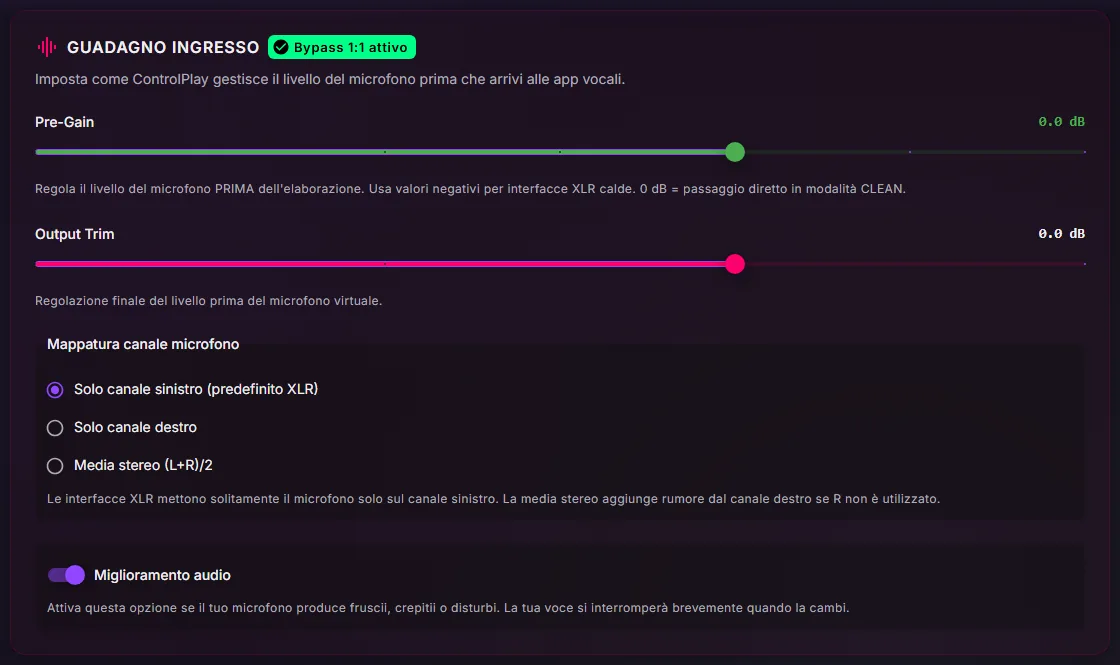
Queste impostazioni sono nella scheda Guadagno ingresso sotto Impostazioni → Audio. Lascia com'erano gli altri interruttori di quella scheda.
- Microfono sull'ingresso 2. Di default Mappatura canale microfono è su Solo canale sinistro (predefinito XLR), che di solito è l'ingresso 1. Se il microfono è sull'ingresso 2, scegli Solo canale destro. Non sai quale ingresso? Guarda il numero accanto alla presa sulla tua interfaccia, oppure scegli Solo canale destro e guarda il misuratore Ingresso nella pagina Voice. Se si muove mentre parli, tienilo. Altrimenti rimetti Solo canale sinistro (predefinito XLR).
- Pre-Gain per ultimo. Regola prima il guadagno sull'interfaccia e, se puoi, lascia Pre-Gain a 0 dB. Pre-Gain e Output Trim funzionano solo mentre ControlPlay è aperto, quindi il livello cambia quando lo chiudi. Tieni Output Trim a 0.
- Registrazioni. Le finestre di registrazione di ControlPlay (vedi sotto) registrano solo il canale sinistro e dall'ingresso 2 possono registrare silenzio. Se registri in ControlPlay, collega il microfono all'ingresso 1.
Cosa sostituisce i miei filtri OBS?
- Il microfono stesso. Distanza, guadagno e una stanza silenziosa fanno più di qualsiasi filtro.
- Soppressione del rumore. Questo interruttore nella sezione Ghost Voice è attivo di default, ma funziona solo mentre gira un effetto vocale o parte un suono o TTS in chat vocale. Non tocca mai la tua voce normale, quindi non sostituisce un microfono pulito.
- Miglioramento audio. Questo interruttore nella scheda Guadagno ingresso è attivo di default e mantiene l'elaborazione del microfono di Windows. Se il microfono crepita o suona graffiato, controlla che sia attivo.
- App per il microfono. NVIDIA Broadcast, Wave Link, GoXLR e app simili vanno bene come microfono in ControlPlay se il test suona bene. Non mettere mai ControlPlay Virtual Mic come ingresso dentro la stessa app, o crei un loop e senti eco.
- Filtri su ControlPlay Virtual Mic in OBS. Cambiano solo ciò che sente il tuo stream, mai Discord, e cambiano anche i tuoi suoni ControlPlay e il TTS lì. Tienili leggeri.
Sentirti senza eco
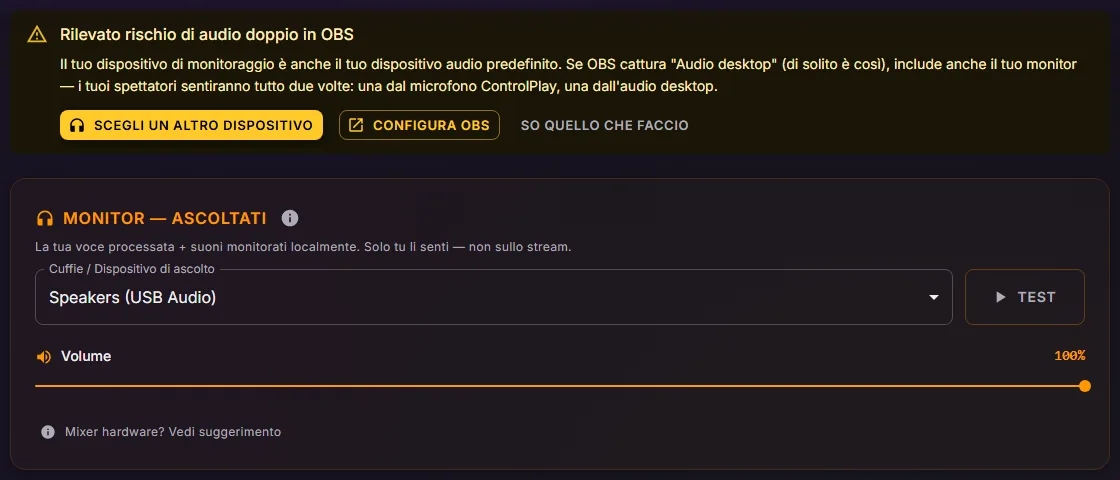
In Impostazioni → Audio, la scheda Monitor decide dove ti ascolti. Sotto Cuffie / Dispositivo di ascolto scegli cuffie che OBS non registra. OBS di solito registra l'uscita predefinita di Windows. Se OBS registra la tua unica cuffia, scegli la voce Disattivato. Non scegliere mai gli altoparlanti sulla scrivania: il microfono li sente e fai eco. Molte cuffie compaiono in quella lista come altoparlanti, ed è normale.
- Ascoltami nella pagina Voice ha bisogno di quel dispositivo, altrimenti la pagina mostra Configura dispositivo di monitor. Riproduce la tua voce con l'effetto attuale, mai i tuoi suoni.
- Ascoltami quando attivato è attivo di default per ogni effetto vocale (l'icona delle cuffie sulla sua scheda). Mentre un effetto gira, riproduce la tua voce modificata su quel dispositivo, anche con Ascoltami spento. Se OBS registra quel dispositivo, gli spettatori ti sentono due volte durante gli effetti.
- Rilevato rischio di audio doppio in OBS compare solo quando il tuo dispositivo di ascolto è anche il dispositivo di riproduzione predefinito di Windows. Non vede cosa registra OBS, quindi non fidarti solo di quello.
La tua voce su Discord, chat di gioco e OBS
In breve, con i dettagli nella guida al voice changer:
- Discord. Imposta come dispositivo di ingresso ControlPlay Virtual Mic. Ti consigliamo di spegnere soppressione del rumore, cancellazione dell'eco e controllo automatico del guadagno di Discord, perché possono tagliare i suoni ControlPlay e il TTS. Poi chiedi a un amico di ascoltare.
- Attivazione vocale o push to talk. Usa l'attivazione vocale in Discord, se puoi. Con il push to talk in Discord, suoni e TTS escono solo finché tieni premuto il tasto.
- Push to talk in ControlPlay. Sotto Impostazioni → Audio → Impostazioni chat vocale, le due opzioni di Modalità con l'hardware ControlPlay richiedono il dispositivo USB di ControlPlay. Senza, resta su Automatico (senza ControlPlay USB-Device), o suoni e TTS per la chat vocale vengono saltati.
- Sounds nella Voice Chat. Lascia attivo questo interruttore principale nella sezione Ghost Voice, o nessun suono e TTS arriva alla tua chat vocale.
- Chat di gioco. Scegli ControlPlay Virtual Mic nel gioco, se te lo permette. Se funziona dipende dal gioco e dalla tua configurazione.
- OBS. Usa una sola sorgente microfono: ControlPlay Virtual Mic. Silenzia o rimuovi la vecchia sorgente microfono, o gli spettatori ti sentono due volte.
Registri la tua voce o un suono? Scegli di nuovo il microfono
ControlPlay ha due finestre di registrazione:
- La tua voce TTS. Nella barra laterale apri TTS, poi Apri libreria voci, Crea voce personalizzata e Registra. La finestra dice Registrazione per la clonazione vocale. Serve il TTS sul tuo canale. Il TTS si sblocca canale per canale: l'Hub Streamer mostra i tuoi progressi e il Full Experience Package lo sblocca subito.
- Un suono. Nella barra laterale apri Media e clicca su Registra. La finestra dice Registrazione come effetto sonoro.
Ogni finestra ha la sua lista Microfono, separata dal microfono di ControlPlay. Di solito parte dal predefinito di Windows, la voce che inizia con Default, e non salva la tua scelta. Quindi controlla ogni volta e scegli la voce con il vero nome del tuo microfono. La lista mostra tutti gli ingressi di Windows, ControlPlay Virtual Mic compreso. Se hai messo ControlPlay Virtual Mic come ingresso predefinito di Windows per un gioco, il registratore può preselezionarlo.
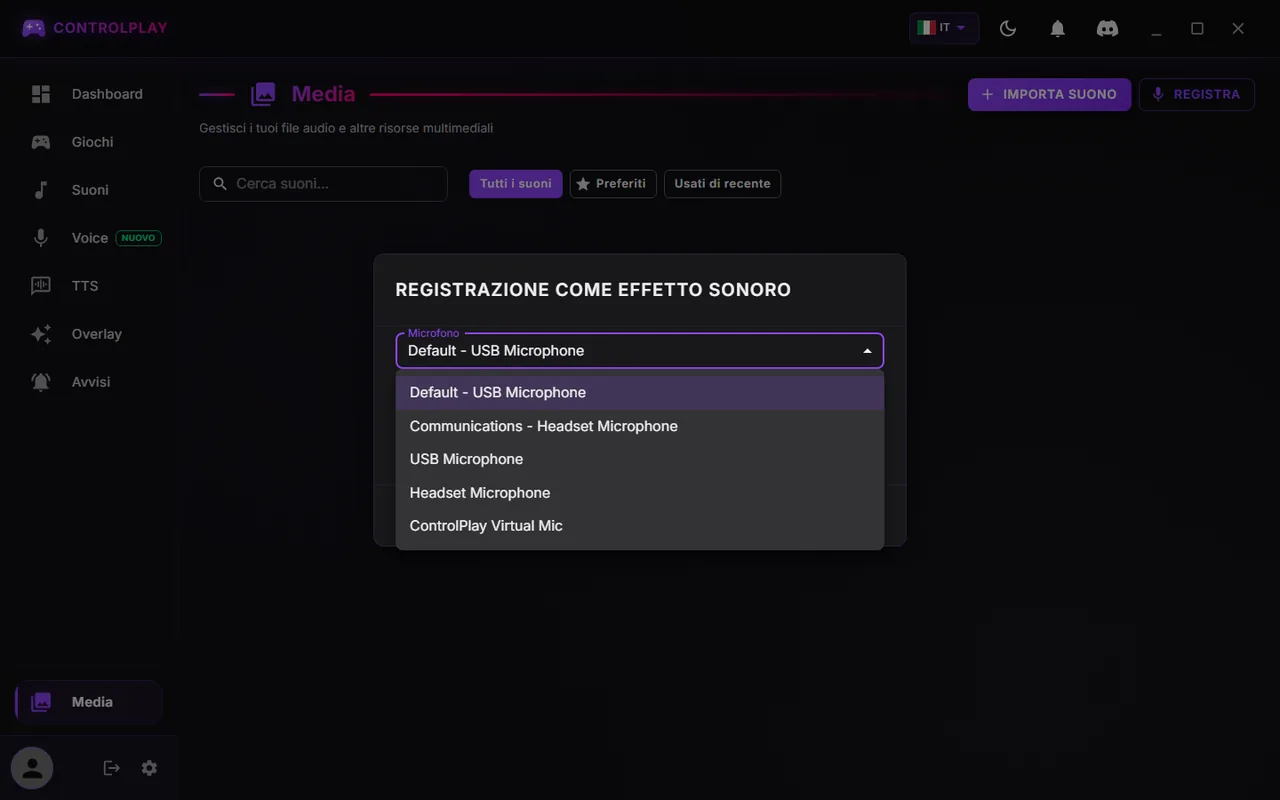
Riascolta ogni registrazione prima di salvarla. Se il microfono scelto non si apre, la finestra registra il predefinito di Windows mentre la lista mostra ancora la tua scelta. Il registratore non usa cancellazione dell'eco, soppressione del rumore né guadagno automatico, quindi anche qui serve un microfono pulito. Per la tua voce TTS guarda la barra Qualità nella finestra: le registrazioni più lunghe prendono un punteggio più alto, e Salva funziona solo da 10 secondi in su. Altro nella guida alla voce TTS personalizzata e nella guida alla soundboard.
Quando ControlPlay è chiuso
Se chiudere la finestra manda ControlPlay solo nella barra di sistema (Riduci nella barra di sistema), resta attivo, effetti compresi.
Per chiuderlo davvero, clicca con il tasto destro sull'icona di ControlPlay accanto all'orologio (clicca sulla freccia ^ se non la vedi) e scegli la voce in fondo. Se chiudendo la finestra ti chiede cosa fare, va bene anche Chiudi app. ControlPlay Virtual Mic resta muto per circa dieci secondi. Poi la tua voce torna, senza effetti, suoni, TTS, Pre-Gain o Output Trim, così Discord e OBS continuano a sentirti. Provalo una volta prima di fidarti.
Metti in pausa ControlPlay (nascondi mic virtuale dal sistema) nella sezione Ghost Voice è un'altra cosa: nasconde ControlPlay Virtual Mic a Windows e chiede l'approvazione da amministratore.
Risolvi i problemi comuni
| Problema | Cosa fare |
|---|---|
| ControlPlay usa il microfono sbagliato | Scegli il tuo sotto Seleziona il tuo microfono in Impostazioni → Audio. ControlPlay non cambia mai microfono da solo: se lo scolleghi, aspetta il tuo e si ricollega. Se non succede, clicca su Riprova nella pagina Voice. |
| Voce bassa o muta, ma la tua interfaccia mostra un segnale | Probabilmente il microfono è sull'ingresso 2. Imposta Mappatura canale microfono su Solo canale destro. |
| Voce distorta | Abbassa il guadagno sul microfono o sull'interfaccia finché il misuratore Ingresso resta fuori dal rosso e l'avviso di clipping sparisce. Rimetti Pre-Gain a 0. |
| Crepitii o suono graffiato | Controlla che Miglioramento audio nella scheda Guadagno ingresso sia attivo. |
| Eco, o la tua voce raddoppiata in stream | Tieni una sola sorgente microfono in OBS: ControlPlay Virtual Mic. Scegli un dispositivo di ascolto che OBS non registra, oppure la voce Disattivato. Mai gli altoparlanti sulla scrivania. Si sente doppia solo durante gli effetti? Allora OBS registra il dispositivo su cui suona Ascoltami quando attivato. Scegli un altro dispositivo di ascolto, oppure clicca sull'icona delle cuffie di ogni scheda effetto per spegnerlo. |
| Discord non sente effetti o suoni | Imposta l'ingresso di Discord su ControlPlay Virtual Mic e, sempre in Discord, spegni soppressione del rumore, cancellazione dell'eco e controllo automatico del guadagno. Attiva Sounds nella Voice Chat. Senza il dispositivo USB, imposta Modalità su Automatico (senza ControlPlay USB-Device). |
| ControlPlay Virtual Mic è muto | Disattiva Metti in pausa ControlPlay (nascondi mic virtuale dal sistema). Se la pagina Voice dice che manca il driver Ghost Voice, clicca su Apri configurazione. Per gli altri errori lì, clicca su Riprova. Hai appena chiuso ControlPlay? Aspetta circa dieci secondi. |
| Un'altra app sta usando il microfono virtuale. Chiudila e riprova. | Un altro programma sta ancora mandando audio in ControlPlay Virtual Mic, per esempio una seconda copia di ControlPlay. Discord o OBS che lo ascoltano soltanto non causano questo errore. Chiudi quel programma o riavvia il PC. ControlPlay continua a provare e, se non ce la fa, mostra Microfono bloccato con Riprova. |
| La tua voce sparisce mentre parte il TTS | Disattiva il microfono durante la riproduzione del TTS nella pagina TTS è attivo di default, così il TTS in chat vocale esce da solo. Spegnilo lì o per una singola voce. |
| Una registrazione suona male o è muta | Scegli il tuo vero microfono nella lista Microfono del registratore e riascolta una registrazione di prova. Con un'interfaccia usa l'ingresso 1. |
Vai live
Il microfono suona bene con Ascoltami o in una breve registrazione OBS? Allora sei pronto. La guida alla configurazione di ControlPlay copre il resto, dall'Extension Twitch al tuo primo stream di prova.