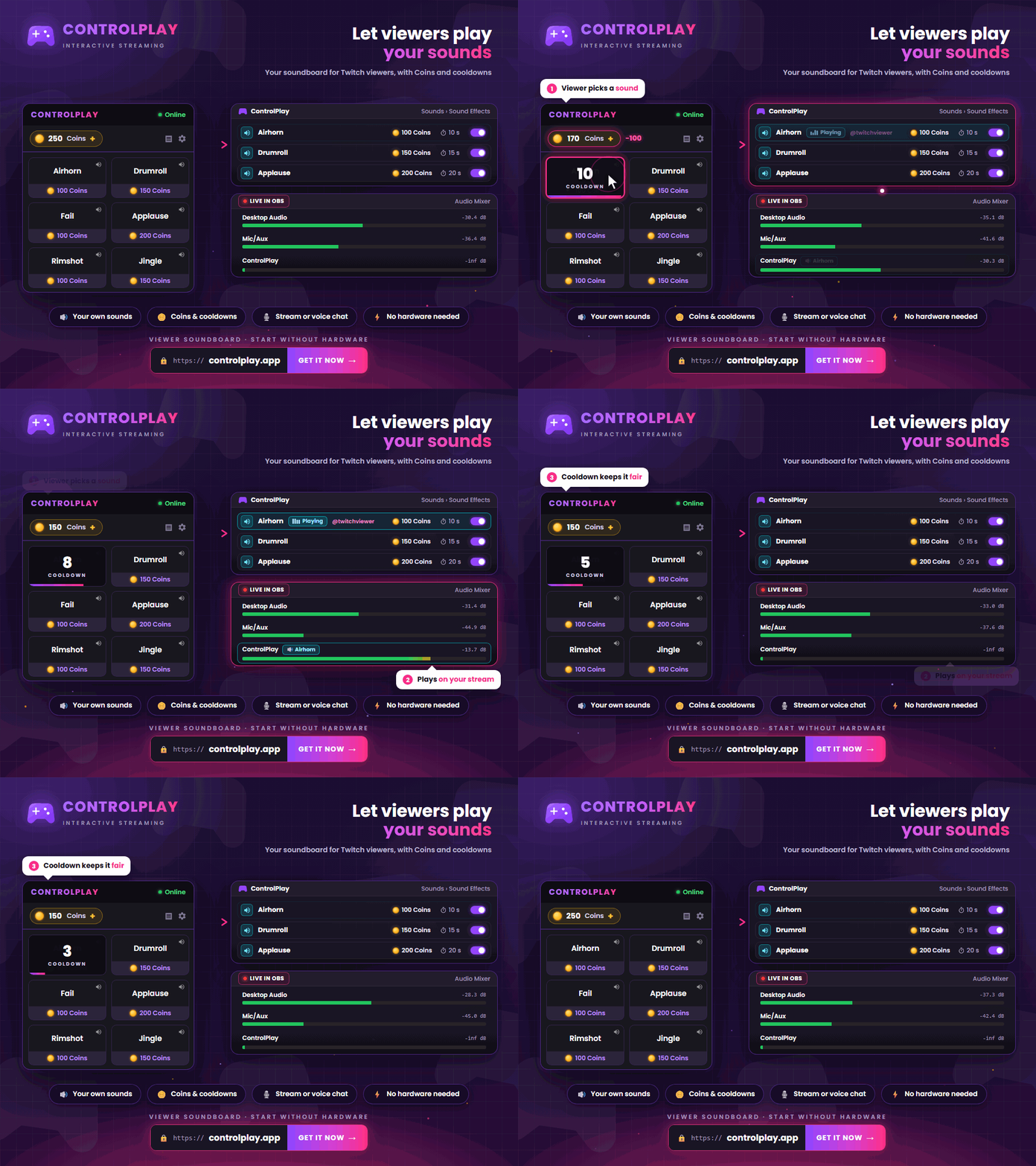
Una soundboard Twitch permette agli spettatori di scegliere tra clip audio preparate da te. A differenza degli alert automatici per follow, abbonamenti o raid, questi suoni vengono attivati volontariamente dall'estensione Twitch di ControlPlay. Sei tu a decidere quali mostrare, quante volte riprodurli e su quale dispositivo audio inviarli.
Questa guida parte dall'importazione del primo file e arriva fino a una prova in diretta con un secondo account Twitch.
Scegliere tra una soundboard e un alert di Twitch
Gli Alert integrati di Twitch possono riprodurre un alert specifico quando viene riscattata una determinata ricompensa personalizzata dei Punti canale, oppure una qualsiasi ricompensa personalizzata. Il relativo set di alert va aggiunto a OBS come sorgente browser. È la soluzione giusta quando una ricompensa deve produrre sempre la stessa reazione.
Una soundboard, invece, mostra agli spettatori un menu con più suoni configurati da te. Usala se vuoi lasciare a loro la scelta dell'effetto da riprodurre.
Installare ControlPlay e attivare l'estensione Twitch
Ti servono un account Twitch, un account ControlPlay, un PC Windows e il client desktop ControlPlay. Per i suoni non serve il dispositivo USB opzionale. Durante la diretta, il client deve rimanere aperto e connesso.
Crea il tuo account, collega Twitch e installa il client. Poi installa l'estensione Twitch ControlPlay. Apri Dashboard autore → Estensioni → Le mie estensioni → ControlPlay → Attiva e assegnala a Overlay 1. In questo modo, chi guarda da computer può aprire ControlPlay direttamente nel player video. Twitch mostra le estensioni overlay solo quando il canale è in diretta, quindi organizza un breve live di prova prima di presentare la soundboard al pubblico.
Effetti sonori di ControlPlay. Un file importato non compare automaticamente nel menu degli spettatori. Devi prima creare e attivare un effetto sonoro usando quel file. A quel punto puoi configurare la quantità di Coin, il cooldown, la riproduzione, il volume, i giochi nei quali è disponibile, l'uscita audio e la disponibilità in modalità DND.
Importare i file e creare gli effetti sonori
Inizia con tre o cinque clip chiaramente diverse. Scegli nomi che facciano capire subito cosa verrà riprodotto, per esempio «Tromba» o «Risposta sbagliata». Un menu corto e chiaro è più semplice da usare rispetto a una lunga serie di battute interne dai nomi poco comprensibili.
Nel client ControlPlay, apri Media → Importa suono. Puoi importare file MP3, WAV, OGG, FLAC e WEBM fino a 20 MB ciascuno, per un massimo di 50 suoni salvati. Puoi anche cercarli per nome o tag e aggiungere ai preferiti quelli che usi più spesso. Prima dell'importazione, elimina eventuali silenzi lunghi all'inizio. Confronta inoltre il volume della clip con il microfono e l'audio del gioco, così non coprirà tutto il resto.
Passa quindi a Suoni → Aggiungi effetto, scegli il file importato e scrivi una breve descrizione per gli spettatori. Se imposti dei titoli nel filtro dei giochi, l'effetto sarà disponibile solo quando uno di quei giochi è attivo. Lascia il filtro vuoto per renderlo disponibile in ogni diretta.
Regolare riproduzione, Coin, cooldown e modalità DND
L'editor offre esattamente due modalità di riproduzione:
- Suono completo. Riproduce tutto il file.
- Durata fissa. A ogni passaggio riproduce solo la parte compresa nella durata impostata.
Le Ripetizioni e la Dissolvenza (Sec.) si regolano separatamente. Il valore 1 in Ripetizioni indica una sola riproduzione totale. Con il valore 3, il file completo o il tratto a durata fissa viene riprodotto tre volte in totale. Ascolta sempre il risultato fino alla fine dopo ogni modifica. Come impostazione iniziale, usa Suono completo, Ripetizioni: 1 e un cooldown che impedisca più attivazioni immediate di seguito.
Definisci la quantità di Coin e il cooldown di ogni effetto. Disattivando il sistema audio, tutti gli effetti spariscono dall'estensione, ma i file e le impostazioni restano salvati. In modalità DND rimangono visibili soltanto gli effetti che hai autorizzato espressamente. Lascia disattivati in questa modalità i suoni molto forti, lunghi o pensati apposta per disturbare.
Acquisire i suoni in OBS o inviarli alla chat vocale
Durante la riproduzione normale, ControlPlay invia il suono al dispositivo audio Windows selezionato. Gli spettatori lo sentono solo se OBS acquisisce quel dispositivo oppure l'app ControlPlay. Per i normali suoni ControlPlay non serve una sorgente browser in OBS. La sorgente browser ControlPlay Alerts serve solo per gli alert e i loro suoni. La guida a OBS mostra come configurarla.
Se ControlPlay usa la stessa uscita del resto dell'audio del PC, in genere basta Audio desktop. Se vuoi acquisire ControlPlay separatamente, aggiungi una sorgente Cattura audio applicazioni (BETA) in OBS Studio 28 o successivo, su Windows 10 versione 2004 o successiva oppure Windows 11. Seleziona ControlPlay e non acquisire lo stesso suono anche tramite Audio desktop, altrimenti potrebbe arrivare due volte in stream. Controlla il livello di ControlPlay nel mixer audio e crea una registrazione locale con microfono e audio del gioco. Se usi la traccia VOD di Twitch, verifica separatamente la diretta e il VOD. La guida all'audio di OBS spiega entrambi i metodi passo per passo, compreso cosa disattivare con la Cattura audio applicazioni.
Per inviare un effetto alla chat vocale, configura e attiva prima Ghost Voice. Nell'effetto, scegli Voice Chat come Uscita audio. ControlPlay lo riprodurrà tramite ControlPlay Virtual Mic. Imposta quel microfono come ingresso in Discord, TeamSpeak o nel gioco e usa la prova microfono dell'applicazione.
La modalità Open Mic non richiede il dispositivo USB, ma l'app di destinazione deve usare il rilevamento dell'attività vocale. Il Push-to-Talk automatico richiede invece un dispositivo USB ControlPlay connesso. Se utilizzi un mixer esterno, scegli il dispositivo Voice Chat in Impostazioni → Audio e invia insieme microfono e suono ControlPlay all'ingresso usato da Discord o dal gioco. Attiva l'effetto per gli spettatori solo dopo averlo rilevato nel test del microfono dell'app di destinazione. Il funzionamento dipende dall'app e dalle sue impostazioni audio.
Tenere separati Coin, Punti canale e Bits
I Coin ControlPlay non hanno valore monetario e non sono trasferibili. Gli spettatori li usano per attivare i suoni che hai configurato. Nella beta opzionale dei Punti canale puoi creare fino a tre ricompense e impostare un rapporto di conversione. Dopo ogni riscatto, ControlPlay calcola automaticamente quanti Coin accreditare. Questo sistema non genera ricavi e non prevede alcuna ripartizione 80/20.
Dopo aver completato l'attivazione della monetizzazione Twitch, Bits e Cheering generali, abbonamenti, Punti canale, Emote e badge possono essere disponibili anche senza lo stato di Affiliato o Partner. I pagamenti e i Bits nelle estensioni restano riservati ai canali Affiliati o Partner idonei. Inoltre, i Bits devono essere abilitati sul canale.
Su un canale idoneo, uno spettatore conferma tramite Twitch una delle due opzioni previste: un'interazione consentita e predefinita da ControlPlay oppure un pacchetto di Coin selezionato. I Coin del pacchetto compaiono nel saldo solo dopo la conferma di Twitch. Un pacchetto di Coin non cambia le interazioni dirette con Bits consentite da Twitch. Di conseguenza, i suoni personalizzati o importati rimangono azioni in Coin. Lo stesso limite riguarda il TTS con testo libero, le richieste di musica o opere audiovisive e i suoni inviati a Discord o alla chat vocale del gioco.
Twitch applica attualmente lo stesso programma alle interazioni dirette consentite e ai pacchetti di Coin. Per ogni Bit utilizzato, uno streamer idoneo riceve l'80% di un centesimo di dollaro statunitense e ControlPlay riceve il 20% come sviluppatore dell'estensione. Twitch può modificare o interrompere il programma. La guida alla monetizzazione su Twitch spiega entrambe le modalità in dettaglio.
Usare solo audio che puoi trasmettere
Un suono preso da un meme, una battuta di un film o un estratto musicale non diventa automaticamente utilizzabile solo perché è breve. Usa registrazioni create da te o file con una licenza che includa esplicitamente dirette Twitch, VOD e clip. Un abbonamento personale a un servizio musicale o il possesso di una registrazione in genere autorizzano soltanto l'ascolto privato, non la trasmissione.
Twitch può silenziare i tratti interessati del VOD e rimuovere le clip associate. Il titolare dei diritti può comunque inviare una segnalazione per violazione del copyright. Escludere un suono dalla traccia VOD cambia soltanto il mix della registrazione, ma non autorizza a usarlo in diretta.
Risolvere suoni muti, in ritardo o duplicati
| Problema | Primo controllo da fare |
|---|---|
| L'effetto non compare nell'estensione | Verifica che sia attivo e che il sistema audio sia abilitato. Controlla anche la modalità DND, il filtro dei giochi, la connessione del client e il canale Twitch collegato. |
| Il suono compare ma non si sente | L'anteprima funziona? Verifica il dispositivo audio Windows selezionato e il volume dell'effetto. |
| Tu lo senti, gli spettatori no | OBS sta acquisendo la sorgente corretta? Controlla il livello, verifica che la sorgente non sia silenziata e prova la traccia della diretta con una registrazione locale. |
| Il suono si sente due volte | Controlla se Ripetizioni è superiore a 1. Verifica anche che Audio desktop e Acquisizione audio dell'applicazione non prendano lo stesso segnale e che il monitoraggio di OBS non rientri in Audio desktop. |
| Il suono manca nel VOD | Verifica che la sorgente ControlPlay sia assegnata alla traccia VOD. |
| La riproduzione inizia tardi | Controlla se il file contiene silenzio all'inizio, poi verifica la connessione del client e l'anteprima in ControlPlay. |
| Uno spettatore non riesce ad attivarlo | Controlla lo stato dell'effetto, il saldo di Coin, il cooldown, la modalità DND e il filtro dei giochi. |
| La chat vocale non riceve il suono | Verifica che Ghost Voice sia attivo. Controlla il dispositivo Voice Chat, l'ingresso dell'app, il permesso per il microfono e il tasto Push-to-Talk. |
Provare la soundboard prima della diretta
Crea il tuo account ControlPlay, collega Twitch, avvia il client desktop e attiva l'estensione in Overlay 1. Ascolta ogni effetto fino alla fine in ControlPlay. Poi crea una registrazione OBS con microfono, gioco e suoni. Infine, avvia una breve diretta di prova e attiva tutti gli effetti da un secondo account Twitch. Se l'audio è corretto sia in diretta sia nel VOD, la soundboard è pronta.
Se preferisci far leggere ad alta voce i messaggi degli spettatori, continua con la guida alla configurazione del TTS su Twitch. La guida per far conoscere ControlPlay spiega come mostrare al pubblico dove trovare le tue azioni.
Fonti ufficiali consultate il 13 agosto 2026
- Twitch: alert per gli eventi Twitch
- Twitch: configurare gli alert
- Twitch: come usare le estensioni
- Twitch: accesso attuale alle funzioni per streamer
- Twitch: configurare i Punti canale
- Twitch: politica d'uso accettabile dei Punti canale
- Twitch Developers: linee guida per le estensioni e restrizioni sui Bits
- Twitch: ricavi dai Bits nelle estensioni
- Twitch: linee guida sulla musica
- Twitch: domande frequenti su DMCA e copyright
- OBS: acquisizione dell'audio di un'applicazione
- OBS: guida al mixer audio
- OBS: guida alla traccia VOD di Twitch