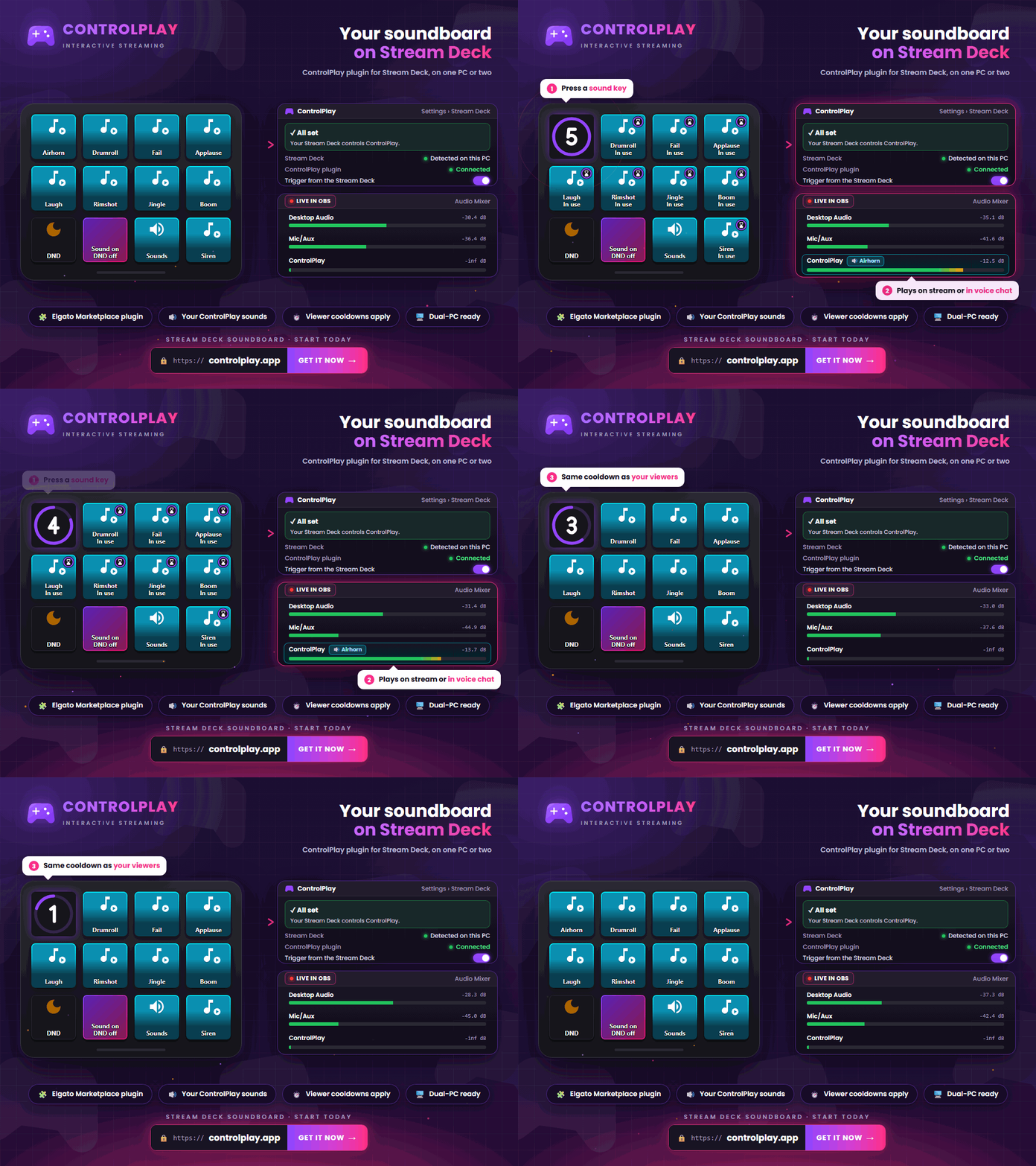
Con il plugin ControlPlay il tuo Stream Deck diventa una soundboard per Twitch. Riproduci i tuoi effetti sonori premendo un tasto, in stream oppure tramite il microfono, così li sentono anche i tuoi compagni di squadra su Discord o nel gioco. I tuoi spettatori attivano gli stessi suoni con l'estensione Twitch di ControlPlay. Non ti serve una seconda app per la soundboard.
Qui vedi quando ne vale la pena per il tuo stream e configuri la soundboard passo dopo passo.
Perché usare ControlPlay come soundboard sullo Stream Deck?
Una soundboard normale si limita a riprodurre dei file. ControlPlay collega i tuoi suoni anche allo stream e alla chat vocale:
- Suoni tramite il microfono. Con l'uscita Voice Chat, i suoni passano da ControlPlay Virtual Mic. Se Discord o il tuo gioco usano quel microfono, la tua squadra sente i suoni insieme alla tua voce.
- Una sola libreria per te e i tuoi spettatori. Aggiungi ogni suono a ControlPlay una volta sola. Gli spettatori lo attivano con i Coins tramite l'estensione Twitch, tu con un tasto. Non devi gestire niente due volte.
- Regole condivise. I tuoi tasti rispettano gli stessi cooldown e la stessa modalità DND, proprio come i tuoi spettatori. Il tasto ti mostra il tempo rimanente.
- Controllo in diretta. Un tasto nasconde tutti i suoni agli spettatori, ma i tuoi tasti dei suoni continuano a riprodurli. Un secondo tasto attiva e disattiva la modalità DND.
- Funziona anche con due PC. Lo Stream Deck può essere collegato al PC da streaming mentre ControlPlay gira sul PC da gaming.
- Gratis e senza hardware. I suoni fanno parte delle funzioni gratuite di ControlPlay e non richiedono un dispositivo USB.
Lo stesso percorso degli spettatori. Quando premi un tasto «Play Sound», l'effetto sonoro parte una volta, in stream o tramite il microfono, con gli stessi cooldown e le stesse regole DND di un'attivazione dall'estensione. Non consuma Coins e in stream non compare nessuna notifica dello spettatore.
Così ControlPlay sostituisce la tua soundboard separata: i tuoi spettatori attivano i suoni con l'estensione Twitch, tu riproduci gli stessi suoni dallo Stream Deck e, grazie al microfono, arrivano anche nella tua chat vocale. OBS acquisisce i tuoi suoni come qualsiasi altro audio del PC, quindi la tua soundboard funziona in ogni stream, che sia su Twitch, YouTube, Kick o TikTok.
Configurare il plugin per Stream Deck
- Installa il plugin. Installa il plugin ControlPlay dall'Elgato Marketplace.
- Avvia ControlPlay. Se ControlPlay gira sullo stesso PC, il plugin si collega da solo. Non ti serve nessun codice.
- Crea il primo tasto. Trascina «Play Sound» dall'elenco delle azioni su un tasto e scegli il tuo effetto sonoro nelle impostazioni del tasto.
Se il plugin non trova ControlPlay, avvia ControlPlay e clicca su Cerca di nuovo nelle impostazioni del tasto. In Impostazioni → Stream Deck, ControlPlay ti mostra se funziona tutto. Lì l'opzione Attiva dallo Stream Deck deve essere abilitata.
Creare la soundboard sullo Stream Deck
- Scegli i suoni. Prendi i suoni che usi davvero spesso, come reazioni, jingle e tormentoni del canale. Le clip brevi funzionano meglio, perché lo Stream Deck riproduce un solo suono alla volta. La guida alla soundboard Twitch spiega come caricare i suoni e uniformarne il volume.
- Imposta l'uscita. In ControlPlay imposta per ogni suono l'Uscita audio: Altoparlanti per lo stream oppure Voice Chat per il microfono. Come funziona la chat vocale lo vedi nella prossima sezione.
- Imposta cooldown e DND. Il cooldown che imposti per un suono in ControlPlay vale anche per il tuo tasto. Se uno spettatore attiva il suono, anche il tuo tasto deve aspettare. Autorizza per la modalità DND i suoni che possono partire anche nei momenti importanti.
- Aggiungi i tasti. Per ogni suono trascina «Play Sound» su un tasto. Il nome del suono compare in automatico sul tasto. Metti «Sound System» e «Do Not Disturb» sulla stessa riga, così li controlli entrambi in diretta.
- Organizza gli altri suoni. Se i tasti non bastano, distribuisci i suoni in cartelle o pagine del software Stream Deck, per esempio una per le reazioni e una per i jingle.
- Tieni l'icona di ControlPlay. Con un'icona personalizzata il tasto non mostra l'anello del cooldown. Lascia l'icona di ControlPlay se vuoi vedere il tempo rimanente.
- Prova tutto. Premi ogni tasto una volta e controlla il livello nel mixer audio di OBS.
Mentre un suono è in riproduzione, gli altri tasti dei suoni mostrano «In uso» o il tempo rimanente. Vale anche quando il suono l'ha avviato uno spettatore.
Riprodurre i suoni tramite il microfono: Discord e chat vocale del gioco
Con l'uscita Voice Chat il tuo Stream Deck diventa una soundboard per la chat vocale. Ecco come configurarla:
- Configura Ghost Voice. Ghost Voice mette a disposizione ControlPlay Virtual Mic. La guida al voice changer per Twitch ti mostra come configurarlo.
- Scegli Voice Chat come uscita. In ControlPlay imposta l'Uscita audio su Voice Chat per ogni suono che la tua squadra deve sentire.
- Seleziona il microfono virtuale. In Discord, TeamSpeak o nel gioco, seleziona ControlPlay Virtual Mic come dispositivo di ingresso. Anche la tua voce passa da questo microfono.
- Ascolta anche tu. Con Udibile per me senti i suoni della chat vocale anche nelle tue cuffie.
- Fai una prova. Avvia il test del microfono in Discord e premi il tasto di un suono.
Se usi il Push-to-Talk, l'app trasmette il suono solo mentre tieni premuto il tasto Push-to-Talk. ControlPlay gestisce il Push-to-Talk in automatico solo con un dispositivo USB ControlPlay collegato. Con l'attivazione vocale non ti serve un dispositivo USB. Se un'app capta il suono o no dipende dalle sue impostazioni audio.
Usare lo Stream Deck su un PC da streaming
Se il tuo Stream Deck è collegato al PC da streaming e ControlPlay gira sul PC da gaming, attiva Stream Deck su un altro PC (Dual-PC) in ControlPlay, in Impostazioni → Stream Deck. La pagina ti guida in tre passaggi: consenti la connessione nel firewall, annota l'indirizzo, mostra il codice di abbinamento. Per farlo, Windows deve considerare privata la tua rete domestica.
Sul PC da streaming, clicca su Altro PC nelle impostazioni di un tasto ControlPlay, inserisci l'indirizzo e completa l'abbinamento con il codice. ControlPlay continua a riprodurre i suoni sul PC da gaming, quindi controlla che il suo audio arrivi a OBS sul PC da streaming.
La soundboard sullo Stream Deck non funziona? Controlla questi punti
| Problema | Primo controllo da fare |
|---|---|
| Il tasto mostra «Aggiorna ControlPlay» | Aggiorna ControlPlay all'ultima versione. |
| Il tasto mostra «Disattivo in ControlPlay» | L'opzione Attiva dallo Stream Deck è abilitata in Impostazioni → Stream Deck? |
| Il tasto mostra «In uso» | È già in riproduzione un suono, e contano anche quelli degli spettatori. Aspetta che finisca. |
| Il tasto mostra «Suono disattivato» | Il suono è nascosto agli spettatori. Mostralo di nuovo e anche il tasto lo riprodurrà. |
| Il tasto mostra «DND attivo» | La modalità DND è attiva. Partono solo i suoni che hai autorizzato per il DND. |
| Nella chat vocale non arriva nulla | Ghost Voice è attivo e il suono è impostato su Voice Chat? In Discord o nel gioco hai selezionato ControlPlay Virtual Mic come ingresso? Controlla anche il tuo tasto Push-to-Talk. |
| Il Dual-PC non si connette | Hai eseguito il comando per il firewall? In Windows la rete è impostata come privata? L'indirizzo nel plugin è corretto? |
| Gli spettatori non sentono il suono | OBS sta acquisendo la sorgente giusta? Verificalo con la guida alla soundboard Twitch. |
Andare in diretta con la soundboard sullo Stream Deck
Crea il tuo account ControlPlay, installa il client desktop e aggiungi i tuoi effetti sonori. Poi installa il plugin, crea i tasti dei suoni e provali uno per uno in OBS. Controlla anche i suoni per la chat vocale con il test del microfono di Discord. Infine, in una breve diretta di prova, attiva da un secondo account Twitch un suono con cooldown. Se a quel punto anche il tuo tasto mostra il tempo rimanente, i cooldown condivisi funzionano e puoi andare in diretta.
La guida alla soundboard Twitch mostra come i tuoi spettatori possono attivare i suoni da soli. La guida per far conoscere ControlPlay spiega come far scoprire agli spettatori le tue azioni ControlPlay.