L'OBS Dock è un piccolo pannello di ControlPlay dentro OBS Studio. Ti mostra in tempo reale ogni azione che i tuoi spettatori attivano, con il nome dello spettatore e i Coins. Dallo stesso pannello rimborsi un'azione, sospendi uno spettatore per 15 o 60 minuti, vedi chi dei tuoi fedelissimi sta guardando e mostri a tutti dove cliccare. Lo aggiungi una volta sola come pannello browser personalizzato e durante la live non devi più uscire da OBS.
Questa pagina dà per scontato che ControlPlay giri già sul tuo PC e che l'Extension di ControlPlay sia attiva su Twitch. Se non è così, parti dalla guida alla configurazione di ControlPlay. Il dock non compare mai nella tua live: avvisi ed effetti overlay arrivano dalle fonti spiegate nella guida a OBS.
Cosa fa l'OBS Dock
| Parte | Cosa ottieni |
|---|---|
| Feed live | Ogni azione con spettatore, gioco e Coins, pochi secondi dopo che è successa. Per i messaggi TTS vedi anche il testo. |
| Rimborso | Con un clic restituisci a uno spettatore i Coins di un'azione. |
| Timeout | Sospendi le azioni di un singolo spettatore per 15 o 60 minuti. La chat non ne risente. |
| Lista di controllo | Vedi quando entrano o escono i tuoi VIP, chi è nella tua lista di controllo, i migliori sostenitori e il team di ControlPlay. |
| Statistiche | Ricariche, Coins usati, rimborsi e coupon delle ultime 24 ore. |
| Pulsanti dell'Extension | Apri l'overlay di ControlPlay per tutti gli spettatori o fai comparire in fiamme il pulsante di ControlPlay, così vedono dove cliccare. |
Recupera il tuo URL personale del dock
Il tuo dock ha un URL tutto suo, e dentro c'è il tuo token personale. Lo trovi nella pagina del widget:
- Accedi su controlplay.app e clicca su Scarica client nella barra laterale. Si apre la pagina Download e configurazione.
- Sotto Aggiungi il Dock OBS, clicca su Apri la pagina del widget.
- Nella scheda Dock OBS, clicca sul pulsante di copia accanto a URL widget.
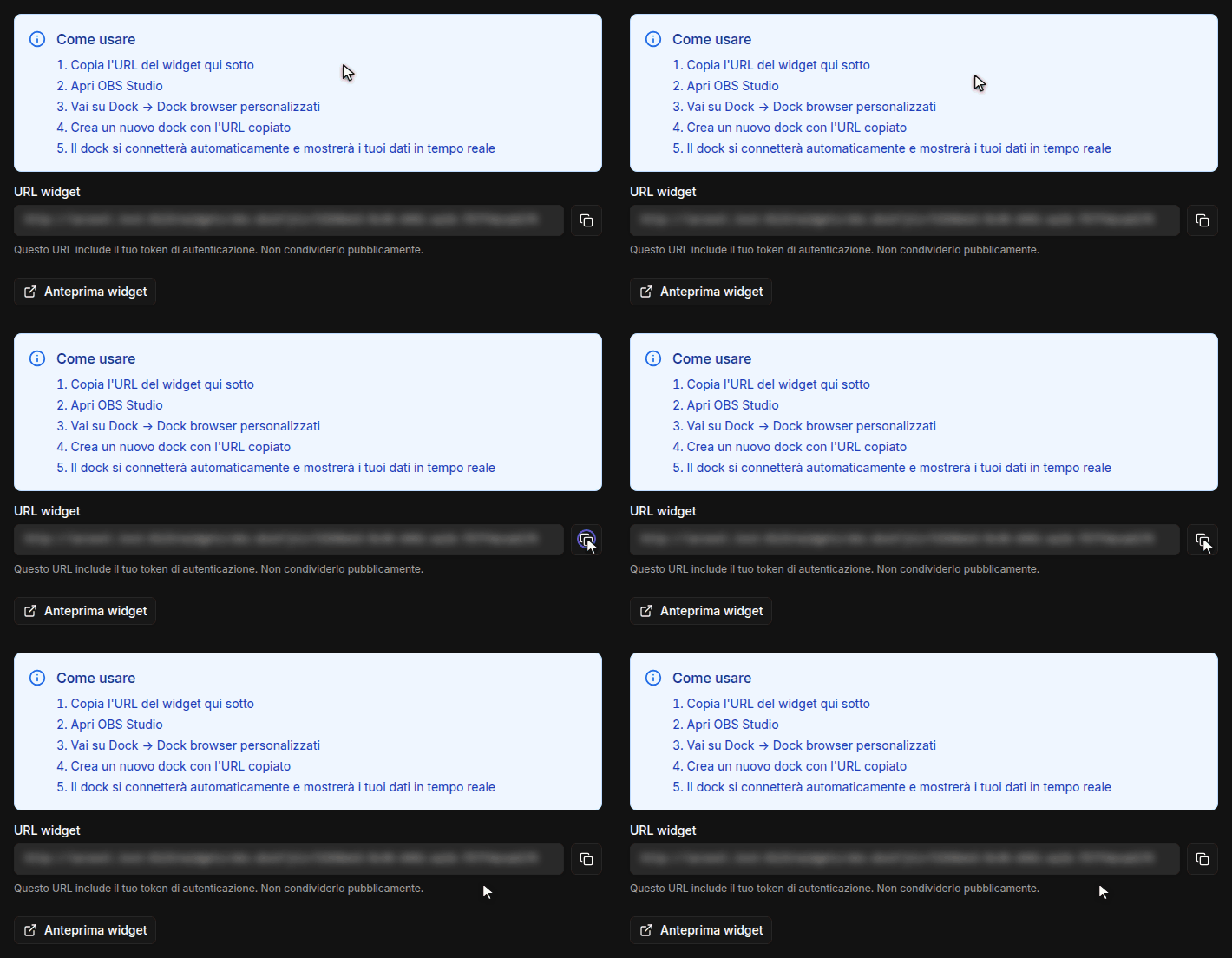
Se il tuo dock non è connesso da una settimana o non lo è mai stato, anche l'Hub Streamer ti mostra la scheda Dock OBS non in uso, con un link alla pagina del widget.
Aggiungi il dock in OBS Studio
- In OBS apri Pannelli → Pannelli browser personalizzati. In OBS 28 e 29 il percorso è Visualizza → Pannelli → Pannelli browser personalizzati. Se il tuo OBS è in inglese, la voce si chiama Docks → Custom Browser Docks.
- In Nome del Pannello inserisci un nome, per esempio ControlPlay, incolla l'URL nel campo URL accanto e clicca su Applica.
- Il dock si apre in una finestra a sé. Trascinalo sul bordo della finestra di OBS dove ti è più comodo, per esempio accanto a Scene e Fonti.
In alto a sinistra il dock mostra il logo di ControlPlay e un badge verde Live: vuol dire che è connesso. L'orario accanto indica quando il feed si è aggiornato l'ultima volta. Il dock funziona a qualsiasi larghezza: se è stretto, i pulsanti passano su una seconda riga.
OBS ricorda il dock e lo riapre a ogni avvio. Puoi aprire lo stesso URL anche nel browser, per esempio su un secondo schermo. È quello che fa Anteprima widget nella pagina del widget, ed è anche un modo veloce per controllare che il tuo URL funzioni. Il dock usa la lingua del tuo account ControlPlay. La cambi in Impostazioni → Profilo → Lingua, e il dock si adegua al caricamento successivo, per esempio quando riavvii OBS.
Non aggiungere mai l'URL del dock come Browser Source in una scena. Il suo posto è solo nel dock.
Mostra ai tuoi spettatori dove cliccare
L'OBS Dock mostra ai tuoi spettatori dove trovare ControlPlay. Su Twitch il pulsante di ControlPlay resta quasi sempre nascosto finché uno spettatore non passa il mouse sul video, quindi in tanti non lo notano mai. Due pulsanti in cima al dock risolvono il problema per tutti quelli che stanno guardando, mentre tu lo spieghi a voce.
I primi due pulsanti in cima al dock raggiungono ogni spettatore che ha aperto la tua live con l'Extension di ControlPlay:
- Mostra il logo di fuoco a tutti gli spettatori (l'icona della fiamma). Il pulsante di ControlPlay compare nel player di ogni spettatore e prende fuoco. Resta in fiamme finché lo spettatore non passa il mouse sul video o non lo clicca. Usalo mentre dici: «Vedete il pulsante in fiamme? Cliccatelo.»
- Apri l'overlay per tutti gli spettatori (l'icona del monitor). L'overlay di ControlPlay si apre per tutti, con le tue azioni e i rispettivi Coins. Gli spettatori vedono subito cosa possono attivare. Lo chiudono con un clic sul pulsante di ControlPlay.
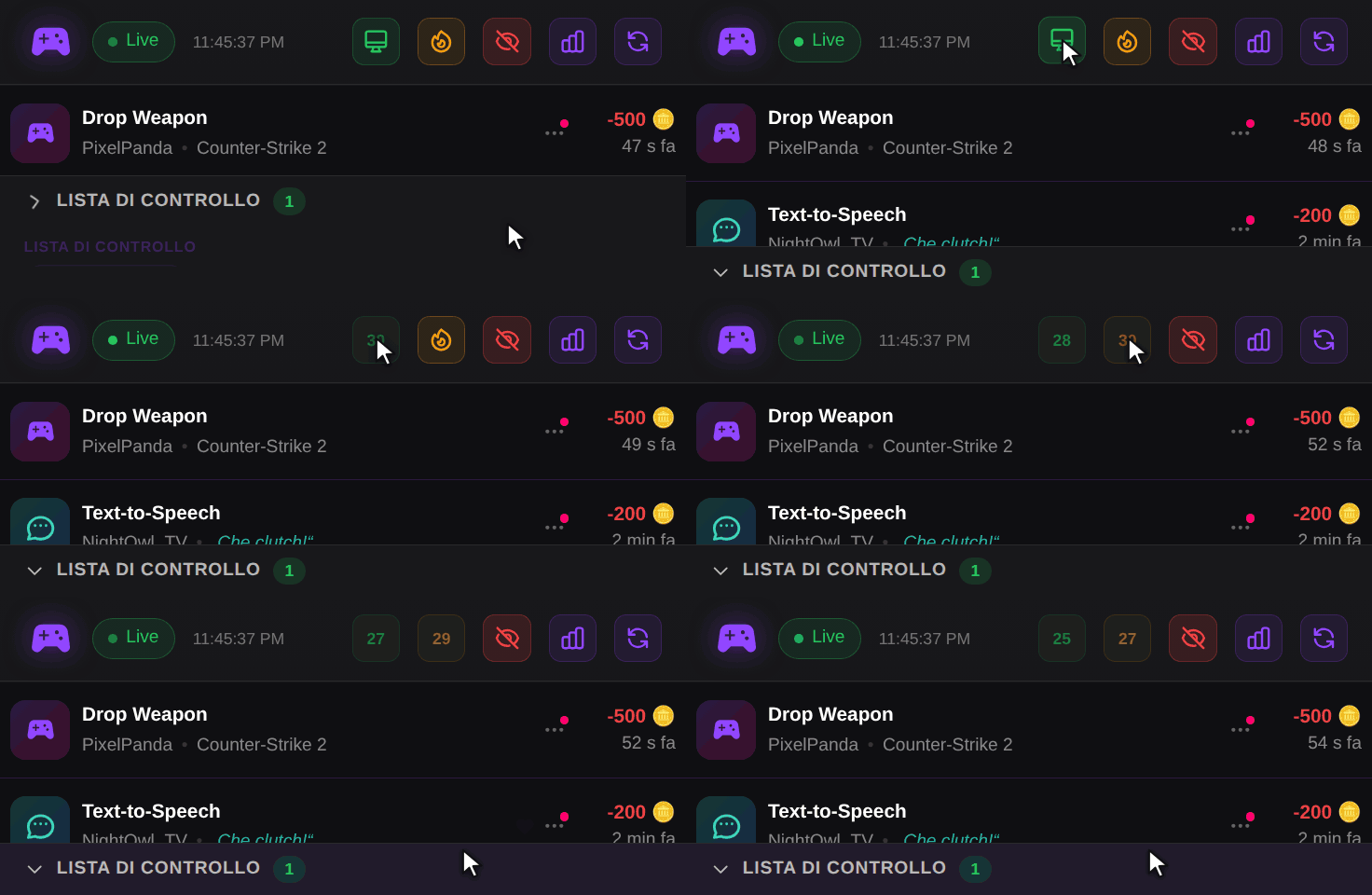
Dopo ogni clic il pulsante mostra un conto alla rovescia di 30 secondi. Il conto alla rovescia vale ovunque il tuo dock sia aperto. Finché il dock non è Live, tutti e due i pulsanti restano grigi.
Quando servono di più:
- All'inizio della live, quando spieghi ControlPlay per la prima volta.
- Dopo un raid o un host, quando arrivano tanti nuovi spettatori tutti insieme.
- Quando in chat chiedono come funziona. Un clic e hai risposto a tutti.
Una spiegazione che funziona: clicca la fiamma, indica il pulsante in fiamme e racconta cosa succede quando gli spettatori lo cliccano. Poi clicca l'icona del monitor e fai vedere due o tre delle tue azioni mentre tutti hanno la lista davanti. L'overlay copre una parte del video finché lo spettatore non lo chiude, quindi tienilo per momenti come questi e non aprirlo ogni due minuti. Altre idee per presentare ControlPlay in live le trovi nella guida per far conoscere ControlPlay.
Prova i due pulsanti una volta prima di contarci. Guarda la tua live con un secondo account Twitch in un altro browser, poi clicca tutti e due i pulsanti nel dock.
Leggi il feed live
Ogni azione compare come riga in cima alla lista pochi secondi dopo che lo spettatore l'ha attivata. La riga più recente si illumina di viola per 30 secondi e la lista torna in cima. Il feed conserva le tue ultime 100 voci.
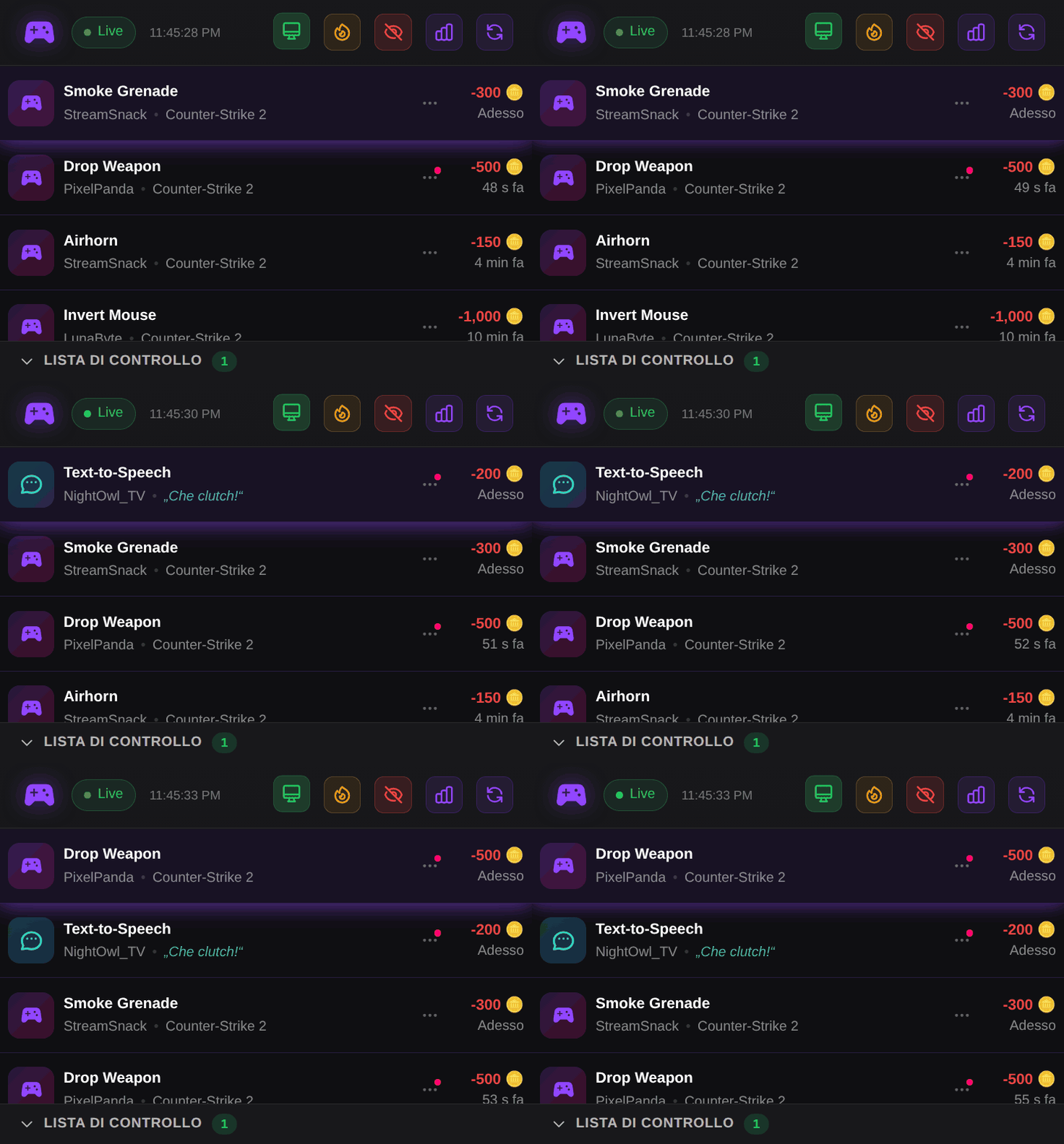
Ogni riga ti mostra:
- L'azione in grassetto, con un'icona: un controller per le azioni, un fumetto per il TTS.
- Lo spettatore e, accanto, il gioco a cui stavi giocando. Per il TTS trovi invece il messaggio tra virgolette, così puoi leggere cosa viene detto.
- I Coins in rosso con il segno meno, e quanto tempo fa è successo.
Alcune righe hanno un badge di stato:
| Badge | Significato |
|---|---|
| In sospeso o Azione in corso | ControlPlay sta ancora eseguendo l'azione. |
| Rimborso in attesa | L'azione non è riuscita. ControlPlay restituisce i Coins allo spettatore da solo, tu non devi fare niente. |
Le righe senza badge sono state eseguite normalmente. Il pulsante con l'occhio in alto mostra o nasconde gli Accrediti di Coins, cioè le righe dei Coins che i tuoi spettatori hanno ricevuto. All'inizio sono nascosti, così il feed mostra solo le azioni.
Rimborsa un'azione con un clic
Nel gioco qualcosa non ha funzionato, eri via un attimo o uno spettatore ha sbagliato azione? Restituisci i Coins:
- Passa il mouse sulla riga. A destra, dal pulsante ⋯ spuntano tre pulsanti.
- Clicca la freccia, Rimborsa.
Non c'è nessuna conferma e non si può annullare. Lo spettatore ritrova subito i Coins nel tuo canale. La riga sbiadisce, l'importo perde il segno meno e Totale rimborsi nelle statistiche sale.
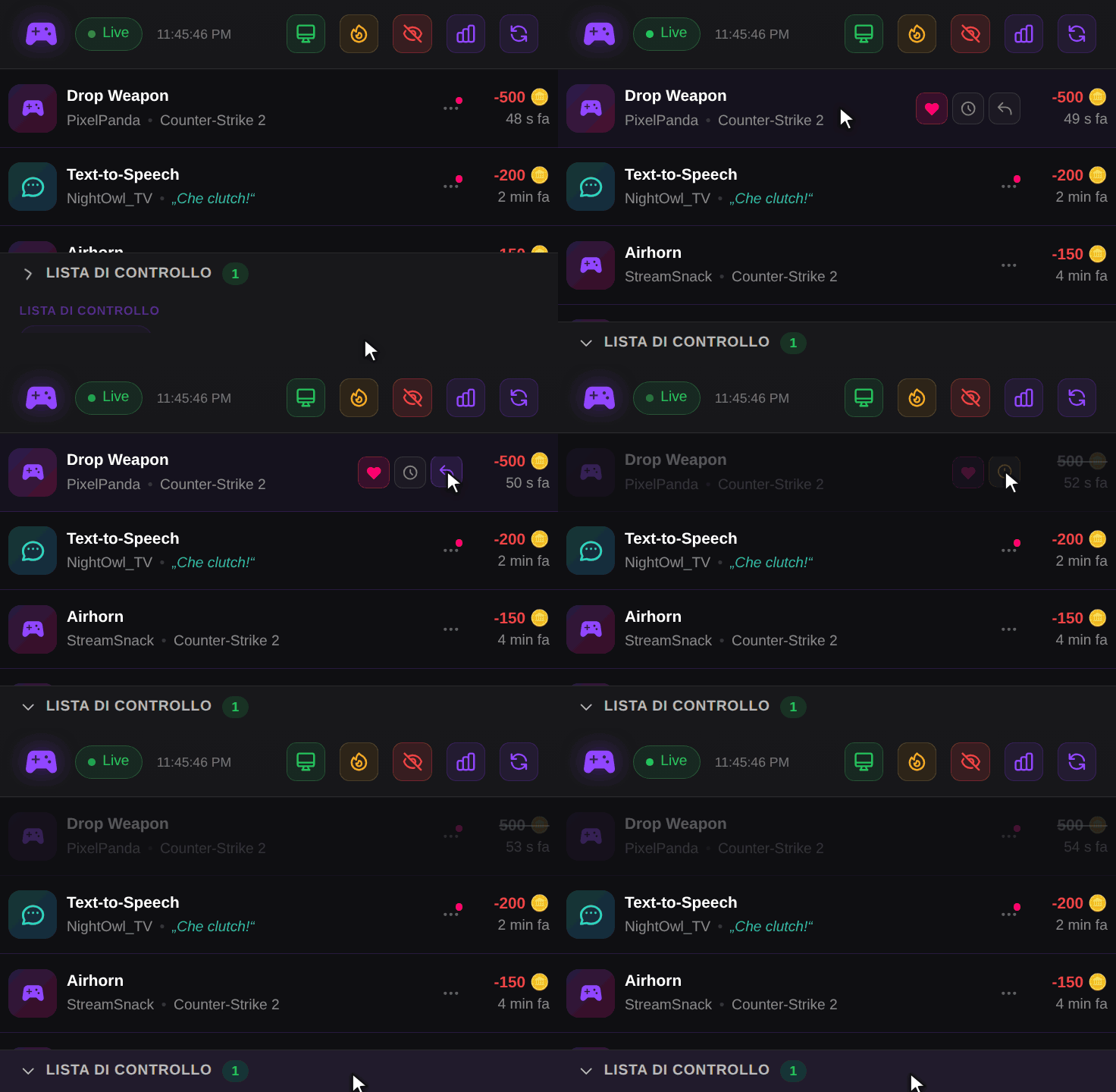
Puoi rimborsare solo le azioni che sono state eseguite. Sulle righe con In sospeso, Azione in corso o Rimborso in attesa il pulsante non risponde, perché ControlPlay ci sta ancora lavorando o restituisce i Coins da solo. Gli accrediti di Coins non hanno il pulsante Rimborsa.
Sospendi uno spettatore per 15 o 60 minuti
Uno spettatore sta esagerando? Metti in pausa solo lui invece di disattivare le azioni per tutti:
- Passa il mouse su una delle sue righe e clicca l'orologio, Sospendi temporaneamente lo spettatore.
- Scegli 15 min o 60 min. Annulla chiude la finestra.
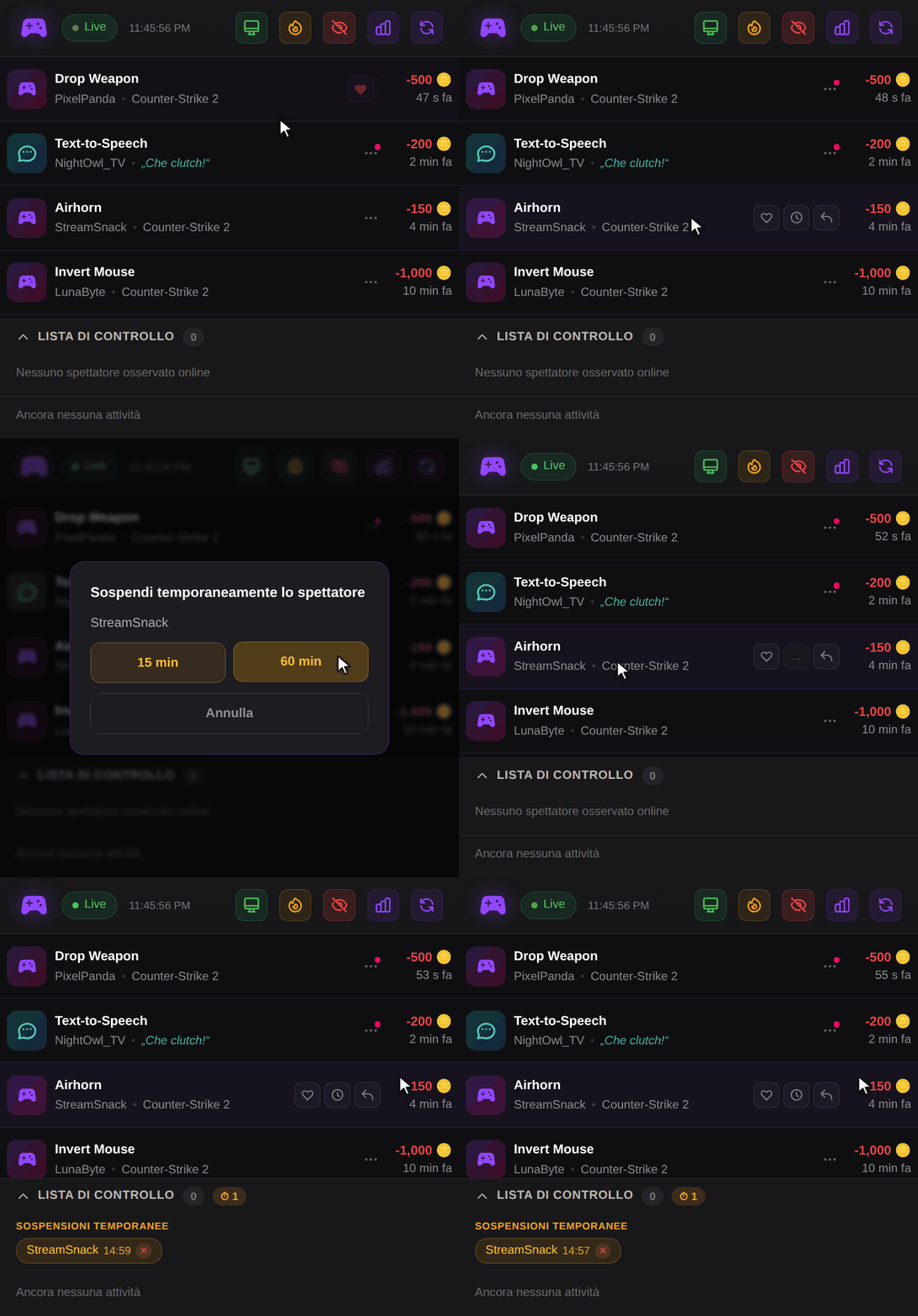
Durante la pausa quello spettatore non può attivare nessuna azione nel tuo canale. Nella sua Extension vede un conto alla rovescia, come un cooldown, e non perde i suoi Coins. Non è un timeout di Twitch: lo spettatore può continuare a scrivere in chat e tutti gli altri possono continuare ad attivare azioni.
Lo spettatore in pausa compare nella lista di controllo sotto Sospensioni temporanee con i minuti che mancano, e l'intestazione della lista di controllo conta le sospensioni attive con ⏱. Hai cambiato idea? Clicca la × accanto al nome (Rimuovi la sospensione).
Altri consigli per un uso equo delle azioni li trovi nella guida alla sicurezza.
Scopri chi ti guarda: la lista di controllo
La metà inferiore del dock è la Lista di controllo. Clicca la sua intestazione per chiuderla o riaprirla. Il numero accanto indica quanti spettatori osservati sono online in questo momento.
La lista di controllo mostra solo gli spettatori che hanno aperto la tua live con l'Extension di ControlPlay. Chi legge soltanto la chat non compare. Li divide in gruppi:
- VIP e Lista di controllo: le tue due liste. Decidi tu chi va dove.
- Admin: membri del team di ControlPlay, non i tuoi moderatori.
- Stelle: ⭐ o ⭐⭐ accanto a un nome indicano un Miglior sostenitore. ControlPlay le assegna in automatico in base a tutti i Coins che uno spettatore ha ricevuto finora nel tuo canale. Coupon e Punti canale non contano. I migliori sostenitori che non sono in nessuna delle tue liste compaiono sotto Lista di controllo.
Sotto i gruppi, un ticker mostra chi è entrato (→) e chi è uscito (←), con l'orario. Riparte vuoto a ogni caricamento del dock e mostra Ancora nessuna attività finché qualcuno non entra o esce.
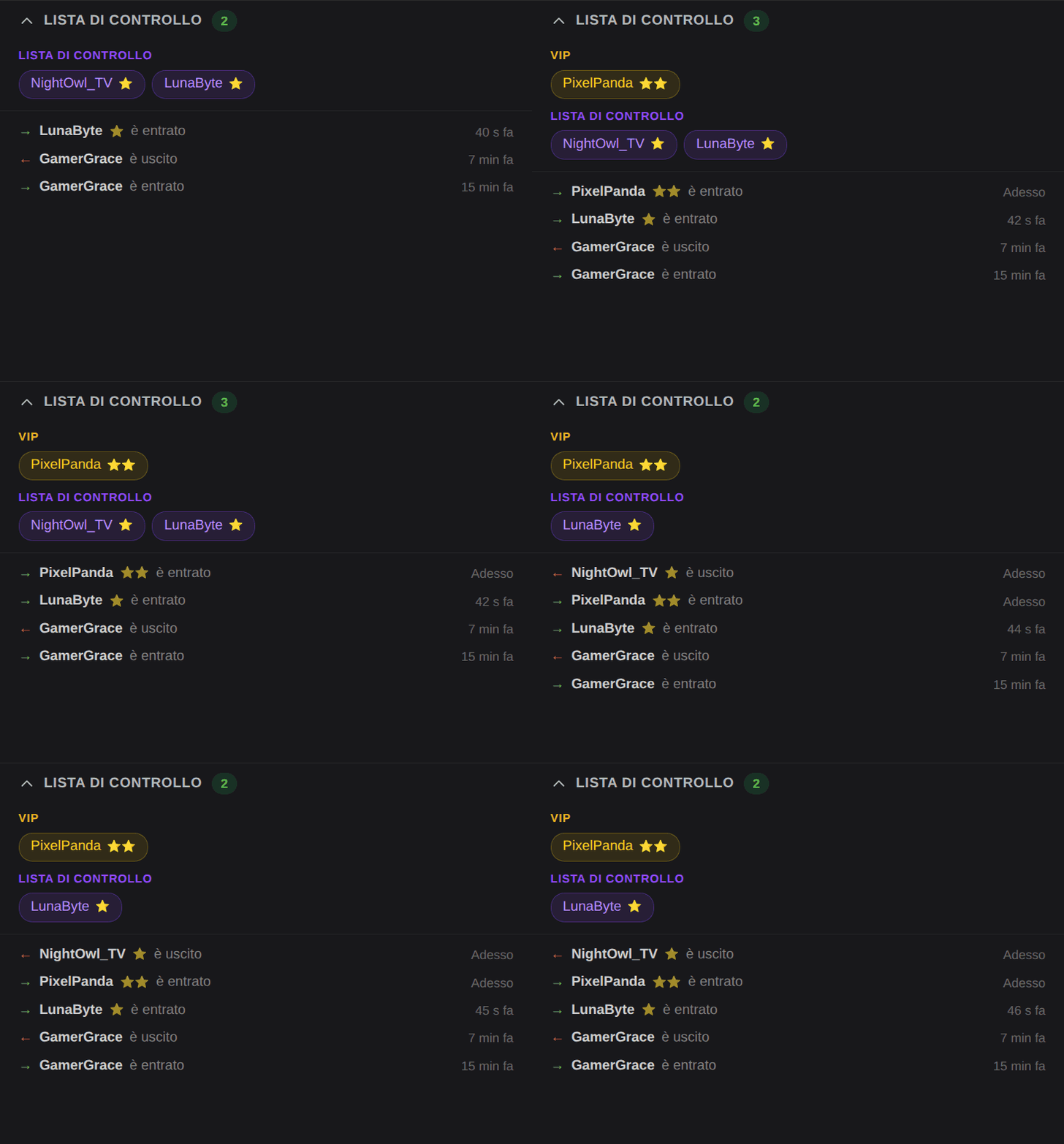
Per mettere uno spettatore in una lista:
- Passa il mouse su una delle sue righe e clicca il cuore, Aggiungi alla lista di controllo.
- Scegli VIP o Lista di controllo.
Un puntino rosa sul pulsante ⋯ segna le righe degli spettatori che sono in una delle tue liste. Per togliere qualcuno, clicca di nuovo il cuore e scegli Rimuovi dalla lista. Le stelle restano, perché le assegna ControlPlay.
Controlla le tue ultime 24 ore
Clicca il pulsante con il grafico a barre in cima al dock. Si aprono le Statistiche, con quattro numeri delle ultime 24 ore:
| Numero | Cosa conta |
|---|---|
| Totale ricariche | I Coins che i tuoi spettatori hanno ricevuto nel tuo canale. Coupon e Punti canale non sono inclusi. |
| Totale spese | I Coins che i tuoi spettatori hanno usato per le azioni. |
| Totale rimborsi | I Coins tornati agli spettatori, rimborsati da te o in automatico. |
| Ricompense coupon | I Coins dei coupon riscattati. |
Clicca di nuovo il pulsante per richiudere i numeri. I periodi più lunghi li trovi nel tuo Hub Streamer.
Stato della connessione e riconnessione
Il badge accanto al logo ti dice se il dock è connesso:
| Badge | Significato |
|---|---|
| Live (verde) | Connesso. Le nuove azioni arrivano. |
| Connessione... o Riconnessione... | Il dock si sta connettendo. Se la connessione cade, riprova da solo e dopo ogni tentativo fallito aspetta un po' di più, al massimo 15 secondi. |
| Offline o Errore | Non connesso. |
Le frecce circolari all'estrema destra fanno due cose. Quando il dock è Live, ricaricano il feed e le statistiche. Quando non lo è, lo riconnettono subito invece di aspettare. Quando aggiorniamo il dock, si ricarica da solo.
Tieni per te l'URL del dock
La parte dell'URL dopo ?jti= è il tuo token personale. Chiunque abbia l'URL può aprire il tuo dock e usare tutti i suoi pulsanti: rimborsare azioni, sospendere spettatori, aprire l'overlay per i tuoi spettatori. Quindi:
- Non pubblicare mai l'URL, non mandarlo in chat e non metterlo in una Browser Source.
- Non aprire la pagina del widget mentre sei in live e il tuo schermo si vede.
- Tienilo nel tuo dock di OBS e da nessun'altra parte.
Se l'URL è finito in giro, o non ne sei sicuro:
- Nella pagina del widget clicca su Reimposta token.
- Nella finestra Reimposta token widget clicca di nuovo su Reimposta token.
- Copia il nuovo URL widget.
- In OBS apri Pannelli → Pannelli browser personalizzati, sostituisci il vecchio URL con quello nuovo e clicca su Applica.
Il vecchio URL smette subito di funzionare e ogni dock ancora aperto con quell'URL si disconnette. Il tuo account ha sempre un solo URL valido, quindi sostituiscilo ovunque usi il dock.
Risolvi i problemi più comuni
| Problema | Cosa fare |
|---|---|
| Il dock mostra solo 403 e Invalid or revoked token | L'URL è vecchio o incompleto, per esempio dopo Reimposta token. Copia di nuovo l'URL widget dalla pagina del widget e sostituiscilo in Pannelli → Pannelli browser personalizzati. |
| Un messaggio in inglese dice che il token è stato revocato | Qualcuno ha cliccato su Reimposta token. Incolla il nuovo URL come spiegato sopra. |
| Il badge resta su Offline o Errore | Clicca le frecce circolari. Se non basta, apri l'URL con Anteprima widget nella pagina del widget. Se lì funziona, incolla di nuovo l'URL in OBS e poi riavvia OBS. |
| Non arrivano nuove azioni | Controlla che il badge dica Live. Le azioni compaiono pochi secondi dopo che lo spettatore le ha attivate. Gli accrediti di Coins si vedono solo dopo che hai cliccato il pulsante con l'occhio. |
| Il pulsante Rimborsa manca o non risponde | L'azione è ancora In sospeso o Azione in corso, viene rimborsata in automatico (Rimborso in attesa) oppure è già stata rimborsata. |
| I pulsanti della fiamma e del monitor sono grigi | Il dock non è Live, oppure un pulsante sta ancora contando alla rovescia da 30. |
| Gli spettatori non vedono il logo di fuoco o l'overlay | L'Extension di ControlPlay deve essere attiva come Overlay 1 sul tuo canale, e gli spettatori devono avere la tua live aperta con l'Extension. Fai una prova con un secondo account in un altro browser. |
| La lista di controllo dice Nessuno spettatore osservato online | In questo momento nessuno nelle tue liste, nessun miglior sostenitore e nessun admin ha la tua live aperta con l'Extension. |
| Il dock è nella lingua sbagliata | Cambiala su controlplay.app in Impostazioni → Profilo → Lingua e riavvia OBS. |
Vai in live
Con il dock in OBS sei pronto:
- Crea il tuo account gratuito su controlplay.app, se non l'hai ancora fatto.
- Installa il client desktop di ControlPlay sul tuo PC Windows da Download e configurazione.
- Attiva l'Extension di ControlPlay su Twitch come Overlay 1.
- Aggiungi l'OBS Dock come spiegato sopra, vai in live e clicca la fiamma appena arrivano i primi spettatori.
La guida alla configurazione di ControlPlay ti accompagna nei passaggi da 1 a 3.