Ce guide t'accompagne de la création de ton compte jusqu'à ton premier stream Twitch avec ControlPlay. Sans le périphérique USB, tes viewers peuvent déjà déclencher des effets d'overlay, des sons et des effets de voix. Le TTS se débloque par chaîne : l'Espace Streamer affiche ta progression (Actions en jeu dans la barre latérale sur controlplay.app, sous TTS avec ta propre voix), et le Full Experience Package le débloque tout de suite. Les actions de jeu, le push-to-talk automatique dans le chat vocal et la rotation de caméra de l'effet Alerte tornade ! demandent le périphérique USB en option. Prévois environ 45 minutes, hors stream.
ControlPlay configure OBS pour toi. L'assistant ajoute la source ControlPlay Alerts et, sur Windows 11 version 25H2 ou plus récente, la fenêtre ControlPlay Overlay dans les scènes que tu choisis. Ensuite, vérifie dans OBS que les deux sont bien au-dessus de ton jeu.
| Étape | Où | Durée |
|---|---|---|
| 1. Compte | Navigateur | 3 min |
| 2. Téléchargement et installation | Navigateur | 2 min |
| 3. Micro et OBS | Windows, OBS | 5 min |
| 4. Connexion et assistant de configuration | ControlPlay | 10 min |
| 5. Réglages audio | ControlPlay | 3 min |
| 6. Extension en Overlay 1 | Navigateur, Twitch | 3 min |
| 7. Des Coins pour tes viewers | Navigateur | 5 min |
| 8. Dock OBS | Navigateur, OBS | 2 min |
| 9. Test | ControlPlay, OBS, Twitch | 10 min |
Ce qu'il te faut
- Un PC Windows : Windows 10 ou 11 en 64 bits, avec un processeur Intel ou AMD.
- Idéalement Windows 11 version 25H2 ou plus récente (Paramètres → Système → À propos). Dans ce cas, ControlPlay ajoute lui-même sa fenêtre d'overlay à OBS. Sur un Windows plus ancien, tu ajoutes toi-même une Capture d'écran, qui montre les effets, mais aussi tout le reste de ce moniteur.
- Les droits administrateur pour une seule invite Windows, uniquement si tu choisis les effets de voix.
- L'accès au micro pour les applications de bureau, activé dans les paramètres de confidentialité de Windows.
- OBS Studio 28 ou plus récent. Les autres logiciels avec une source navigateur peuvent suivre le chemin manuel, mais on ne peut pas te garantir que ça marche.
- Un casque pour les tests de voix.
- Ton micro, branché et qui sonne bien tout seul.
- Le périphérique USB seulement pour les actions de jeu, le push-to-talk automatique et la rotation de caméra de l'Alerte tornade !
Tu streames depuis une console avec une carte de capture ? Les sons et les effets d'overlay peuvent quand même tourner sur ton PC de stream, selon ta configuration, et le TTS aussi dès que ta chaîne l'a. Les actions de jeu ne peuvent pas piloter une console.
Windows va te poser quelques questions
- SmartScreen peut afficher que Windows a protégé ton PC. Clique sur Informations complémentaires, vérifie que l'éditeur est KOKOLIO GmbH, puis clique sur Exécuter quand même.
- Le pare-feu peut te demander une autorisation au premier lancement. Avec un seul PC, les deux réponses marchent. Avec deux PC, autorise l'accès sur les réseaux privés.
- Une invite administrateur pour le pilote du micro virtuel apparaît si tu choisis les effets de voix. Windows peut avoir besoin d'un redémarrage ensuite, et l'assistant reprend là où tu t'étais arrêté.
- Ton antivirus peut mettre des fichiers ControlPlay en quarantaine. Restaure-les ou contacte le support, mais ne désactive pas ta protection.
1. Crée ton compte
- Ouvre la page de connexion, clique sur Connexion avec Twitch et autorise l'accès sur Twitch.
- Choisis ta langue et fuseau horaire : laisse Région sur Europe, sauf si le support te dit autre chose. Clique sur Suivant après chaque étape.
- Connecte tes plateformes : Twitch est déjà relié.
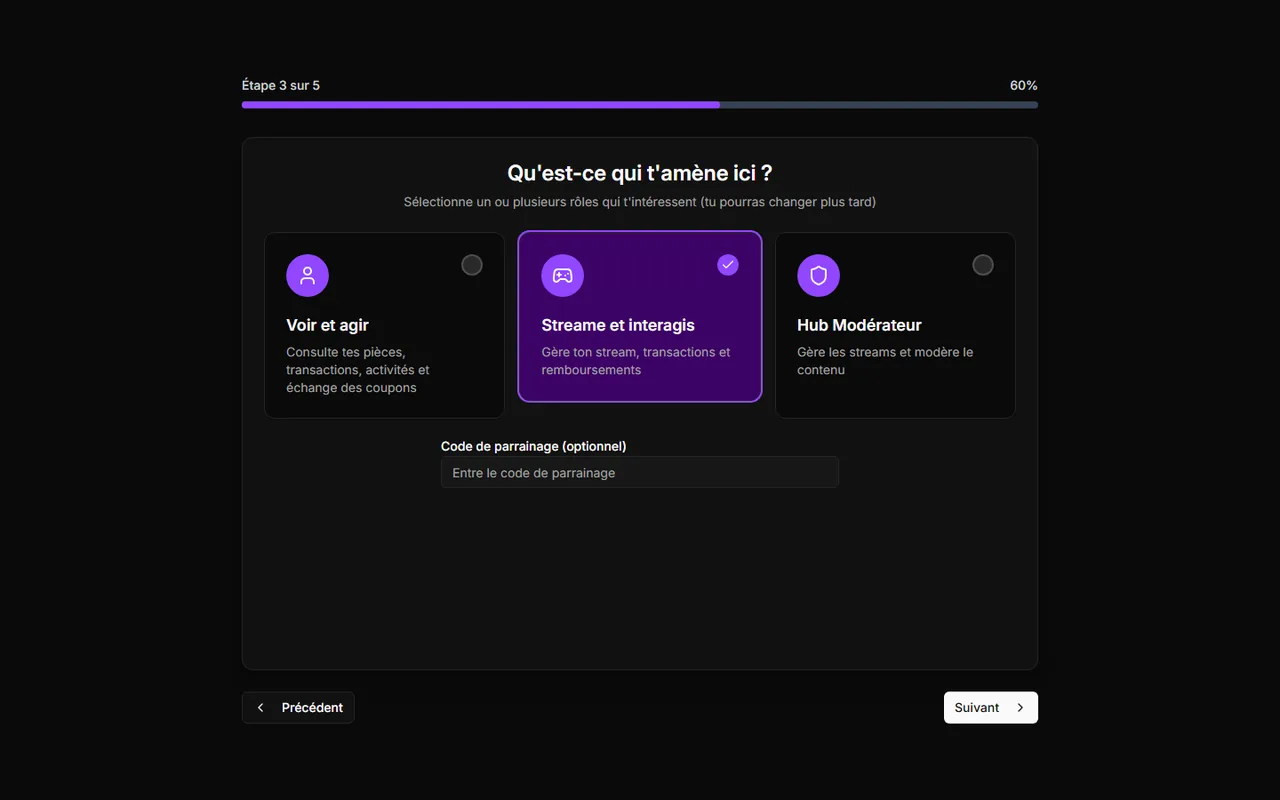
- Qu'est-ce qui t'amène ici ? Sélectionne Streame et interagis, car l'application de bureau en a besoin. Laisse Code de parrainage (optionnel) vide si tu n'as pas de code : un mauvais code bloque l'étape.
- Conditions et confidentialité : coche les deux cases.
- Consentements : tous facultatifs. Clique sur Commencer.
Tu arrives sur une page avec le Guide de démarrage et deux cartes, Overlays + Sons et Actions de jeu + USB. C'est normal : ce guide n'a besoin que de la partie gratuite.
2. Télécharge et installe
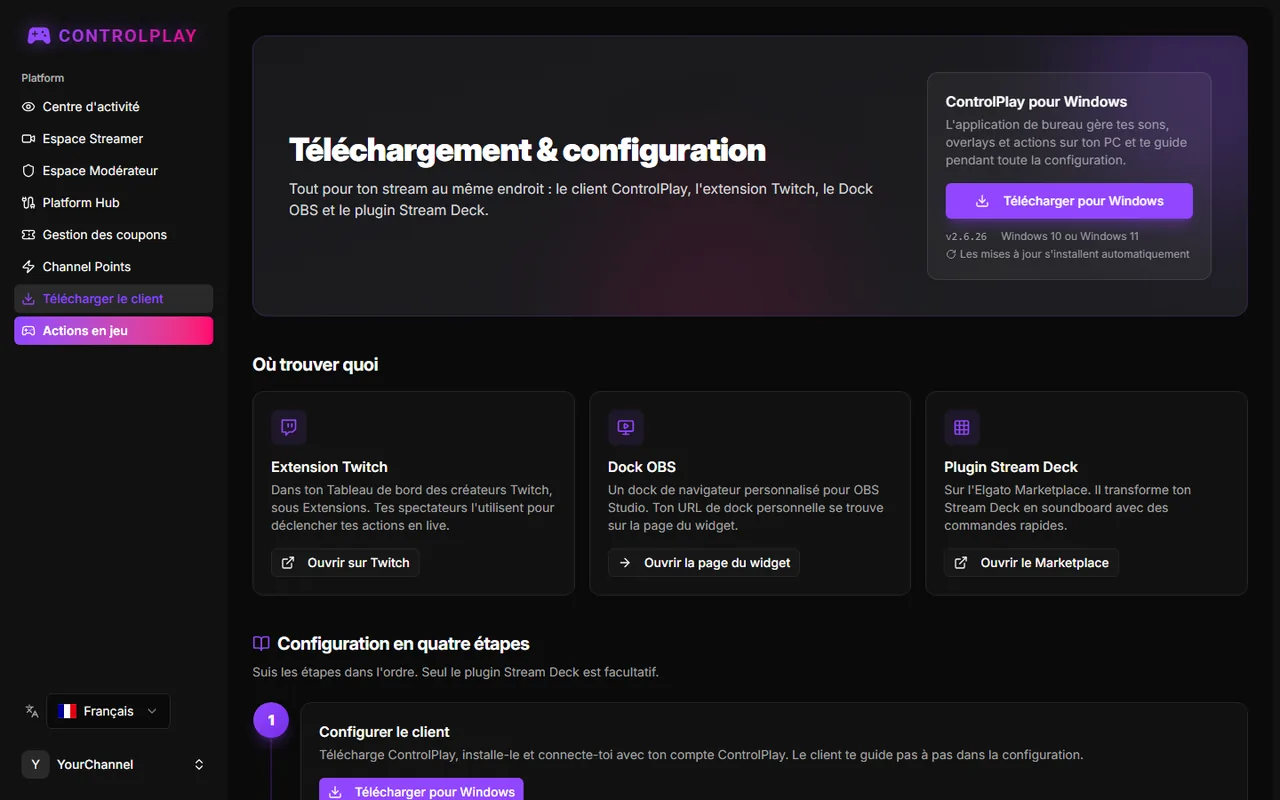
Dans la barre latérale, clique sur Télécharger le client. Sur la page Téléchargement & configuration, clique sur Télécharger pour Windows et lance l'installateur. Il n'a pas besoin des droits administrateur et démarre ControlPlay quand il a fini. Ensuite, ControlPlay installe ses mises à jour tout seul. Garde la page ouverte.
3. Avant de te connecter : micro et OBS
Écoute ton micro sans filtres. Casque sur les oreilles, enregistre quelques secondes avec l'enregistreur de Windows, ou dans OBS avec tes filtres micro désactivés. Avec les effets de voix, ControlPlay prend ton micro tel quel, avant tes filtres OBS ou Discord :
Ton micro → ControlPlay → ControlPlay Virtual Mic → OBS et Discord
Ton micro doit donc sonner bien tout seul. Si tu utilises une appli de micro comme NVIDIA Broadcast, Wave Link, GoXLR ou Voicemeeter, tu peux la choisir comme micro dans ControlPlay si le test sonne bien. Ne choisis jamais ControlPlay Virtual Mic comme entrée dans cette même appli, sinon tu crées une boucle et tu entends de l'écho.
Active le serveur WebSocket dans OBS. Ouvre Outils → Paramètres du serveur WebSocket, coche Activer le serveur WebSocket et clique sur Appliquer. Laisse Activer l'authentification coché et garde OBS ouvert.
Reste connecté à controlplay.app dans ton navigateur par défaut. ControlPlay n'attend ta connexion que 30 secondes environ.
4. Dans ControlPlay : connexion et assistant de configuration
Connexion
Clique sur Se connecter avec ControlPlay. Ton navigateur s'ouvre et affiche Connexion réussie ! Reviens dans ControlPlay.
- Délai dépassé ? Clique à nouveau sur Se connecter avec ControlPlay.
- Le site ControlPlay s'ouvre à la place ? Ton compte n'est pas encore un compte streamer. Sur controlplay.app, clique sur ton nom en bas de la barre latérale, puis sur Paramètres. Sous Rôle, sélectionne Streame et interagis, clique sur Enregistrer et reconnecte-toi.
L'assistant de configuration
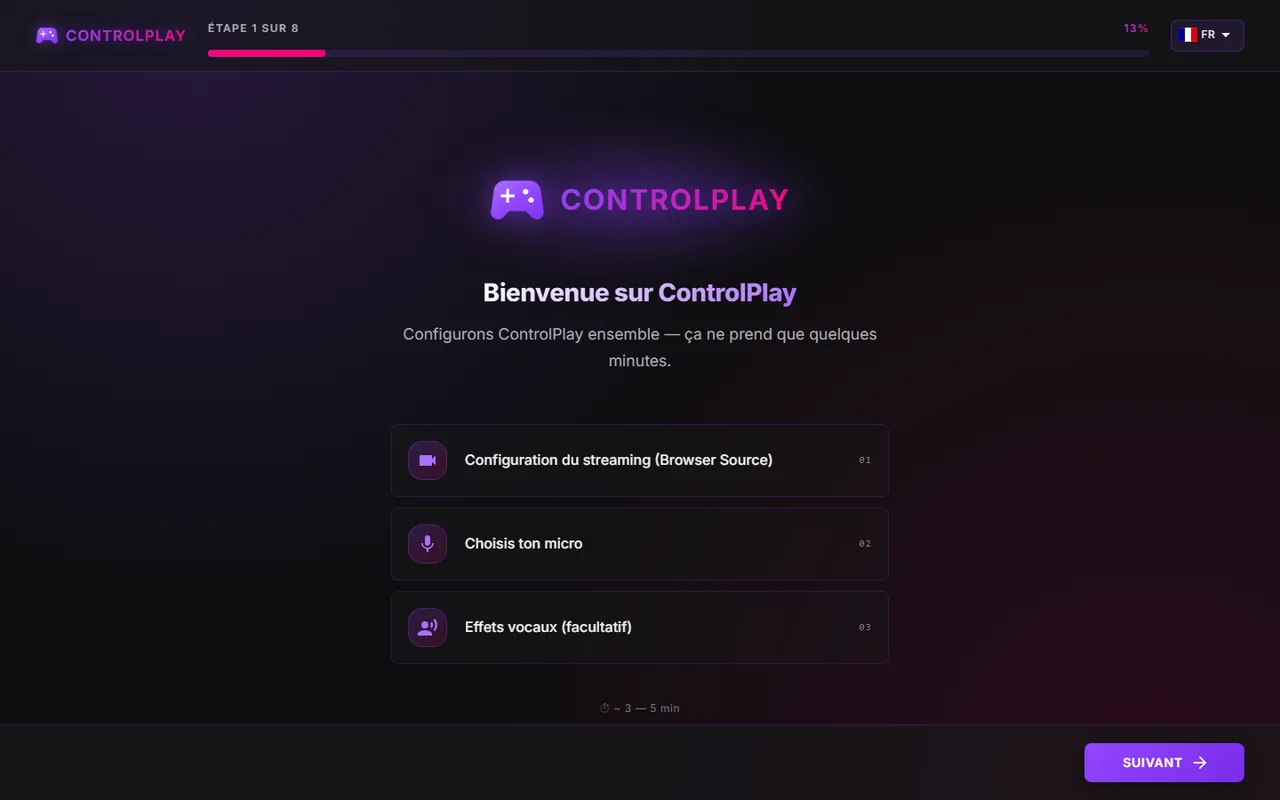
Après la connexion, l'assistant s'ouvre tout seul sur Bienvenue sur ControlPlay. Clique sur Suivant après chaque réponse. Ses étapes dépendent de tes réponses. Choisis ceci :
| L'assistant demande | Choisis |
|---|---|
| Comment streames-tu ? | Un seul PC. Avec deux PC, choisis Deux PC et suis ses étapes de pare-feu. |
| Quel logiciel de streaming utilises-tu ? | OBS Studio. Autre logiciel de streaming te donne des étapes manuelles. Pas encore d'OBS ? Choisis Aucune / Plus tard et relance l'assistant une fois OBS installé. |
| Activer le serveur WebSocket dans OBS | Coche J'ai activé le serveur WebSocket dans OBS. |
| Configurer OBS automatiquement | Dans les paramètres du serveur WebSocket d'OBS, clique sur Afficher les infos de connexion, puis sur Copier à côté de Mot de passe du serveur. Colle-le dans Mot de passe et clique sur Tester la connexion. |
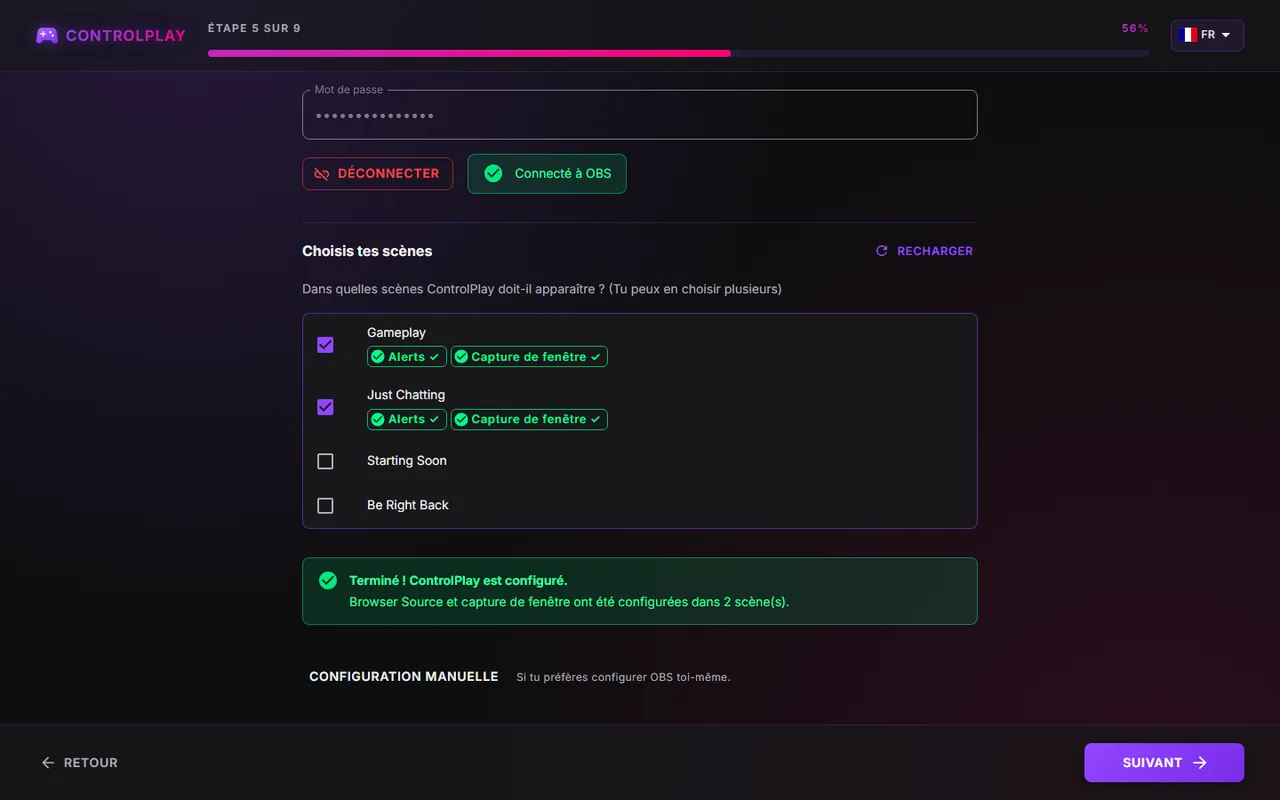
| Choisis tes scènes | Toutes les scènes dans lesquelles tu passes en live, mais pas Starting Soon ni BRB. Clique ensuite sur Configurer maintenant. Si ça échoue, utilise Configuration manuelle. |
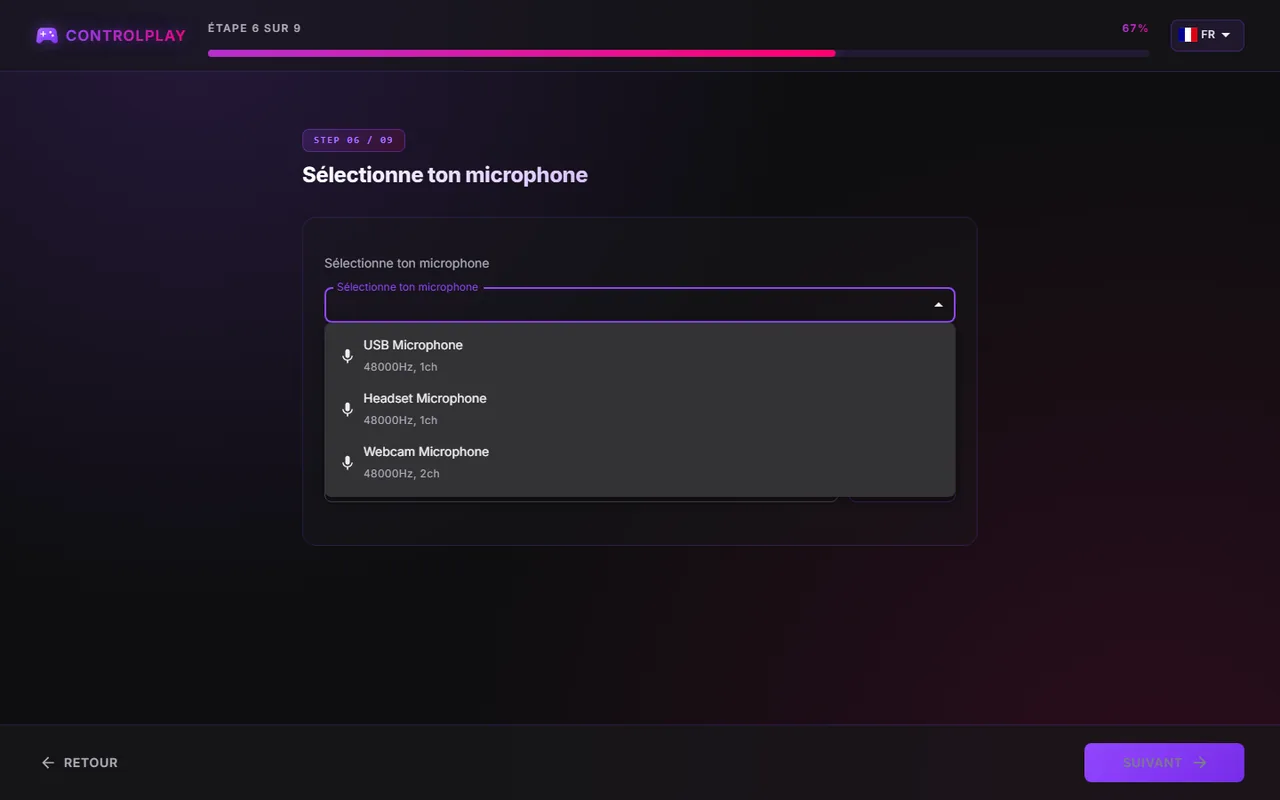
| Sélectionne ton microphone | Le micro dans lequel tu parles. Laisse Stream Audio sur Par défaut du système. Garde ton casque sur les oreilles, car les tests renvoient ton micro en direct. |
| Effets vocaux ? | Voir plus bas. |
| Tout est prêt ! | Terminer. Finalisation de la configuration… peut durer environ 20 secondes. |
Quatre pièges :
- Active d'abord le serveur WebSocket dans OBS, sinon l'assistant ne peut pas joindre OBS.
- Capture de fenêtre matérielle non disponible ? Ton Windows est plus ancien que Windows 11 25H2. Termine quand même l'étape. Ensuite, dans OBS, clique sur + sous Sources, choisis Capture d'écran, sélectionne le moniteur de ton jeu et glisse-la au-dessus de ta Capture de jeu. Afficher le guide dans l'assistant donne les mêmes étapes.
- La page du micro ne peut pas être passée. Si elle affiche Aucun microphone trouvé, branche ton micro, autorise l'accès au micro pour les applications de bureau et clique sur Réessayer. Seul ton micro manque dans la liste ? Branche-le, clique sur Retour, puis sur Suivant.
- Avec les effets de voix, coupe ou supprime ton ancien micro dans OBS, sinon tes viewers t'entendent deux fois.
Effets de voix : oui ou non ?
- Oui, je configure ça maintenant : tes viewers peuvent changer ta voix. Dès que Discord utilise ControlPlay Virtual Mic, tes amis sur Discord entendent chaque son et chaque voix TTS que tu règles sur Voice Chat. Les nouvelles voix TTS passent par défaut par Chat vocal (Virtual Mic).
- Non, peut-être plus tard : garde ton micro OBS. Les sons et les effets d'overlay marchent quand même en stream, et le TTS passe par Haut-parleurs (Audio du stream) dès que ta chaîne l'a. Ajoute les effets de voix plus tard sous Paramètres → Audio → Ghost Voice → Configurer maintenant.
Avec Oui, quatre petites étapes suivent :
- Clique sur Installer le pilote Virtual Mic et valide l'invite Windows.
- Clique sur Démarrer le test micro, parle, puis clique sur Ça sonne bien !
- Clique sur Tester l'effet Robot, parle, puis clique sur Ça sonne bien !
- Règle Discord et OBS sur ControlPlay Virtual Mic comme l'assistant te le montre, clique sur Terminé, puis sur Suivant.
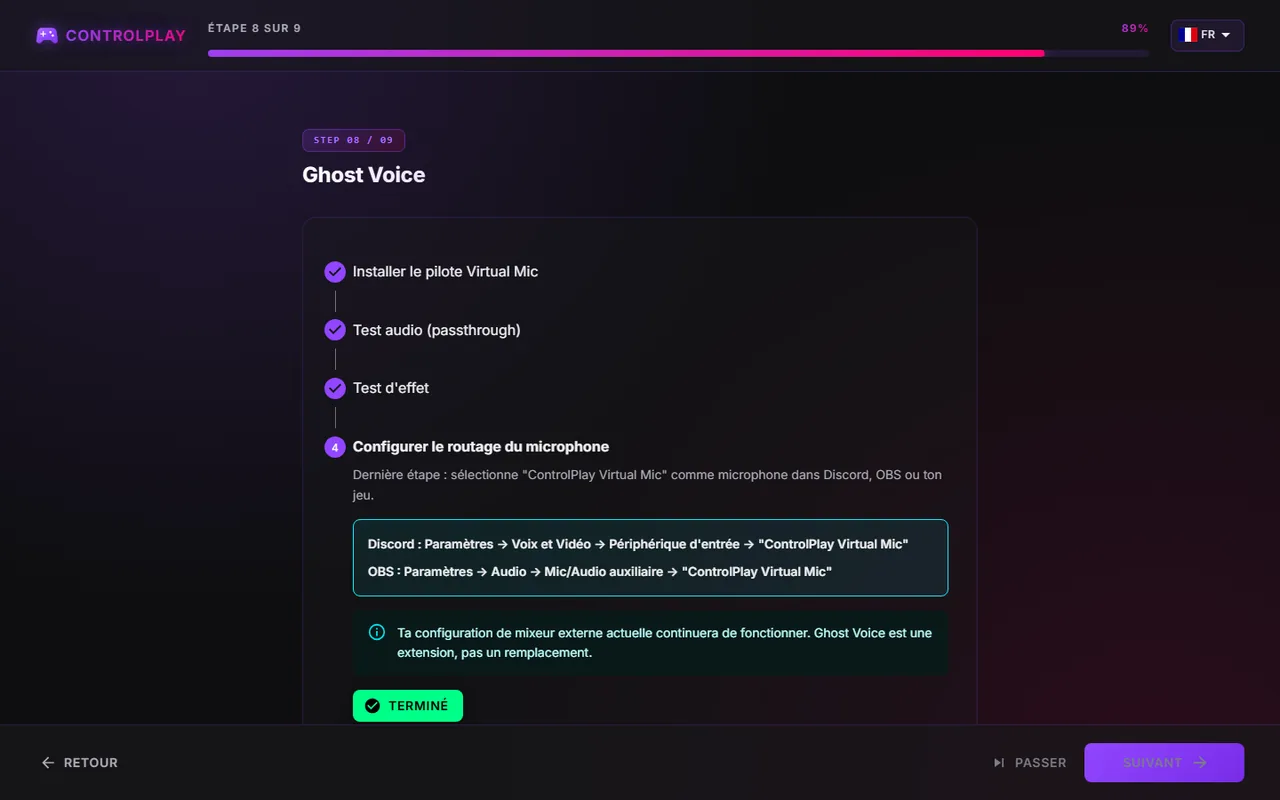
OBS doit ensuite utiliser ControlPlay Virtual Mic comme seul micro. ControlPlay récupère ton micro avant OBS, donc les filtres OBS ne peuvent pas rattraper le son. Les filtres de cette source OBS traitent aussi les sons et le TTS de ControlPlay. Si OBS enregistre encore ton vrai micro après l'installation du pilote, le TTS du chat vocal arrive dans Discord, mais pas dans ton stream.
Avec les effets de voix, ControlPlay te propose ensuite Micro virtuel toujours disponible. Activer recommandé fait démarrer ControlPlay avec Windows, dans la barre système, et le laisse tourner quand tu fermes la fenêtre. Pour quitter, fais un clic droit sur l'icône ControlPlay à côté de l'horloge (clique sur la flèche ^ si tu ne la vois pas) et choisis l'entrée tout en bas. Ne pas démarrer automatiquement convient si tu lances ControlPlay toi-même avant de streamer.
5. Vérifie les réglages audio
Ouvre Paramètres avec l'engrenage en bas de la barre latérale, puis Audio :
- Un seul casque : laisse Monitor désactivé. Tu entends quand même les sons et le TTS sur Stream Audio. Les sons du chat vocal, le TTS du chat vocal et M'écouter demandent un appareil Monitor, tu ne les entendras donc pas.
- Deux sorties, par exemple des enceintes et un casque : si OBS enregistre tes enceintes, mets Monitor sur ton casque. Si OBS enregistre ton casque, laisse Monitor désactivé. Ne choisis jamais des enceintes comme Monitor, car ton micro les entend et tu obtiens de l'écho.
- Stream Audio : garde Par défaut du système, que l'Audio du bureau d'OBS enregistre. Les tests et les aperçus jouent ici.
- Voice Chat : Actif veut dire que c'est bon. Non configuré veut dire pas encore d'effets de voix, et Configurer Ghost Voice (recommandé) les ajoute. Ignore la configuration de mixeur externe en dessous (Configurer le Ghost-Mic), qui est une ancienne méthode.
Laisse tout le reste sous ces trois cartes tel quel.
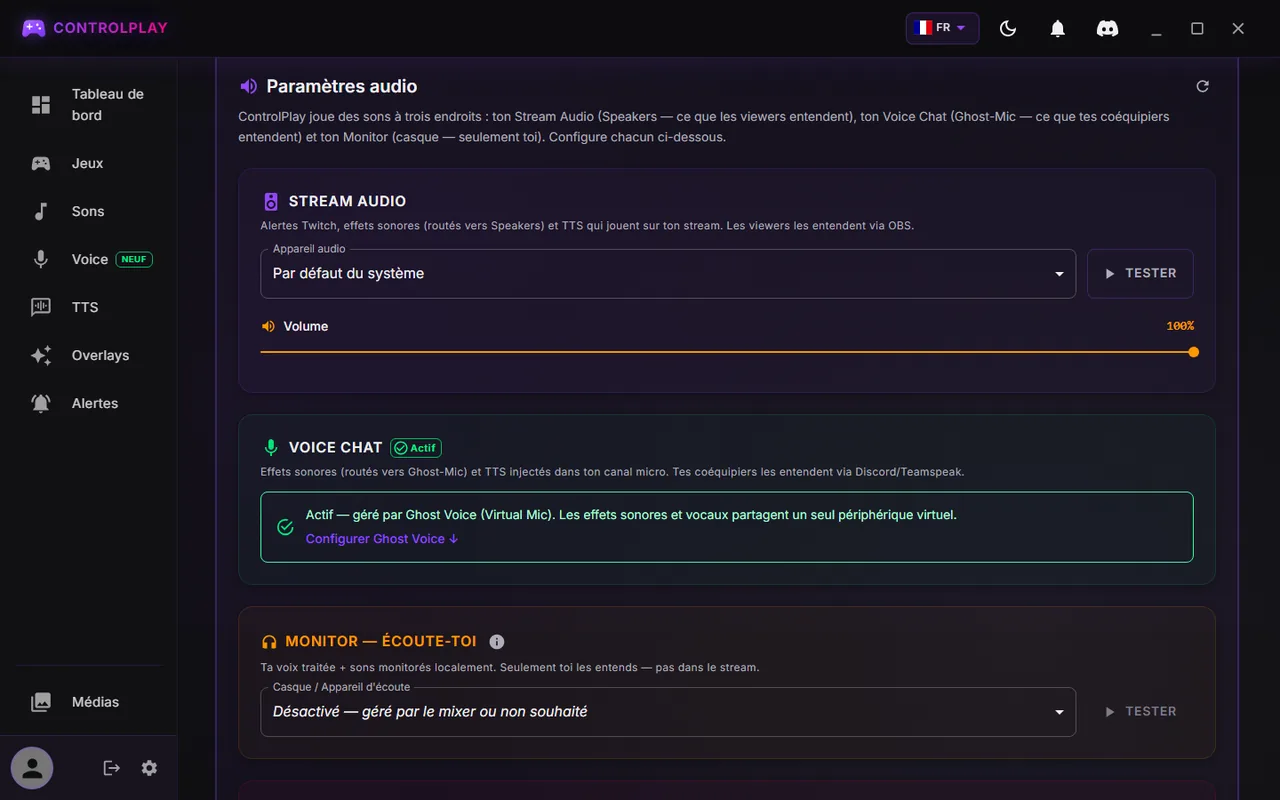
| Sortie | Ce qui y joue | Qui l'entend |
|---|---|---|
| Stream Audio | Sons et TTS réglés sur les haut-parleurs, tests | Toi, et tes viewers via l'Audio du bureau d'OBS |
| Voice Chat | Ta voix, plus les sons et le TTS réglés sur Voice Chat | Discord, et tes viewers via ControlPlay Virtual Mic dans OBS |
| Monitor | Des copies rien que pour toi, comme M'écouter | Toi seul |
Les mots que tu vas croiser : Ghost Voice est la fonction de voix de ControlPlay, et Voice dans la barre latérale ouvre sa page, Modificateur de Voix. ControlPlay Virtual Mic est le micro qu'il crée pour OBS et Discord. Clean Mic veut dire qu'aucun effet ne tourne.
6. Active l'extension en Overlay 1
L'assistant ne fait pas cette étape, retourne donc sur Téléchargement & configuration dans ton navigateur :
- Sous Activer l'extension Twitch en overlay, clique sur Installer l'extension et installe ControlPlay sur Twitch. Accepte ce que Twitch te demande.
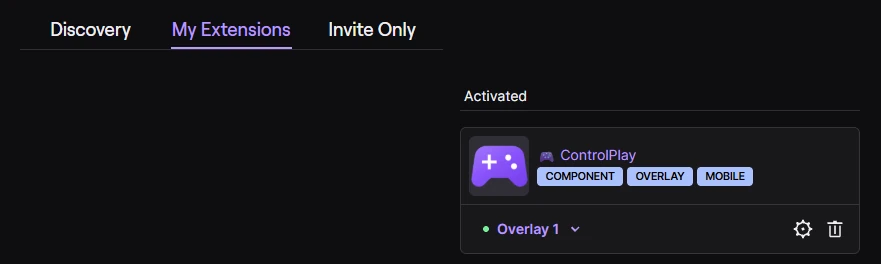
- Dans ton Creator Dashboard, ouvre Extensions → My Extensions, clique sur Activate à côté de ControlPlay et choisis Overlay 1. Un emplacement Panel ou Component ne compte pas.
- De retour sur Téléchargement & configuration, clique sur Vérifier à nouveau jusqu'à voir Active en overlay sur ta chaîne.
Pendant que tu es en live, tes viewers voient le contrôleur violet de ControlPlay sur ton stream. Quand ils l'ouvrent, ils voient tes actions, tant que ControlPlay tourne. Ils n'ont pas besoin de compte ControlPlay. Le guide pour faire connaître ControlPlay montre comment ils l'ouvrent sur ordinateur et sur mobile.
7. Donne à tes viewers un moyen d'obtenir des Coins
Tes viewers déclenchent la plupart des actions avec des Coins, qui n'ont aucune valeur monétaire et ne sont pas transférables. Selon ta chaîne, il y a deux voies distinctes :
- Les Bits, sur les chaînes Affilié ou Partenaire éligibles. Tes viewers utilisent leurs Bits directement dans l'extension, soit pour une interaction directe autorisée et prédéfinie par ControlPlay, soit pour un pack de Coins. Twitch leur demande de confirmer chaque utilisation. Le guide de la monétisation Twitch donne les détails.
- Les Channel Points, après l'onboarding de monétisation de Twitch, même sans Affilié. Des récompenses facultatives convertissent les points de ta chaîne en Coins à ton taux. Sur controlplay.app, ouvre Channel Points dans la barre latérale, configure jusqu'à trois récompenses et clique sur Créer sur Twitch. Les Channel Points n'ont aucune valeur monétaire. Cette voie ne crée ni revenu ni répartition 80/20. Modifie ces récompenses uniquement là, jamais sur Twitch. Le guide des Channel Points sans Affilié explique l'onboarding.
Aucune des deux pour l'instant ? Alors tes viewers peuvent ouvrir ControlPlay, mais ne peuvent rien déclencher. Lance l'onboarding de monétisation de Twitch : il ne demande pas le statut d'Affilié et ouvre la voie des Channel Points.
8. Ajoute le Dock OBS
Nous te conseillons d'ajouter le dock :
- Sur Téléchargement & configuration, sous Ajouter le Dock OBS, clique sur Ouvrir la page du widget et copie l'URL du widget.
- Dans OBS, ouvre Docks → Docks de navigateur personnalisés (OBS 28 et 29 : Affichage → Docks → Docks de navigateur personnalisés), saisis un nom, colle l'URL et clique sur Appliquer.
Le dock affiche en direct chaque action de tes viewers, et tu peux rembourser une action ou mettre un viewer en pause. N'ajoute jamais l'URL comme source navigateur dans une scène, car elle contient ton jeton d'authentification. S'il a fuité, clique sur Réinitialiser le jeton sur la page du widget. Le plugin Stream Deck en option a son propre guide du soundboard Stream Deck.
9. Teste avant ton premier stream
Teste hors stream, car les tests jouent sur Stream Audio et tes viewers les entendraient :
- Paramètres → Audio → Stream Audio → Tester : tu entends un son, et l'indicateur Audio du bureau d'OBS bouge.
- Overlays : clique sur Tester sur Cœurs ou Chute de Neige. L'effet s'affiche sur ton écran et dans l'aperçu d'OBS. Sur un Windows plus ancien, OBS ne le montre que via ta Capture d'écran.
- Alertes → Envoyer test à OBS : une alerte s'affiche dans l'aperçu d'OBS, et l'indicateur ControlPlay Alerts bouge.
- Parle : l'indicateur de ton micro OBS bouge. Avec les effets de voix, les indicateurs de la page Voice bougent aussi.
- Enregistre 30 secondes dans OBS pendant que tu refais les tests 1 à 3 et que tu parles. Réécoute : chaque son une fois, ta voix une fois, pas d'écho.
- Lance un court stream de test : un second compte Twitch ou ton téléphone affiche le contrôleur violet avec tes actions. Sur mobile, c'est l'icône ControlPlay près du lecteur.
Quoi configurer ensuite
| Quoi | Dans ControlPlay | Guide |
|---|---|---|
| OBS à la main, deux PC et versions de Windows plus anciennes | Paramètres → Configuration Streaming | ControlPlay dans OBS |
| Un micro propre pour les effets de voix et les enregistrements | Paramètres → Audio | Régler ton micro pour ControlPlay |
| Actions de jeu avec le périphérique USB, y compris les tiennes | Jeux | Laisse tes viewers contrôler ton jeu |
| Effets sonores pour tes viewers | Médias, puis Sons | Configurer un soundboard Twitch |
| TTS et sa modération | TTS | TTS Twitch, modération du TTS |
| Ta propre voix TTS | TTS | Voix TTS personnalisée |
| Effets de voix pour OBS, Discord et le chat du jeu | Voice | Guide du modificateur de voix |
| Tout l'audio de ControlPlay dans OBS, une seule fois et sans écho | Paramètres → Audio | Régler l'audio d'OBS pour ControlPlay |
Ta routine les jours de stream
- Lance ControlPlay avant de passer en live et laisse s'installer une mise à jour en attente. Quand ControlPlay affiche Installation de la mise à jour..., ne le ferme pas et ne le relance pas toi-même. La mise à jour tourne en arrière-plan, et ControlPlay redémarre tout seul en 30 secondes maximum. Si tu l'interromps, la mise à jour peut se casser et ControlPlay ne marchera plus correctement ensuite.
- Pour les actions de jeu, branche le périphérique USB et garde ton jeu au premier plan.
- Désactive Ne pas déranger avec l'icône en forme de lune en haut de ControlPlay, sauf si tu veux seulement les éléments marqués Compatible NPD.
- Vérifie une fois depuis un second compte ou ton téléphone que le contrôleur s'affiche.
Fair-play dans les parties publiques. ControlPlay n'est pas un mod et ne modifie pas les fichiers du jeu. Depuis le lancement, on n'a entendu parler d'aucun bannissement à cause de ControlPlay, mais ce n'est pas une garantie : c'est l'éditeur de chaque jeu qui décide de ce qui est autorisé. Le ranked et les tournois sont interdits à ControlPlay, et dans les parties publiques, choisis des actions de jeu courtes qui ne touchent que toi. La FAQ sécurité du contrôle de jeu montre comment vérifier un jeu et ses modes.
Quelque chose ne marche pas ?
Regarde d'abord le FLUX D'ACTIVITÉ EN DIRECT sur le Tableau de bord de ControlPlay ou le Dock OBS :
- Aucune entrée : l'action n'est jamais arrivée dans ControlPlay. Vérifie l'extension, les Coins du viewer et si ControlPlay tourne et est connecté.
- Coche verte, mais rien en stream : vérifie tes sources OBS et ton audio.
- Entrée en échec : survole son icône pour voir pourquoi.
| Problème | Solution |
|---|---|
| La connexion expire | Connecte-toi d'abord sur controlplay.app, puis reconnecte-toi. |
| Le site s'ouvre au lieu de Connexion réussie ! | Sur controlplay.app, clique sur ton nom en bas de la barre latérale, puis sur Paramètres. Mets Rôle sur Streame et interagis, clique sur Enregistrer et reconnecte-toi. |
| Bloqué sur la page du micro de l'assistant | Branche ton micro et autorise l'accès au micro pour les applications de bureau. Clique ensuite sur Réessayer, ou sur Retour puis Suivant si d'autres micros sont listés. |
| OBS est injoignable | Lance OBS et active son serveur WebSocket. Mauvais mot de passe ? Copie-le à nouveau depuis Afficher les infos de connexion. |
| Des effets d'overlay sur ton écran, mais pas en stream | Sur un Windows plus ancien, ajoute une Capture d'écran du moniteur de ton jeu au-dessus de ta Capture de jeu. Sinon, ControlPlay Overlay doit être dans la scène, au-dessus de ton jeu. Plus de détails dans le guide OBS. |
| Overlays affiche Verrouillé | Un jeu de la liste Safeguard est lancé. Pour les parties normales, ouvre Overlays, descends jusqu'à Protection et retire le jeu sous Titres Prédéfinis, comme le montre le guide du win challenge. En ranked, garde ControlPlay coupé avec Ne pas déranger. |
| Tes viewers n'entendent rien, ou tout en double | Rien : l'Audio du bureau d'OBS doit enregistrer ton appareil Stream Audio. En double : OBS enregistre aussi ton appareil Monitor, désactive donc Monitor. Plus de détails dans le guide audio OBS. |
| Ta voix est doublée ou fait de l'écho | Coupe ou supprime ton ancien micro dans OBS, et n'utilise pas d'enceintes comme Monitor. Plus de détails dans le guide du micro. |
| Discord n'entend pas les sons ou le TTS de ControlPlay | Règle le son ou la voix TTS sur Voice Chat. Voice Chat dans Paramètres → Audio doit afficher Actif, et Discord doit utiliser ControlPlay Virtual Mic comme entrée. Plus de détails dans le guide du modificateur de voix. |
| Discord entend le TTS, mais pas le stream | Mets ton micro OBS sur ControlPlay Virtual Mic, ou la voix TTS sur Haut-parleurs (Audio du stream). |
| Tes viewers ne voient pas ControlPlay | Passe en live et vérifie que Téléchargement & configuration affiche Active en overlay sur ta chaîne. |
| Tes viewers ne peuvent rien déclencher | Ils n'ont pas encore de Coins. Mets en place les Bits ou les Channel Points, comme expliqué plus haut. |
| Tes viewers n'ont aucun son à déclencher | Une installation neuve n'en a aucun. Crée un effet sonore, comme le montre le guide du soundboard. |
| La page TTS est verrouillée | Le TTS se débloque par chaîne. L'Espace Streamer affiche ta progression (Actions en jeu dans la barre latérale sur controlplay.app, sous TTS avec ta propre voix), et le Full Experience Package le débloque tout de suite. |
| Tes viewers ne voient qu'une partie des éléments | Ne pas déranger est activé. Clique sur l'icône en forme de lune. |
| Les effets s'affichent sur le mauvais moniteur | Choisis le moniteur de ton jeu dans le menu d'écran en haut de Overlays. |
| Ta voix TTS ne te ressemble pas | Enregistre de nouveaux échantillons, comme l'explique le guide de la voix TTS personnalisée. |
| ControlPlay ne se ferme pas | Il continue de tourner dans la barre système. Fais un clic droit sur son icône à côté de l'horloge (clique sur la flèche ^ si tu ne la vois pas) et choisis l'entrée tout en bas. |
| ControlPlay se comporte bizarrement après une mise à jour | Il a probablement été fermé ou relancé pendant l'installation de la mise à jour. Retélécharge-le sur Téléchargement & configuration et lance l'installateur. La prochaine fois, attends que ControlPlay redémarre tout seul. |
Toujours bloqué ? Demande sur Discord ou écris à [email protected] avec ta version de ControlPlay (Paramètres → À propos), ta version de Windows, une capture d'écran et tes journaux (À propos → Ouvrir les journaux).
Relancer la configuration
- Paramètres → Général → Relancer l'assistant de configuration : tu peux le fermer à tout moment, ou cliquer sur une seule carte de section pour refaire juste cette partie.
- Paramètres → Audio → Ghost Voice → Configurer maintenant : uniquement les effets de voix.
- Paramètres → Configuration Streaming : configure les sources OBS à la main. Un point rouge veut dire qu'il manque encore quelque chose.
Passe en live
Quand ton stream de test marche, passe en live. Parle du contrôleur violet à ton chat et ajoute d'autres actions, un guide à la fois.