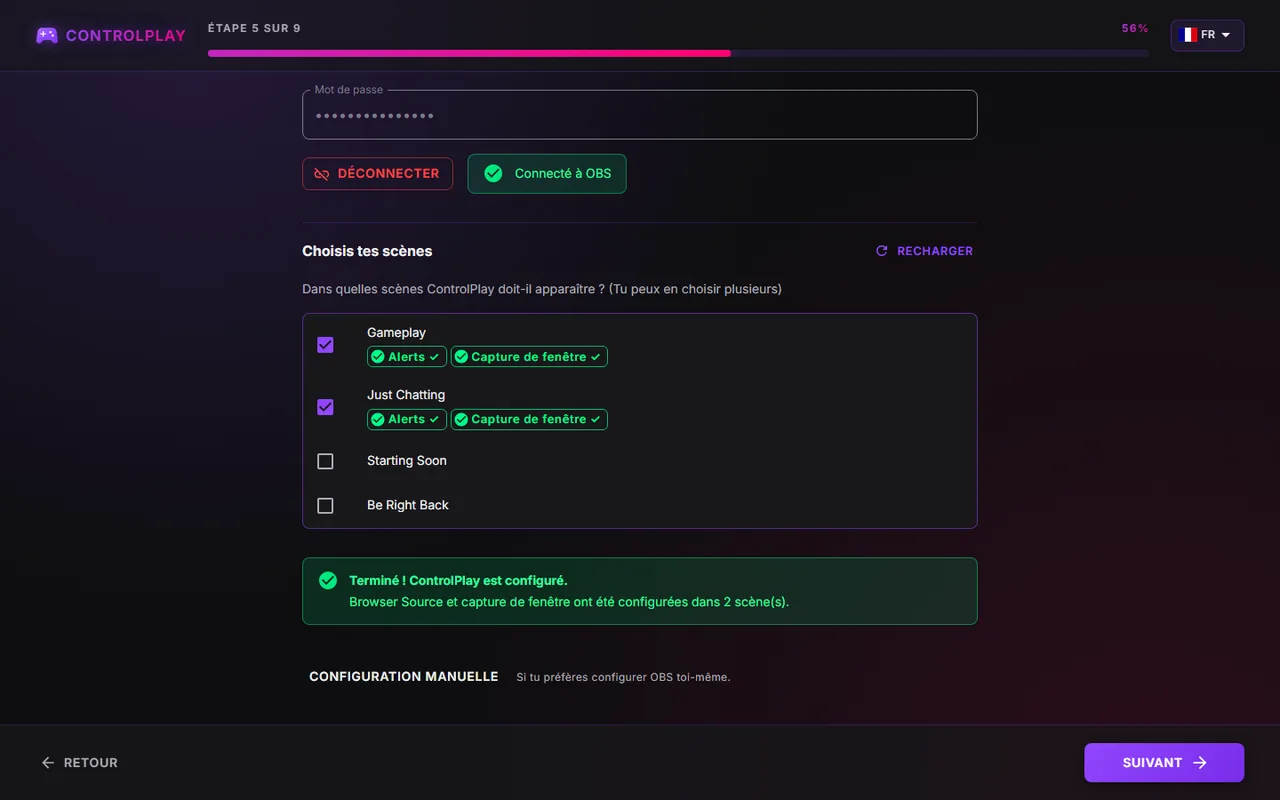
ControlPlay a besoin de deux sources dans OBS. ControlPlay Alerts est une source Navigateur web : elle affiche les bannières d'alerte et joue les sons d'alerte quand tes viewers déclenchent des actions. ControlPlay Overlay est une Capture de fenêtre : elle affiche les effets overlay comme la Chute de Neige ou la Grenade Fumigène par-dessus ton jeu. L'assistant de configuration peut ajouter les deux pour toi. Si ControlPlay n'est pas encore installé, commence par le guide de configuration de ControlPlay.
Les effets sonores de la page Sons, le TTS et les effets de voix arrivent dans OBS sous forme d'audio, pas via ces deux sources. Le guide du soundboard montre comment OBS récupère les sons de ControlPlay. Le guide audio OBS montre comment OBS prend chacun d'eux une seule fois. L'extension Twitch tourne dans le lecteur Twitch, pas dans OBS. N'ajoute jamais l'URL du Dock OBS à une scène : elle contient ton token personnel.
ControlPlay configure OBS pour toi. L'assistant ajoute ControlPlay Alerts et, sur un seul PC avec Windows 11 version 25H2 ou plus récente, ControlPlay Overlay à chaque scène que tu choisis. ControlPlay rafraîchit aussi la source d'alertes à chaque démarrage.
Laisse l'assistant configurer OBS (recommandé)
Il te faut OBS Studio 28 ou plus récent, lancé sur le même PC que ControlPlay. Tu as deux PC ? Va voir la section plus bas.
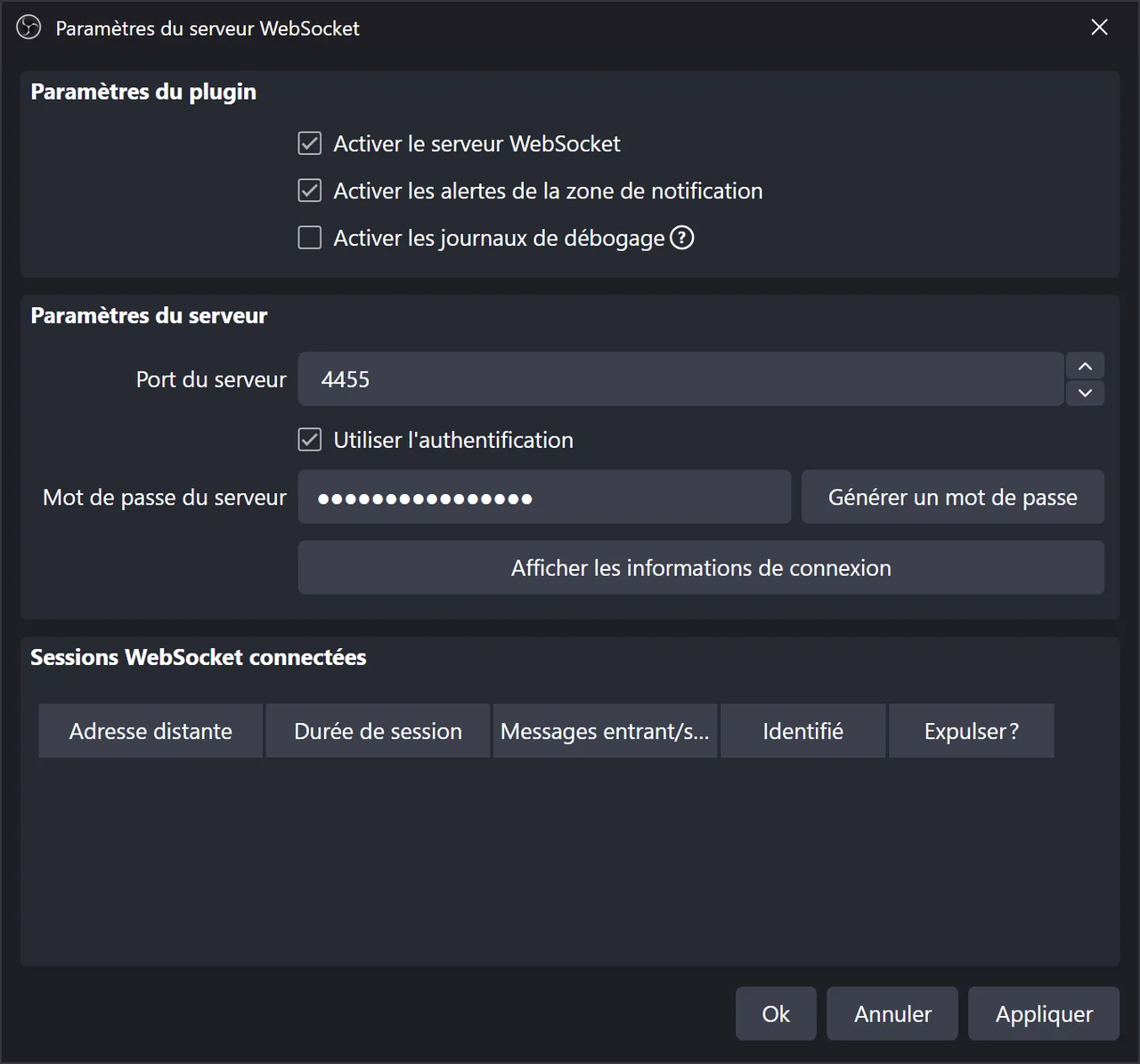
- Dans OBS, ouvre Outils → Paramètres du serveur WebSocket.
- Coche Activer le serveur WebSocket et clique sur Appliquer. Laisse Utiliser l'authentification activé, comme ça personne d'autre sur ton réseau ne peut contrôler OBS.
- Ouvre l'assistant dans ControlPlay. Après ta première connexion, il démarre tout seul : sur l'écran Bienvenue sur ControlPlay, clique sur Suivant. Pour le relancer plus tard, va dans Paramètres → Général, clique sur Relancer l'assistant de configuration, puis sur la carte Configuration du streaming (Browser Source).
- Sous Comment streames-tu ?, choisis Un seul PC et clique sur Suivant.
- Sous Quel logiciel de streaming utilises-tu ?, choisis OBS Studio, la carte avec le badge Auto-Setup, et clique sur Suivant.
- Coche J'ai activé le serveur WebSocket dans OBS et clique sur Suivant.
- Dans les paramètres du serveur WebSocket d'OBS, clique sur Afficher les informations de connexion, puis sur Copier à côté de Mot de passe du serveur.
- De retour dans ControlPlay, sur la page Configurer OBS automatiquement, colle-le dans Mot de passe et clique sur Tester la connexion. Tu vois Connecté à OBS et la liste de tes scènes.
- Sous Choisis tes scènes, coche toutes les scènes dans lesquelles tu joues. La scène actuellement ouverte dans OBS est déjà cochée. Décoche-la si c'est une scène Starting Soon ou BRB.
- Clique sur Configurer maintenant. Quand Terminé ! ControlPlay est configuré. apparaît, clique sur Suivant. L'assistant passe ensuite à ton micro, comme l'explique le guide de configuration.
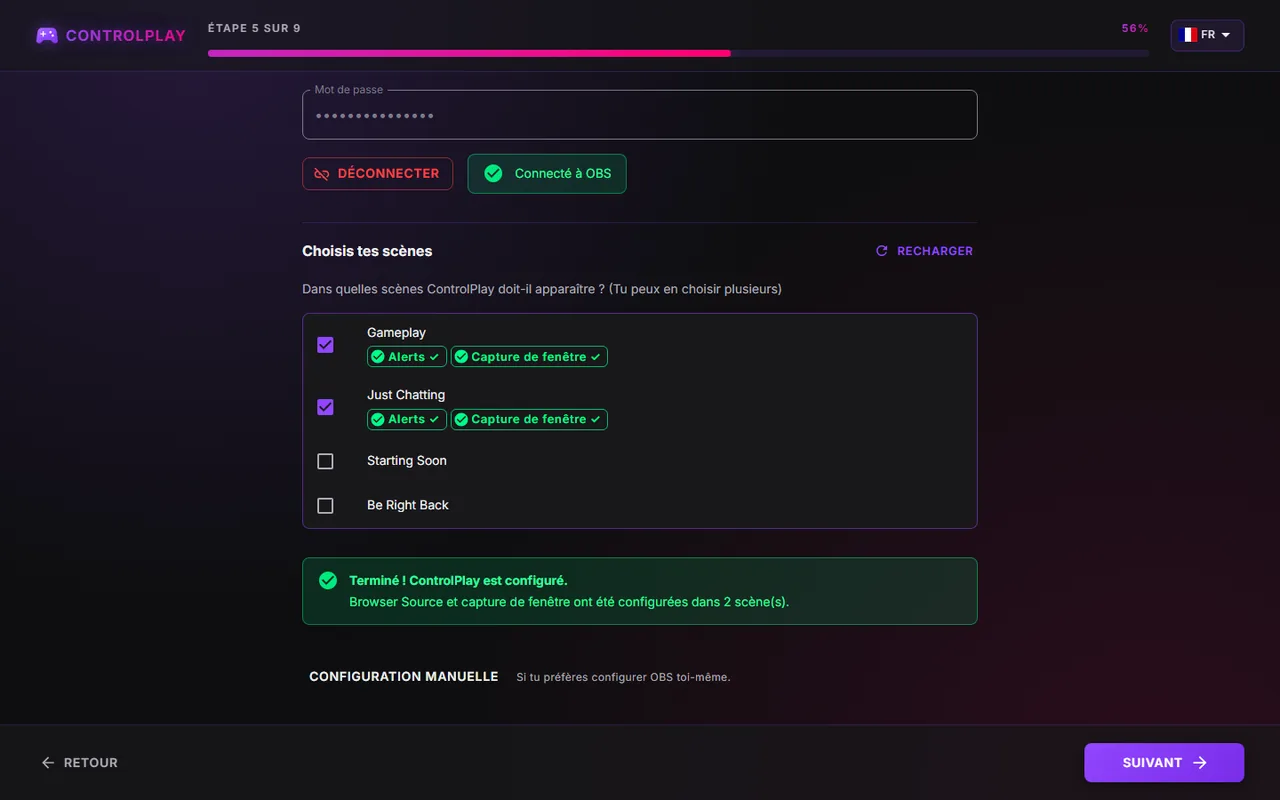
Si l'assistant affiche Certaines scènes n'ont pas pu être configurées, clique à nouveau sur Configurer maintenant. S'il affiche Connexion à OBS perdue, lance OBS, clique sur Tester la connexion, puis sur Configurer maintenant. Si ça échoue toujours, clique sur Configuration manuelle.
Tu as ajouté une scène après coup ? Rouvre l'assistant comme à l'étape 3 et clique sur Suivant jusqu'à la page Configurer OBS automatiquement. Si tes scènes ne s'affichent pas, colle le mot de passe et clique sur Tester la connexion comme à l'étape 8. Coche ensuite la nouvelle scène et clique sur Configurer maintenant.
Ce que l'assistant ajoute, et où
| Source | Type | Ce qu'elle affiche | Réglages |
|---|---|---|---|
| ControlPlay Alerts | Navigateur web | Bannières et sons d'alerte | URL http://localhost:48080/overlay, 800 × 1080, Contrôler l'audio via OBS et Rafraîchir le navigateur lorsque la scène devient active cochés |
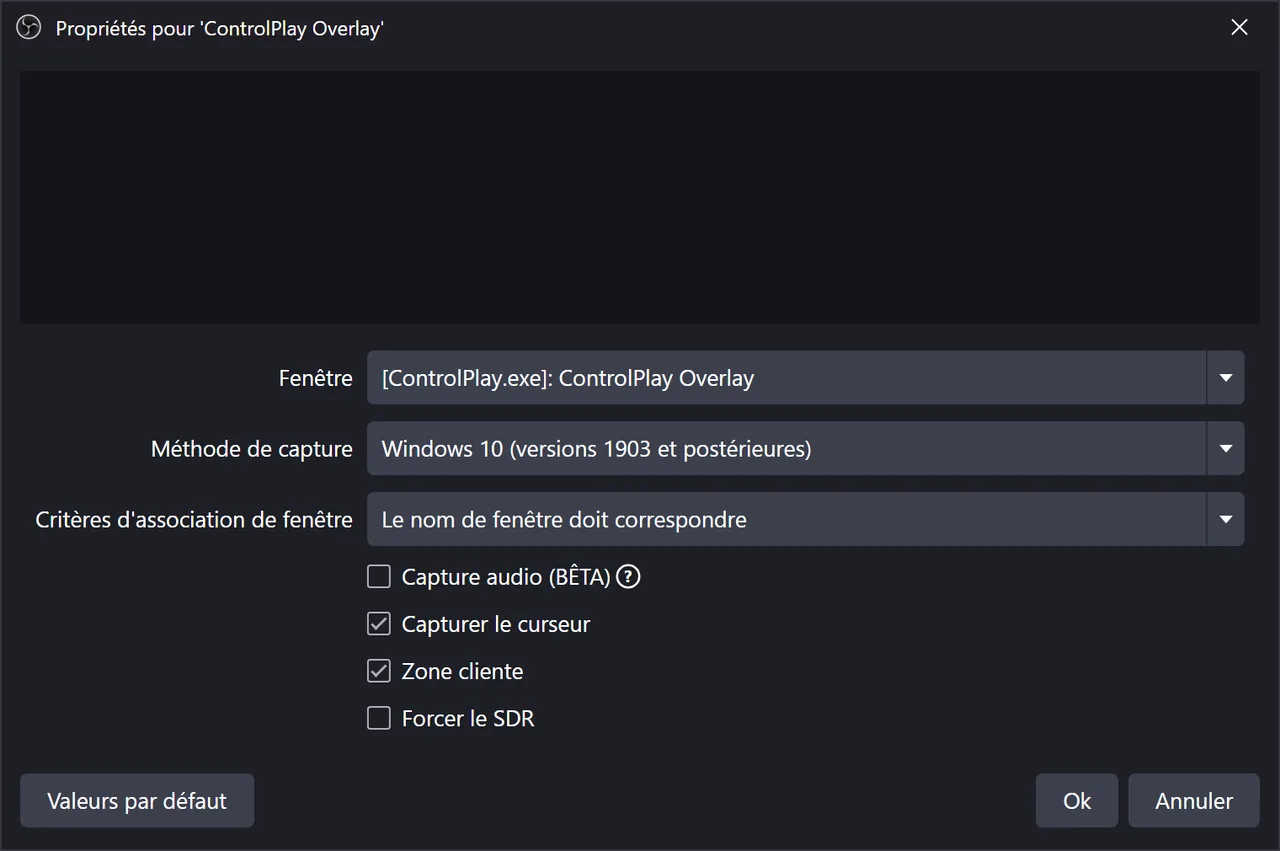
| ControlPlay Overlay | Capture de fenêtre | Effets overlay | Fenêtre [ControlPlay.exe]: ControlPlay Overlay, méthode de capture Windows 10 (versions 1903 et postérieures), Le nom de fenêtre doit correspondre |
L'assistant n'ajoute ControlPlay Overlay que sur un seul PC avec Windows 11 version 25H2 ou plus récente. Si tu as déjà ajouté des sources ControlPlay à la main, l'assistant les réutilise au lieu d'en ajouter des doublons.
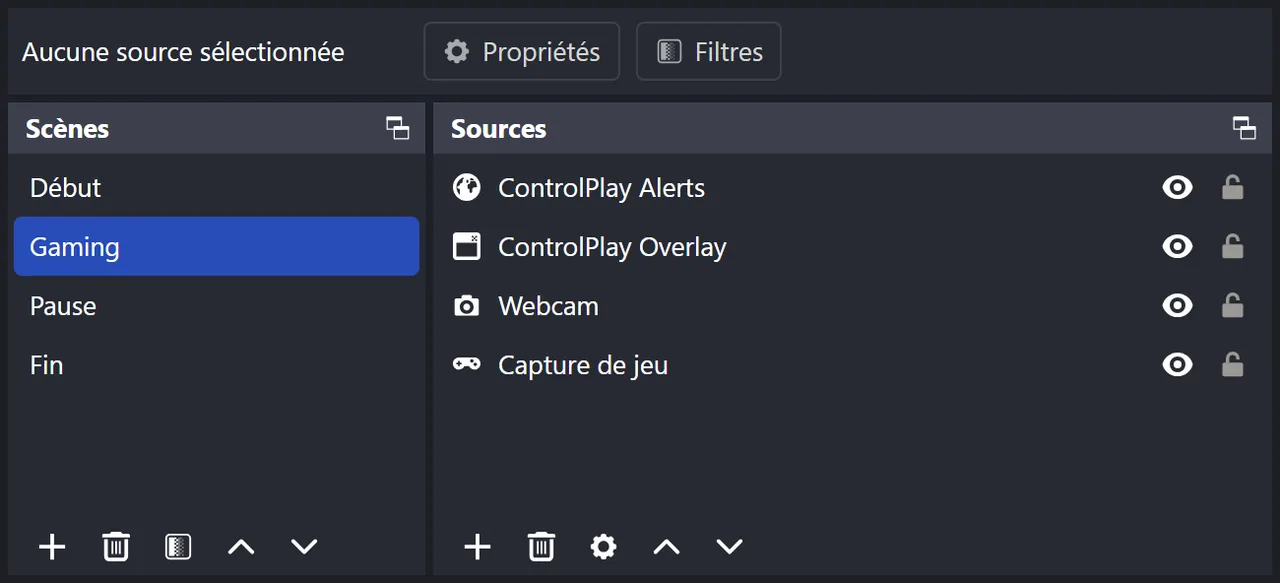
Après chaque passage de l'assistant, ouvre chaque scène dans OBS et vérifie trois choses :
- Ordre. ControlPlay Alerts tout en haut, ControlPlay Overlay en dessous, puis ta capture de jeu. OBS affiche la source du haut au premier plan : une capture de jeu placée plus haut cache ControlPlay. Si ControlPlay Alerts s'est retrouvée sous ton jeu, remets-la tout en haut en la faisant glisser.
- Position. L'assistant ne déplace ni ne redimensionne rien. Les alertes apparaissent en haut au centre du cadre ControlPlay Alerts : fais glisser ce cadre dans l'aperçu OBS où tu veux.
- Taille. Si la résolution de ton écran n'est pas celle de ton canevas OBS, fais un clic droit sur ControlPlay Overlay et choisis Transformer → Adapter à l'écran, pour que les effets collent à ton jeu.
Dans les réglages d'affichage de ton jeu, choisis le mode fenêtré sans bordure ou fenêtré plutôt que le plein écran exclusif. En plein écran exclusif, les effets overlay ne peuvent pas s'afficher par-dessus ton jeu.
Configurer à la main
Choisis cette méthode si tu préfères tout faire toi-même ou si l'assistant n'arrive pas à joindre OBS. Dans l'assistant, sur la page Configurer OBS automatiquement, clique sur Configuration manuelle. En dehors de l'assistant, Paramètres → Configuration Streaming propose les mêmes étapes.
Alertes : la source Navigateur web
- Sur la page URL Browser Source, clique sur Copier l'URL pour continuer, puis sur Suivant. Sur un seul PC, l'URL est en général
http://localhost:48080/overlay. - Dans OBS, clique sur + sous Sources, choisis Navigateur web et nomme la source ControlPlay Alerts.
- Colle l'URL et mets Largeur à 800 et Hauteur à 1080.
- Coche Contrôler l'audio via OBS et Rafraîchir le navigateur lorsque la scène devient active, puis clique sur Ok.
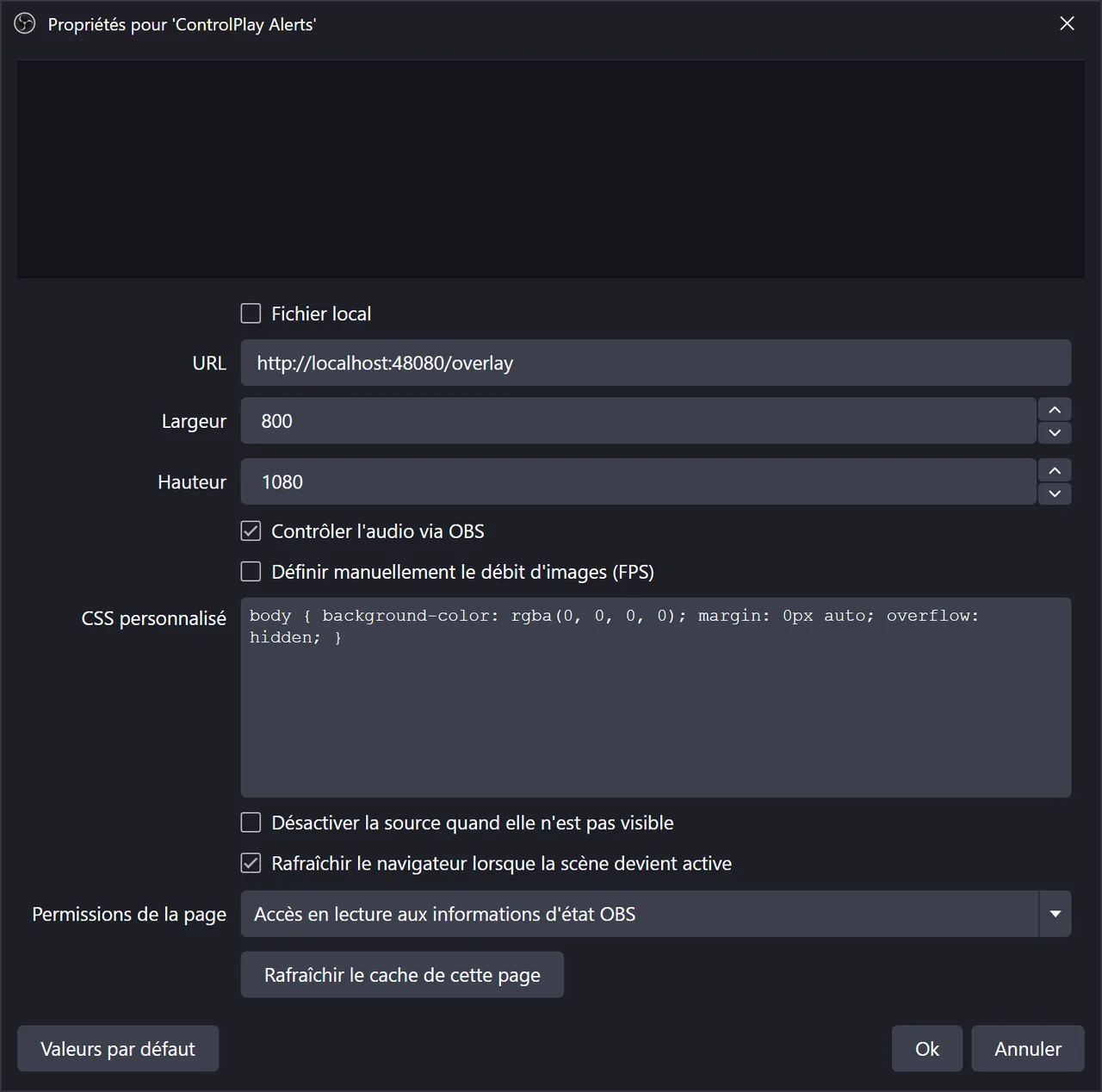
- De retour dans ControlPlay, coche "Contrôler l'audio via OBS" activé et "Actualiser le navigateur quand la scène devient active" activé, puis clique sur Suivant.
Effets overlay : la Capture de fenêtre
Cette partie concerne un seul PC avec Windows 11 version 25H2 ou plus récente. La fenêtre overlay n'existe que pendant qu'un effet tourne : lance donc d'abord un test.
- Sur la page Configurer la capture de fenêtre, clique sur Démarrer le test (60 s). En dehors de l'assistant, utilise Paramètres → Configuration Streaming → Étape 4 : Overlay Desktop dans OBS → Afficher la fenêtre Overlay (60 secondes).
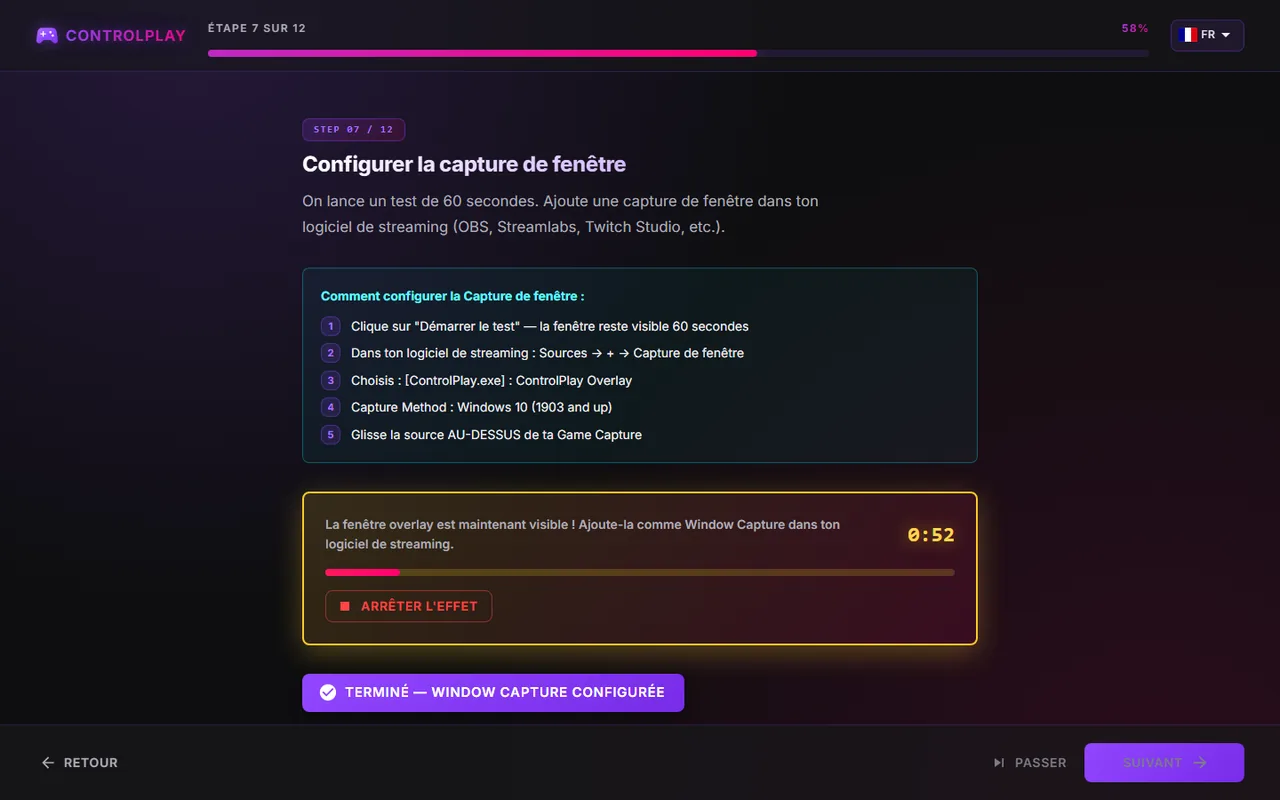
- Dans OBS, clique sur + sous Sources, choisis Capture de fenêtre et nomme-la ControlPlay Overlay.
- Sous Fenêtre, choisis [ControlPlay.exe]: ControlPlay Overlay.
- Mets Méthode de capture sur Windows 10 (versions 1903 et postérieures) et Critères d'association de fenêtre sur Le nom de fenêtre doit correspondre, puis clique sur Ok. Comme ça, OBS ne prend jamais une autre fenêtre par erreur.
- Fais glisser ControlPlay Overlay sous ControlPlay Alerts et au-dessus de ta capture de jeu.
- De retour dans ControlPlay, clique sur le bouton qui confirme que ta Capture de fenêtre est configurée, puis sur Suivant.
La fenêtre n'est pas dans la liste ? Le test ne marche que si la page Overlays affiche Actif. Si elle affiche Verrouillé, regarde le dépannage à la fin.
Tu joues dans plusieurs scènes ? Dans chaque autre scène, clique sur +, choisis le même type de source et utilise Ajouter une source existante pour ajouter d'abord ControlPlay Overlay, puis ControlPlay Alerts. Vérifie ensuite l'ordre : Alerts tout en haut, Overlay en dessous, puis ton jeu.
Actualisation auto avec OBS WebSocket
Sur la page Connecter OBS-WebSocket, colle ton mot de passe OBS et clique sur Tester la connexion. Choisis ControlPlay Alerts sous Nom de la source navigateur dans OBS, laisse Actualisation auto au démarrage activée et clique sur Suivant. ControlPlay rafraîchit alors les alertes à chaque démarrage, pour qu'OBS ne garde pas de vieille copie.
Streamlabs Desktop et autres logiciels
Choisis Autre logiciel de streaming dans l'assistant et ajoute les deux sources à la main. Ajoute d'abord une source navigateur avec l'URL en 800 × 1080, puis coche Browser Source ajoutée avec succès dans l'assistant. Pendant le test de 60 secondes, ajoute une capture de fenêtre de ControlPlay Overlay et confirme-la dans l'assistant. Le nom des options peut changer selon ton logiciel. Il n'y a pas d'actualisation auto : lance donc ControlPlay avant ton logiciel de streaming, ou rafraîchis la source navigateur ensuite. Impossible de promettre que tous les logiciels fonctionnent.
Versions de Windows plus anciennes
ControlPlay n'ajoute la Capture de fenêtre overlay que sur Windows 11 version 25H2 ou plus récente. Tu trouves ta version dans Paramètres → Système → Informations système de Windows. Sur un Windows plus ancien, l'assistant affiche Capture de fenêtre matérielle non disponible et n'ajoute que les alertes.
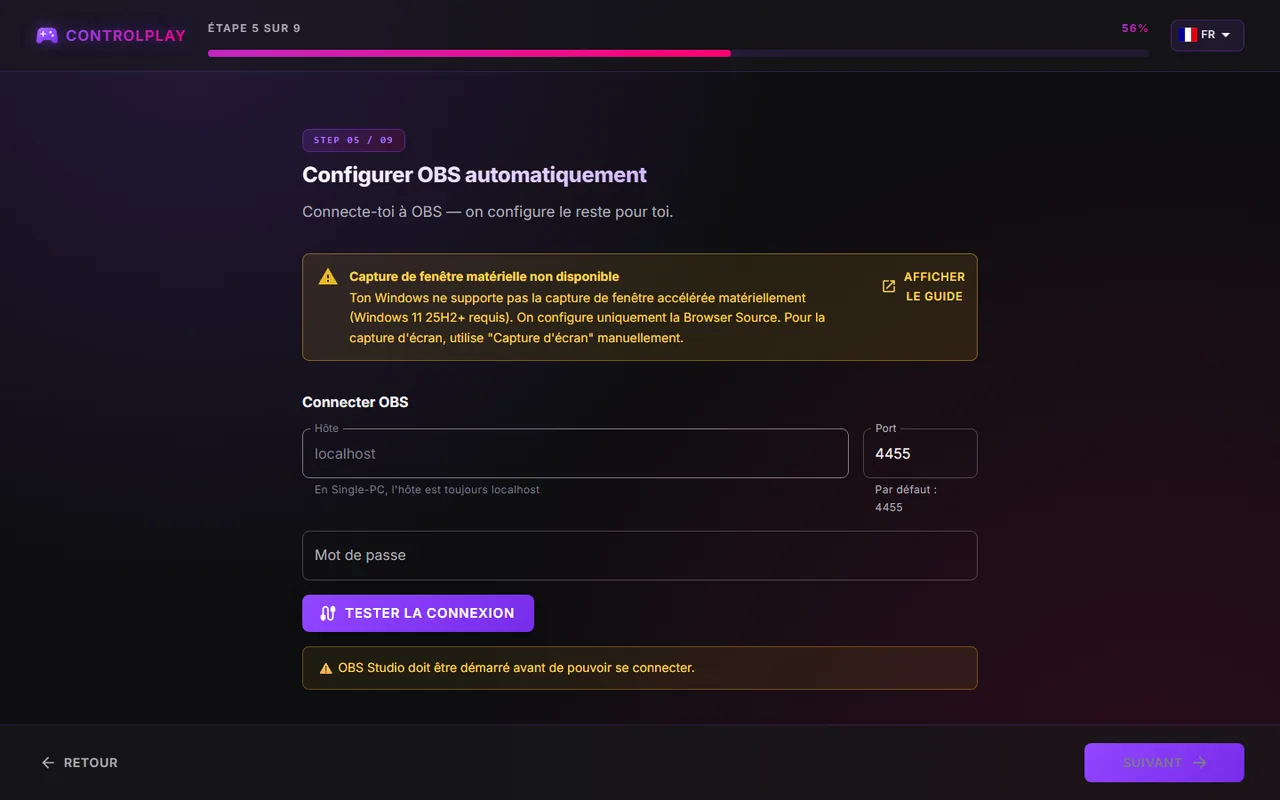
Tu as deux options :
- Mets Windows à jour vers Windows 11 version 25H2 ou plus récente. Relance ensuite la partie OBS de l'assistant : il ajoute ControlPlay Overlay. Si tu avais ajouté une Capture d'écran avant, supprime-la dans OBS, pour que ton stream ne montre plus tout ton écran. Vérifie l'ordre des sources ensuite.
- Utilise une Capture d'écran. Dans OBS, clique sur + sous Sources, choisis Capture d'écran et prends le même écran que celui choisi dans le menu des écrans en haut de la page Overlays de ControlPlay (★ marque ton écran principal). Fais-la glisser juste au-dessus de ta capture de jeu. Elle montre alors ton jeu et les effets ensemble.
Une Capture d'écran montre tout ce qui se trouve sur cet écran, notifications et pop-ups compris. Coupe les notifications pendant que tu es en live.
Deux PC
ControlPlay tourne sur ton PC de jeu et OBS sur ton PC de streaming. Les deux doivent être sur le même réseau local.
- Sur le PC de streaming, active le serveur WebSocket dans OBS comme montré plus haut. Afficher les informations de connexion affiche aussi l'adresse IP de ce PC.
- Sur les deux PC, ouvre Paramètres → Réseau et Internet → Ethernet de Windows (ou Wi-Fi, puis les propriétés de ton réseau) et mets Type de profil réseau sur Réseau privé. Les règles de pare-feu ci-dessous ne fonctionnent que sur un réseau privé.
- Sur le PC de jeu, lance l'assistant comme ci-dessus, mais choisis Deux PC au lieu de Un seul PC.
- Sur la page Configurer OBS automatiquement, clique sur Configurer automatiquement sous Pare-feu du PC de jeu : autoriser le port overlay et accepte la demande d'autorisation de Windows. Le PC de streaming peut alors charger les alertes. Pas de carte de ce genre ? Alors la règle existe déjà.
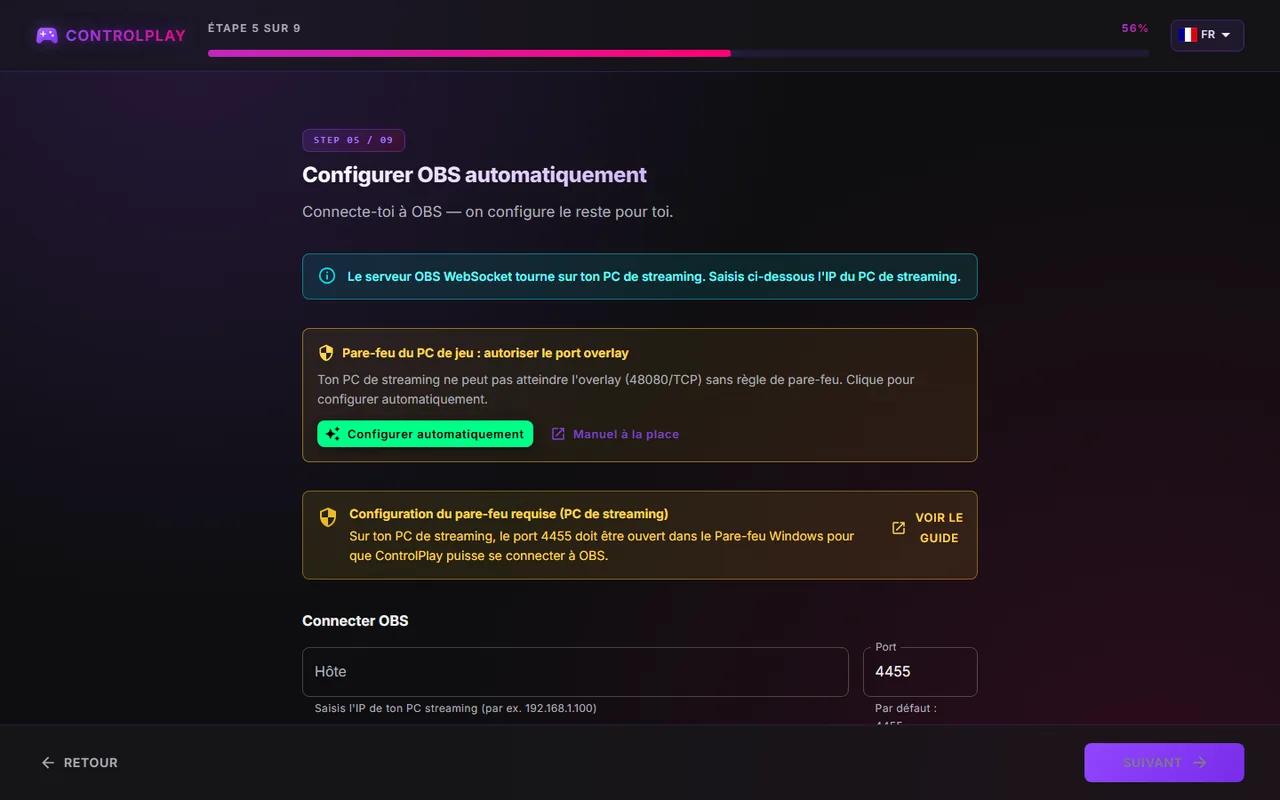
- Dans l'avis Configuration du pare-feu requise (PC de streaming), clique sur Voir le guide et suis ces étapes sur le PC de streaming. Elles ouvrent le port 4455 pour OBS.
- Sous Hôte, entre l'adresse IP du PC de streaming. Dans Mot de passe, saisis le mot de passe du serveur donné par Afficher les informations de connexion, puis clique sur Tester la connexion.
- Coche tes scènes et clique sur Configurer maintenant.
La source d'alertes utilise alors l'adresse du PC de jeu, par exemple http://192.168.1.20:48080/overlay. Il n'y a pas d'étape de capture de fenêtre : les effets s'affichent sur l'écran du PC de jeu et arrivent dans ton stream via ta capture de cet écran, par exemple une carte de capture. Joue donc en fenêtré sans bordure ou fenêtré, sinon ta carte de capture ne voit pas les effets. L'audio entre deux PC dépend de ta configuration et n'est pas traité ici.
Vérifie que tout s'affiche
Teste hors stream, avec OBS ouvert :
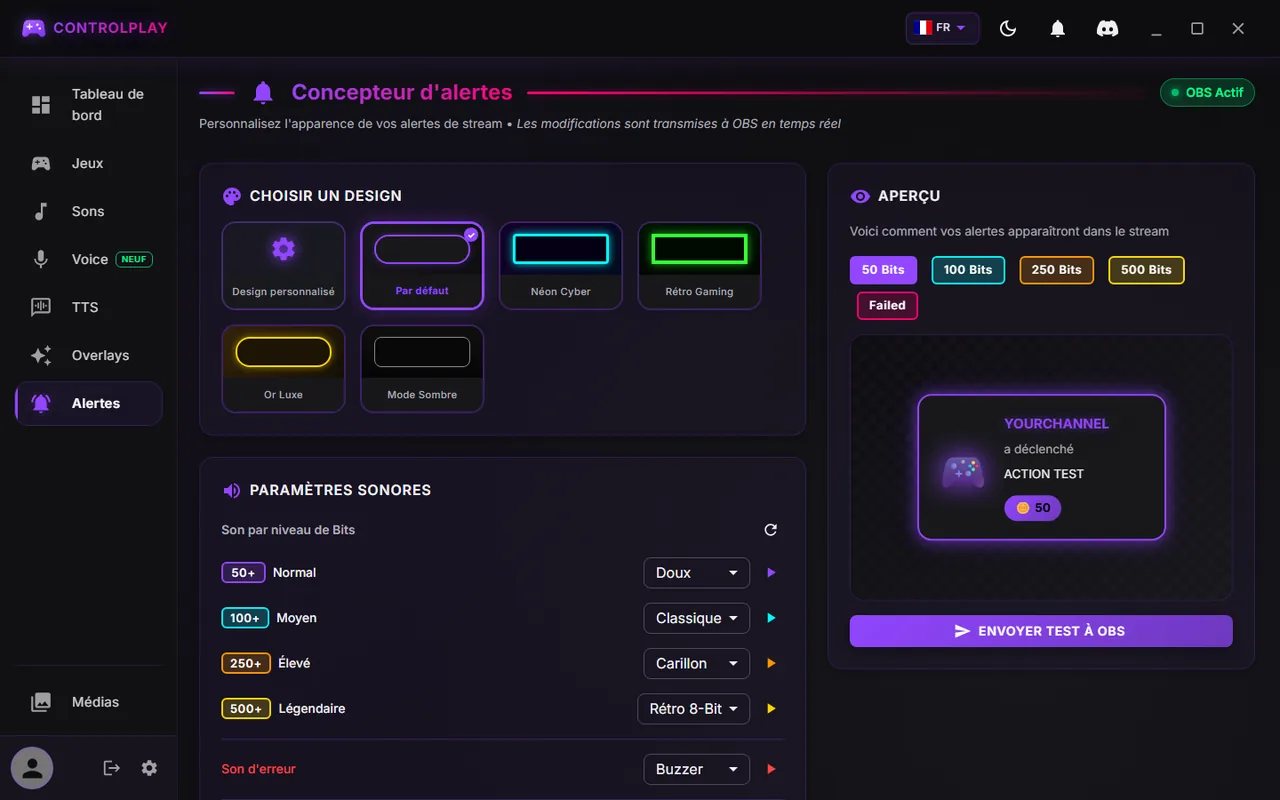
- Dans ControlPlay, ouvre Alertes. L'en-tête affiche OBS Actif. Non connecté veut dire qu'OBS n'a aucune source ControlPlay Alerts chargée.
- Sous Aperçu, clique sur Envoyer test à OBS. Une alerte apparaît dans l'aperçu OBS et la jauge ControlPlay Alerts du Mélangeur audio d'OBS bouge. En général, tu ne l'entends pas dans ton casque, car le son va uniquement vers OBS et ton stream.
- Ouvre Overlays et clique sur Tester dans la carte Chute de Neige. Des flocons tombent sur ton écran et dans l'aperçu OBS.
- Revérifie l'ordre des sources.
Lance ensuite un court stream de test et regarde-le depuis un second compte ou ton téléphone. Le guide de configuration t'explique ce test pas à pas.
Personnalise tes alertes
Sur la page Alertes :
- Choisir un design règle le look de tes bannières d'alerte.
- Sous Paramètres sonores, choisis un son pour chaque palier, de Normal à Légendaire, et un Son d'erreur pour les actions qui échouent.
- Un son perso vient de ta médiathèque. Garde-le à 2 Mo maximum, sinon ControlPlay Alerts joue un son intégré à la place.
Tes changements arrivent tout de suite dans OBS, pas besoin de rafraîchir.
Dépannage
| Problème | Que faire |
|---|---|
| Impossible de joindre OBS ou OBS n'a pas répondu à temps | Lance OBS, coche Activer le serveur WebSocket sous Outils → Paramètres du serveur WebSocket, clique sur Appliquer, puis à nouveau sur Tester la connexion. Avec deux PC, vérifie aussi l'IP Hôte donnée par Afficher les informations de connexion, clique sur Voir le guide dans Configuration du pare-feu requise (PC de streaming) et suis ces étapes sur le PC de streaming, puis mets les deux PC sur un réseau privé. |
| Mot de passe incorrect ou OBS demande un mot de passe | Copie à nouveau le Mot de passe du serveur depuis Afficher les informations de connexion dans OBS et colle-le dans Mot de passe. |
| Aucune scène à choisir | Crée une scène dans OBS, puis clique sur Recharger. |
| Pas de fenêtre ControlPlay Overlay dans la liste d'OBS | Lance d'abord le test de 60 secondes. Overlays doit afficher Actif. Verrouillé veut dire qu'un jeu de la liste Protection tourne. Pour le test, ferme-le. |
| Overlays affiche Verrouillé pendant que tu joues | Ton jeu est sur la liste Protection, qui coupe les effets overlay. Pour les parties normales, ouvre Overlays, descends jusqu'à Protection, ouvre Titres Prédéfinis, clique sur la corbeille à côté de ton jeu et confirme avec Compris, activer l'overlay. En ranked, laisse ControlPlay coupé avec Ne pas déranger, l'icône de lune en haut de ControlPlay. |
| Les effets ne s'affichent pas pendant que tu joues, et Overlays affiche Actif | Passe ton jeu en fenêtré sans bordure ou fenêtré. En plein écran exclusif, les effets ne peuvent pas s'afficher par-dessus ton jeu. |
| Un carré noir couvre ton jeu pendant les effets | Mets la Méthode de capture de ControlPlay Overlay sur Windows 10 (versions 1903 et postérieures). Sur une version antérieure à Windows 11 25H2, utilise une Capture d'écran. |
| Les effets sont sur ton écran, mais pas en stream | ControlPlay Overlay doit être dans ta scène live, visible et au-dessus de ton jeu. Scène non cochée ? Relance l'assistant. Sur un Windows plus ancien, utilise une Capture d'écran. |
| Non connecté sur la page Alertes | Vérifie qu'OBS est ouvert et qu'il a une source ControlPlay Alerts. Ouvre ses Propriétés et compare l'URL avec celle de Paramètres → Configuration Streaming. Corrige-la, puis clique sur Rafraîchir le cache de cette page. |
| Pas d'alertes en stream, mais la page Alertes affiche OBS Actif | ControlPlay Alerts doit être dans ta scène live, visible et au-dessus de ton jeu. Si l'assistant l'a mise sous ton jeu, remets-la tout en haut. |
| Port d'Overlay Modifié | Le port 48080 était pris, donc l'URL des alertes a changé. Colle la nouvelle URL de ce message dans les propriétés de ControlPlay Alerts. Sinon, relance la partie OBS de l'assistant, coche les scènes marquées Réglages obsolètes et clique sur Configurer maintenant. |
| Waiting for ControlPlay... en stream | Les alertes n'arrivent pas à joindre ControlPlay. Lance-le, ou laisse une mise à jour se terminer. Toujours pas d'alertes ? Vérifie l'URL et, avec deux PC, le pare-feu. |
| Deux PC : les alertes restent vides | Sur le PC de jeu, clique sur Configurer automatiquement, mets les deux PC sur un réseau privé et vérifie que l'URL contient l'adresse IP du PC de jeu. |
Passe en live
Quand ton stream de test montre alertes et effets, tu es prêt. Il te manque encore quelque chose ? Le guide de configuration couvre le compte, le client desktop et l'activation de l'extension Twitch en Overlay 1. Aide ensuite tes viewers à trouver ControlPlay avec le guide de promotion.