ControlPlay prend ta voix directement sur le micro que tu choisis dans ControlPlay, avant qu'OBS et Discord la reçoivent. Les filtres d'OBS ou de Discord ne changent le son que dans leur propre application et n'arrivent jamais jusqu'à ControlPlay : ton micro doit donc sonner bien tout seul. Ce guide part du principe que tu as réglé les effets de voix dans l'assistant de configuration, donc qu'OBS et Discord écoutent ControlPlay Virtual Mic. Pas encore fait ? Commence par le guide d'installation de ControlPlay.
En Clean Mic, ControlPlay n'ajoute aucun traitement de son côté. Clean Mic veut dire qu'aucun effet de voix ne tourne. Tant qu'aucun son ni TTS ne passe, ce que tu entends avec M'écouter, c'est ce que ControlPlay transmet à OBS et à Discord.
Pourquoi les filtres OBS et Discord ne servent à rien ici
Ta voix suit ce chemin :
Ton micro → Windows → ControlPlay → ControlPlay Virtual Mic → OBS, Discord, chat du jeu
ControlPlay ouvre ton micro directement et ne récupère jamais l'audio d'OBS ou de Discord. Un filtre ne change que le son dans son application. La suppression du bruit, le noise gate, le compresseur ou l'égaliseur sur ton ancienne source micro dans OBS n'atteignent jamais ControlPlay Virtual Mic, et les filtres de Discord ne changent que ce que Discord envoie. Voilà pourquoi ta voix peut sonner moins bien dès qu'OBS et Discord écoutent ControlPlay Virtual Mic : les défauts que tes anciens filtres cachaient reviennent.
ControlPlay ne nettoie pas non plus ta voix normale. Sans effet, et tant qu'aucun son ni TTS ne passe dans le chat vocal, ControlPlay applique seulement tes réglages de niveau, et ils démarrent à 0 dB. Donc c'est le micro lui-même qu'il faut régler.
Un micro qui sonne bien tout seul
- Écoute sans filtres. Casque sur les oreilles, enregistre quelques secondes avec l'enregistreur de Windows, ou dans OBS avec tous les filtres de ta source micro désactivés. Vérifie que c'est bien le micro dans lequel tu parles qui enregistre, pas ta webcam ni un autre micro. Réécoute : c'est ce son-là que tu as à travailler.
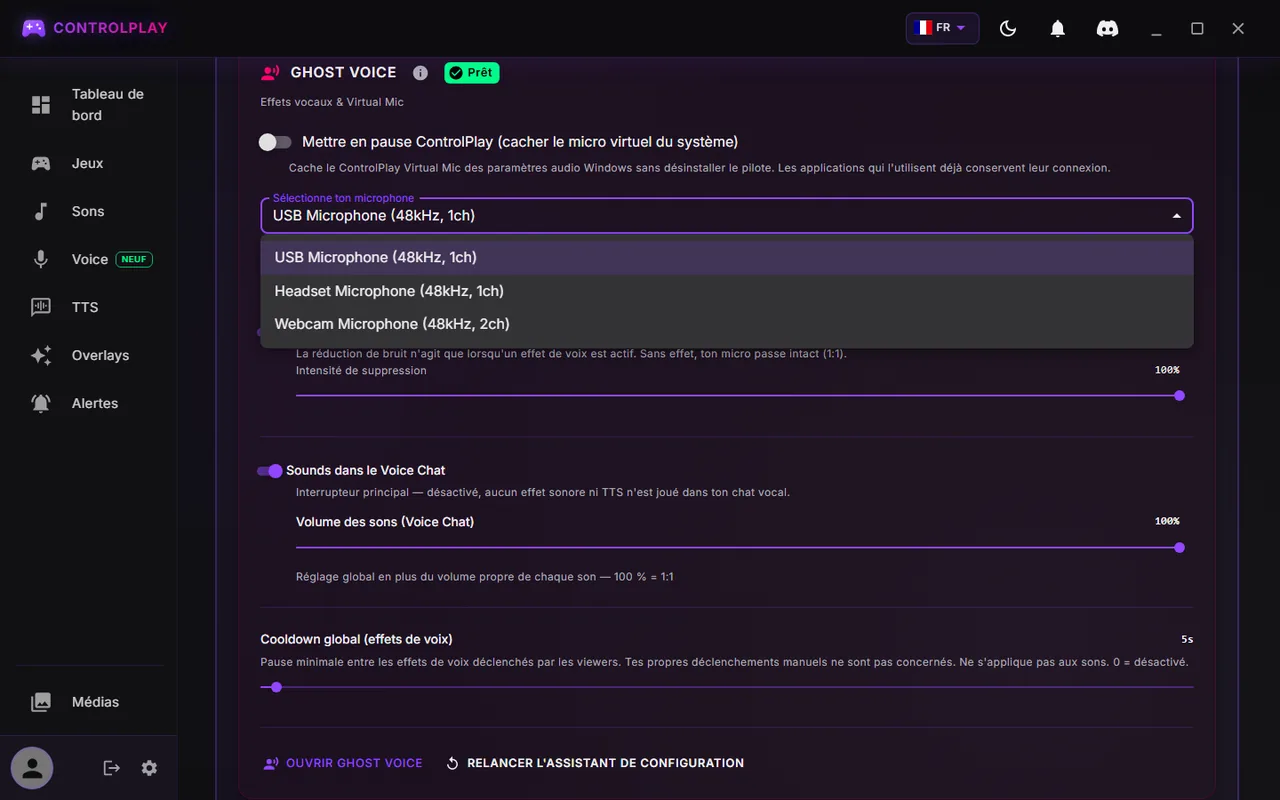
- Vérifie quel micro ControlPlay utilise. Ouvre Paramètres (la roue crantée en bas de la barre latérale), puis Audio. Descends tout en bas jusqu'à la section Ghost Voice. Là, Sélectionne ton microphone affiche le micro de ta configuration. Ça doit être celui dans lequel tu parles. ControlPlay Virtual Mic n'est jamais dans cette liste, et une appli de micro comme NVIDIA Broadcast convient si elle passe le test de l'étape 6. Tu viens de brancher un micro USB ? Clique sur un autre onglet des Paramètres, puis de nouveau sur Audio, pour actualiser la liste.
- Règle la distance et la pièce. En gros, garde 15 à 20 cm entre ta bouche et le micro, et ajoute un filtre anti-pop si les « p » et les « b » claquent. Éloigne du micro les ventilos, ton PC et ton clavier.
- Règle le gain. Ouvre Voice dans la barre latérale, regarde le vumètre Entrée et parle aussi fort que dans un moment de hype. Tourne le gain sur le micro, sur ton interface audio ou dans l'appli de ton micro jusqu'à ce que les passages forts touchent la zone orange, mais jamais le rouge. Si le vumètre passe au rouge ou qu'un avertissement de saturation s'affiche dessous, baisse le gain matériel, pas Pre-Gain : Pre-Gain ne fait pas bouger le vumètre Entrée. Pas de réglage de gain ? Rapproche-toi si tu es trop faible, ou recule un peu si tu touches le rouge. Micro XLR, et le vumètre bouge à peine alors que ton interface montre un signal ? Ton micro est sûrement sur l'entrée 2 : lis d'abord Micros XLR et interfaces audio plus bas avant de toucher au gain. Aucun vumètre ? Clique sur Réessayer dans la bannière rouge de cette page.

- Branche Discord et OBS. Les deux ont besoin de ControlPlay Virtual Mic comme micro. Le guide du changeur de voix montre où le régler, et la section Discord plus bas explique ce qui joue sur ton son.
- Vérifie le résultat. Active M'écouter en haut de la page Voice et parle. C'est le même test que Démarrer le test micro dans l'assistant de configuration. Si tu vois Configurer l'appareil d'écoute à la place, tu n'as pas encore choisi d'appareil d'écoute (voir S'entendre sans écho plus bas). Avec un seul casque, pas besoin : fais un court enregistrement dans OBS et réécoute-le. OBS enregistre ControlPlay Virtual Mic, donc tu entends ce que reçoivent tes viewers. N'utilise pas Relancer l'assistant de configuration juste pour un test : ça recommence toute ta configuration de voix.
Micros XLR et interfaces audio
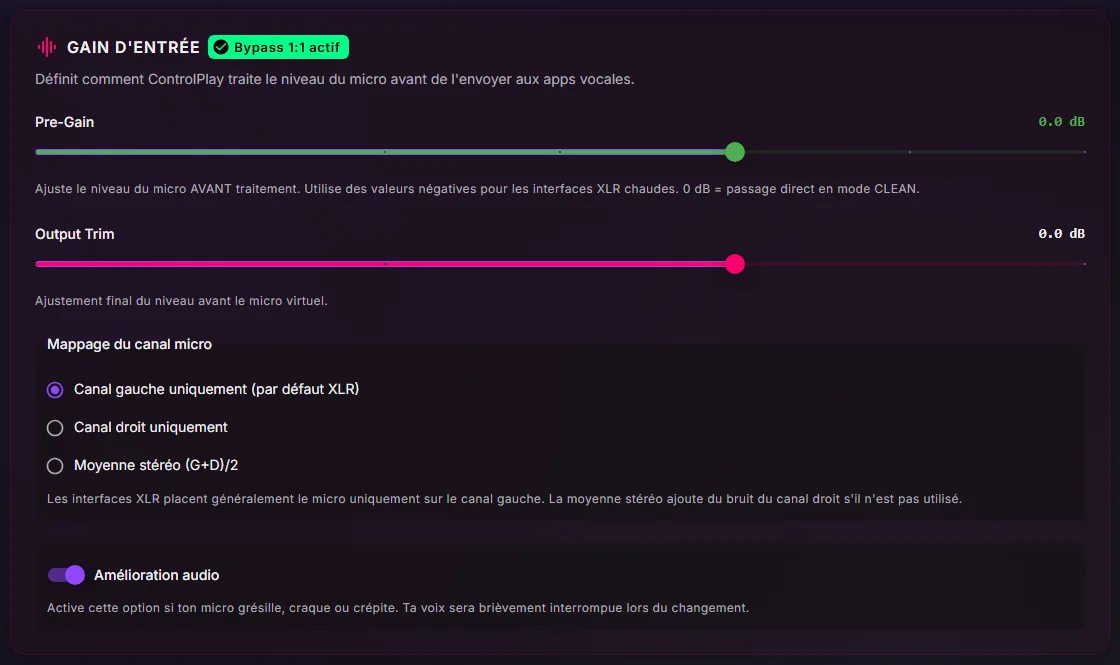
Ces réglages se trouvent dans la carte Gain d'entrée sous Paramètres → Audio. Laisse les autres interrupteurs de cette carte comme ils sont.
- Micro sur l'entrée 2. Par défaut, Mappage du canal micro est sur Canal gauche uniquement (par défaut XLR), ce qui correspond en général à l'entrée 1. Si ton micro est branché sur l'entrée 2, choisis Canal droit uniquement. Pas sûr de ton entrée ? Regarde le numéro à côté de la prise sur ton interface, ou choisis Canal droit uniquement et surveille le vumètre Entrée sur la page Voice. S'il bouge quand tu parles, garde ce réglage. Sinon, reviens en arrière.
- Pre-Gain en dernier. Règle d'abord le gain sur l'interface et laisse Pre-Gain à 0 dB si tu peux. Pre-Gain et Output Trim ne marchent que pendant que ControlPlay tourne : ton niveau change donc quand tu le quittes. Garde Output Trim à 0.
- Enregistrements. Les fenêtres d'enregistrement de ControlPlay (voir plus bas) n'enregistrent que le canal gauche et peuvent enregistrer du silence depuis l'entrée 2. Si tu enregistres dans ControlPlay, branche ton micro sur l'entrée 1.
Qu'est-ce qui remplace mes filtres OBS ?
- Ton micro lui-même. La distance, le gain et une pièce calme font plus que n'importe quel filtre.
- Suppression du bruit. Cet interrupteur de la section Ghost Voice est activé par défaut, mais il ne marche que pendant qu'un effet de voix tourne ou qu'un son ou un TTS passe dans le chat vocal. Il ne touche jamais ta voix normale, donc il ne remplace pas un micro propre.
- Amélioration audio. Cet interrupteur de la carte Gain d'entrée est activé par défaut et garde le traitement du micro de Windows en place. Si ton micro grésille ou sonne rêche, vérifie qu'il est activé.
- Applis de micro. NVIDIA Broadcast, Wave Link, GoXLR et les applis du même genre vont très bien comme micro dans ControlPlay si le test sonne bien. Ne mets jamais ControlPlay Virtual Mic en entrée dans cette même appli, sinon tu crées une boucle et tu entends de l'écho.
- Filtres sur ControlPlay Virtual Mic dans OBS. Ils ne changent que ce qu'entend ton stream, jamais Discord, et ils modifient aussi tes sons ControlPlay et ton TTS là-bas. Reste léger.
S'entendre sans écho
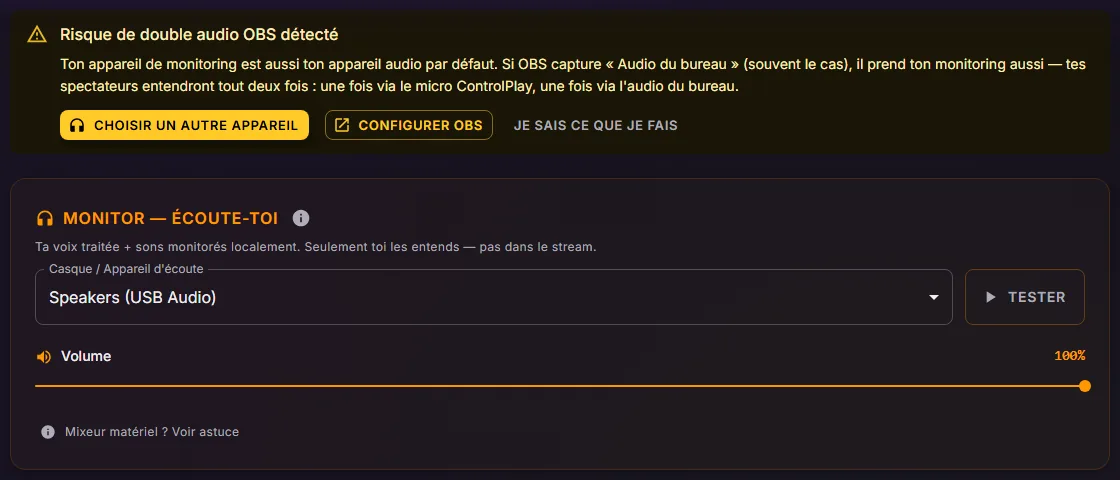
Dans Paramètres → Audio, la carte Monitor définit où tu t'entends. Sous Casque / Appareil d'écoute, choisis un casque qu'OBS n'enregistre pas. OBS enregistre en général la sortie par défaut de Windows. Si OBS enregistre ton seul casque, choisis l'entrée Désactivé. Ne choisis jamais les enceintes de ton bureau : ton micro les capte et tu as de l'écho. Beaucoup de casques apparaissent comme des enceintes dans cette liste, et c'est normal.
- M'écouter sur la page Voice a besoin de cet appareil, sinon la page affiche Configurer l'appareil d'écoute. Il joue ta voix avec l'effet actuel, jamais tes sons.
- M'écouter quand déclenché est activé par défaut pour chaque effet de voix (l'icône de casque sur sa carte). Pendant qu'un effet tourne, il joue ta voix modifiée sur cet appareil, même avec M'écouter désactivé. Si OBS enregistre cet appareil, tes viewers t'entendent deux fois pendant les effets.
- Risque de double audio OBS détecté n'apparaît que si ton appareil d'écoute est aussi ton appareil de lecture par défaut dans Windows. Il ne voit pas ce qu'OBS enregistre, alors ne te fie pas à lui.
Ta voix dans Discord, le chat du jeu et OBS
En bref, avec les détails dans le guide du changeur de voix :
- Discord. Mets ton périphérique d'entrée sur ControlPlay Virtual Mic. On te conseille de désactiver la suppression du bruit, l'annulation d'écho et le contrôle automatique du gain de Discord, car ils peuvent avaler les sons ControlPlay et le TTS. Ensuite, demande à un pote d'écouter.
- Détection de la voix ou push-to-talk. Utilise la détection de la voix dans Discord si tu peux. Avec le push-to-talk dans Discord, les sons et le TTS ne partent que tant que tu maintiens la touche.
- Push-to-talk dans ControlPlay. Sous Paramètres → Audio → Paramètres du chat vocal, les deux options de Mode marquées ControlPlay USB-Device demandent ce périphérique USB. Sans lui, garde Automatique (sans ControlPlay USB-Device), sinon les sons et le TTS pour le chat vocal sont ignorés.
- Sounds dans le Voice Chat. Laisse cet interrupteur général de la section Ghost Voice activé, sinon aucun son ni TTS n'arrive dans ton chat vocal.
- Chat du jeu. Choisis ControlPlay Virtual Mic dans ton jeu s'il te le permet. Que ça marche ou non dépend du jeu et de ta configuration.
- OBS. N'utilise qu'une seule source micro : ControlPlay Virtual Mic. Coupe ou retire ton ancienne source micro, sinon tes viewers t'entendent deux fois.
Tu enregistres ta voix ou un son ? Rechoisis le micro
ControlPlay a deux fenêtres d'enregistrement :
- Ta propre voix TTS. Dans la barre latérale, ouvre TTS, puis Ouvrir la bibliothèque de voix, Créer une voix personnalisée et Enregistrer. La fenêtre affiche Enregistrement pour le clonage vocal. Il faut que le TTS soit actif sur ta chaîne. Le TTS se débloque par chaîne : l'Espace Streamer affiche ta progression, et le Pack Expérience Complète le débloque tout de suite.
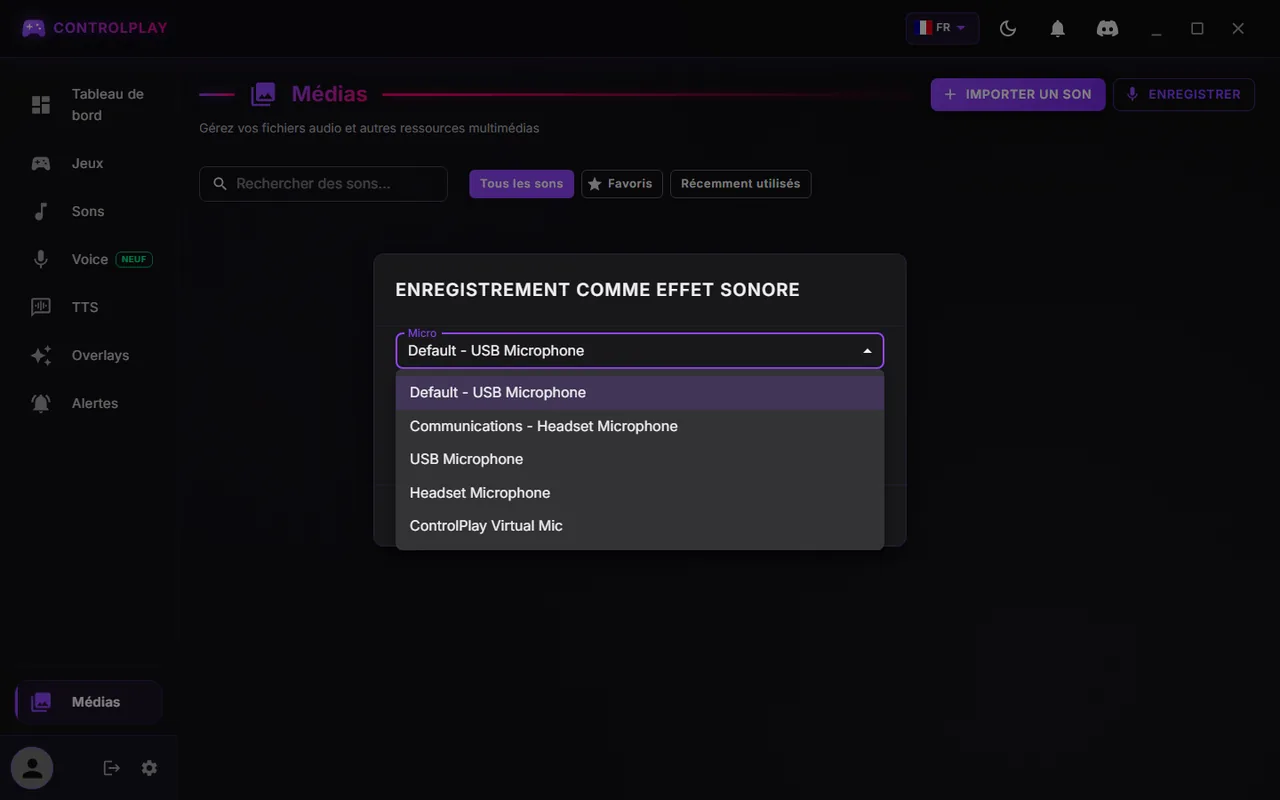
- Un son. Dans la barre latérale, ouvre Médias et clique sur Enregistrer. La fenêtre affiche Enregistrement comme effet sonore.
Chaque fenêtre a sa propre liste Micro, séparée de ton micro ControlPlay. Elle démarre en général sur le réglage par défaut de Windows, l'entrée qui commence par Default, et ne retient pas ton choix. Vérifie-la donc à chaque fois et choisis l'entrée avec le vrai nom de ton micro. La liste montre toutes les entrées Windows, ControlPlay Virtual Mic compris. Si tu as mis ControlPlay Virtual Mic comme entrée par défaut de Windows pour un jeu, l'enregistreur peut la présélectionner.
Réécoute chaque prise avant de la sauvegarder. Si le micro choisi ne peut pas être ouvert, la fenêtre enregistre avec le micro par défaut de Windows alors que la liste affiche toujours ton choix. L'enregistreur n'utilise ni annulation d'écho, ni suppression du bruit, ni gain automatique : un micro propre compte donc ici aussi. Pour ta voix TTS, surveille la barre Qualité dans la fenêtre : plus la prise est longue, plus elle score haut, et Sauvegarder ne marche qu'à partir de 10 secondes. Plus de détails dans le guide de la voix TTS personnalisée et le guide de la soundboard.
Quand ControlPlay est fermé
Si fermer la fenêtre envoie seulement ControlPlay dans la barre système (Réduire dans la barre système), il continue de tourner, effets compris.
Pour vraiment quitter, fais un clic droit sur l'icône ControlPlay à côté de l'horloge (clique sur la flèche ^ si tu ne la vois pas) et choisis l'entrée du bas. Si la fermeture de la fenêtre te demande quoi faire, Fermer l'application marche aussi. ControlPlay Virtual Mic devient alors muet pendant environ dix secondes. Ensuite, ta voix repasse, sans effets, sons, TTS, Pre-Gain ni Output Trim, donc Discord et OBS peuvent continuer à t'entendre. Teste ça une fois avant de compter dessus.
Mettre en pause ControlPlay (cacher le micro virtuel du système) dans la section Ghost Voice est autre chose : ça cache ControlPlay Virtual Mic à Windows et demande l'accord de l'administrateur.
Dépanner les problèmes courants
| Problème | Que faire |
|---|---|
| ControlPlay utilise le mauvais micro | Choisis le tien sous Sélectionne ton microphone dans Paramètres → Audio. ControlPlay ne change jamais de micro tout seul : après un débranchement, il attend le tien et se reconnecte. Sinon, clique sur Réessayer sur la page Voice. |
| Voix faible ou muette, mais ton interface montre un signal | Ton micro est sûrement sur l'entrée 2. Mets Mappage du canal micro sur Canal droit uniquement. |
| Voix qui sature | Baisse le gain de ton micro ou de ton interface jusqu'à ce que le vumètre Entrée reste hors du rouge et que l'avertissement de saturation disparaisse. Remets Pre-Gain à 0. |
| Grésillements ou son rêche | Vérifie que Amélioration audio dans la carte Gain d'entrée est activé. |
| Écho, ou ta voix en double sur le stream | Garde une seule source micro dans OBS : ControlPlay Virtual Mic. Choisis un appareil d'écoute qu'OBS n'enregistre pas, ou l'entrée Désactivé. Ne choisis jamais les enceintes de ton bureau. En double seulement pendant les effets ? Alors OBS enregistre l'appareil sur lequel M'écouter quand déclenché joue. Choisis un autre appareil d'écoute, ou clique sur l'icône de casque de chaque carte d'effet pour le désactiver. |
| Discord n'entend ni effets ni sons | Mets l'entrée de Discord sur ControlPlay Virtual Mic et désactive sa suppression du bruit, son annulation d'écho et son contrôle automatique du gain. Active Sounds dans le Voice Chat. Sans le périphérique USB, mets Mode sur Automatique (sans ControlPlay USB-Device). |
| ControlPlay Virtual Mic est muet | Désactive Mettre en pause ControlPlay (cacher le micro virtuel du système). Si la page Voice dit que le pilote Ghost Voice est manquant, clique sur Ouvrir la configuration. Pour les autres erreurs, clique sur Réessayer. Tu viens de quitter ControlPlay ? Attends environ dix secondes. |
| Une autre application utilise le micro virtuel. Ferme-la et réessaie. | Un autre programme envoie encore de l'audio dans ControlPlay Virtual Mic, par exemple une deuxième copie de ControlPlay. Discord ou OBS qui l'écoutent simplement n'en sont pas la cause. Ferme ce programme ou redémarre ton PC. ControlPlay réessaie et, s'il n'y arrive pas, affiche Micro bloqué avec Réessayer. |
| Ta voix coupe pendant le TTS | Couper le micro pendant la lecture du TTS sur la page TTS est activé par défaut, pour que le TTS dans le chat vocal parte seul. Désactive-le là ou pour une seule voix. |
| Un enregistrement sonne mal ou reste muet | Choisis ton vrai micro dans la liste Micro de l'enregistreur et écoute une prise de test. Avec une interface, utilise l'entrée 1. |
Passe en live
Ton micro sonne bien avec M'écouter ou dans un court enregistrement OBS ? Alors tu es prêt. Le guide d'installation de ControlPlay couvre la suite, de l'extension Twitch à ton premier stream de test.