ControlPlay envoie du son par trois chemins que ton stream doit récupérer : ton appareil Stream Audio, ControlPlay Virtual Mic et la source navigateur des alertes dans OBS. Un quatrième chemin, ton appareil d'écoute, n'est que pour toi. OBS doit récupérer chacun des trois premiers exactement une fois, et jamais le quatrième. Comme ça, rien ne manque sur le stream, rien ne passe en double et il n'y a aucun écho.
Ce guide part du principe que tes sons, tes voix TTS et tes alertes marchent déjà dans ControlPlay. Sinon, commence par le guide de configuration de ControlPlay.
OBS doit récupérer le son de trois chemins de ControlPlay, chacun exactement une fois. Il récupère le son de ton appareil Stream Audio via Audio du bureau (ou celui de ControlPlay via une Capture audio de l'application (BÊTA)), ControlPlay Virtual Mic comme seul micro, et la source navigateur des alertes. Ton appareil d'écoute reste en dehors d'OBS.
Pas d'effets de voix configurés ? Alors tu n'as pas de ControlPlay Virtual Mic. Garde ton vrai micro comme seul micro dans OBS, laisse tes sons sur Haut-parleurs et tes voix TTS sur Haut-parleurs (Audio du stream), et saute tout ce qui parle du chat vocal. Tu pourras ajouter des effets de voix plus tard avec Configurer maintenant dans la section Ghost Voice de Paramètres → Audio.
Où passe chaque son de ControlPlay
| Chemin | Ce qui y passe | Comment OBS le récupère |
|---|---|---|
| Appareil Stream Audio | Effets sonores réglés sur Haut-parleurs, voix TTS sur Haut-parleurs (Audio du stream), sons des effets overlay, sons dans les actions de jeu, beaucoup d'aperçus et de tests | Avec Audio du bureau, ou avec une Capture audio de l'application (BÊTA) de ControlPlay |
| ControlPlay Virtual Mic | Ta voix et tes effets de voix, effets sonores réglés sur Voice Chat, voix TTS sur Chat vocal (Virtual Mic) | Comme ton seul micro |
| Source navigateur des alertes | Le son d'alerte, sauf pour les effets sonores, le TTS et les actions de jeu avec un son | Comme source à part, une fois par scène |
| Ton appareil d'écoute | Des copies que toi seul entends | Jamais |
- Aperçus et tests. Ça inclut le bouton de lecture dans Médias et Tester sur un son réglé sur Haut-parleurs. Les aperçus des voix TTS (Tester la voix) et quelques autres aperçus passent en revanche par ta sortie par défaut de Windows. Audio du bureau l'enregistre quand il est sur Par défaut, donc tes viewers les entendent aussi.
- ControlPlay Virtual Mic. Les effets de voix, les sons et le TTS n'y entrent que tant que Ghost Voice tourne. Si ControlPlay est ouvert mais que Ghost Voice ne tourne pas, le micro virtuel reste muet, même pour ta voix. Pour les sons et le TTS, il faut aussi Sounds dans le Voice Chat, un interrupteur de la section Ghost Voice des paramètres audio, activé par défaut.
- Son d'alerte. Il accompagne les effets overlay (avec ou sans leur propre son), les effets de voix et les actions de jeu sans son. Les effets sonores et le TTS ne jouent que leur propre son.
Un casque ou deux sorties
Dans ControlPlay, ouvre Paramètres avec l'engrenage en bas de la barre latérale, puis Audio. Sur la carte Monitor, Casque / Appareil d'écoute règle ton appareil d'écoute. Tu y entends ta voix avec M'écouter sur la page Voice, et pendant les effets de voix avec M'écouter quand déclenché, activé par défaut pour chaque effet. Les sons et le TTS du chat vocal n'y passent que si tu actives Audible pour moi sur l'effet sonore ou la voix TTS. C'est désactivé par défaut. OBS ne doit jamais enregistrer cet appareil, sinon tes viewers entendent aussi ces copies.
- Un seul casque. Choisis l'entrée tout en haut de la liste, celle qui commence par « Désactivé ». Tu n'entends alors que ce que ControlPlay joue sur ton appareil Stream Audio, donc dans ton casque. Tu n'entends pas ta voix via ControlPlay, ni les sons et le TTS dans le chat vocal, ni les sons d'alerte. Vérifie-les dans un enregistrement local (voir plus bas). Avec la méthode 1 (Audio du bureau, voir plus bas), n'active pas non plus le monitoring OBS pour eux : OBS pourrait envoyer le même son une deuxième fois sur ton stream.
- Deux sorties. Avec des enceintes et un casque, ou une table de mixage avec une sortie casque à part, choisis la sortie qu'OBS n'enregistre pas. Si ce sont tes enceintes de bureau, choisis plutôt l'entrée qui commence par « Désactivé », sinon ton micro les capte et tu as de l'écho.
- Méthode 2 plus bas (Capture audio de l'application). Choisis toujours l'entrée qui commence par « Désactivé » : cette source enregistre aussi ce que ControlPlay joue sur ton appareil d'écoute.
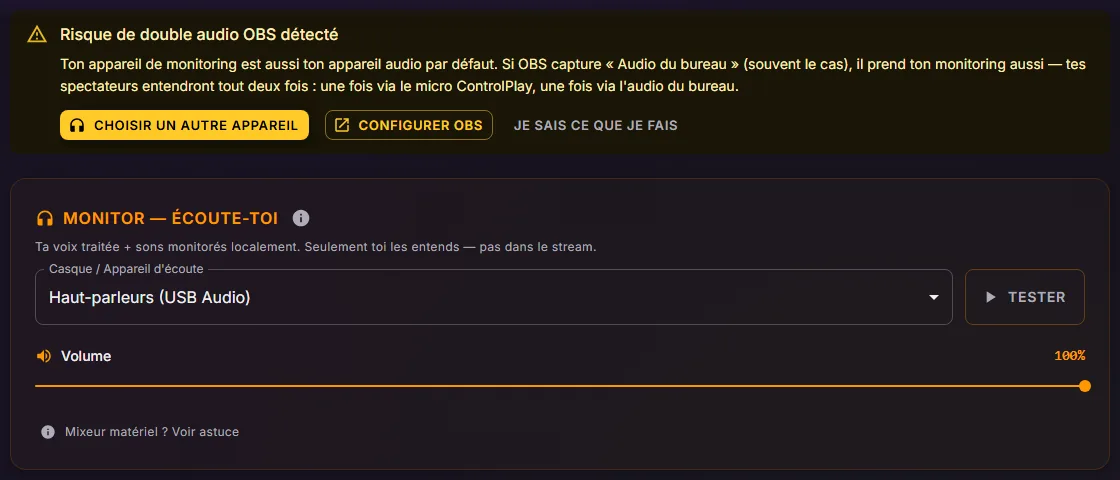
Ne te fie pas à la bannière Risque de double audio OBS détecté : elle compare seulement ton appareil d'écoute à ton appareil de lecture par défaut de Windows et ne voit pas tes sources OBS. Vérifie toi-même que ni Audio du bureau, ni Audio du bureau 2, ni aucune autre source d'OBS n'enregistre ton appareil d'écoute.
Fais arriver ton Stream Audio dans OBS
Ce que ControlPlay joue sur ton appareil Stream Audio ne doit arriver dans OBS que par une seule méthode. Soit OBS enregistre cet appareil (méthode 1), soit OBS capture ControlPlay lui-même (méthode 2). N'utilise jamais les deux, sinon tes viewers entendent ces sons en double. Le mix stream d'une table de mixage qui inclut cet appareil, par exemple sur un GoXLR ou dans Wave Link, compte comme la méthode 1.
Méthode 1 : Audio du bureau
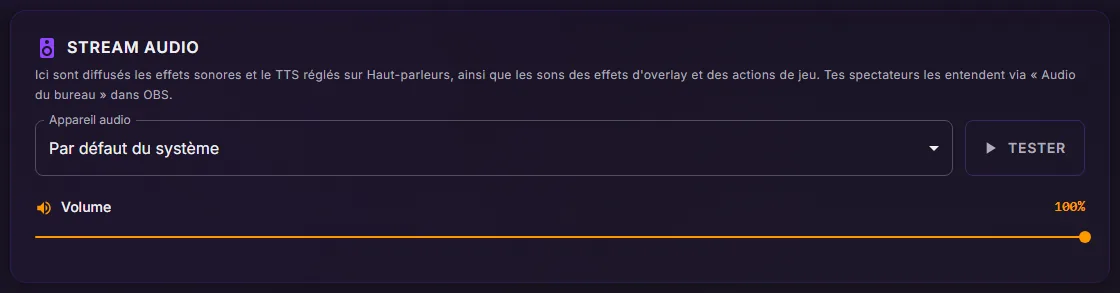
- Dans ControlPlay, ouvre Paramètres → Audio. Sur la carte Stream Audio, laisse Appareil audio sur Par défaut du système, ta sortie par défaut de Windows.
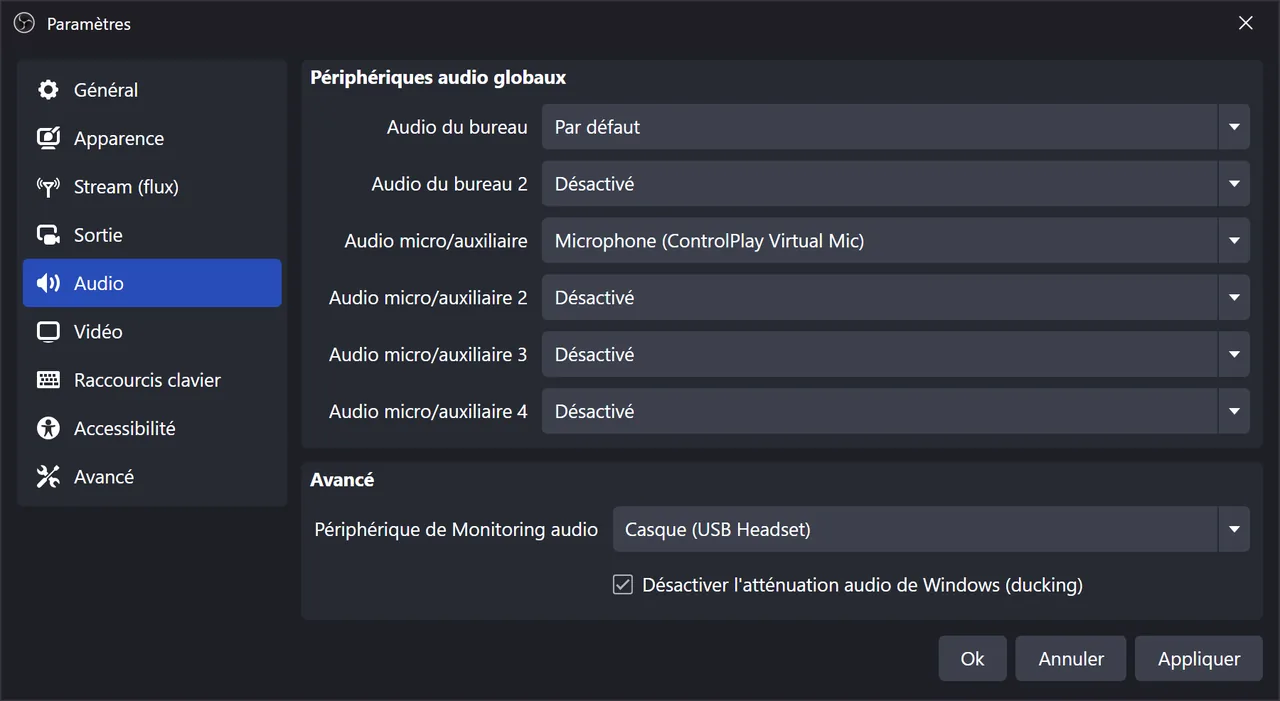
- Dans OBS, ouvre Paramètres → Audio. Sous Périphériques audio globaux, mets Audio du bureau sur Par défaut et clique sur Ok. Les deux réglages par défaut suivent Windows. Si tu as choisi un appareil précis dans ControlPlay, choisis le même ici.
- Tant que tu n'es pas en live, ouvre Médias dans ControlPlay et joue un de tes sons. La jauge Audio du bureau bouge dans le Mélangeur audio d'OBS. Tester sur la carte Stream Audio ne joue qu'un petit bip.
Méthode 2 : Capture audio de l'application
Utilise cette méthode seulement si rien dans OBS n'enregistre ton appareil Stream Audio, pas même le mix stream d'une table de mixage. C'est en général le cas quand Audio du bureau reste sur Désactivé parce que tu ajoutes ton jeu et tes autres applis une par une. Il faut Windows 10 version 2004 ou plus récente.
- Ouvre la fenêtre de ControlPlay. OBS ne trouve ControlPlay que si sa fenêtre est ouverte ou réduite dans la barre des tâches, pas quand il reste dans la barre système. Si ControlPlay démarre dans la barre système ou continue d'y tourner quand tu fermes sa fenêtre, par exemple parce que tu as cliqué sur Activer recommandé pendant la configuration, double-clique sur son icône près de l'horloge avant chaque stream et réduis la fenêtre au lieu de la fermer.
- Dans OBS, sous Sources, clique sur + et choisis Capture audio de l'application (BÊTA). Nomme-la ControlPlay et clique sur Ok.
- Mets Fenêtre sur « [ControlPlay.exe]: ControlPlay », pas sur ControlPlay Overlay. Mets Critères d'association de fenêtre sur Titre correspondant, sinon trouver une fenêtre du même exécutable et clique sur Ok.
- Ajoute cette source à chaque autre scène que tu utilises en live : sélectionne la scène, clique sur +, choisis Capture audio de l'application (BÊTA), sélectionne ControlPlay sous Ajouter une source existante et clique sur Ok. N'en crée pas une deuxième.
- Dans ControlPlay, sur la carte Monitor, mets Casque / Appareil d'écoute sur l'entrée qui commence par « Désactivé ». Contrairement à Audio du bureau, cette source n'est pas liée à ton appareil par défaut : elle enregistre tout ce que ControlPlay joue sur n'importe quelle sortie, sauf ControlPlay Virtual Mic. Un appareil d'écoute, quel qu'il soit, enverrait donc ta voix, les sons et le TTS du chat vocal une deuxième fois sur le stream. Pour t'entendre via ControlPlay, utilise la méthode 1 avec un appareil d'écoute qu'OBS n'enregistre pas.
- Tant que tu n'es pas en live, joue un de tes sons dans Médias. La jauge de ta source ControlPlay bouge dans le Mélangeur audio.
![Propriétés d'une source Capture audio de l'application dans OBS : Fenêtre [ControlPlay.exe]: ControlPlay, Critères d'association de fenêtre sur Titre correspondant, sinon trouver une fenêtre du même exécutable](/images/guides/controlplay-obs-audio/fr/obs-app-audio.webp)
Ton Appareil audio sur la carte Stream Audio peut rester sur Par défaut du système : tu y entends tes sons, et la source les prend directement dans ControlPlay. Elle prend aussi chaque aperçu et chaque test, donc ne teste que quand tu n'es pas en live.
Un seul micro dans OBS
Ta voix, tes effets de voix et tout ce que ControlPlay joue dans le chat vocal arrivent dans OBS via ControlPlay Virtual Mic, alors lance ControlPlay avant de passer en live. Pas d'effets de voix configurés ? Garde ton vrai micro comme seul micro dans OBS et saute cette section.
Pour faire de ControlPlay Virtual Mic ton seul micro dans OBS :
- Dans OBS, ouvre Paramètres → Audio. Mets Audio micro/auxiliaire sur ControlPlay Virtual Mic, comme le montre l'assistant de configuration. Dans la liste, il s'appelle Microphone (ControlPlay Virtual Mic).
- Si ton vrai micro est sur une autre ligne, par exemple Audio micro/auxiliaire 2, mets cette ligne sur Désactivé. Clique sur Ok. Dans le Mélangeur audio, ton micro s'appelle maintenant Mic/Aux.
- Dans le dock Sources, fais un clic droit sur chaque source Capture audio (entrée) et choisis Propriétés pour voir quel micro elle enregistre. Supprime celles qui enregistrent ton vrai micro ou ControlPlay Virtual Mic, dans chaque scène.
À la place de l'étape 1, tu peux mettre Audio micro/auxiliaire sur Désactivé et, après l'étape 3, ajouter une source Capture audio (entrée) pour ControlPlay Virtual Mic. Dans chaque autre scène où tu parles, ajoute cette même source sous Ajouter une source existante. Partout où ce guide dit Mic/Aux, prends cette source à la place. N'utilise jamais Audio micro/auxiliaire et cette source en même temps, sinon tes viewers t'entendent en double.
Les filtres sur ControlPlay Virtual Mic dans OBS changent aussi tes effets de voix, ainsi que les sons et le TTS du chat vocal. Garde-les légers, et règle ton son au niveau du micro lui-même, par exemple avec son gain ou dans sa propre appli : ControlPlay récupère ta voix avant OBS.
Les sons d'alerte viennent de la source navigateur
Les sons d'alerte ne passent pas par ton appareil Stream Audio. C'est la source navigateur des alertes qui les joue dans OBS. Si l'assistant de configuration l'a ajoutée, elle s'appelle ControlPlay Alerts. Dans le dock Sources, fais un clic droit dessus et choisis Propriétés : Contrôler l'audio via OBS doit être coché. L'assistant le coche pour toi chaque fois que tu cliques sur Configurer maintenant sur sa page Configurer OBS automatiquement. Cette option donne aux sons d'alerte leur propre jauge dans le Mélangeur audio, où tu peux les baisser ou les couper. Pas encore de source d'alertes ? Le guide OBS t'explique comment l'ajouter.
Comme les sons d'alerte ne vont que dans OBS, tu ne les entends pas toi-même. Si tu as un casque qu'OBS n'enregistre pas, tu peux les écouter dedans :
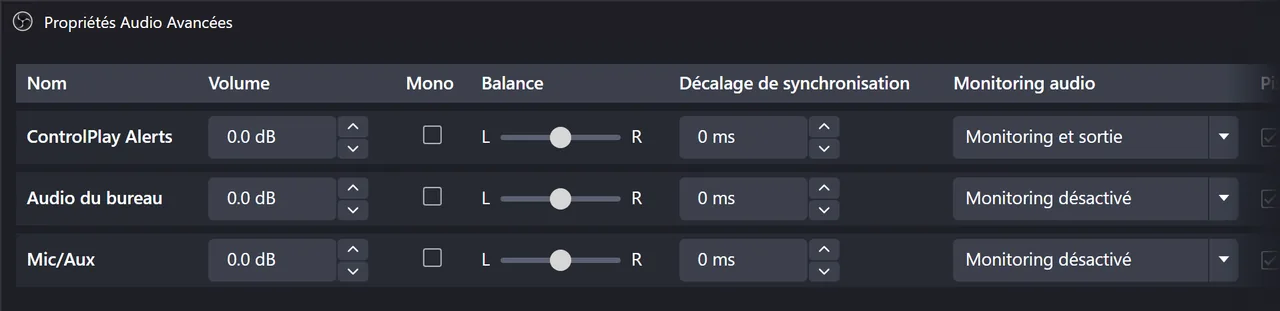
- Dans OBS, ouvre Paramètres → Audio. Sous Avancé, mets Périphérique de Monitoring audio sur ce casque et clique sur Ok.
- Ouvre Editer → Propriétés audio avancées.
- Dans la colonne Monitoring audio, mets ControlPlay Alerts sur Monitoring et sortie. Laisse Audio du bureau (ou ta source ControlPlay) et Mic/Aux sur Monitoring désactivé.
Avec un seul casque et la méthode 1, saute ces étapes, sinon tes viewers pourraient entendre les alertes en double.
Un son d'alerte passe en double sur le stream ? Cherche une deuxième source navigateur d'alertes dans ta scène live, ou un Périphérique de Monitoring audio qu'OBS enregistre aussi.
Ton son d'alerte perso ne joue pas ? S'il dépasse 2 Mo, c'est un son intégré qui joue à la place.
TTS et sons dans le chat vocal
Tu choisis le chemin de chaque son et de chaque voix TTS :
- Effets sonores. Sur Sons, clique sur le crayon d'un son. Sous Sortie audio, choisis Haut-parleurs ou Voice Chat. Plus de détails dans le guide du soundboard.
- Voix TTS. Sur TTS, clique sur le crayon d'une voix. Sous Routage audio, choisis Haut-parleurs (Audio du stream) ou Chat vocal (Virtual Mic). Plus de détails sur les voix TTS dans le guide du TTS.
Voice Chat et Chat vocal (Virtual Mic) envoient le son dans ControlPlay Virtual Mic, donc OBS ne le reçoit que s'il utilise ControlPlay Virtual Mic comme micro. Si OBS enregistre encore ton vrai micro, ces sons et ce TTS peuvent arriver sur Discord, mais pas sur ton stream.
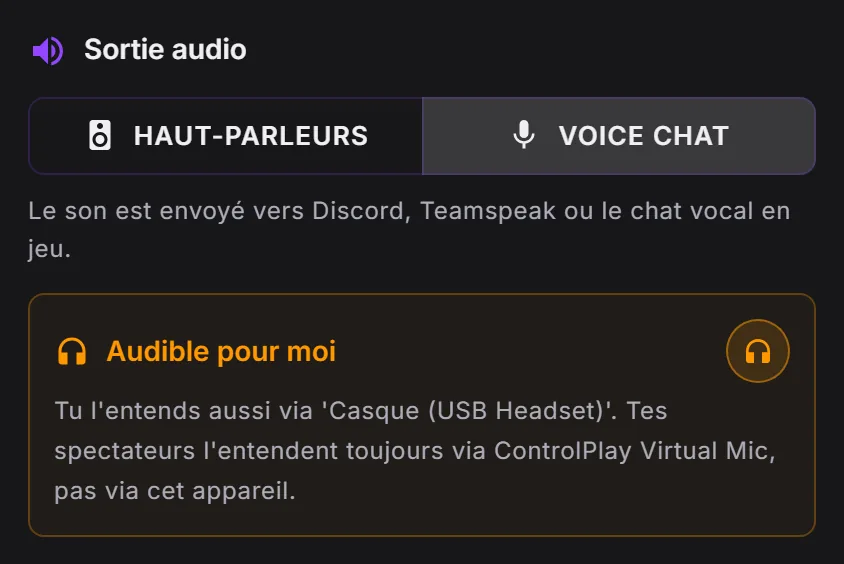
Pour les entendre toi-même, active Audible pour moi sur le son ou la voix TTS. Il te faut un appareil d'écoute qu'OBS n'enregistre pas. Avec la méthode 2, laisse Audible pour moi désactivé partout : ta source ControlPlay mettrait la copie sur le stream aussi.
Couper le micro pendant la lecture du TTS sur la page TTS est activé par défaut. Pendant qu'une voix TTS joue dans le chat vocal, ça coupe ta voix dans ControlPlay Virtual Mic, donc Discord et tes viewers n'entendent que le TTS. Désactive-le là, ou pour une seule voix : clique sur le crayon de la voix et mets Couper le micro pendant la lecture du TTS sur Désactivé. Le TTS sur Haut-parleurs (Audio du stream) ne te coupe jamais.
Plus de détails sur Discord et le chat du jeu dans le guide du modificateur de voix.
Teste avec un enregistrement local
Teste quand tu ne streames pas : chaque test ci-dessous irait aussi sur le stream si tu étais en live. Dans OBS, clique sur Démarrer l'enregistrement. Pendant que tu déroules cette liste, chaque son doit faire bouger exactement une jauge dans le Mélangeur audio : ControlPlay Alerts, Audio du bureau (ou ta source ControlPlay) ou Mic/Aux.
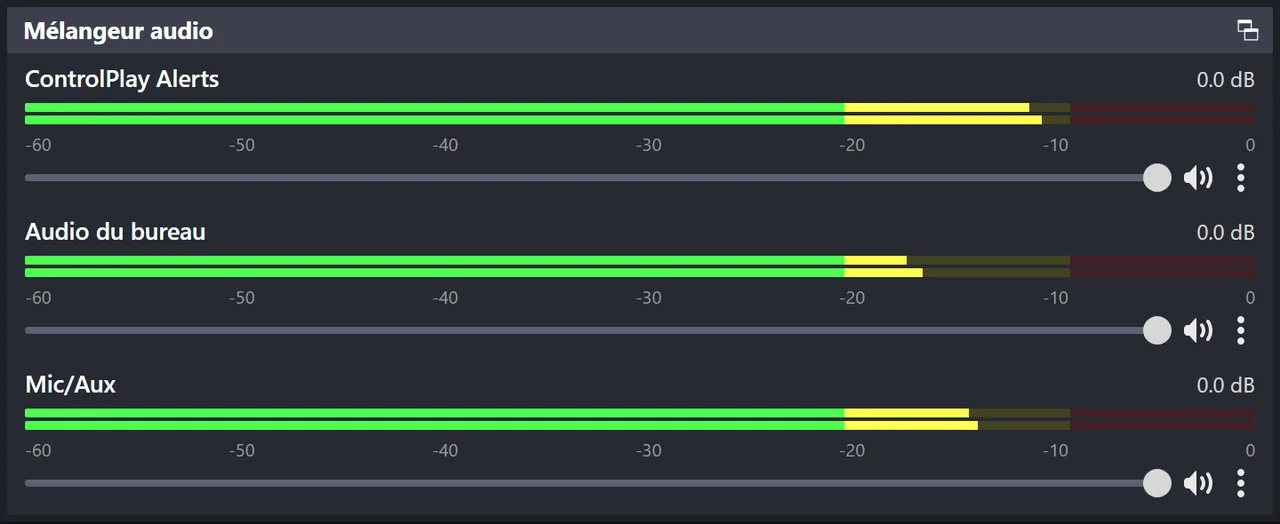
- Parle pendant quelques secondes.
- Sur Voice, clique sur une carte d'effet de voix comme Robot, parle, puis clique sur Clean Mic.
- Sur Sons, clique sur Tester dans OBS sur un son réglé sur Voice Chat. Avec Audible pour moi activé, le bouton s'appelle Tester. Pour l'entendre toi-même, utilise Audible pour moi (pas avec la méthode 2), jamais le monitoring OBS sur Mic/Aux.
- Clique sur Tester sur un son réglé sur Haut-parleurs.
- Sur Overlays, clique sur Tester sur un effet avec un son, comme Grenade Fumigène. Il joue son propre son, mais aucune alerte.
- Sur Alertes, clique sur Envoyer test à OBS sous Aperçu.
Le TTS n'est pas dans cette liste, parce qu'aucun test ne joue une voix TTS sur le chemin que tu lui as choisi : Tester la voix ne joue jamais dans ControlPlay Virtual Mic. Tu vérifies le TTS quand les premiers messages TTS arrivent (voir la fin de cette page).
Clique sur Arrêter l'enregistrement, puis ouvre Fichier → Afficher les enregistrements et écoute le fichier le plus récent avec ton casque : ta voix une fois, chaque son une fois, pas d'écho.
Ton enregistrement sonne comme ton stream tant que les deux utilisent la même piste audio, ce qui est le réglage par défaut d'OBS.
Corrige les problèmes courants
| Problème | Que faire |
|---|---|
| Les viewers n'entendent pas les sons sur Haut-parleurs ni le TTS sur Haut-parleurs (Audio du stream) | Avec la méthode 1, Audio du bureau doit enregistrer l'appareil choisi dans Appareil audio sur la carte Stream Audio et ne doit pas être coupé dans le Mélangeur audio. Avec la méthode 2, ta source ControlPlay doit être dans ta scène live et ne pas être coupée. |
| Les viewers n'entendent ni les sons ni le TTS du chat vocal | OBS doit utiliser ControlPlay Virtual Mic. Active Sounds dans le Voice Chat dans la section Ghost Voice : tant qu'il est désactivé, tes viewers ne peuvent même pas choisir ces sons et ces voix. Sans le périphérique USB, mets Mode sous Paramètres du chat vocal sur Automatique (sans ControlPlay USB-Device). |
| Des sons ou du TTS passent en double | Ce que ControlPlay joue sur ton appareil Stream Audio ne doit arriver dans OBS que par une seule méthode : via Audio du bureau (ou le mix stream d'une table de mixage) ou via ta source ControlPlay, jamais les deux. Mets Audio du bureau 2 sur Désactivé s'il enregistre aussi l'appareil Stream Audio, et supprime une Capture audio (sortie) en trop qui enregistre cet appareil, ou une deuxième Capture audio de l'application (BÊTA) de ControlPlay. Fais un clic droit sur ControlPlay Overlay dans Sources, choisis Propriétés et décoche Capture audio (BÊTA). Garde ton appareil d'écoute hors d'OBS. Avec la méthode 2, choisis l'entrée qui commence par « Désactivé ». |
| Ta voix est en double ou sonne creux | Garde un seul micro dans OBS. En double seulement pendant les effets de voix ? OBS enregistre l'appareil sur lequel joue M'écouter quand déclenché : choisis un autre appareil d'écoute ou l'entrée qui commence par « Désactivé ». Avec la méthode 2, choisis toujours cette entrée. |
| Aucune voix sur le stream | Lance ControlPlay s'il est fermé. Une bannière rouge sur Voice veut dire que ControlPlay Virtual Mic est muet : clique sur son bouton, en général Réessayer. Vérifie que Mic/Aux n'est pas coupé dans le Mélangeur audio. |
| Ta source ControlPlay reste muette (méthode 2) | OBS ne trouve ControlPlay que si sa fenêtre est ouverte ou réduite dans la barre des tâches. ControlPlay était dans la barre système ou fermé au démarrage d'OBS ? Ouvre la fenêtre de ControlPlay (lance ControlPlay, ou double-clique sur son icône dans la barre système) et le son revient en quelques secondes. Vérifie aussi que Fenêtre indique « [ControlPlay.exe]: ControlPlay » et que la source n'est pas coupée. |
| Discord n'entend ni les sons ni le TTS | Mets les sons sur Voice Chat, les voix TTS sur Chat vocal (Virtual Mic) et l'entrée de Discord sur ControlPlay Virtual Mic. Plus de détails dans le guide du modificateur de voix. |
| Pas de son d'alerte sur le stream | Normal pour les effets sonores, le TTS et les actions de jeu avec un son. Sinon, sur Alertes sous Paramètres sonores → Son par niveau de Bits, vérifie qu'aucun niveau n'est sur Désactivé et que le Volume n'est pas tout en bas. Vérifie aussi que ControlPlay Alerts a Contrôler l'audio via OBS coché dans ses Propriétés et qu'elle n'est pas coupée dans le Mélangeur audio. |
| Ta voix se coupe pendant que le TTS joue | C'est Couper le micro pendant la lecture du TTS. Désactive-le sur la page TTS, ou mets-le sur Désactivé pour une seule voix avec le crayon. |
| Un son d'overlay est trop fort ou trop faible | Sur Overlays, clique sur le crayon de l'effet et change son Volume. Le Volume de la carte Stream Audio ne change pas les sons d'overlay ni d'alerte. |
| Tu t'entends en écho | Mets Mic/Aux sur Monitoring désactivé sous Editer → Propriétés audio avancées. N'utilise jamais d'enceintes de bureau comme appareil d'écoute : ton micro les capte. |
Passe en live
Chaque son une seule fois et ta voix sans écho ? Alors lance un petit stream de test et regarde-le depuis un deuxième compte ou ton téléphone, comme le montre le guide de configuration de ControlPlay. Après ça, tu peux passer en live. Garde un œil sur le Mélangeur audio quand les premiers messages TTS arrivent : une voix TTS sur Chat vocal (Virtual Mic) fait bouger Mic/Aux, une sur Haut-parleurs (Audio du stream) fait bouger Audio du bureau (ou ta source ControlPlay), et chaque message doit jouer une seule fois.