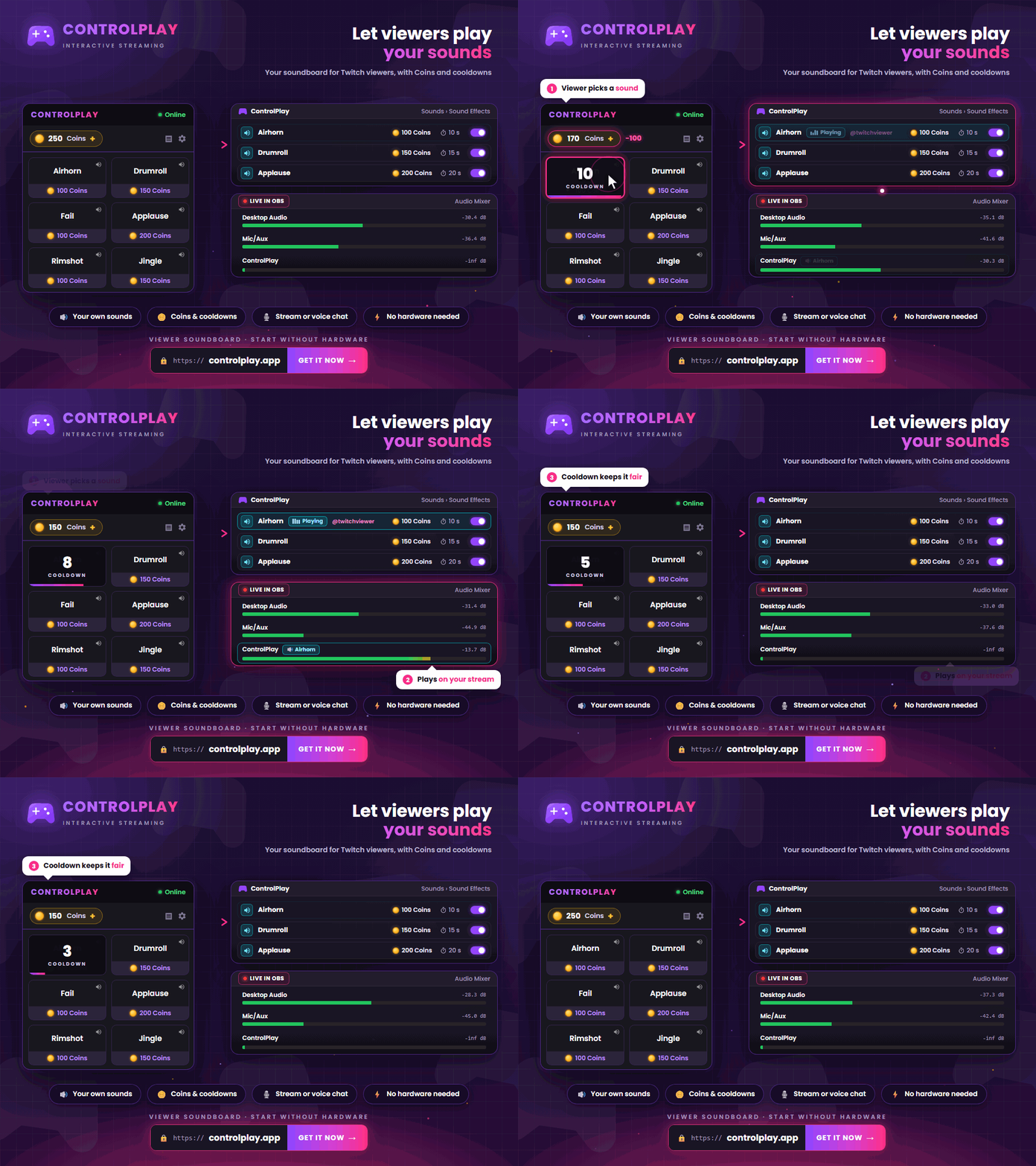
Un soundboard Twitch permet à tes spectateurs de choisir parmi des extraits audio que tu as préparés. Contrairement aux alertes automatiques de follow, d'abonnement ou de raid, ces sons sont déclenchés volontairement dans l'extension Twitch ControlPlay. Tu décides lesquels sont disponibles, combien de fois ils peuvent être lus et par quelle sortie audio ils passent.
Ce guide te mène du premier import jusqu'au test en direct avec un second compte Twitch.
Choisir entre un soundboard et une alerte Twitch
Les alertes intégrées de Twitch peuvent diffuser une alerte précise lorsqu'une récompense personnalisée de points de chaîne, ou n'importe quelle récompense personnalisée, est utilisée. Tu ajoutes ensuite l'ensemble d'alertes à OBS comme source navigateur. Cette solution convient lorsqu'une récompense doit toujours produire la même réaction.
Un soundboard affiche au contraire un menu de sons à tes spectateurs. Utilise-le si tu veux qu'ils choisissent eux-mêmes l'effet à lancer parmi ceux que tu as configurés.
Installer ControlPlay et activer l'extension Twitch
Il te faut un compte Twitch, un compte ControlPlay, un PC Windows et le client de bureau ControlPlay. Les sons ne nécessitent pas le périphérique USB optionnel. Le client doit rester ouvert et connecté pendant le live.
Crée ton compte, associe Twitch et installe le client. Installe ensuite l'extension Twitch ControlPlay. Dans Tableau de bord des créateurs → Extensions → Mes extensions → ControlPlay → Activer, attribue-lui l'emplacement Overlay 1. Les spectateurs sur ordinateur pourront alors ouvrir ControlPlay directement dans le lecteur vidéo. Twitch n'affiche les extensions en superposition que lorsque la chaîne est en direct. Prévois donc un court live de test avant de présenter ton soundboard au public.
Effets sonores ControlPlay. Importer un fichier ne l'ajoute pas automatiquement au menu des spectateurs. Tu dois d'abord créer et activer un effet sonore à partir de ce fichier. Tu pourras ensuite régler son montant en Coins, son délai de récupération, sa lecture, son volume, les jeux concernés, sa sortie audio et sa disponibilité en mode DND.
Importer des sons et créer les effets pour les spectateurs
Commence avec trois à cinq extraits faciles à distinguer. Choisis un nom qui annonce clairement ce qui va se passer, comme « Klaxon » ou « Mauvaise réponse ». Une petite sélection compréhensible est plus agréable à utiliser qu'une longue liste de blagues internes aux noms vagues.
Dans le client ControlPlay, ouvre Médias → Importer un son. Les formats MP3, WAV, OGG, FLAC et WEBM sont acceptés, avec une limite de 20 Mo (20 MB) par fichier et de 50 sons enregistrés. Tu peux rechercher un fichier par son nom ou ses tags et ajouter tes sons fréquents aux favoris. Coupe les silences trop longs au début avant l'import. Compare aussi leur niveau à ton micro et au jeu pour éviter qu'un effet couvre tout le reste.
Passe ensuite dans Sons → Ajouter un effet, sélectionne le fichier importé et rédige une courte description destinée aux spectateurs. Si tu sélectionnes des jeux dans le filtre, l'effet ne sera proposé que lorsqu'un de ces jeux est actif. Laisse le filtre vide pour le rendre disponible quel que soit le jeu diffusé.
Régler la lecture, les Coins, le délai et le mode DND
L'éditeur propose exactement deux modes de lecture :
- Son complet. Le fichier est lu en entier.
- Durée fixe. Le fichier n'est lu que pendant la durée définie à chaque passage.
Les Répétitions et le Fondu (Sec.) se règlent séparément. Une valeur de 1 dans Répétitions signifie une seule lecture au total. Avec une valeur de 3, le fichier complet ou l'extrait à durée fixe est lu trois fois au total. Écoute le résultat jusqu'à la fin après chaque modification. Pour commencer, choisis Son complet, Répétitions : 1 et un délai assez long pour éviter plusieurs déclenchements immédiats.
Définis ensuite un montant en Coins et un délai de récupération pour chaque effet. Si tu désactives le système de sons, tous les effets disparaissent de l'extension sans supprimer leurs fichiers ni leurs réglages. En mode DND, seuls les effets que tu as expressément autorisés restent visibles. Laisse les sons longs, très forts ou volontairement gênants désactivés dans ce mode.
Faire passer les sons dans OBS ou dans un chat vocal
Pour une lecture normale, ControlPlay envoie le son vers le périphérique audio Windows que tu as choisi. OBS ne le transmet au public que s'il capture ce périphérique ou l'application ControlPlay elle-même. Tu n'as pas besoin d'une source navigateur OBS pour les sons ControlPlay ordinaires. La source navigateur ControlPlay Alerts ne sert qu'aux alertes et à leurs sons. Le guide OBS montre comment l'ajouter.
Si ControlPlay utilise la même sortie que le reste du son de ton PC, Audio du bureau suffit généralement. Pour isoler ControlPlay, ajoute une source Capture audio de l'application (BÊTA) dans OBS Studio 28 ou une version plus récente, sous Windows 10 version 2004 ou ultérieure, ou sous Windows 11. Sélectionne ensuite ControlPlay. Ne capture pas en plus la même sortie avec Audio du bureau, sinon le son risque d'arriver deux fois dans le live. Vérifie que le vumètre ControlPlay bouge dans le mixeur OBS, puis réalise un enregistrement local avec ton micro et le son du jeu. Si tu utilises la piste Twitch VOD, contrôle séparément le direct et la VOD. Le guide audio OBS détaille les deux méthodes pas à pas, y compris ce qu'il faut désactiver avec la Capture audio de l'application.
Pour envoyer un effet dans un chat vocal, configure et active d'abord Ghost Voice. Choisis ensuite Voice Chat comme Sortie audio de l'effet. ControlPlay l'achemine alors par ControlPlay Virtual Mic. Sélectionne ce micro comme périphérique d'entrée dans Discord, TeamSpeak ou le jeu, puis utilise leur test de microphone.
Le mode Open Mic ne nécessite pas de périphérique USB, mais l'application cible doit utiliser la détection d'activité vocale. Le Push-to-Talk automatique nécessite un périphérique USB ControlPlay connecté. Si tu travailles avec une table de mixage externe, choisis le périphérique de chat vocal dans Paramètres → Audio, puis envoie ensemble ton micro et le son ControlPlay vers l'entrée utilisée par Discord ou le jeu. N'active l'effet pour tes spectateurs qu'après l'avoir entendu dans le test micro de l'application cible. Le résultat dépend de cette application et de ses réglages audio.
Ne pas confondre Coins, points de chaîne et Bits
Les Coins ControlPlay n'ont pas de valeur monétaire et ne peuvent pas être transférés. Les spectateurs les utilisent pour déclencher les sons que tu as configurés. Dans la bêta optionnelle des points de chaîne, tu peux créer jusqu'à trois récompenses et définir un taux de conversion. Après chaque utilisation d'une récompense, ControlPlay calcule automatiquement le nombre de Coins à créditer. Ce fonctionnement ne génère aucun revenu et aucune répartition 80/20 ne s'y applique.
Après avoir terminé l'activation de la monétisation Twitch, les Bits et le Cheering classiques, les abonnements, les points de chaîne, les Emotes et les badges peuvent être disponibles sans statut Affilié ou Partenaire. Les versements et les Bits dans les extensions restent réservés aux chaînes Affiliées ou Partenaires éligibles. Les Bits doivent également être activés sur la chaîne.
Sur une chaîne éligible, un spectateur confirme auprès de Twitch soit une interaction autorisée et prédéfinie par ControlPlay, soit un lot de Coins sélectionné. Les Coins du lot n'apparaissent dans son portefeuille qu'après la confirmation Twitch. Un lot de Coins ne modifie pas les types d'interactions directes en Bits autorisés par Twitch. Les sons personnalisés ou importés restent donc des actions en Coins. Cette restriction concerne aussi le TTS avec saisie libre, les demandes de musique ou d'œuvres audiovisuelles et les sons envoyés dans Discord ou le chat vocal d'un jeu.
Twitch applique actuellement le même programme aux interactions directes autorisées et aux lots de Coins. Pour chaque Bit utilisé, un streamer éligible reçoit 80 % d'un centime de dollar américain et ControlPlay reçoit 20 % en tant que développeur de l'extension. Twitch peut modifier ou arrêter ce programme. Le guide de monétisation Twitch explique ces deux possibilités plus en détail.
Utiliser uniquement des sons que tu as le droit de diffuser
Un son de mème, une réplique de film ou un extrait musical n'est pas automatiquement autorisé parce qu'il est court. Utilise tes propres enregistrements ou des fichiers dont la licence couvre explicitement les lives Twitch, les VOD et les clips. Avoir un abonnement musical personnel ou posséder une copie d'un morceau donne généralement un droit d'écoute privée, pas un droit de diffusion.
Twitch peut couper les passages concernés dans une VOD et supprimer les clips associés. Un titulaire de droits peut malgré tout déposer une réclamation. Retirer un son de la piste VOD modifie seulement le mixage de l'enregistrement, cela ne t'autorise pas à l'utiliser pendant le direct.
Corriger un son muet, retardé ou joué deux fois
| Problème | Première vérification utile |
|---|---|
| L'effet n'apparaît pas dans l'extension | Vérifie qu'il est activé et que le système de sons est en marche. Contrôle aussi le mode DND, le filtre de jeux, la connexion du client et la chaîne Twitch associée. |
| Le son est visible mais reste muet | L'aperçu fonctionne-t-il ? Vérifie le périphérique audio Windows choisi et le volume propre à l'effet. |
| Tu l'entends, mais pas les spectateurs | OBS capture-t-il la bonne source ? Contrôle son vumètre, son état muet et la piste du direct avec un enregistrement local. |
| Le son est diffusé deux fois | Vérifie si Répétitions est supérieur à 1. Contrôle aussi qu'Audio du bureau et Capture audio d'application ne capturent pas le même signal et que le monitoring OBS ne renvoie pas le son vers Audio du bureau. |
| Le son manque dans la VOD | Vérifie que la source ControlPlay est affectée à la piste VOD. |
| La lecture commence en retard | Cherche un silence au début du fichier, puis vérifie la connexion du client et l'aperçu dans ControlPlay. |
| Un spectateur ne peut pas déclencher l'effet | Contrôle l'état de l'effet, son solde de Coins, le délai de récupération, le mode DND et le filtre de jeux. |
| Le chat vocal ne reçoit rien | Vérifie que Ghost Voice est actif, puis contrôle le périphérique de chat vocal, l'entrée de l'application, l'autorisation du micro et la touche Push-to-Talk. |
Mettre ton soundboard en direct
Crée ton compte ControlPlay, associe Twitch, lance le client de bureau et active l'extension sur Overlay 1. Écoute chaque effet en entier dans ControlPlay. Fais ensuite un enregistrement OBS avec ton micro, le jeu et les sons. Termine par un court live de test et déclenche chaque effet depuis un second compte Twitch. Si le direct et la VOD contiennent tous les deux le bon son, ton soundboard est prêt.
Si tu préfères faire lire les messages de tes spectateurs, consulte le guide de configuration du TTS Twitch. Le guide pour faire connaître ControlPlay t'aide à montrer à ton public où trouver tes actions.
Sources officielles consultées le 13 août 2026
- Twitch : alertes liées aux événements Twitch
- Twitch : configurer les alertes
- Twitch : utiliser les extensions
- Twitch : accès actuel aux fonctionnalités pour les streamers
- Twitch : configurer les points de chaîne
- Twitch : règles d'utilisation des points de chaîne
- Twitch Developers : règles des extensions et restrictions liées aux Bits
- Twitch : revenus issus des Bits dans les extensions
- Twitch : règles relatives à la musique
- Twitch : FAQ sur le DMCA et les droits d'auteur
- OBS : capture audio d'une application
- OBS : guide du mixeur audio
- OBS : piste Twitch VOD