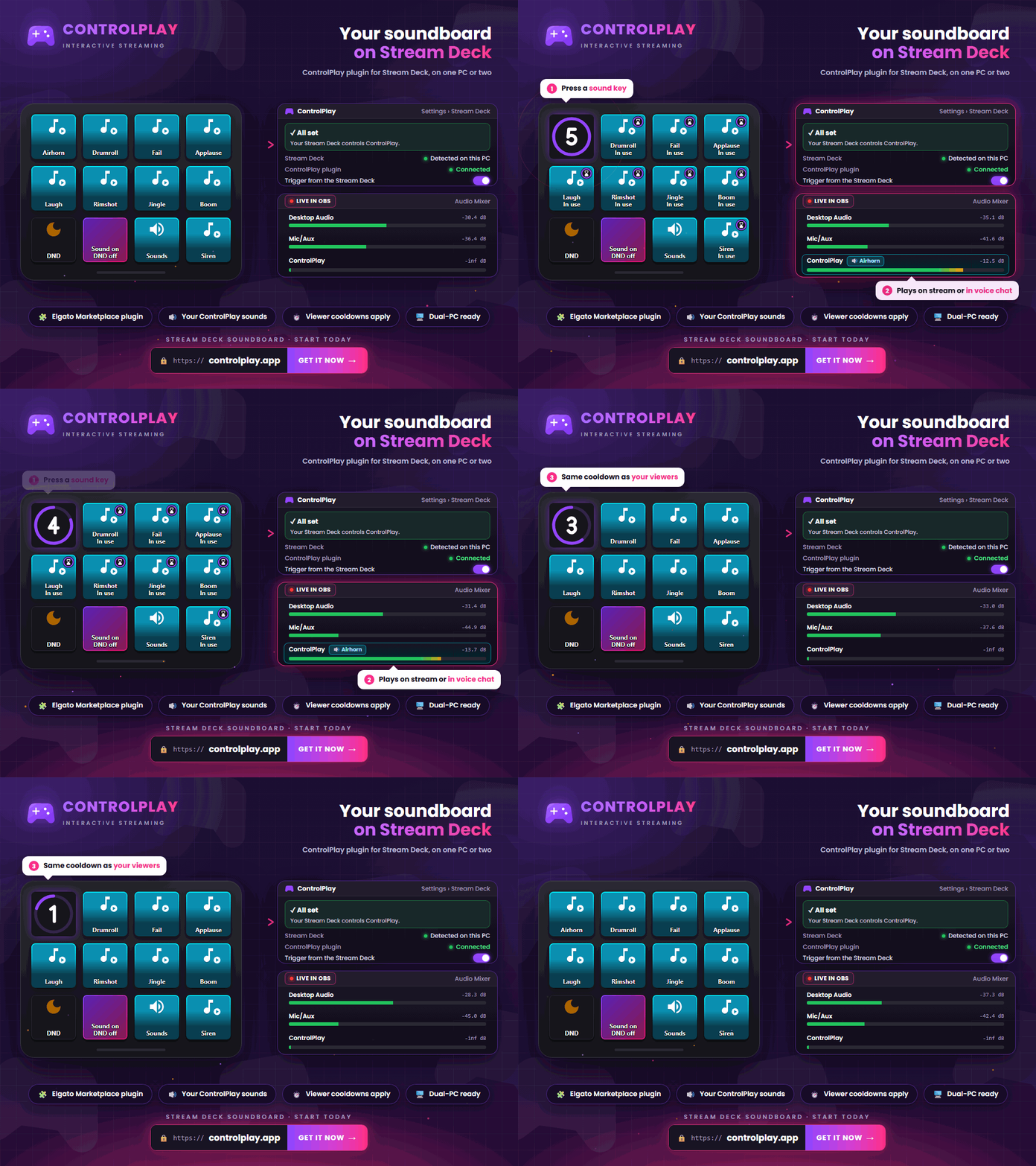
Le plugin ControlPlay transforme ton Stream Deck en soundboard pour Twitch. Tu lances tes effets sonores d'une simple pression, sur ton stream ou dans ton micro, pour que tes coéquipiers sur Discord ou dans ton jeu les entendent aussi. Tes spectateurs déclenchent les mêmes sons avec l'extension Twitch ControlPlay. Pas besoin d'un deuxième logiciel de soundboard.
Tu vas voir dans quels cas ça vaut le coup pour ton stream, puis configurer ton soundboard étape par étape.
Pourquoi utiliser ControlPlay comme soundboard Stream Deck ?
Un soundboard classique se contente de lire des fichiers. ControlPlay relie en plus tes sons à ton stream et à ton chat vocal :
- Des sons dans ton micro. Avec la sortie Voice Chat, les sons passent par ControlPlay Virtual Mic. Si Discord ou ton jeu utilise ce micro, ta squad entend les sons en même temps que ta voix.
- Une seule bibliothèque pour toi et tes spectateurs. Tu ajoutes chaque son une fois dans ControlPlay. Tes spectateurs le déclenchent avec des Coins dans l'extension Twitch, toi avec une touche. Tu n'as rien à gérer en double.
- Des règles communes. Tes touches respectent les mêmes délais de récupération et le même mode DND que tes spectateurs. La touche t'affiche le temps restant.
- Contrôle en direct. Une touche masque tous les sons pour tes spectateurs, et tes propres touches de son continuent de fonctionner. Une deuxième touche active ou désactive le mode DND.
- Marche aussi avec deux PC. Ton Stream Deck peut être branché sur ton PC de stream pendant que ControlPlay tourne sur ton PC de jeu.
- Gratuit, sans matériel. Les sons font partie des fonctionnalités gratuites de ControlPlay et ne demandent aucun périphérique USB.
Le même circuit que pour tes spectateurs. Appuyer sur « Jouer un son » lance l'effet sonore une fois, sur ton stream ou dans ton micro, avec les mêmes délais de récupération et les mêmes règles DND que si un spectateur le déclenchait dans l'extension. Ça ne te coûte aucun Coin, et aucune notification de spectateur ne s'affiche sur le stream.
Voilà comment ControlPlay remplace ton soundboard à part : tes spectateurs déclenchent des sons via l'extension Twitch, tu joues les mêmes sons depuis ton Stream Deck, et grâce à ton micro, ils arrivent aussi dans ton chat vocal. OBS capture tes sons comme le reste de l'audio de ton PC. Ton soundboard marche donc sur n'importe quel stream, que tu sois sur Twitch, YouTube, Kick ou TikTok.
Installer le plugin Stream Deck
- Installe le plugin. Ouvre la page du plugin ControlPlay sur l'Elgato Marketplace et installe-le.
- Lance ControlPlay. Si ControlPlay tourne sur le même PC, le plugin se connecte tout seul. Tu n'as pas besoin de code.
- Crée ta première touche. Fais glisser « Jouer un son » de la liste des actions vers une touche, puis choisis ton effet sonore dans les réglages de la touche.
Si le plugin ne trouve pas ControlPlay, lance le client de bureau, puis clique sur Nouvelle recherche dans les réglages de la touche. Sous Paramètres → Stream Deck, ControlPlay t'indique si tout fonctionne. L'option Déclencher depuis le Stream Deck doit y être activée.
Créer ton soundboard sur le Stream Deck
- Choisis tes sons. Prends ceux que tu utilises vraiment souvent, comme les réactions, les jingles et les private jokes. Les extraits courts marchent le mieux, car ton Stream Deck ne joue qu'un son à la fois. Le guide du soundboard Twitch explique comment importer tes sons et équilibrer leur volume.
- Définis la sortie. Dans ControlPlay, mets la Sortie audio de chaque son sur Haut-parleurs pour ton stream ou sur Voice Chat pour ton micro. La section suivante détaille le chat vocal.
- Règle le délai et le mode DND. Le délai de récupération que tu fixes pour un son dans ControlPlay s'applique aussi à ta touche. Si un spectateur déclenche le son, ta touche doit attendre elle aussi. Autorise en mode DND les sons qui peuvent passer pendant les moments importants.
- Ajoute les touches. Pour chaque son, fais glisser « Jouer un son » sur une touche. Le nom du son s'affiche automatiquement dessus. Place « Système audio » et « Ne pas déranger » sur la même rangée pour pouvoir contrôler les deux en direct.
- Organise tes sons. S'il te manque des touches, répartis tes sons dans des dossiers ou des pages du logiciel Stream Deck, par exemple les réactions d'un côté et les jingles de l'autre.
- Garde l'icône ControlPlay. Avec une icône personnalisée, la touche n'affiche pas l'anneau du délai de récupération. Laisse l'icône ControlPlay si tu veux voir le temps restant.
- Teste tout. Appuie une fois sur chaque touche et regarde le niveau dans le mixeur audio d'OBS.
Pendant qu'un son est joué, tes autres touches de son affichent « Occupé » ou le temps restant. C'est aussi le cas si le son a été lancé par un spectateur.
Jouer des sons dans ton micro : Discord et chat vocal en jeu
Avec la sortie Voice Chat, ton Stream Deck devient un soundboard pour ton chat vocal. Voici comment faire :
- Configure Ghost Voice. C'est Ghost Voice qui fournit ControlPlay Virtual Mic. Le guide du voice changer Twitch montre comment le configurer.
- Choisis Voice Chat comme sortie. Dans ControlPlay, mets la Sortie audio sur Voice Chat pour chaque son que ta squad doit entendre.
- Sélectionne le micro virtuel. Dans Discord, TeamSpeak ou ton jeu, choisis ControlPlay Virtual Mic comme périphérique d'entrée. Ta voix passe par ce même micro.
- Écoute les sons toi aussi. Avec Audible pour moi, ce que tu envoies dans le chat vocal passe aussi dans ton casque.
- Fais le test. Lance le test micro dans Discord et appuie sur une touche de son.
Si tu utilises le push-to-talk, l'appli ne transmet le son que tant que tu maintiens ta touche push-to-talk. ControlPlay ne gère automatiquement le push-to-talk qu'avec un périphérique USB ControlPlay connecté. Avec la détection de la voix, tu n'as pas besoin de périphérique USB. Ce sont les réglages audio de chaque appli qui déterminent si le son est capté.
Utiliser ton Stream Deck sur un PC de stream
Si ton Stream Deck est branché sur ton PC de stream et que ControlPlay tourne sur ton PC de jeu, active Stream Deck sur un autre PC (Dual-PC) dans ControlPlay, sous Paramètres → Stream Deck. La page te guide en trois étapes : autoriser l'accès dans le pare-feu, noter l'adresse, afficher le code d'appairage. Pour ça, Windows doit considérer ton réseau domestique comme privé.
Sur le PC de stream, clique sur Autre PC dans les réglages d'une touche ControlPlay, saisis l'adresse et appaire les deux PC avec le code. ControlPlay continue de jouer les sons sur ton PC de jeu : vérifie donc que l'audio de ce PC arrive bien dans OBS sur ton PC de stream.
Ton soundboard Stream Deck ne marche pas ? Vérifie ces points
| Problème | À vérifier en premier |
|---|---|
| La touche affiche « Mets à jour ControlPlay » | Installe la dernière version de ControlPlay. |
| La touche affiche « Coupé dans ControlPlay » | L'option Déclencher depuis le Stream Deck est-elle activée sous Paramètres → Stream Deck ? |
| La touche affiche « Occupé » | Un son est déjà en cours, et les sons lancés par les spectateurs comptent aussi. Attends qu'il se termine. |
| La touche affiche « Son désactivé » | Le son est masqué pour les spectateurs. Rends-le de nouveau visible, et ta touche pourra le jouer aussi. |
| La touche affiche « DND actif » | Le mode DND est activé. Seuls les sons que tu as autorisés pour ce mode sont joués. |
| Rien n'arrive dans le chat vocal | Ghost Voice est-il actif et le son est-il réglé sur Voice Chat ? ControlPlay Virtual Mic est-il choisi comme entrée dans Discord ou dans ton jeu ? Vérifie aussi ta touche push-to-talk. |
| Le Dual-PC ne se connecte pas | As-tu exécuté la commande du pare-feu ? Ton réseau est-il en privé dans Windows ? L'adresse saisie dans le plugin est-elle correcte ? |
| Les spectateurs n'entendent pas le son | OBS capture-t-il la bonne source ? Vérifie-le avec le guide du soundboard Twitch. |
Passer en live avec ton soundboard Stream Deck
Crée ton compte ControlPlay, installe le client de bureau et ajoute tes effets sonores. Installe ensuite le plugin, crée tes touches de son et teste-les une par une dans OBS. Vérifie aussi les sons du chat vocal avec le test micro de Discord. Pour finir, lance un court live de test et déclenche un son avec délai de récupération depuis un second compte Twitch. Si ta touche affiche elle aussi le temps restant, les délais partagés fonctionnent et tu peux passer en live.
Le guide du soundboard Twitch montre comment tes spectateurs déclenchent eux-mêmes des sons. Le guide pour faire connaître ControlPlay t'explique comment montrer à tes spectateurs où trouver tes actions ControlPlay.