Le Dock OBS est un petit panneau ControlPlay intégré à OBS Studio. Il t'affiche en direct chaque action que tes viewers déclenchent, avec leur pseudo et les Coins. Depuis ce même panneau, tu rembourses une action, tu mets un viewer en pause pendant 15 ou 60 minutes, tu vois lesquels de tes habitués sont là et tu montres à tous tes viewers où cliquer. Tu l'ajoutes une seule fois comme dock Internet personnalisé, et tu n'as plus besoin de quitter OBS pendant ton stream.
Ce guide part du principe que ControlPlay tourne déjà sur ton PC et que l'extension Twitch est active. Sinon, commence par le guide de configuration de ControlPlay. Le dock lui-même n'apparaît jamais dans ton stream : les alertes et les effets overlay viennent des sources expliquées dans le guide OBS.
Ce que fait le Dock OBS
| Partie | Ce que tu obtiens |
|---|---|
| Flux en direct | Chaque action avec le viewer, le jeu et les Coins, quelques secondes après qu'elle a été déclenchée. Pour le TTS, le texte du message s'affiche. |
| Remboursement | Un clic, et le viewer récupère les Coins d'une action. |
| Timeout | Mets en pause les actions d'un seul viewer pendant 15 ou 60 minutes. Le chat n'est pas touché. |
| Liste de suivi | Tu vois quand tes VIP, ta liste de suivi, tes meilleurs soutiens et l'équipe ControlPlay arrivent ou repartent. |
| Statistiques | Recharges, dépenses, remboursements et coupons des dernières 24 heures. |
| Boutons de l'extension | Ouvrir l'overlay ControlPlay chez tous tes viewers ou faire brûler le bouton ControlPlay, pour qu'ils voient où cliquer. |
Récupère l'URL personnelle de ton dock
Ton dock a sa propre URL, et elle contient ton jeton personnel. Tu la trouves sur la page du widget :
- Connecte-toi sur controlplay.app et clique sur Télécharger le client dans la barre latérale. La page Téléchargement & configuration s'ouvre.
- Sous Ajouter le Dock OBS, clique sur Ouvrir la page du widget.
- Sur la carte Dock OBS, clique sur le bouton de copie à côté de l'URL du widget.
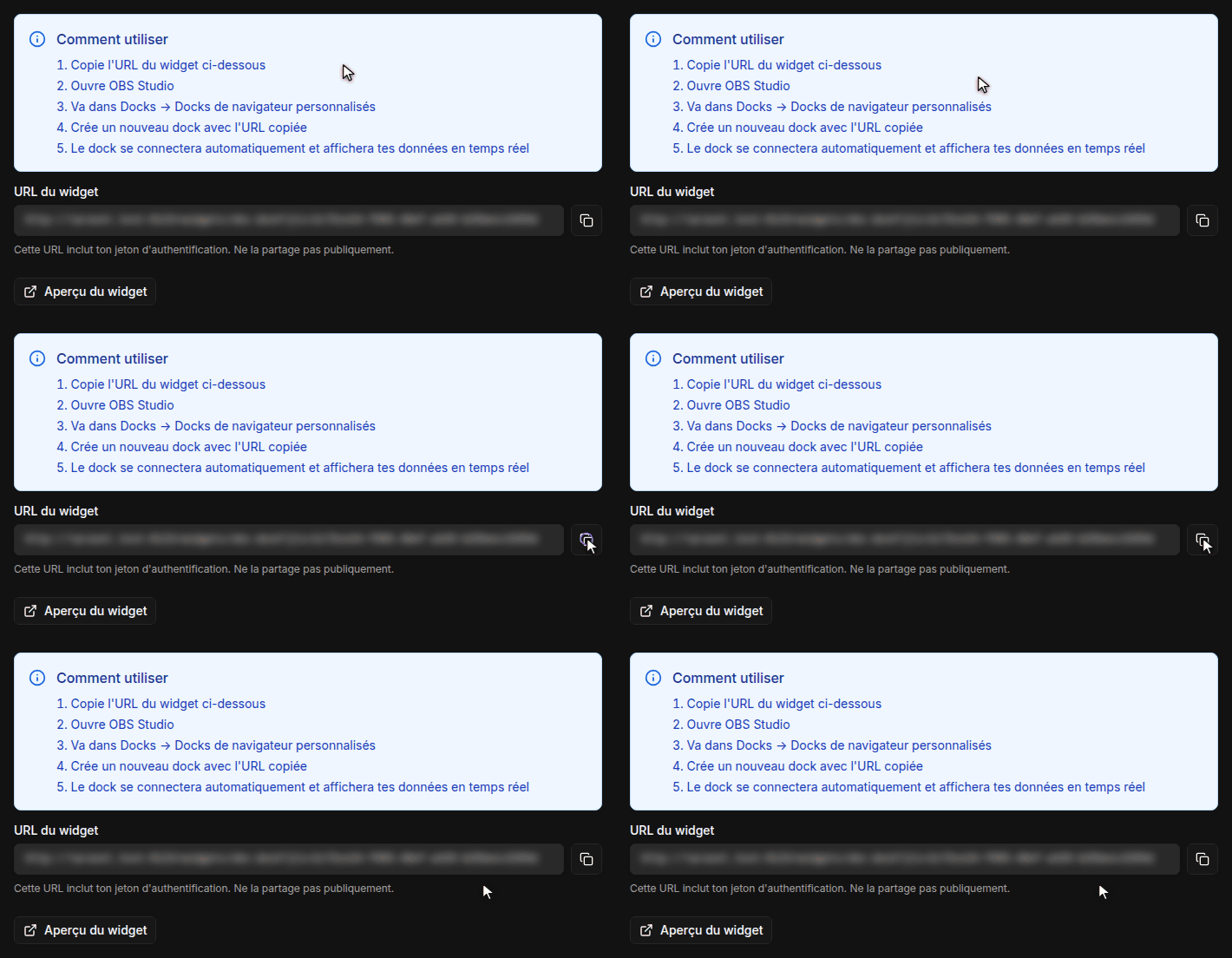
Si ton dock n'a pas été connecté depuis une semaine, ou ne l'a jamais été, l'Espace Streamer t'affiche aussi la carte Dock OBS non utilisé avec un lien vers la page du widget.
Ajoute le dock dans OBS Studio
- Dans OBS, ouvre Docks → Docks Internet personnalisés. Dans OBS 28 et 29, c'est Afficher → Docks → Docks Internet personnalisés. Dans un OBS en anglais, le menu s'appelle Docks → Custom Browser Docks.
- Dans la colonne Nom du dock, saisis un nom, par exemple ControlPlay, colle l'URL dans le champ URL juste à côté et clique sur Appliquer.
- Le dock s'ouvre dans sa propre fenêtre. Fais-le glisser sur le bord de la fenêtre OBS où tu le veux, par exemple à côté de Scènes et Sources.
En haut à gauche, le dock affiche le logo ControlPlay et un badge vert En direct : il est connecté. L'heure juste à côté indique la dernière mise à jour du flux. Le dock marche quelle que soit sa largeur : s'il est étroit, les boutons passent sur une deuxième ligne.
OBS garde le dock et le rouvre à chaque démarrage. Tu peux aussi ouvrir la même URL dans un navigateur, par exemple sur un deuxième écran. C'est exactement ce que fait Aperçu du widget sur la page du widget, et c'est aussi un moyen rapide de vérifier que ton URL marche. Le dock s'affiche dans la langue de ton compte ControlPlay. Tu la changes sous Paramètres → Profil → Langue, et le dock suit au prochain chargement, par exemple quand tu relances OBS.
N'ajoute jamais l'URL du dock comme source Navigateur web dans une scène. Sa place est dans le dock, nulle part ailleurs.
Montre à tes viewers où cliquer
Le Dock OBS montre à tes viewers où se trouve ControlPlay. Sur Twitch, le bouton ControlPlay reste la plupart du temps caché tant qu'un viewer ne passe pas la souris sur la vidéo, et beaucoup ne le remarquent jamais. Deux boutons en haut du dock règlent ça pour tous ceux qui regardent, pendant que tu l'expliques à voix haute.
Les deux premiers boutons en haut du dock touchent chaque viewer qui a ton stream ouvert avec l'extension ControlPlay :
- Afficher le logo de feu pour tous les spectateurs (l'icône de flamme). Le bouton ControlPlay apparaît dans le lecteur de chaque viewer et se met à brûler. Il brûle jusqu'à ce que le viewer passe la souris sur la vidéo ou clique dessus. Profites-en pour dire : « Vous voyez le bouton qui brûle ? Cliquez dessus. »
- Ouvrir l'overlay pour tous les spectateurs (l'icône d'écran). L'overlay ControlPlay s'ouvre chez tout le monde, avec tes actions et leurs montants en Coins. Tes viewers voient tout de suite ce qu'ils peuvent déclencher. Ils le ferment d'un clic sur le bouton ControlPlay.
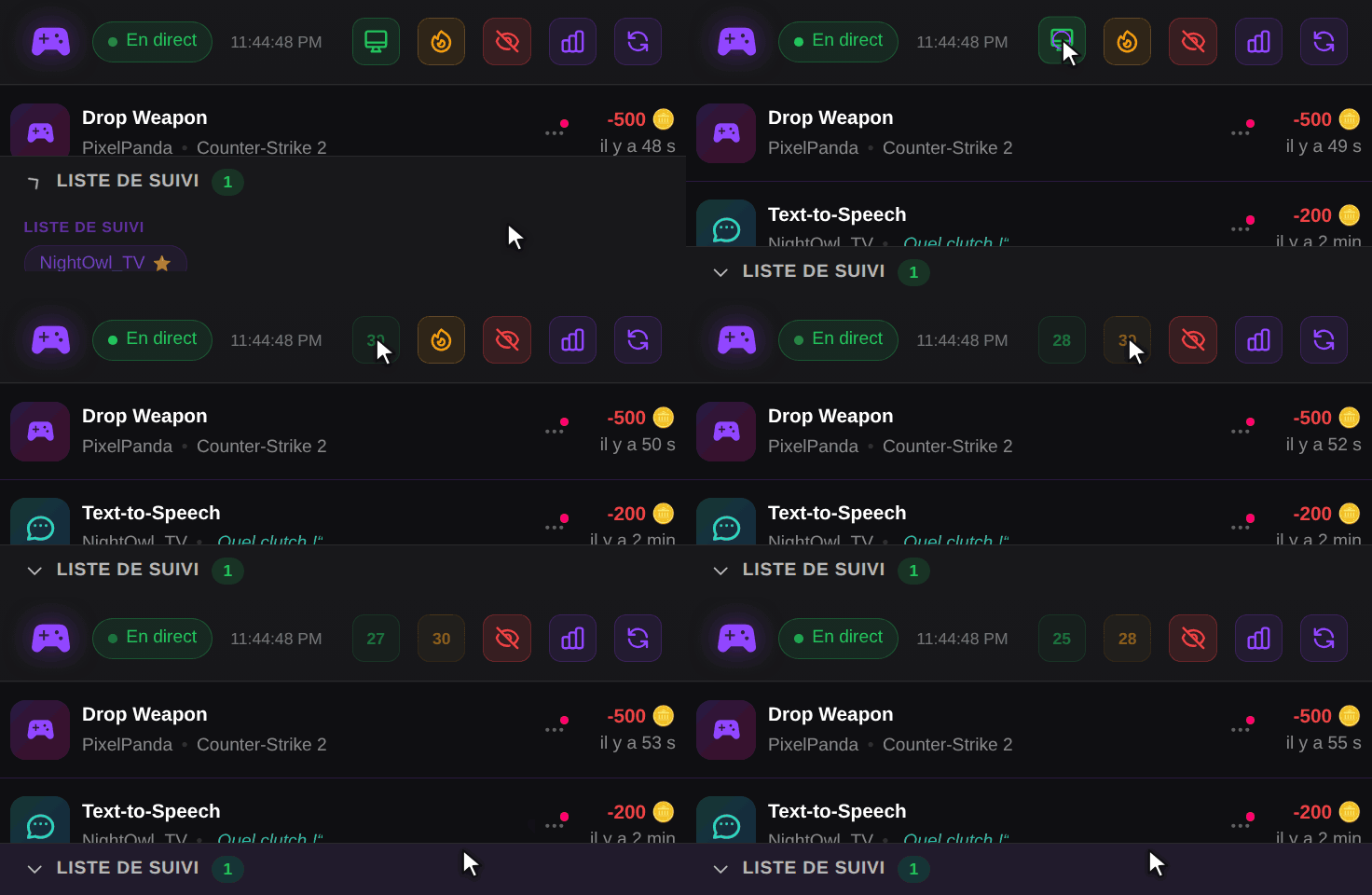
Après chaque clic, le bouton affiche un compte à rebours de 30 secondes. Ce compte à rebours vaut pour tous les endroits où ton dock est ouvert. Tant que le dock n'est pas En direct, les deux boutons sont grisés.
Quand ça sert le plus :
- Au début de ton stream, quand tu présentes ControlPlay pour la première fois.
- Après un raid ou un host, quand plein de nouveaux viewers arrivent d'un coup.
- Quand le chat demande comment ça marche. Un clic, et tout le monde a la réponse.
Un déroulé qui marche bien : clique sur la flamme, montre le bouton qui brûle et explique ce qui se passe quand on clique dessus. Clique ensuite sur l'icône d'écran et présente deux ou trois de tes actions pendant que tout le monde voit la liste. L'overlay cache une partie de la vidéo chez tes viewers jusqu'à ce qu'ils le ferment : garde-le pour ces moments-là et ne l'ouvre pas toutes les cinq minutes. Tu trouves d'autres idées pour présenter ControlPlay en stream dans le guide de promotion.
Teste les deux boutons une fois avant de compter dessus. Regarde ton stream avec un deuxième compte Twitch dans un autre navigateur, puis clique sur les deux boutons dans le dock.
Lis le flux en direct
Chaque action arrive en haut de la liste quelques secondes après que le viewer l'a déclenchée. La ligne la plus récente brille en violet pendant 30 secondes, et la liste remonte tout en haut. Le flux garde tes 100 dernières entrées.
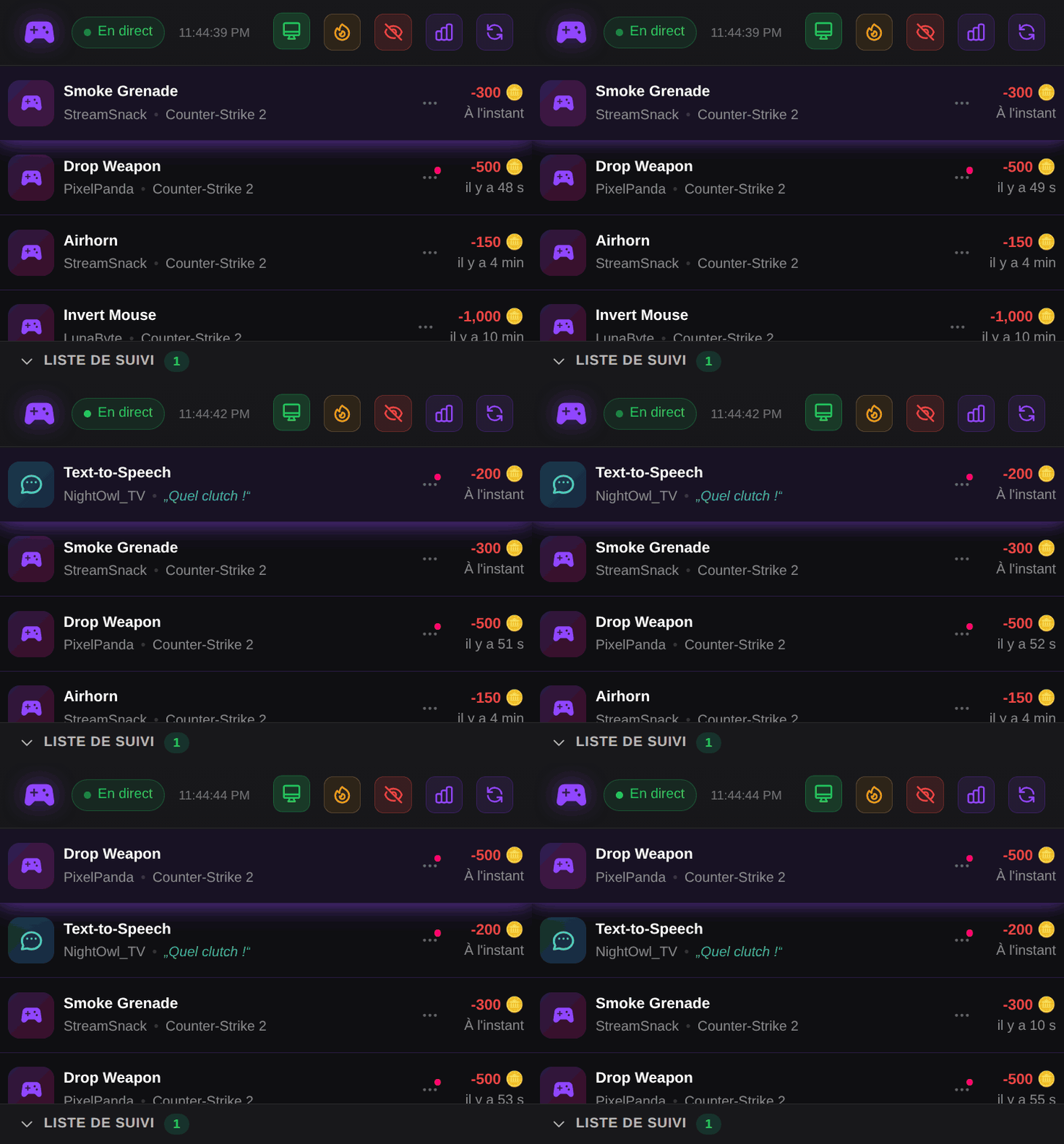
Chaque ligne affiche :
- L'action en gras, avec une icône : une manette pour les actions, une bulle pour le TTS.
- Le viewer, et à côté le jeu auquel tu jouais. Pour le TTS, tu vois à la place le message entre guillemets, pour lire ce qui va être dit.
- Les Coins en rouge avec un signe moins, et le temps écoulé depuis l'action.
Certaines lignes portent un badge de statut :
| Badge | Ce que ça veut dire |
|---|---|
| En attente ou Action en cours | ControlPlay est encore en train d'exécuter l'action. |
| Remboursement en attente | L'action a échoué. ControlPlay rend les Coins au viewer tout seul, tu n'as rien à faire. |
Les lignes sans badge se sont déroulées normalement. Le bouton en forme d'œil, en haut, affiche ou masque les Crédits de Coins, c'est-à-dire les lignes des Coins que tes viewers ont reçus. Elles sont masquées au départ, pour que le flux ne montre que les actions.
Rembourse une action en un clic
Quelque chose a raté dans ton jeu, tu étais AFK, ou un viewer s'est trompé d'action ? Rends-lui ses Coins :
- Passe la souris sur la ligne. Trois boutons sortent du bouton ⋯ à droite.
- Clique sur la flèche, Rembourser.
Il n'y a ni confirmation ni retour en arrière. Le viewer récupère immédiatement ses Coins sur ta chaîne. La ligne s'estompe, le montant perd son signe moins et le Total des remboursements augmente dans les statistiques.
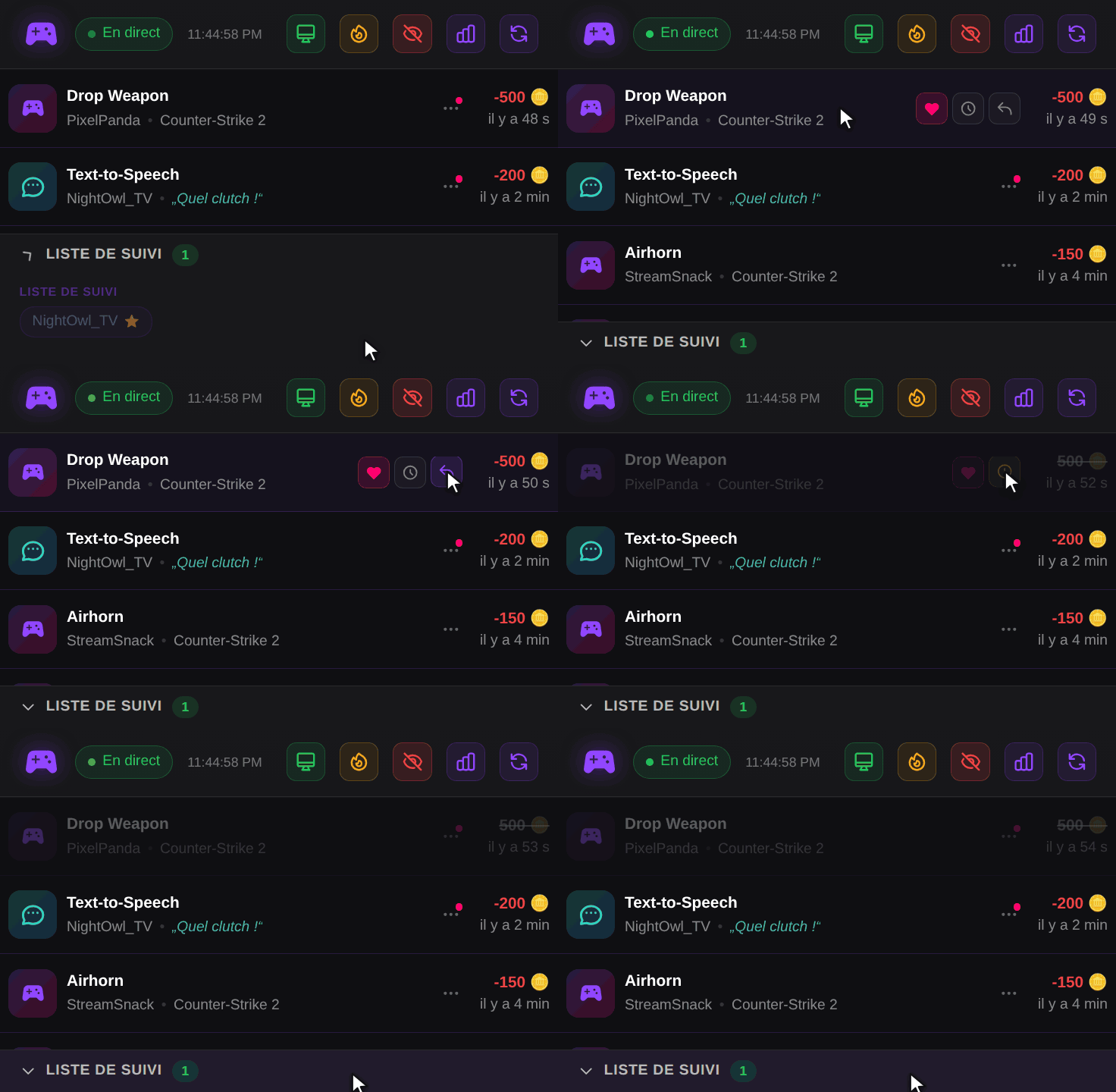
Tu ne peux rembourser que des actions qui ont été exécutées. Sur les lignes En attente, Action en cours ou Remboursement en attente, le bouton ne réagit pas, car ControlPlay s'en occupe encore ou rend les Coins tout seul. Les crédits de Coins n'ont pas de bouton Rembourser.
Mets un viewer en pause pendant 15 ou 60 minutes
Un viewer en fait trop ? Mets juste cette personne en pause au lieu de couper les actions pour tout le monde :
- Survole une de ses lignes et clique sur l'horloge, Exclure temporairement le spectateur.
- Choisis 15 min ou 60 min. Annuler ferme la fenêtre.
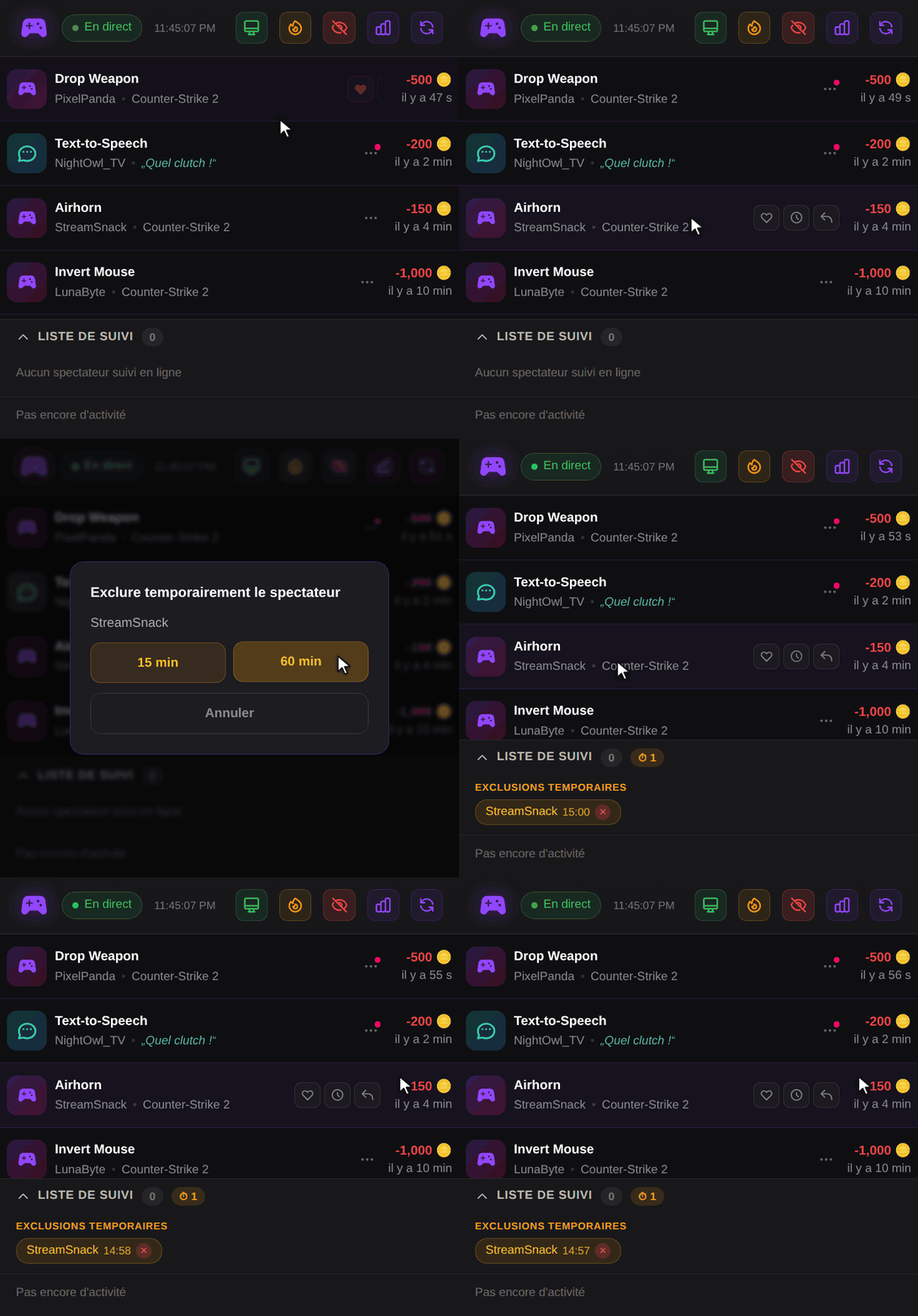
Pendant la pause, ce viewer ne peut déclencher aucune action sur ta chaîne. Son extension affiche un compte à rebours, comme pour un cooldown, et il garde ses Coins. Ce n'est pas un timeout Twitch : le viewer peut toujours écrire dans le chat, et tous les autres peuvent toujours déclencher des actions.
Le viewer en pause apparaît dans la liste de suivi sous Exclusions temporaires avec les minutes restantes, et l'en-tête de la liste compte les exclusions en cours avec ⏱. Tu as changé d'avis ? Clique sur le × à côté du pseudo (Lever l'exclusion).
Pour d'autres façons de garder les actions fair-play, lis le guide sur la sécurité du contrôle de jeu.
Sache qui regarde : la liste de suivi
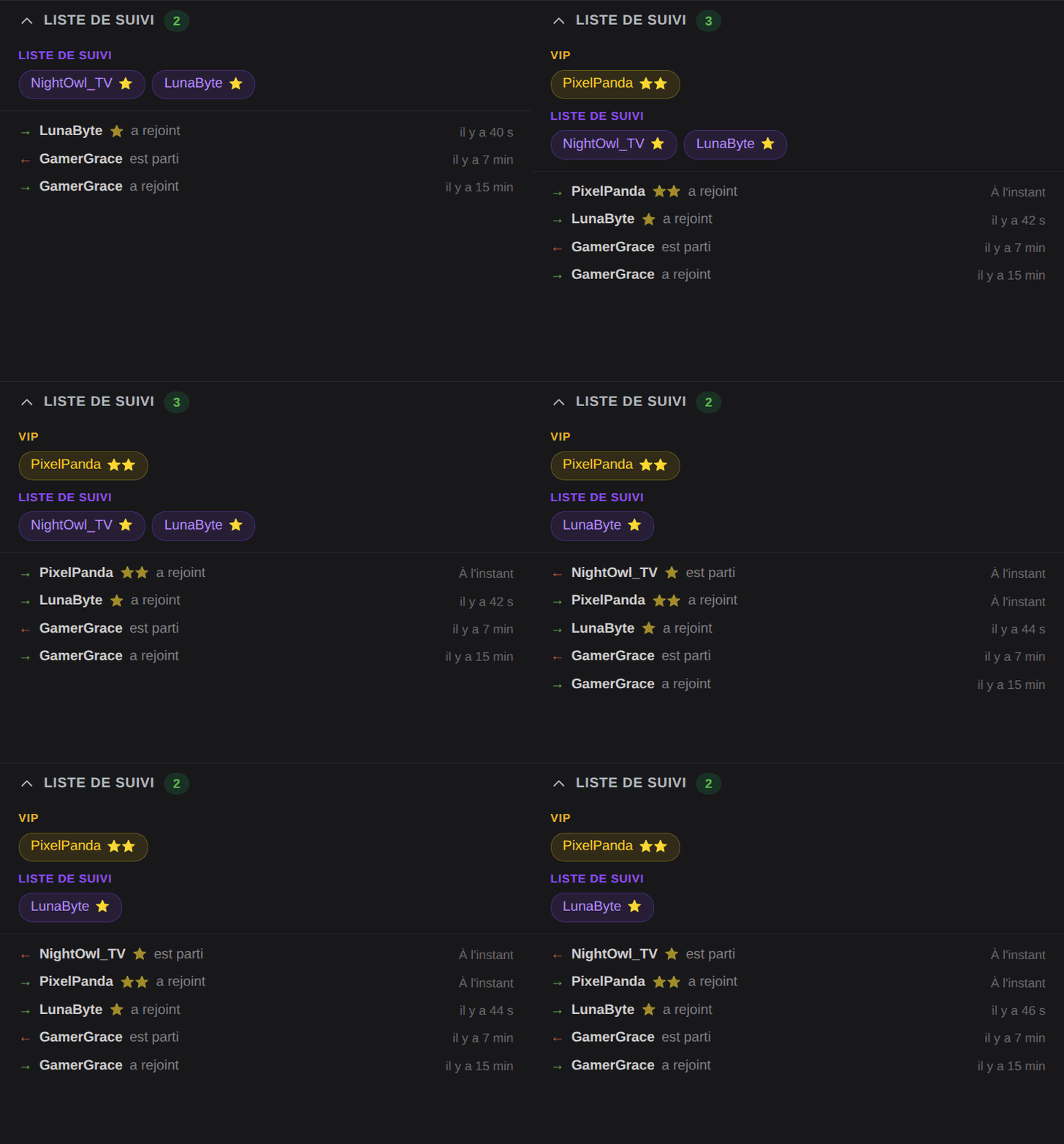
La moitié basse du dock, c'est la Liste de suivi. Clique sur son en-tête pour la replier ou la déplier. Le nombre à côté indique combien de viewers suivis sont en ligne en ce moment.
La liste de suivi ne montre que les viewers qui ont ton stream ouvert avec l'extension ControlPlay. Ceux qui se contentent de lire le chat n'y apparaissent pas. Elle les range en groupes :
- VIP et Liste de suivi : tes deux listes à toi. C'est toi qui décides qui va où.
- Admins : les membres de l'équipe ControlPlay.
- Étoiles : ⭐ ou ⭐⭐ à côté d'un pseudo marquent tes Meilleurs soutiens. ControlPlay les attribue automatiquement d'après tous les Coins qu'un viewer a reçus sur ta chaîne jusqu'ici. Les coupons et les Channel Points ne comptent pas. Les meilleurs soutiens qui ne sont sur aucune de tes listes apparaissent sous Liste de suivi.
Sous les groupes, un fil d'activité montre qui est arrivé (→) et qui est reparti (←), avec l'heure. Il est vide à chaque chargement du dock et affiche Pas encore d'activité jusqu'à ce que quelqu'un arrive ou parte.
Pour mettre un viewer sur une liste :
- Survole une de ses lignes et clique sur le cœur, Ajouter à la liste de suivi.
- Choisis VIP ou Liste de suivi.
Un point rose sur le bouton ⋯ signale les lignes des viewers qui sont sur une de tes listes. Pour retirer quelqu'un, clique à nouveau sur le cœur et choisis Retirer de la liste. Les étoiles restent, car c'est ControlPlay qui les attribue.
Tes dernières 24 heures en un coup d'œil
Clique sur le bouton avec le graphique en barres, en haut du dock. Les Statistiques s'ouvrent avec quatre chiffres sur les dernières 24 heures :
| Chiffre | Ce qu'il compte |
|---|---|
| Total des recharges | Les Coins que tes viewers ont reçus sur ta chaîne. Les coupons et les Channel Points n'en font pas partie. |
| Total des dépenses | Les Coins que tes viewers ont utilisés pour des actions. |
| Total des remboursements | Les Coins rendus aux viewers, par toi ou automatiquement. |
| Récompenses coupons | Les Coins issus des coupons utilisés. |
Clique à nouveau sur le bouton pour replier les chiffres. Tu trouves des périodes plus longues dans ton Espace Streamer.
État de la connexion et reconnexion
Le badge à côté du logo t'indique si le dock est connecté :
| Badge | Ce que ça veut dire |
|---|---|
| En direct (vert) | Connecté. Les nouvelles actions arrivent. |
| Connexion... ou Reconnexion... | Le dock se connecte. Après une coupure, il réessaie tout seul et attend un peu plus longtemps après chaque échec, 15 secondes au maximum. |
| Hors ligne ou Erreur | Pas connecté. |
Les flèches rondes tout à droite ont deux rôles. Quand le dock est En direct, elles rechargent le flux et les statistiques. Sinon, elles le reconnectent tout de suite au lieu d'attendre. Quand on met le dock à jour, il se recharge tout seul.
Garde l'URL de ton dock pour toi
La partie de l'URL après ?jti= est ton jeton personnel. Toute personne qui a l'URL peut ouvrir ton dock et utiliser tous ses boutons : rembourser des actions, mettre des viewers en pause, ouvrir l'overlay chez tes viewers. Donc :
- Ne publie jamais l'URL, ne l'envoie pas dans le chat et ne la mets dans aucune source Navigateur web.
- N'ouvre pas la page du widget pendant que tu es en live et que ton écran est visible.
- Garde-la dans ton dock OBS, et nulle part ailleurs.
L'URL a fuité, ou tu as un doute ?
- Sur la page du widget, clique sur Réinitialiser le jeton.
- Dans la fenêtre Réinitialiser le token du widget, clique encore une fois sur Réinitialiser le jeton.
- Copie la nouvelle URL du widget.
- Dans OBS, ouvre Docks → Docks Internet personnalisés, remplace l'ancienne URL par la nouvelle et clique sur Appliquer.
L'ancienne URL cesse aussitôt de fonctionner, et chaque dock encore ouvert avec elle se déconnecte. Ton compte a toujours une seule URL valide : remplace-la partout où tu utilises le dock.
Résous les problèmes courants
| Problème | Que faire |
|---|---|
| Le dock n'affiche que 403 et Invalid or revoked token | L'URL est ancienne ou incomplète, par exemple après Réinitialiser le jeton. Recopie l'URL du widget depuis la page du widget et remplace-la dans Docks → Docks Internet personnalisés. |
| Un message en anglais dit que le jeton a été révoqué | Quelqu'un a cliqué sur Réinitialiser le jeton. Colle la nouvelle URL comme expliqué plus haut. |
| Le badge reste sur Hors ligne ou Erreur | Clique sur les flèches rondes. Si ça ne suffit pas, ouvre l'URL avec Aperçu du widget sur la page du widget. Si ça marche là, colle à nouveau l'URL dans OBS, puis relance OBS. |
| Aucune nouvelle action n'apparaît | Vérifie que le badge affiche En direct. Les actions arrivent quelques secondes après que le viewer les a déclenchées. Les crédits de Coins ne s'affichent qu'après un clic sur le bouton en forme d'œil. |
| Le bouton Rembourser n'apparaît pas ou ne réagit pas | L'action est encore En attente ou Action en cours, elle est remboursée automatiquement (Remboursement en attente) ou elle a déjà été remboursée. |
| Les boutons flamme et écran sont gris | Le dock n'est pas En direct, ou un bouton est encore dans son compte à rebours de 30 secondes. |
| Tes viewers ne voient ni le logo de feu ni l'overlay | L'extension ControlPlay doit être active en Overlay 1 sur ta chaîne, et tes viewers doivent avoir ton stream ouvert avec l'extension. Teste avec un deuxième compte dans un autre navigateur. |
| La liste de suivi affiche Aucun spectateur suivi en ligne | Aucun viewer de tes listes, aucun meilleur soutien ni aucun admin n'a ton stream ouvert avec l'extension en ce moment. |
| Le dock n'est pas dans la bonne langue | Change Paramètres → Profil → Langue sur controlplay.app et relance OBS. |
Passe en live
Avec le dock dans OBS, tout est prêt :
- Crée ton compte gratuit sur controlplay.app, si ce n'est pas déjà fait.
- Installe le client de bureau ControlPlay sur ton PC Windows depuis Téléchargement & configuration.
- Active l'extension ControlPlay sur Twitch en Overlay 1.
- Ajoute le Dock OBS comme expliqué plus haut, passe en live et clique sur la flamme dès que tes premiers viewers sont là.
Le guide de configuration de ControlPlay t'accompagne pour les étapes 1 à 3.