Dieser Guide begleitet dich vom Erstellen deines Kontos bis zu deinem ersten Twitch-Stream mit ControlPlay. Auch ohne USB-Gerät können deine Zuschauer Overlay-Effekte, Sounds und Stimmeffekte auslösen. TTS wird pro Kanal freigeschaltet: Im Streamer Hub siehst du deinen Fortschritt (Ingame-Aktionen in der Seitenleiste auf controlplay.app, unter TTS mit deiner eigenen Stimme), und das Full Experience Paket schaltet TTS sofort frei. Game Actions, automatisches Push-to-Talk im Voice-Chat und die Kameradrehung des Effekts Tornadoalarm! brauchen das optionale USB-Gerät. Rechne mit etwa 45 Minuten und richte alles ein, während du nicht live bist.
ControlPlay richtet OBS für dich ein. Der Setup-Wizard fügt die Quelle ControlPlay Alerts zu den Szenen hinzu, die du auswählst. Ab Windows 11 Version 25H2 kommt dort auch das Fenster ControlPlay Overlay dazu. Prüf danach in OBS, ob beide über deinem Spiel liegen.
| Schritt | Wo | Zeit |
|---|---|---|
| 1. Konto | Browser | 3 Min. |
| 2. Download und Installation | Browser | 2 Min. |
| 3. Mikro und OBS | Windows, OBS | 5 Min. |
| 4. Anmeldung und Setup-Wizard | ControlPlay | 10 Min. |
| 5. Audio-Einstellungen | ControlPlay | 3 Min. |
| 6. Extension auf Overlay 1 | Browser, Twitch | 3 Min. |
| 7. Coins für Zuschauer | Browser | 5 Min. |
| 8. OBS Dock | Browser, OBS | 2 Min. |
| 9. Test | ControlPlay, OBS, Twitch | 10 Min. |
Das brauchst du
- Windows-PC: Windows 10 oder 11 in 64 Bit mit einem Prozessor von Intel oder AMD.
- Am besten Windows 11 Version 25H2 oder neuer (Einstellungen → System → Info). Dann fügt ControlPlay sein Overlay-Fenster automatisch in OBS ein. Bei einer älteren Windows-Version fügst du selbst eine Monitoraufnahme hinzu. Sie zeigt die Effekte, aber auch alles andere auf diesem Monitor.
- Adminrechte für eine einzige Windows-Abfrage, aber nur, wenn du Stimmeffekte einrichtest.
- Mikrofonzugriff für Desktop-Apps, eingeschaltet in den Datenschutzeinstellungen von Windows.
- OBS Studio 28 oder neuer. Andere Programme mit Browserquelle kannst du von Hand einrichten. Wir können aber nicht versprechen, dass sie funktionieren.
- Kopfhörer für die Tests mit deinem Mikro.
- Dein Mikro muss angeschlossen sein und schon ohne Filter gut klingen.
- Das USB-Gerät nur für Game Actions, die Kameradrehung von Tornadoalarm! und automatisches Push-to-Talk.
Du streamst von einer Konsole mit Capture Card? Je nach Setup können Sounds und Overlay-Effekte trotzdem über deinen PC in den Stream laufen. Für TTS gilt das auch, sobald es für deinen Kanal freigeschaltet ist. Game Actions können aber keine Konsole steuern.
Windows fragt dich ein paar Dinge
- SmartScreen meldet vielleicht, dass der Computer durch Windows geschützt wurde. Klick auf Weitere Informationen, prüf, ob als Herausgeber KOKOLIO GmbH angezeigt wird, und klick dann auf Trotzdem ausführen.
- Die Firewall fragt eventuell beim ersten Start nach. Streamst du mit nur einem PC, ist es egal, was du anklickst. Bei zwei PCs erlaubst du den Zugriff in privaten Netzwerken.
- Eine Admin-Abfrage für den Treiber des virtuellen Mikros kommt, wenn du dich für Stimmeffekte entscheidest. Danach braucht Windows eventuell einen Neustart. Der Wizard macht anschließend da weiter, wo du aufgehört hast.
- Dein Virenschutz schiebt vielleicht Dateien von ControlPlay in die Quarantäne. Stell sie wieder her oder melde dich beim Support, aber schalte deinen Schutz nicht ab.
1. Konto erstellen
- Öffne die Login-Seite, klick auf Mit Twitch anmelden und erlaube auf Twitch den Zugriff.
- Wähle deine Sprache & Zeitzone: Lass bei Region die Voreinstellung Europe stehen, außer der Support sagt dir etwas anderes. Nach jedem Schritt klickst du auf Weiter.
- Verbinde deine Plattformen: Twitch ist schon verbunden.
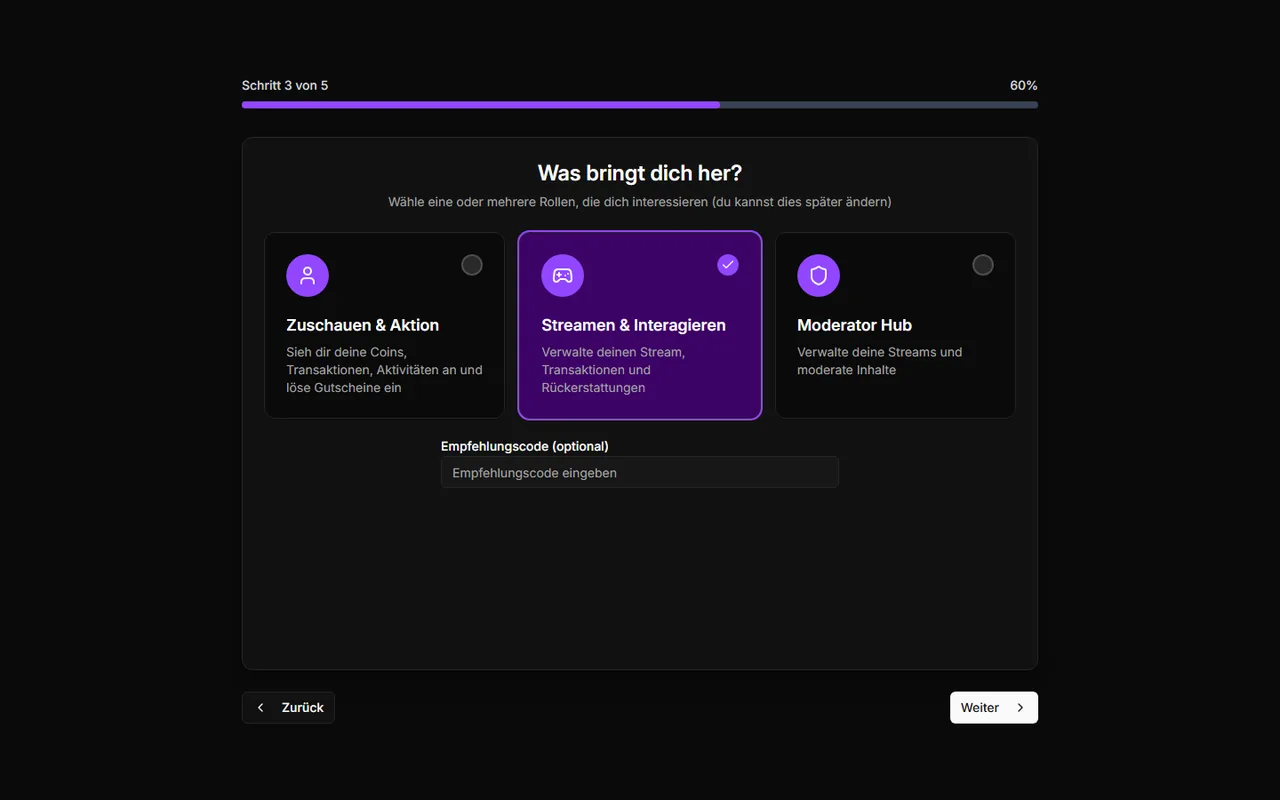
- Was bringt dich her? Wähl Streamen & Interagieren, sonst kannst du dich später nicht in der Desktop-App anmelden. Lass Empfehlungscode (optional) leer, wenn du keinen Code hast. Mit einem falschen Code kommst du hier nicht weiter.
- Nutzungsbedingungen & Datenschutz: Setz beide Haken.
- Einwilligungen: Alles ist freiwillig. Klick auf Los geht's.
Danach landest du auf einer Seite mit dem Bereich Erste Schritte Anleitung und zwei Karten, Overlays + Sounds und Game Actions + USB. Keine Sorge: Für diesen Guide brauchst du nur den kostenlosen Teil.
2. Herunterladen und installieren
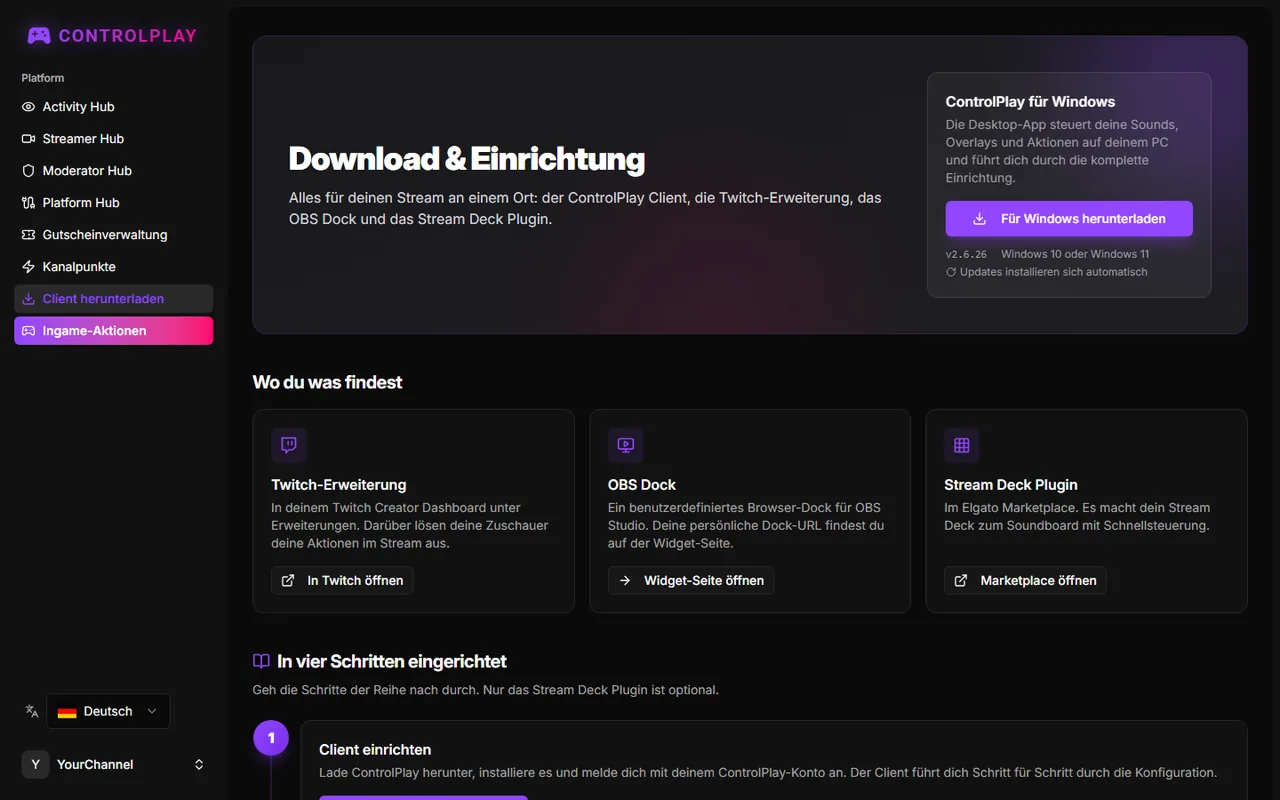
Klick in der Seitenleiste auf Client herunterladen. Auf der Seite Download & Einrichtung klickst du auf Für Windows herunterladen und startest den Installer. Er braucht keine Adminrechte und startet ControlPlay, sobald er fertig ist. Updates installiert ControlPlay später selbst. Lass die Seite offen.
3. Vor der Anmeldung: Mikro und OBS vorbereiten
Hör dir dein Mikro ohne Filter an. Setz Kopfhörer auf und mach eine kurze Testaufnahme, zum Beispiel mit dem Audiorekorder von Windows oder in OBS mit ausgeschalteten Filtern auf deinem Mikro. Wenn du Stimmeffekte nutzt, greift ControlPlay dein Mikro so ab, wie es ist, noch vor deinen Filtern in OBS oder Discord:
Dein Mikro → ControlPlay → ControlPlay Virtual Mic → OBS und Discord
Dein Mikro muss also schon allein gut klingen. Läuft es über eine App wie NVIDIA Broadcast, Wave Link, GoXLR oder Voicemeeter, kannst du diese App in ControlPlay als Mikro auswählen, wenn der Test gut klingt. Wähl in genau dieser App aber nie ControlPlay Virtual Mic als Eingang aus. Sonst entsteht eine Schleife, und du hörst ein Echo.
Schalte in OBS den WebSocket-Server ein. Öffne Werkzeuge → WebSocket-Servereinstellungen, setz den Haken bei WebSocket-Server aktivieren und klick auf Übernehmen. Lass Authentifizierung aktivieren an und schließ OBS nicht.
Bleib in deinem Standardbrowser auf controlplay.app eingeloggt. Für die Anmeldung aus ControlPlay heraus hast du nur etwa 30 Sekunden Zeit.
4. In ControlPlay: anmelden und den Setup-Wizard durchlaufen
Anmelden
Klick auf Mit ControlPlay anmelden. Dein Browser öffnet sich und zeigt Anmeldung erfolgreich! an. Wechsle danach zurück zu ControlPlay.
- Zeit abgelaufen? Klick noch mal auf Mit ControlPlay anmelden.
- Stattdessen öffnet sich die ControlPlay-Website? Dann ist dein Konto noch kein Streamer-Konto. Öffne controlplay.app, klick unten in der Seitenleiste auf deinen Namen und dann auf Einstellungen. Wähl unter Rollen die Karte Streamen & Interagieren, klick auf Speichern und melde dich noch mal an.
Der Setup-Wizard
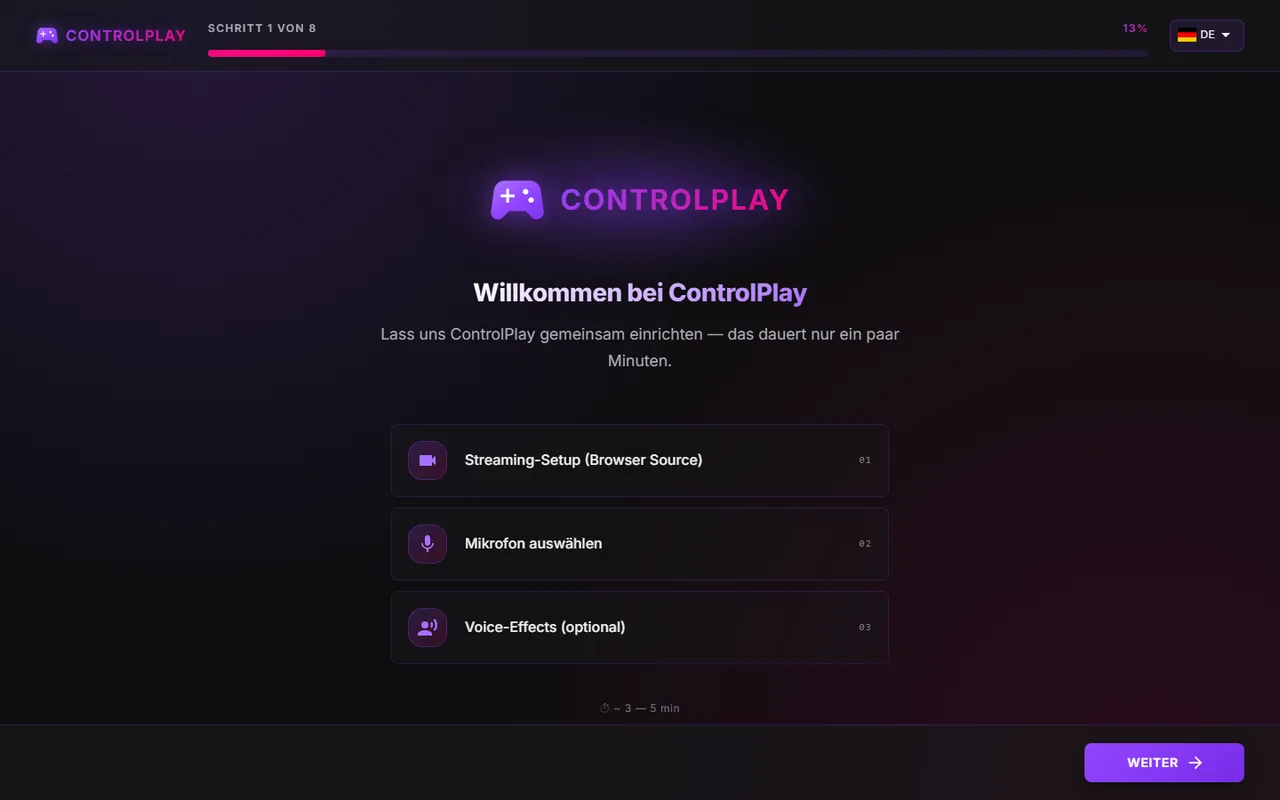
Nach der Anmeldung öffnet sich der Wizard von selbst mit Willkommen bei ControlPlay. Nach jeder Antwort klickst du auf Weiter. Welche Schritte kommen, hängt von deinen Antworten ab. So antwortest du:
| Seite im Wizard | Das wählst du |
|---|---|
| Wie du streamst | Ein PC. Streamst du mit zwei PCs, nimm Zwei PCs und folg den Firewall-Schritten dort. |
| Welche Streaming-Software du nutzt | OBS Studio. Mit Andere Streaming-Software richtest du alles Schritt für Schritt von Hand ein. Noch kein OBS? Dann wähl Keine / Später und starte den Wizard noch mal, sobald OBS installiert ist. |
| WebSocket-Server in OBS aktivieren | Setz den Haken bei Ich habe den WebSocket-Server in OBS aktiviert. |
| OBS automatisch einrichten | Klick in den WebSocket-Servereinstellungen von OBS auf Verbindungsinformationen anzeigen und dann neben Serverpasswort auf Kopieren. Füg es bei Passwort ein und klick auf Verbindung testen. |
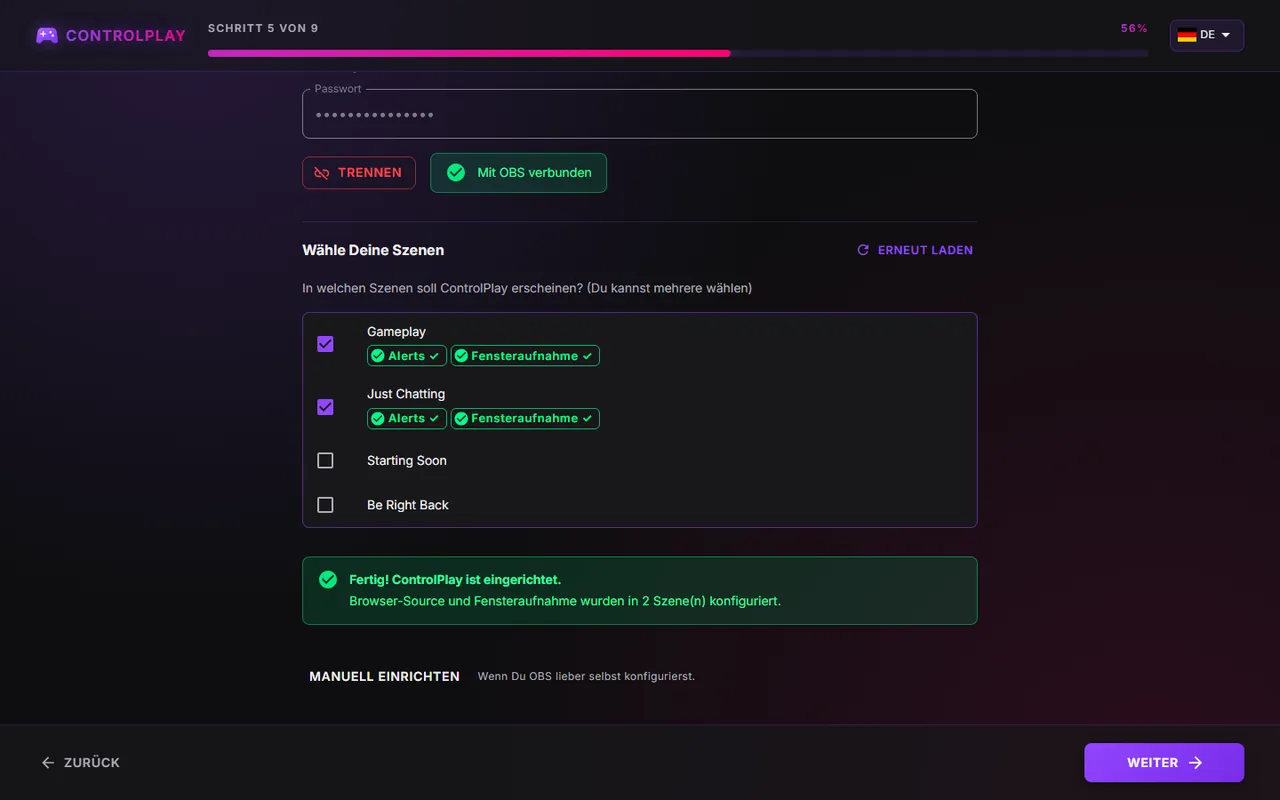
| Die Szenenauswahl | Alle Szenen, die du live nutzt, aber nicht Starting Soon oder BRB. Klick dann auf Jetzt einrichten. Klappt das nicht, nimm Manuell einrichten. |
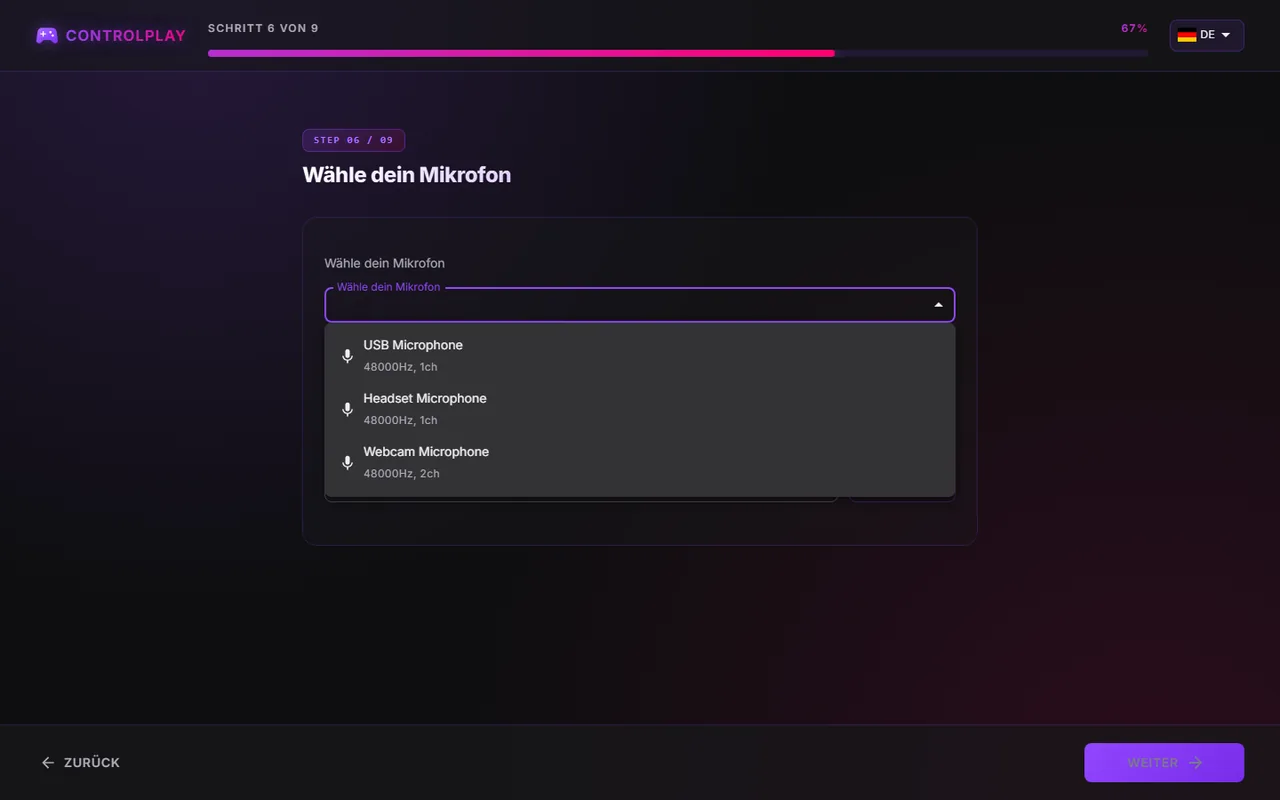
| Wähle dein Mikrofon | Das Mikro, in das du sprichst. Lass Stream Audio auf System-Standard. Behalt die Kopfhörer auf, denn bei den Tests hörst du dein Mikro live. |
| Voice-Effects? | Siehe unten. |
| Du bist startklar! | Fertig. Danach kann Setup wird abgeschlossen… etwa 20 Sekunden dauern. |
Vier Stolperfallen:
- Schalte zuerst den WebSocket-Server in OBS ein. Sonst erreicht der Wizard OBS nicht.
- Hardware-Fensteraufnahme nicht verfügbar? Dann ist dein Windows älter als Windows 11 25H2. Schließ den Schritt trotzdem ab. Klick danach in OBS unter Quellen auf +, wähl Monitoraufnahme und dort den Monitor, auf dem dein Spiel läuft. Zieh die neue Quelle dann über deine Spielaufnahme. Im Wizard findest du dieselben Schritte unter Anleitung anzeigen.
- Die Mikrofonauswahl lässt sich nicht überspringen. Steht dort Keine Mikrofone gefunden, schließ dein Mikro an, erlaub Desktop-Apps den Zugriff aufs Mikrofon und klick auf Erneut versuchen. Fehlt nur dein Mikro in der Liste? Schließ es an und klick auf Zurück und dann auf Weiter.
- Nutzt du Stimmeffekte, schalte dein altes Mikro in OBS stumm oder entferne es. Sonst hören dich deine Zuschauer doppelt.
Stimmeffekte: ja oder nein?
- Ja, jetzt einrichten: Deine Zuschauer können deine Stimme verändern. Sobald Discord ControlPlay Virtual Mic nutzt, hören deine Freunde in Discord jeden Sound und jede TTS-Stimme, die du auf Voice Chat stellst. Neue TTS-Stimmen laufen standardmäßig über Voice Chat (Virtual Mic).
- Nein, vielleicht später: In OBS bleibt dein Mikro, wie es ist. Sounds und Overlay-Effekte funktionieren trotzdem im Stream, und TTS läuft über Lautsprecher (Stream Audio), sobald es für deinen Kanal freigeschaltet ist. Stimmeffekte kannst du jederzeit nachholen: Einstellungen → Audio → Ghost Voice → Jetzt einrichten.
Mit Ja, jetzt einrichten folgen vier kurze Schritte:
- Klick auf Virtual Mic Treiber installieren und bestätige die Windows-Abfrage.
- Klick auf Mikrofontest starten, sprich etwas und klick dann auf Klingt gut!
- Klick auf Robot-Effekt testen, sprich etwas und klick dann auf Klingt gut!
- Stell Discord und OBS auf ControlPlay Virtual Mic um, wie es der Wizard zeigt. Klick dann auf Fertig und auf Weiter.
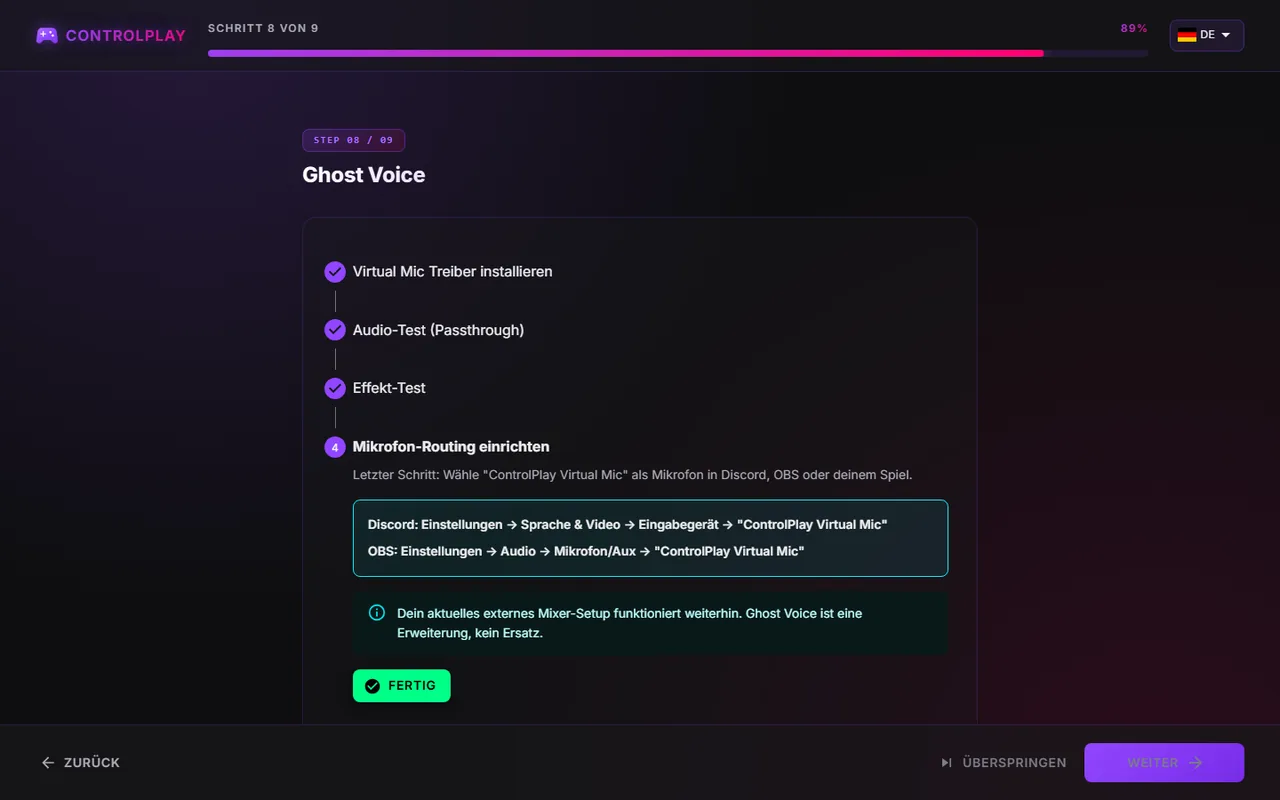
Danach darf OBS nur noch ControlPlay Virtual Mic als Mikro nutzen. ControlPlay greift dein Mikrofonsignal ab, bevor es bei OBS ankommt. Filter in OBS können deinen Klang deshalb nicht mehr retten. Filter auf dieser Quelle in OBS wirken außerdem auf die Sounds und das TTS von ControlPlay. Nimmt OBS nach der Treiberinstallation weiter dein echtes Mikro auf, kommt TTS über Voice Chat zwar bei Discord an, aber nicht in deinem Stream.
Hast du Stimmeffekte eingerichtet, kommt danach noch das Fenster Virtuelles Mikrofon immer verfügbar. Mit Empfohlen aktivieren startet ControlPlay zusammen mit Windows im Tray und läuft weiter, wenn du das Fenster schließt. Zum Beenden klickst du mit der rechten Maustaste auf das ControlPlay-Symbol neben der Uhr und wählst Beenden. Siehst du das Symbol nicht, klick dort zuerst auf den Pfeil ^. Nicht automatisch starten ist auch okay, wenn du ControlPlay vor dem Streamen selbst startest.
5. Audio richtig einstellen
Öffne mit dem Zahnrad unten in der Seitenleiste die Einstellungen und dann Audio:
- Ein Headset: Lass Monitor aus. Sounds und TTS auf Stream Audio hörst du trotzdem. Für Sounds und TTS im Voice-Chat und für Selbst hören brauchst du ein Mithörgerät. Die hörst du mit nur einem Headset also nicht.
- Zwei Ausgänge, zum Beispiel Lautsprecher und Headset: Nimmt OBS deine Lautsprecher auf, stellst du Monitor auf dein Headset. Nimmt OBS dein Headset auf, lässt du Monitor aus. Nimm nie Lautsprecher als Monitor, denn dein Mikro hört sie mit und du bekommst ein Echo.
- Stream Audio: Lass System-Standard stehen. Das ist das Gerät, das OBS über Desktop-Audio aufnimmt. Tests und Vorschauen laufen hier.
- Voice Chat: Steht dort Aktiv, bist du fertig. Nicht konfiguriert heißt, dass noch keine Stimmeffekte eingerichtet sind. Mit Ghost Voice einrichten (Empfohlen) holst du das nach. Die Einrichtung mit externem Mixer darunter (Ghost-Mic einrichten) ist eine ältere Methode, die du ignorieren kannst.
Alles unter diesen drei Karten lässt du, wie es ist.
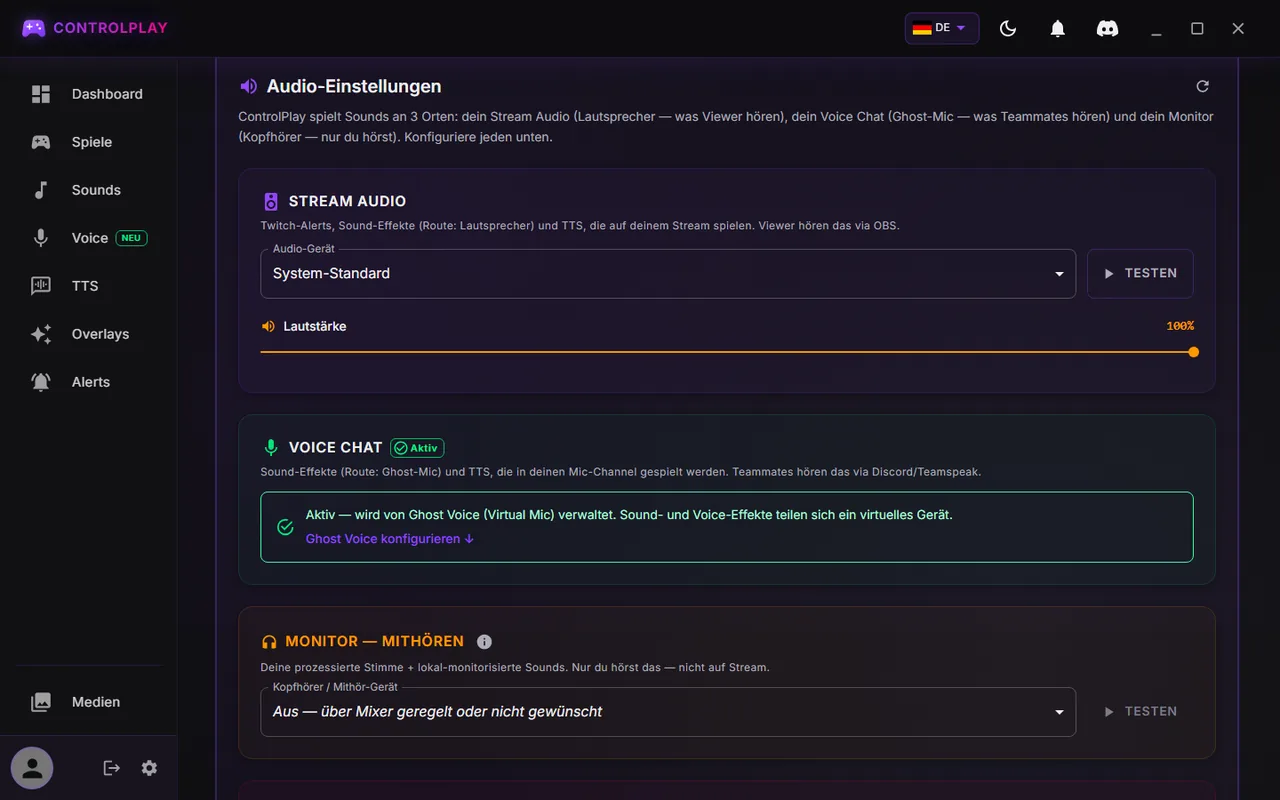
| Ausgang | Was dort läuft | Wer es hört |
|---|---|---|
| Stream Audio | Sounds und TTS auf Lautsprecher, Tests | Du und deine Zuschauer über Desktop-Audio in OBS |
| Voice Chat | Deine Stimme sowie Sounds und TTS auf Voice Chat | Discord und deine Zuschauer über ControlPlay Virtual Mic in OBS |
| Monitor | Kopien nur für dich, zum Beispiel Selbst hören | Nur du |
Kurz erklärt: Ghost Voice ist der Voice Changer von ControlPlay. Du findest ihn in der Seitenleiste unter Voice. ControlPlay Virtual Mic ist das Mikro, das ControlPlay für OBS und Discord erstellt. Clean Mic heißt, dass gerade kein Effekt läuft.
6. Extension als Overlay 1 aktivieren
Diesen Schritt übernimmt der Wizard nicht. Geh deshalb in deinem Browser zurück zu Download & Einrichtung:
- Klick bei Twitch-Erweiterung als Overlay aktivieren auf Extension installieren und installier ControlPlay auf Twitch. Bestätige, was Twitch dabei abfragt.
- Öffne in deinem Creator Dashboard Erweiterungen → Meine Erweiterungen, klick neben ControlPlay auf Aktivieren und wähl Overlay 1. Ein Panel- oder Komponenten-Slot zählt nicht.
- Zurück auf Download & Einrichtung klickst du so lange auf Erneut prüfen, bis dort Als Overlay auf deinem Kanal aktiv steht.
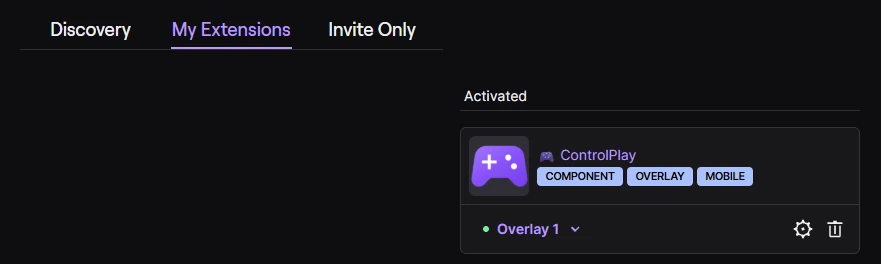
Während du live bist, sehen deine Zuschauer den lila Controller von ControlPlay in deinem Stream. Öffnen sie ihn, sehen sie deine Aktionen, solange ControlPlay läuft. Ein ControlPlay-Konto brauchen sie nicht. Wie sie ihn am PC und am Handy öffnen, zeigt der Guide zum Promoten von ControlPlay.
7. So kommen deine Zuschauer an Coins
Die meisten Aktionen lösen Zuschauer mit Coins aus. Coins haben keinen Geldwert und sind nicht übertragbar. Je nach Kanal gibt es zwei getrennte Wege:
- Bits auf berechtigten Affiliate- oder Partnerkanälen. Zuschauer verwenden Bits direkt in der Extension: für eine zulässige direkte Interaktion, die ControlPlay vorgibt, oder für ein Coin-Paket. Twitch fragt dabei jedes Mal nach einer Bestätigung. Die Details stehen im Guide zur Twitch-Monetarisierung.
- Kanalpunkte, nach dem Monetarisierungs-Onboarding von Twitch auch ohne Affiliate. Mit optionalen Belohnungen tauschen Zuschauer die Kanalpunkte deines Kanals zu deinem Kurs gegen Coins. Öffne auf controlplay.app in der Seitenleiste Kanalpunkte, richte bis zu drei Belohnungen ein und klick auf Auf Twitch erstellen. Kanalpunkte haben keinen Geldwert. Dieser Weg bringt dir weder Einnahmen noch eine 80/20-Aufteilung. Ändere diese Belohnungen nur dort und nie auf Twitch. Wie das Onboarding funktioniert, erklärt der Guide zu Kanalpunkten ohne Affiliate.
Du kannst noch keinen der beiden Wege nutzen? Dann können Zuschauer ControlPlay zwar öffnen, aber nichts auslösen. Starte das Monetarisierungs-Onboarding von Twitch. Dafür brauchst du keinen Affiliate-Status, und es öffnet dir den Weg über Kanalpunkte.
8. OBS Dock hinzufügen
Das Dock ist optional, lohnt sich aber. So fügst du es hinzu:
- Klick auf der Seite Download & Einrichtung im Schritt OBS Dock hinzufügen auf Widget-Seite öffnen und kopier die Widget-URL.
- Öffne in OBS Docks → Benutzerdefinierte Browser-Docks (in OBS 28 und 29: Ansicht → Docks → Benutzerdefinierte Browser-Docks), gib einen Namen ein, füg die URL ein und klick auf Übernehmen.
Das Dock zeigt dir jede Zuschaueraktion live. Dort kannst du eine Aktion erstatten oder einen Zuschauer pausieren. Füg die URL nie als Browserquelle in eine Szene ein, denn sie enthält dein Authentifizierungs-Token. Ist die URL doch mal in fremde Hände geraten, klick auf der Widget-Seite auf Token zurücksetzen. Für das optionale Stream Deck Plugin gibt es einen eigenen Guide zum Stream Deck Soundboard.
9. Vor dem ersten Stream testen
Teste, solange du nicht live bist. Die Tests laufen über Stream Audio, und deine Zuschauer würden sie hören:
- Einstellungen → Audio → Stream Audio → Testen: Du hörst einen Sound, und in OBS schlägt der Pegel von Desktop-Audio aus.
- Overlays: Klick bei Herzen oder Schneefall auf Testen. Der Effekt erscheint auf deinem Bildschirm und in der Vorschau von OBS. Bei einer älteren Windows-Version zeigt OBS ihn nur über deine Monitoraufnahme.
- Alerts → Test an OBS senden: In der Vorschau von OBS erscheint ein Alert, und der Pegel von ControlPlay Alerts schlägt aus.
- Sprich: Der Pegel deines Mikros in OBS schlägt aus. Nutzt du Stimmeffekte, bewegen sich auch die Pegel auf der Seite Voice.
- Nimm 30 Sekunden in OBS auf, während du die Tests 1 bis 3 wiederholst und dabei sprichst. Hör dir die Aufnahme an: Jeder Sound und deine Stimme sind genau einmal zu hören, ohne Echo.
- Starte einen kurzen Teststream: Mit einem zweiten Twitch-Konto oder auf deinem Handy siehst du den lila Controller mit deinen Aktionen. Am Handy ist es das ControlPlay-Symbol neben dem Player.
Was du als Nächstes einrichtest
| Was | In ControlPlay | Guide |
|---|---|---|
| OBS von Hand, zwei PCs und älteres Windows | Einstellungen → Streaming-Setup | ControlPlay in OBS einrichten |
| Ein sauberes Mikro für Stimmeffekte und Aufnahmen | Einstellungen → Audio | Mikrofon für ControlPlay einstellen |
| Game Actions mit dem USB-Gerät, auch eigene | Spiele | Zuschauer steuern dein Spiel |
| Sound-Effekte für deine Zuschauer | Medien, dann Sounds | Soundboard für Twitch einrichten |
| TTS und TTS-Moderation | TTS | Twitch TTS einrichten, TTS moderieren |
| Deine eigene TTS-Stimme | TTS | Eigene TTS-Stimme |
| Stimmeffekte für OBS, Discord und den Voice-Chat im Spiel | Voice | Voice Changer für Twitch |
| Jeder ControlPlay-Sound genau einmal in OBS, ohne Echo | Einstellungen → Audio | OBS-Audio für ControlPlay einstellen |
Deine Routine vor jedem Stream
- Starte ControlPlay, bevor du live gehst, und lass ein anstehendes Update durchlaufen. Zeigt ControlPlay Update wird installiert..., dann schließ es nicht und starte es auch nicht selbst neu. Das Update läuft im Hintergrund, und ControlPlay startet in bis zu 30 Sekunden von allein neu. Brichst du vorher ab, kann das Update kaputtgehen, und ControlPlay läuft danach nicht mehr richtig.
- Für Game Actions steckst du das USB-Gerät ein und lässt dein Spiel im Vordergrund.
- Schalte DND mit dem Mond-Symbol oben in ControlPlay aus, außer es sollen nur Aktionen laufen, die als DND-sicher markiert sind.
- Prüf einmal mit einem zweiten Konto oder deinem Handy, ob der Controller auftaucht.
Fair Play in öffentlichen Matches. ControlPlay ist kein Mod und verändert keine Spieldateien. Seit dem Start ist uns kein Fall bekannt, in dem jemand wegen ControlPlay gebannt wurde. Eine Garantie ist das aber nicht: Was erlaubt ist, entscheidet der Publisher des Spiels, und der kann seine Regeln ändern. Ranked und Turniere sind für ControlPlay tabu, und in öffentlichen Matches nimmst du kurze Game Actions, die nur dich betreffen. Wie du ein Spiel und seine Modi prüfst, zeigt die Sicherheits-FAQ zur Spielsteuerung.
Etwas funktioniert nicht?
Schau zuerst in den LIVE AKTIVITÄTSFEED auf dem Dashboard von ControlPlay oder ins OBS Dock:
- Kein Eintrag: Die Aktion ist nie bei ControlPlay angekommen. Prüf die Extension und die Coins des Zuschauers. Läuft ControlPlay und bist du dort angemeldet?
- Grüner Haken, aber nichts im Stream: Prüf deine Quellen und dein Audio in OBS.
- Fehlgeschlagener Eintrag: Fahr mit der Maus über sein Symbol, um den Grund zu sehen.
| Problem | Lösung |
|---|---|
| Die Anmeldung bricht mit einem Timeout ab | Logg dich zuerst auf controlplay.app ein und klick dann noch mal auf Mit ControlPlay anmelden. |
| Statt Anmeldung erfolgreich! öffnet sich die Website | Öffne controlplay.app, klick unten in der Seitenleiste auf deinen Namen und dann auf Einstellungen. Wähl unter Rollen die Karte Streamen & Interagieren, klick auf Speichern und melde dich noch mal an. |
| Du kommst bei der Mikrofonauswahl im Wizard nicht weiter | Schließ dein Mikro an und erlaub Desktop-Apps den Zugriff aufs Mikrofon. Klick dann auf Erneut versuchen oder, wenn andere Mikros in der Liste stehen, auf Zurück und Weiter. |
| OBS konnte nicht erreicht werden | Starte OBS und schalte dort den WebSocket-Server ein. Falsches Passwort? Kopier es noch mal über Verbindungsinformationen anzeigen. |
| Overlay-Effekte auf deinem Bildschirm, aber nicht im Stream | Bei einer älteren Windows-Version fügst du eine Monitoraufnahme hinzu, wählst den Monitor, auf dem dein Spiel läuft, und ziehst die Quelle über deine Spielaufnahme. Sonst muss ControlPlay Overlay in der Szene über deinem Spiel liegen. Mehr dazu im OBS-Guide. |
| Overlays zeigt Gesperrt | Gerade läuft ein Spiel, das auf der Safeguard-Liste steht. Für normale Matches öffnest du Overlays, scrollst runter zu Safeguard und entfernst das Spiel unter Vordefinierte Titel. Wie das geht, zeigt der Win-Challenge-Guide. In Ranked bleibt ControlPlay mit DND aus. |
| Zuschauer hören nichts oder alles doppelt | Nichts: Desktop-Audio in OBS muss dein Gerät für Stream Audio aufnehmen. Doppelt: OBS nimmt auch dein Mithörgerät auf. Schalte Monitor dann aus. Mehr dazu im OBS-Audio-Guide. |
| Deine Stimme ist doppelt oder hat ein Echo | Schalte dein altes Mikro in OBS stumm oder entferne es. Nimm außerdem keine Lautsprecher als Monitor. Mehr dazu im Mikro-Guide. |
| In Discord kommen keine Sounds und kein TTS von ControlPlay an | Stell den Sound oder die TTS-Stimme auf Voice Chat. Unter Einstellungen → Audio muss bei Voice Chat der Status Aktiv stehen, und Discord muss ControlPlay Virtual Mic als Eingabegerät nutzen. Mehr dazu im Voice-Changer-Guide. |
| TTS kommt in Discord an, aber nicht im Stream | Stell dein Mikro in OBS auf ControlPlay Virtual Mic oder die TTS-Stimme auf Lautsprecher (Stream Audio). |
| Zuschauer sehen ControlPlay nicht | Geh live und prüf, ob auf Download & Einrichtung Als Overlay auf deinem Kanal aktiv steht. |
| Zuschauer können nichts auslösen | Sie haben noch keine Coins. Richte Bits oder Kanalpunkte ein, wie oben beschrieben. |
| Zuschauer finden keine Sounds zum Auslösen | Nach einer frischen Installation gibt es noch keine. Erstell einen Sound-Effekt, wie es der Soundboard-Guide zeigt. |
| Die Seite TTS ist gesperrt | TTS wird pro Kanal freigeschaltet. Im Streamer Hub siehst du deinen Fortschritt (Ingame-Aktionen in der Seitenleiste auf controlplay.app, unter TTS mit deiner eigenen Stimme), und das Full Experience Paket schaltet TTS sofort frei. |
| Zuschauer sehen nur einen Teil deiner Aktionen | DND ist an. Klick auf das Mond-Symbol. |
| Effekte erscheinen auf dem falschen Monitor | Wähl oben auf der Seite Overlays unter Bildschirm den Monitor aus, auf dem dein Spiel läuft. |
| Deine TTS-Stimme klingt nicht nach dir | Nimm neue Sprachproben auf, wie es der Guide zur eigenen TTS-Stimme erklärt. |
| ControlPlay lässt sich nicht schließen | Es läuft im Tray weiter. Klick mit der rechten Maustaste auf das Symbol neben der Uhr und wähl Beenden. Siehst du das Symbol nicht, klick dort zuerst auf den Pfeil ^. |
| ControlPlay läuft nach einem Update nicht richtig | Wahrscheinlich wurde ControlPlay geschlossen oder neu gestartet, während das Update lief. Lade den Client auf Download & Einrichtung neu herunter und installiere ihn noch einmal. Warte beim nächsten Update, bis ControlPlay von allein neu startet. |
Kommst du trotzdem nicht weiter? Frag auf Discord nach oder schreib an [email protected]. Gib dabei deine ControlPlay-Version (Einstellungen → Über) und deine Windows-Version an und schick einen Screenshot und deine Logs mit (Über → Logs öffnen).
Einrichtung wiederholen
- Einstellungen → Allgemein → Setup-Wizard erneut starten: Du kannst den Wizard jederzeit schließen oder auf die Karte eines Abschnitts klicken, um nur diesen Teil zu wiederholen.
- Einstellungen → Audio → Ghost Voice → Jetzt einrichten: nur die Stimmeffekte.
- Einstellungen → Streaming-Setup: Hier richtest du die Quellen in OBS von Hand ein. Ein roter Punkt zeigt, dass noch etwas fehlt.
Geh live
Klappt dein Teststream, geh live. Erzähl deinem Chat vom lila Controller und nimm dir danach Guide für Guide weitere Aktionen vor.