ControlPlay holt sich deine Stimme direkt von dem Mikro, das du in ControlPlay ausgewählt hast, noch bevor OBS und Discord sie bekommen. Filter in OBS oder Discord verändern den Klang nur in der jeweiligen App und kommen nie bei ControlPlay an. Dein Mikro muss also schon ohne Filter sauber klingen. Dieser Guide geht davon aus, dass du die Stimmeffekte im Setup-Wizard eingerichtet hast und dass OBS und Discord ControlPlay Virtual Mic nutzen. Noch nicht? Dann fang mit dem Setup-Guide für ControlPlay an.
Bei Clean Mic legt ControlPlay keine eigenen Filter auf deine Stimme. Clean Mic heißt, dass gerade kein Stimmeffekt läuft. Solange weder ein Sound noch TTS läuft, hörst du mit Selbst hören genau das, was ControlPlay an OBS und Discord weitergibt.
Warum Filter in OBS und Discord nicht helfen
Deine Stimme nimmt diesen Weg:
Dein Mikro → Windows → ControlPlay → ControlPlay Virtual Mic → OBS, Discord, Voice-Chat im Spiel
ControlPlay greift direkt auf dein Mikro zu und holt sich nie Audio aus OBS oder Discord. Ein Filter verändert den Klang nur in seiner eigenen App. Rauschunterdrückung, Noise Gate, Kompressor oder EQ auf deiner alten Mikrofonquelle in OBS wirken nie auf ControlPlay Virtual Mic. Die Filter von Discord verändern nur das, was Discord sendet. Deshalb kann deine Stimme schlechter klingen, sobald OBS und Discord ControlPlay Virtual Mic nutzen: Probleme, die deine alten Filter kaschiert haben, sind wieder zu hören.
Auch ControlPlay filtert deine normale Stimme nicht. Ohne Effekt und solange weder ein Sound noch TTS im Voice-Chat läuft, wirken in ControlPlay nur deine Pegelregler. Die stehen ab Werk auf 0 dB. Setz also beim Mikro selbst an.
Mikro so einstellen, dass es ohne Filter gut klingt
- Hör dir dein Mikro ohne Filter an. Setz Kopfhörer auf und nimm ein paar Sekunden mit dem Audiorekorder von Windows oder in OBS auf. Schalte in OBS vorher alle Filter auf deiner Mikrofonquelle aus. Achte darauf, dass die Aufnahme von dem Mikro kommt, in das du sprichst, und nicht von deiner Webcam oder einem anderen Mikro. Hör sie dir an: So klingt dein Mikro wirklich.
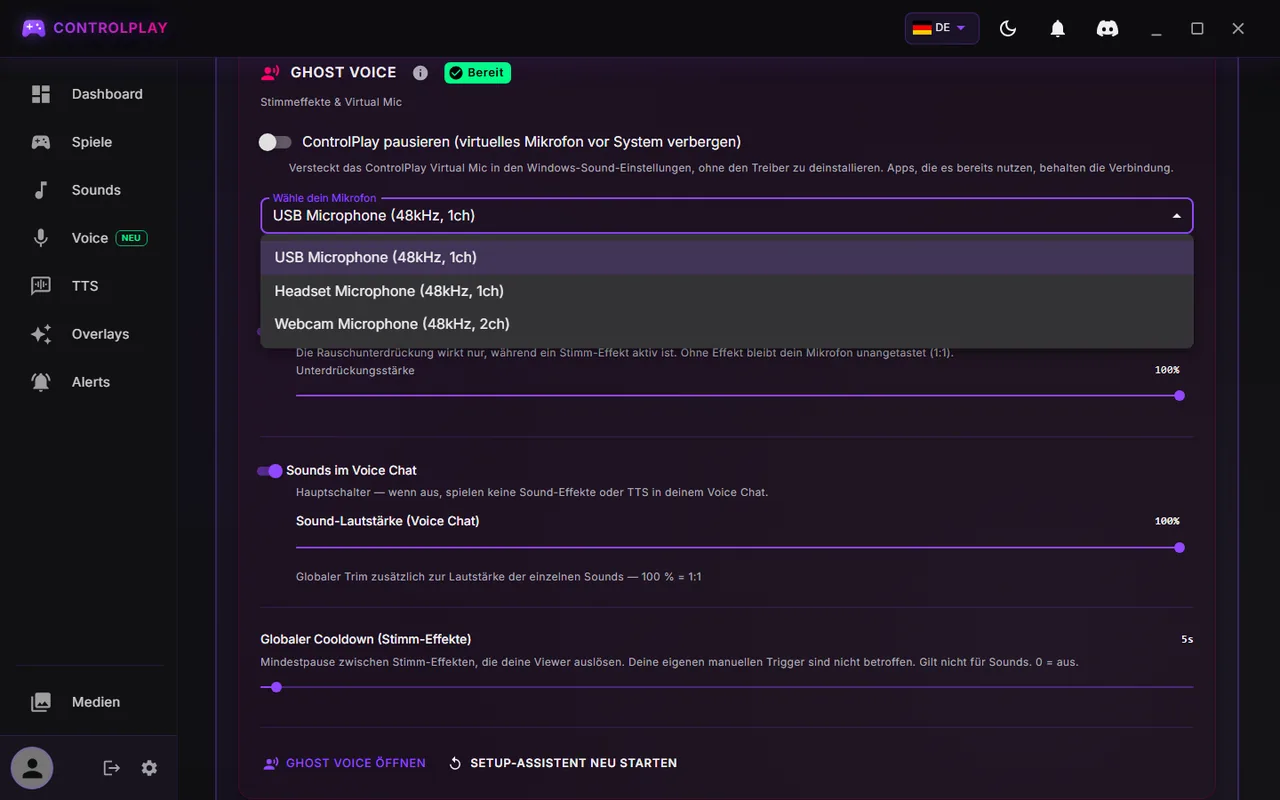
- Prüf, welches Mikro ControlPlay nutzt. Öffne mit dem Zahnrad unten in der Seitenleiste die Einstellungen und dann Audio. Scroll runter zum Bereich Ghost Voice ganz unten auf der Seite. Dort steht bei Wähle dein Mikrofon das Mikro, das du bei der Einrichtung gewählt hast. Das sollte das Mikro sein, in das du sprichst. ControlPlay Virtual Mic taucht in dieser Liste nie auf. Eine App wie NVIDIA Broadcast darfst du dort aber wählen, wenn sie den Test aus Schritt 6 besteht. Du hast gerade ein USB-Mikro eingesteckt? Klick in den Einstellungen kurz auf einen anderen Tab und wieder auf Audio, damit die Liste neu lädt.
- Achte auf Abstand und Raum. Als Faustregel gilt: etwa 15 bis 20 cm zwischen Mund und Mikro. Ploppt es bei P und B, hilft ein Popschutz. Halt Lüfter, deinen PC und deine Tastatur vom Mikro fern.
- Stell den Gain ein. Öffne in der Seitenleiste Voice, behalt die Pegelanzeige Eingang im Blick und sprich so laut wie in einem Hype-Moment. Dreh den Gain am Mikro, an deinem Audio-Interface oder in der App deines Mikros so weit auf, dass die Anzeige bei lauten Stellen orange wird, aber nie rot. Wird sie rot oder erscheint darunter eine Warnung, dass der Eingang übersteuert, dreh den Gain an der Hardware runter und nicht Pre-Gain. Pre-Gain bewegt die Anzeige Eingang nämlich nicht. Kein Gain-Regler? Geh näher ran, wenn du zu leise bist, oder ein Stück zurück, wenn die Anzeige rot wird. Du hast ein XLR-Mikro und die Anzeige bewegt sich kaum, obwohl dein Interface ein Signal zeigt? Dann steckt dein Mikro wahrscheinlich in Eingang 2. Lies in dem Fall erst den Abschnitt zu XLR-Mikros und Audio-Interfaces weiter unten, bevor du am Gain drehst. Gar keine Anzeigen? Klick im roten Banner auf dieser Seite auf Erneut versuchen.

- Stell Discord und OBS um. Beide brauchen ControlPlay Virtual Mic als Mikro. Wo du das einstellst, zeigt der Voice-Changer-Guide. Was in Discord deinen Klang verändert, liest du weiter unten.
- Prüf das Ergebnis. Öffne die Seite Voice, schalte oben Selbst hören ein und sprich. Das ist derselbe Test wie Mikrofontest starten im Setup-Wizard. Steht dort stattdessen Mithörgerät einrichten, hast du noch kein Mithörgerät gewählt (siehe „Mithören ohne Echo einrichten“ weiter unten). Hast du nur ein Headset, brauchst du kein Mithörgerät: Mach eine kurze Aufnahme in OBS und hör sie dir an. Weil OBS ControlPlay Virtual Mic aufnimmt, hörst du genau das, was bei deinen Zuschauern ankommt. Klick für einen schnellen Test nicht auf Setup-Assistent neu starten. Damit richtest du deine Stimmeffekte komplett neu ein.
XLR-Mikros und Audio-Interfaces
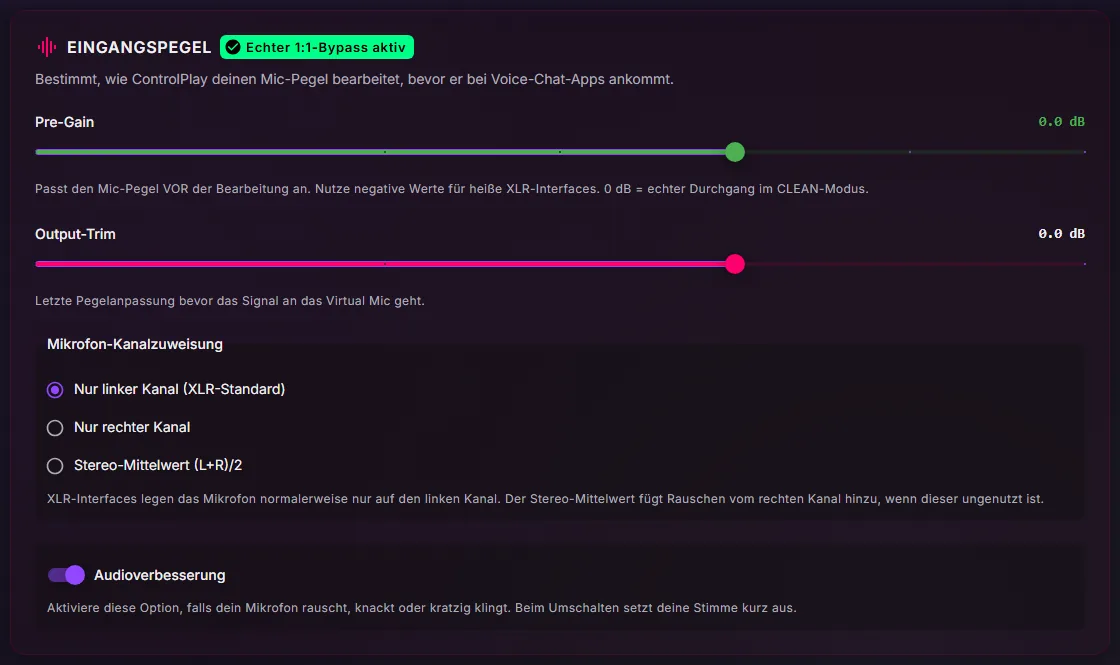
Diese Optionen findest du unter Einstellungen → Audio in der Karte Eingangspegel. Die anderen Schalter in dieser Karte lässt du, wie sie sind.
- Mikro in Eingang 2. Standardmäßig steht Mikrofon-Kanalzuweisung auf Nur linker Kanal (XLR-Standard). Das ist meistens Eingang 1. Steckt dein Mikro in Eingang 2, wähl Nur rechter Kanal. Du weißt nicht, welcher Eingang es ist? Schau auf die Nummer neben der Buchse an deinem Interface. Oder wähl Nur rechter Kanal und behalt die Anzeige Eingang auf der Seite Voice im Blick. Bewegt sie sich beim Sprechen, lass die Einstellung so. Sonst stell sie wieder zurück.
- Pre-Gain zuletzt. Stell zuerst den Gain am Interface ein und lass Pre-Gain wenn möglich auf 0 dB. Pre-Gain und Output-Trim wirken nur, solange ControlPlay läuft. Beendest du ControlPlay, ändert sich also dein Pegel. Lass Output-Trim auf 0.
- Aufnahmen. Die Aufnahmefenster von ControlPlay (siehe unten) nehmen nur den linken Kanal auf. Steckt dein Mikro in Eingang 2, bleibt die Aufnahme deshalb vielleicht stumm. Wenn du in ControlPlay aufnimmst, steck dein Mikro in Eingang 1.
Was ersetzt meine OBS-Filter?
- Dein Mikro selbst. Abstand, Gain und ein ruhiger Raum bringen mehr als jeder Filter.
- Rauschunterdrückung. Dieser Schalter im Bereich Ghost Voice ist standardmäßig an. Er wirkt aber nur, während ein Stimmeffekt läuft oder ein Sound oder TTS im Voice-Chat abgespielt wird. Deine normale Stimme fasst er nie an. Ein sauberes Mikro ersetzt er also nicht.
- Audioverbesserung. Dieser Schalter in der Karte Eingangspegel ist standardmäßig an. Damit bleibt die Audioverarbeitung von Windows für dein Mikro aktiv. Knackt dein Mikro oder klingt es kratzig, prüf, ob der Schalter an ist.
- Apps für dein Mikro. NVIDIA Broadcast, Wave Link, GoXLR und ähnliche Apps kannst du in ControlPlay als Mikro nehmen, wenn der Test gut klingt. Wähl aber in der App, die du als Mikro nutzt, nie ControlPlay Virtual Mic als Eingang. Sonst entsteht eine Schleife und du hörst ein Echo.
- Filter auf ControlPlay Virtual Mic in OBS. Diese Filter verändern nur den Sound in deinem Stream, nicht in Discord. Im Stream wirken sie außerdem auf deine Sounds und dein TTS von ControlPlay. Setz sie deshalb sparsam ein.
Mithören ohne Echo einrichten
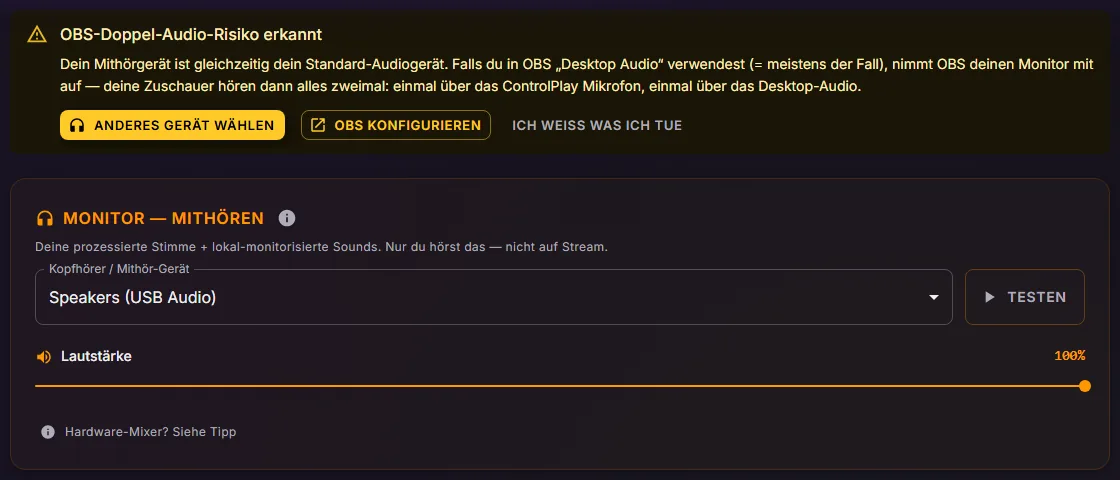
Unter Einstellungen → Audio legst du in der Karte Monitor fest, wo du dich selbst hörst. Wähl bei Kopfhörer / Mithör-Gerät einen Kopfhörer, den OBS nicht aufnimmt. OBS nimmt meistens dein Standard-Wiedergabegerät in Windows auf. Nimmt OBS dein einziges Headset auf, wähl den Eintrag, der mit Aus beginnt. Wähl nie die Lautsprecher auf deinem Schreibtisch, denn dein Mikro nimmt sie mit auf und du bekommst ein Echo. Viele Headsets tauchen in der Liste als Lautsprecher auf. Das ist normal.
- Selbst hören auf der Seite Voice spielt deine Stimme mit dem aktuellen Effekt auf diesem Gerät ab, aber nie deine Sounds. Ohne Mithörgerät zeigt die Seite stattdessen Mithörgerät einrichten.
- Selbst hören wenn ausgelöst ist bei jedem Stimmeffekt standardmäßig an (das Kopfhörer-Symbol auf der Effektkarte). Solange ein Effekt läuft, spielt ControlPlay deine veränderte Stimme auf diesem Gerät ab, auch wenn Selbst hören aus ist. Nimmt OBS dieses Gerät auf, hören dich deine Zuschauer bei Effekten doppelt.
- OBS-Doppel-Audio-Risiko erkannt erscheint nur, wenn dein Mithörgerät gleichzeitig dein Standard-Wiedergabegerät in Windows ist. Was OBS wirklich aufnimmt, prüft die Warnung nicht. Verlass dich also nicht darauf.
Deine Stimme in Discord, im Spiel und in OBS
Hier die Kurzfassung. Alle Details findest du im Voice-Changer-Guide.
- Discord. Stell in Discord das Eingabegerät auf ControlPlay Virtual Mic. Schalte dort am besten Rauschunterdrückung, Echounterdrückung und automatische Verstärkungsregelung aus, weil sie Sounds und TTS von ControlPlay verschlucken können. Bitte danach einen Freund, mal reinzuhören.
- Sprachaktivierung oder Push-to-Talk. Nutz in Discord wenn möglich Sprachaktivierung. Mit Push-to-Talk in Discord gehen Sounds und TTS nur raus, solange du die Taste gedrückt hältst.
- Push-to-Talk in ControlPlay. Unter Einstellungen → Audio → Voicechat-Einstellungen gibt es bei Modus zwei Optionen mit dem Zusatz „ControlPlay USB-Device“. Die funktionieren nur mit dem USB-Gerät von ControlPlay. Ohne das Gerät bleibst du bei Automatisch (ohne ControlPlay USB-Device), denn sonst kommen Sounds und TTS nicht im Voice-Chat an.
- Sounds im Voice Chat. Lass diesen Hauptschalter im Bereich Ghost Voice an. Sonst kommen keine Sounds und kein TTS in deinem Voice-Chat an.
- Voice-Chat im Spiel. Wähl im Spiel ControlPlay Virtual Mic, wenn es dort eine Mikrofonauswahl gibt. Ob das klappt, hängt vom Spiel und deinem Setup ab.
- OBS. Nutz genau eine Quelle für dein Mikro: ControlPlay Virtual Mic. Schalte dein altes Mikro in OBS stumm oder entfern es. Sonst hören dich deine Zuschauer doppelt.
Eigene Stimme oder Sound aufnehmen? Wähl das Mikro noch mal
ControlPlay hat zwei Aufnahmefenster:
- Deine eigene TTS-Stimme. Öffne in der Seitenleiste TTS und klick dann auf Stimmen-Bibliothek öffnen, Eigene Stimme erstellen und Aufnehmen. Das Fenster heißt Aufnahme für Voice-Cloning. Für eine eigene Stimme brauchst du TTS auf deinem Kanal. TTS wird pro Kanal freigeschaltet: Im Streamer Hub siehst du deinen Fortschritt, und das Full Experience Paket schaltet TTS sofort frei.
- Ein Sound. Öffne in der Seitenleiste Medien und klick auf Aufnehmen. Das Fenster heißt Aufnahme als Sound-Effekt.
Jedes Fenster hat seine eigene Liste Mikrofon, unabhängig von deinem Mikro in ControlPlay. Vorausgewählt ist darin meistens das Standardgerät von Windows, also der Eintrag, der mit Default beginnt. Deine Auswahl merkt sich die Liste nicht. Prüf sie deshalb jedes Mal und wähl den Eintrag mit dem echten Namen deines Mikros. Die Liste zeigt alle Eingänge von Windows, auch ControlPlay Virtual Mic. Hast du ControlPlay Virtual Mic für ein Spiel als Standard-Eingabegerät in Windows eingestellt, ist es im Aufnahmefenster vielleicht schon vorausgewählt.
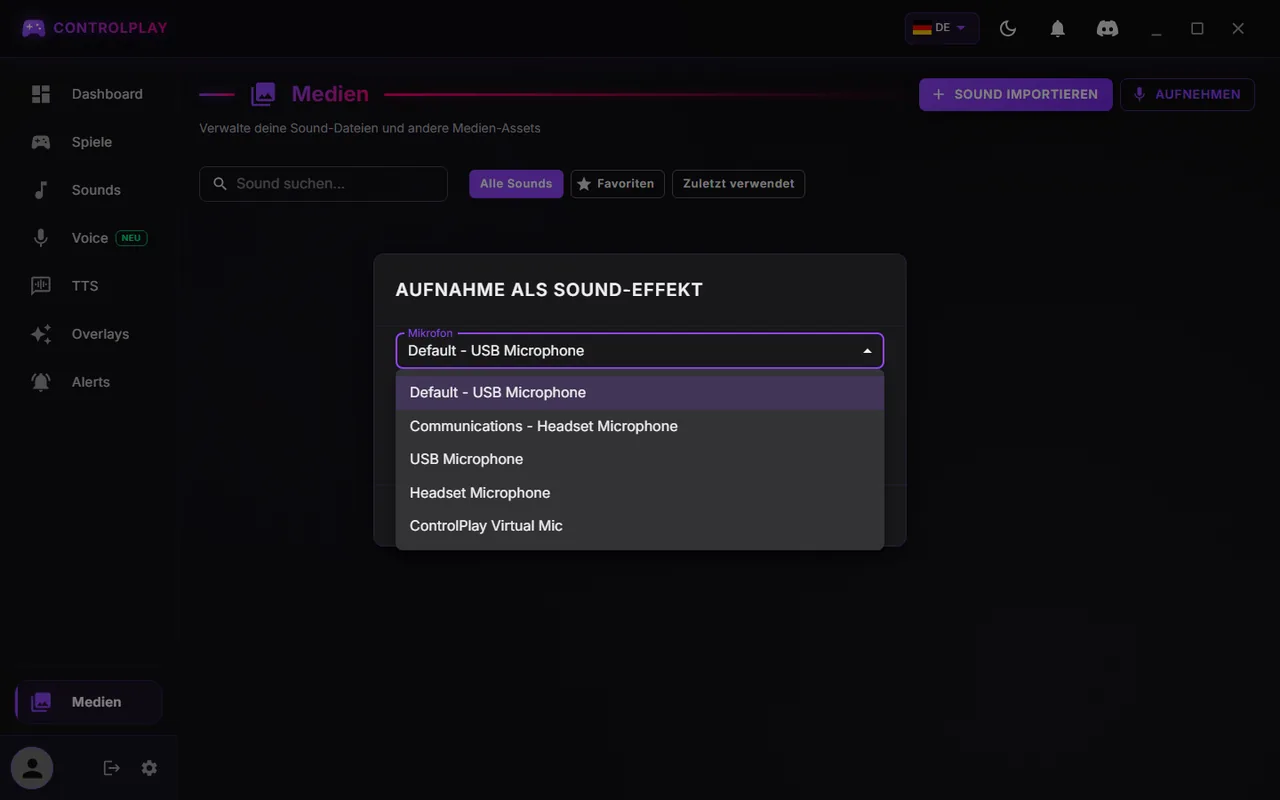
Hör dir jede Aufnahme an, bevor du sie speicherst. Ist das gewählte Mikro gerade nicht verfügbar, nimmt das Fenster stattdessen das Standardgerät von Windows auf, auch wenn die Liste weiter deine Auswahl zeigt. Das Aufnahmefenster arbeitet ohne Echounterdrückung, Rauschunterdrückung und automatische Verstärkungsregelung. Auf ein sauberes Mikro kommt es also auch hier an. Achte bei deiner TTS-Stimme auf den Balken Qualität im Fenster: Längere Aufnahmen schneiden besser ab, und Speichern geht erst ab 10 Sekunden. Mehr dazu im Guide zur eigenen TTS-Stimme und im Soundboard-Guide.
Wenn ControlPlay geschlossen ist
Landet ControlPlay beim Schließen des Fensters nur im Tray (In Systemleiste minimieren), läuft es mit allen Effekten weiter.
Um ControlPlay wirklich zu beenden, klickst du mit der rechten Maustaste auf das ControlPlay-Symbol neben der Uhr und wählst den untersten Eintrag. Siehst du das Symbol nicht, klick dort zuerst auf den Pfeil ^. Fragt dich ControlPlay beim Schließen des Fensters, was passieren soll, kannst du auch App schließen nehmen. Danach ist ControlPlay Virtual Mic etwa zehn Sekunden lang stumm. Dann kommt deine Stimme wieder durch, aber ohne Effekte, Sounds, TTS, Pre-Gain und Output-Trim. So hören dich Discord und OBS weiterhin. Teste das einmal, bevor du dich darauf verlässt.
ControlPlay pausieren (virtuelles Mikrofon vor System verbergen) im Bereich Ghost Voice ist etwas anderes: Dieser Schalter versteckt ControlPlay Virtual Mic vor Windows und löst eine Admin-Abfrage aus.
Häufige Probleme lösen
| Problem | Lösung |
|---|---|
| ControlPlay nutzt das falsche Mikro | Stell unter Einstellungen → Audio bei Wähle dein Mikrofon das richtige Mikro ein. ControlPlay wechselt das Mikro nie von selbst: Ziehst du es ab, wartet ControlPlay auf genau dieses Mikro und verbindet sich neu, sobald du es wieder einsteckst. Klappt das nicht, klick auf der Seite Voice auf Erneut versuchen. |
| Deine Stimme ist leise oder stumm, obwohl dein Interface ein Signal zeigt | Dein Mikro steckt wahrscheinlich in Eingang 2. Stell Mikrofon-Kanalzuweisung auf Nur rechter Kanal. |
| Deine Stimme klingt verzerrt | Dreh den Gain an deinem Mikro oder Interface runter, bis die Anzeige Eingang nicht mehr rot wird und keine Warnung mehr erscheint, dass der Eingang übersteuert. Stell Pre-Gain wieder auf 0. |
| Dein Mikro knackt oder klingt kratzig | Prüf, ob Audioverbesserung in der Karte Eingangspegel an ist. |
| Echo oder doppelte Stimme im Stream | Lass in OBS nur eine Quelle für dein Mikro: ControlPlay Virtual Mic. Wähl ein Mithörgerät, das OBS nicht aufnimmt, oder den Eintrag, der mit Aus beginnt. Nimm nie die Lautsprecher auf deinem Schreibtisch. Nur bei Effekten doppelt? Dann nimmt OBS das Gerät auf, über das Selbst hören wenn ausgelöst deine Stimme abspielt. Wähl ein anderes Mithörgerät oder klick auf jeder Effektkarte auf das Kopfhörer-Symbol, um die Option auszuschalten. |
| In Discord kommen keine Effekte oder Sounds an | Stell in Discord das Eingabegerät auf ControlPlay Virtual Mic und schalte dort Rauschunterdrückung, Echounterdrückung und automatische Verstärkungsregelung aus. Schalte Sounds im Voice Chat ein. Ohne USB-Gerät stellst du Modus auf Automatisch (ohne ControlPlay USB-Device). |
| ControlPlay Virtual Mic ist stumm | Schalte ControlPlay pausieren (virtuelles Mikrofon vor System verbergen) aus. Meldet die Seite Voice, dass der Ghost-Voice-Treiber fehlt, klick auf Setup öffnen. Bei anderen Fehlern klickst du dort auf Erneut versuchen. Du hast ControlPlay gerade beendet? Dann warte etwa zehn Sekunden. |
| Ein anderes Programm nutzt das virtuelle Mikrofon. Schließe es und versuche es erneut. | Ein anderes Programm schickt noch Audio in ControlPlay Virtual Mic, zum Beispiel ein zweites ControlPlay. Discord oder OBS lösen diese Meldung nicht aus, wenn sie ControlPlay Virtual Mic nur als Mikro nutzen. Beende dieses Programm oder starte deinen PC neu. ControlPlay versucht es selbst weiter. Klappt es nicht, erscheint Mikrofon blockiert mit Erneut versuchen. |
| Deine Stimme setzt aus, während TTS läuft | Mikrofon während TTS-Wiedergabe stummschalten auf der Seite TTS ist standardmäßig an. Dadurch ist dein Mikro stumm, solange TTS im Voice-Chat läuft. Schalte die Option dort ganz aus oder nur für einzelne Stimmen. |
| Eine Aufnahme klingt schlecht oder ist stumm | Wähl im Aufnahmefenster in der Liste Mikrofon dein echtes Mikro und hör dir eine Testaufnahme an. Mit einem Interface nimmst du Eingang 1. |
Geh live
Klingt dein Mikro mit Selbst hören oder in einer kurzen OBS-Aufnahme gut? Dann bist du startklar. Den Rest, von der Twitch Extension bis zu deinem ersten Teststream, erklärt der Setup-Guide für ControlPlay.