ControlPlay braucht in OBS zwei Quellen. ControlPlay Alerts ist eine Browserquelle, die deine Alerts anzeigt und ihre Sounds abspielt, wenn Zuschauer Aktionen auslösen. ControlPlay Overlay ist eine Fensteraufnahme, die Overlay-Effekte wie Schneefall oder Rauchgranate über deinem Spiel zeigt. Der Setup-Wizard kann beide für dich hinzufügen. Hast du ControlPlay noch nicht installiert, fang mit dem Setup-Guide für ControlPlay an.
Sound-Effekte von der Seite Sounds, TTS und Stimmeffekte laufen nicht über diese beiden Quellen, sondern kommen als ganz normales Audio in OBS an. Wie OBS die Sounds von ControlPlay aufnimmt, zeigt der Soundboard-Guide. Der OBS-Audio-Guide zeigt, wie OBS jeden davon genau einmal aufnimmt. Die Twitch Extension läuft im Twitch-Player, nicht in OBS. Die URL deines OBS Docks gehört nie in eine Szene, denn sie enthält dein persönliches Token.
ControlPlay richtet OBS für dich ein. Der Setup-Wizard fügt ControlPlay Alerts in jede Szene ein, die du auswählst. Streamst du mit nur einem PC und Windows 11 ab Version 25H2, kommt dort auch ControlPlay Overlay dazu. Außerdem lädt ControlPlay bei jedem Start die Quelle für die Alerts neu.
OBS mit dem Setup-Wizard einrichten (empfohlen)
Du brauchst OBS Studio 28 oder neuer auf demselben PC, auf dem ControlPlay läuft. Zwei PCs? Dann lies den Abschnitt weiter unten.
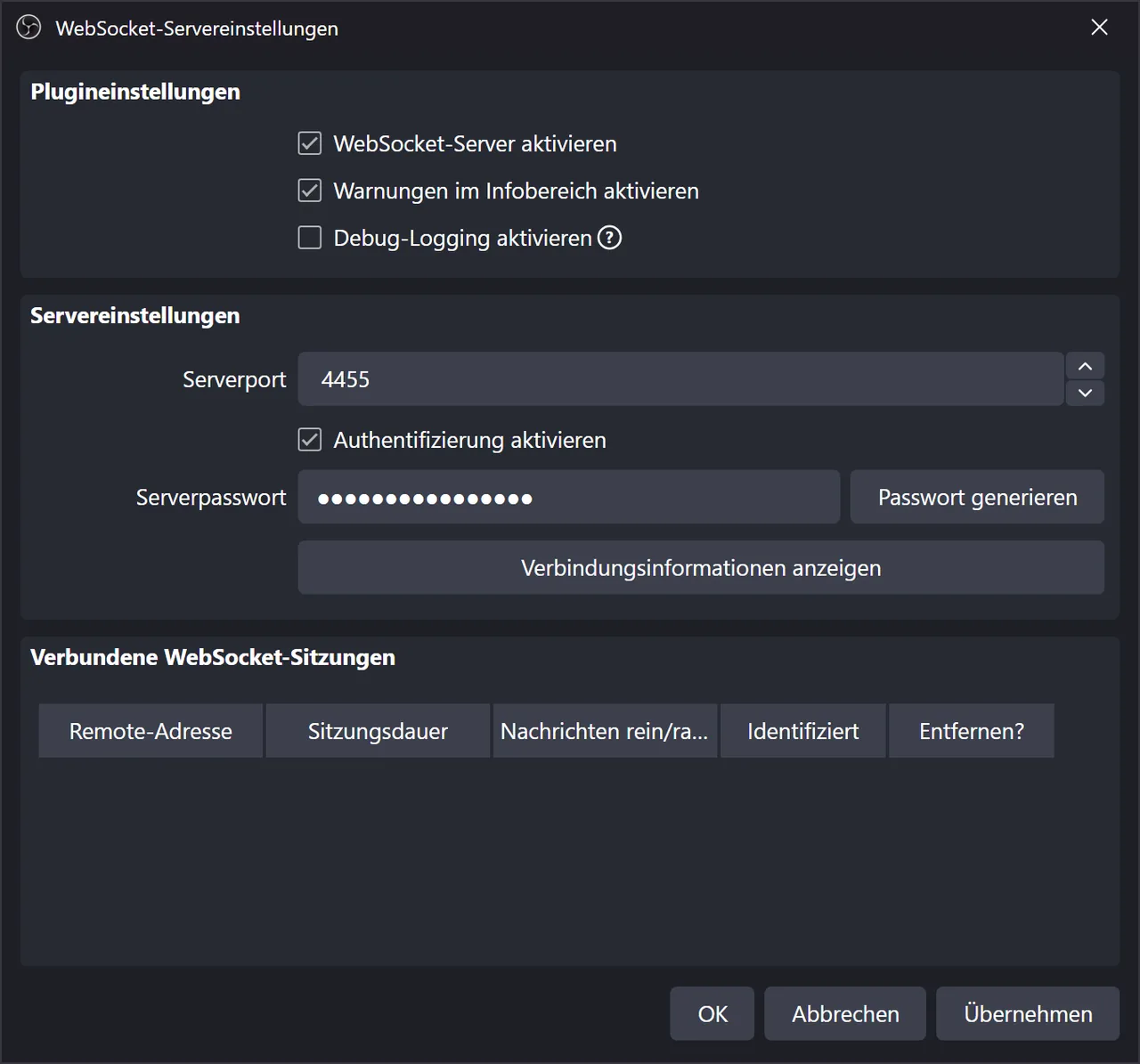
- Öffne in OBS Werkzeuge → WebSocket-Servereinstellungen.
- Setz den Haken bei WebSocket-Server aktivieren und klick auf Übernehmen. Lass den Haken bei Authentifizierung aktivieren drin, damit niemand sonst in deinem Netzwerk OBS steuern kann.
- Öffne den Wizard in ControlPlay. Nach deiner ersten Anmeldung startet er von selbst: Klick bei Willkommen bei ControlPlay auf Weiter. Brauchst du ihn später noch mal, öffne Einstellungen → Allgemein, klick auf Setup-Wizard erneut starten und dann auf die Karte Streaming-Setup (Browser Source).
- Bei der Frage, wie du streamst, wählst du Ein PC und klickst auf Weiter.
- Bei der Frage nach deiner Streaming-Software wählst du OBS Studio, die Karte mit Auto-Setup, und klickst auf Weiter.
- Setz den Haken bei Ich habe den WebSocket-Server in OBS aktiviert und klick auf Weiter.
- Klick in den WebSocket-Servereinstellungen von OBS auf Verbindungsinformationen anzeigen und dann neben Serverpasswort auf Kopieren.
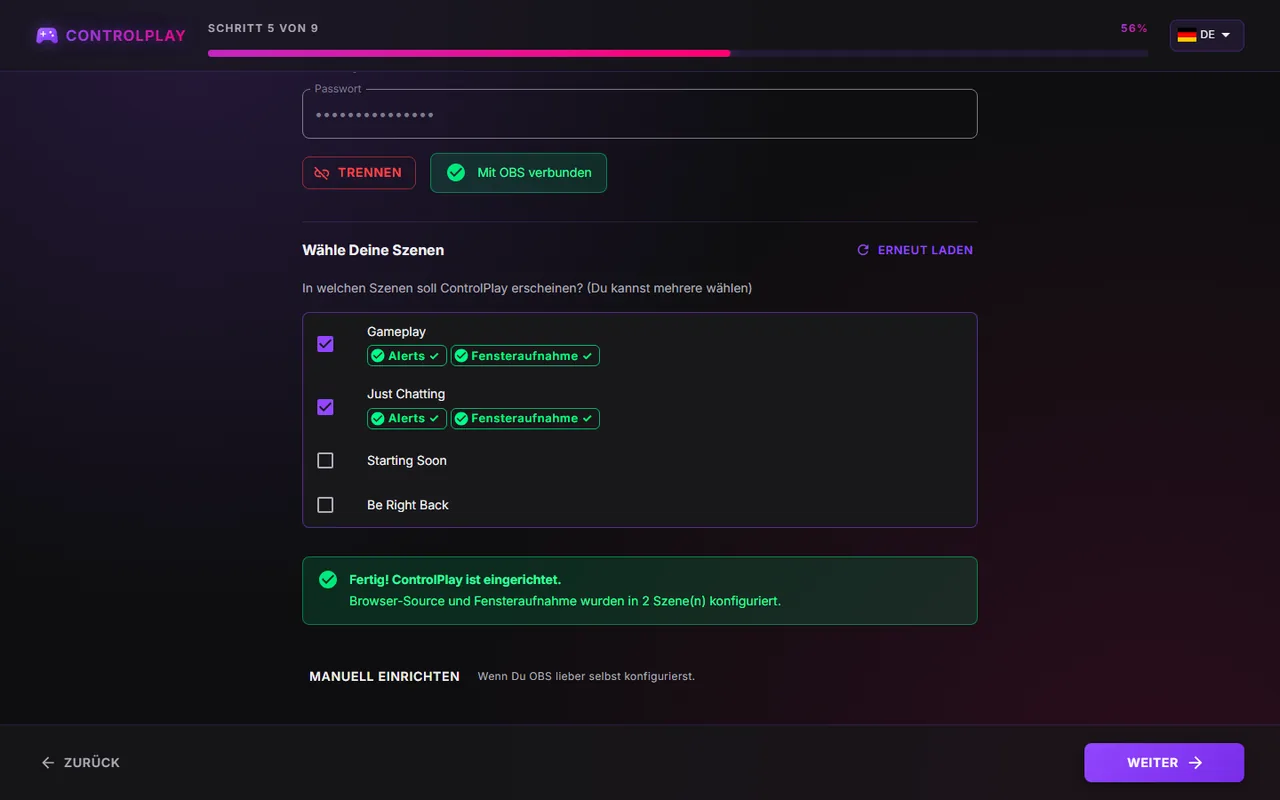
- Wechsle zurück zu ControlPlay und füg das Passwort auf der Seite OBS automatisch einrichten bei Passwort ein. Klick dann auf Verbindung testen. Jetzt siehst du Mit OBS verbunden und eine Liste deiner Szenen.
- Hake in der Liste jede Szene an, in der du spielst. Die Szene, auf der du in OBS gerade bist, hat schon einen Haken. Ist das deine Starting-Soon- oder BRB-Szene, nimm den Haken wieder raus.
- Klick auf Jetzt einrichten. Sobald Fertig! ControlPlay ist eingerichtet. erscheint, klickst du auf Weiter. Danach geht es im Wizard mit deinem Mikro weiter, wie im Setup-Guide beschrieben.
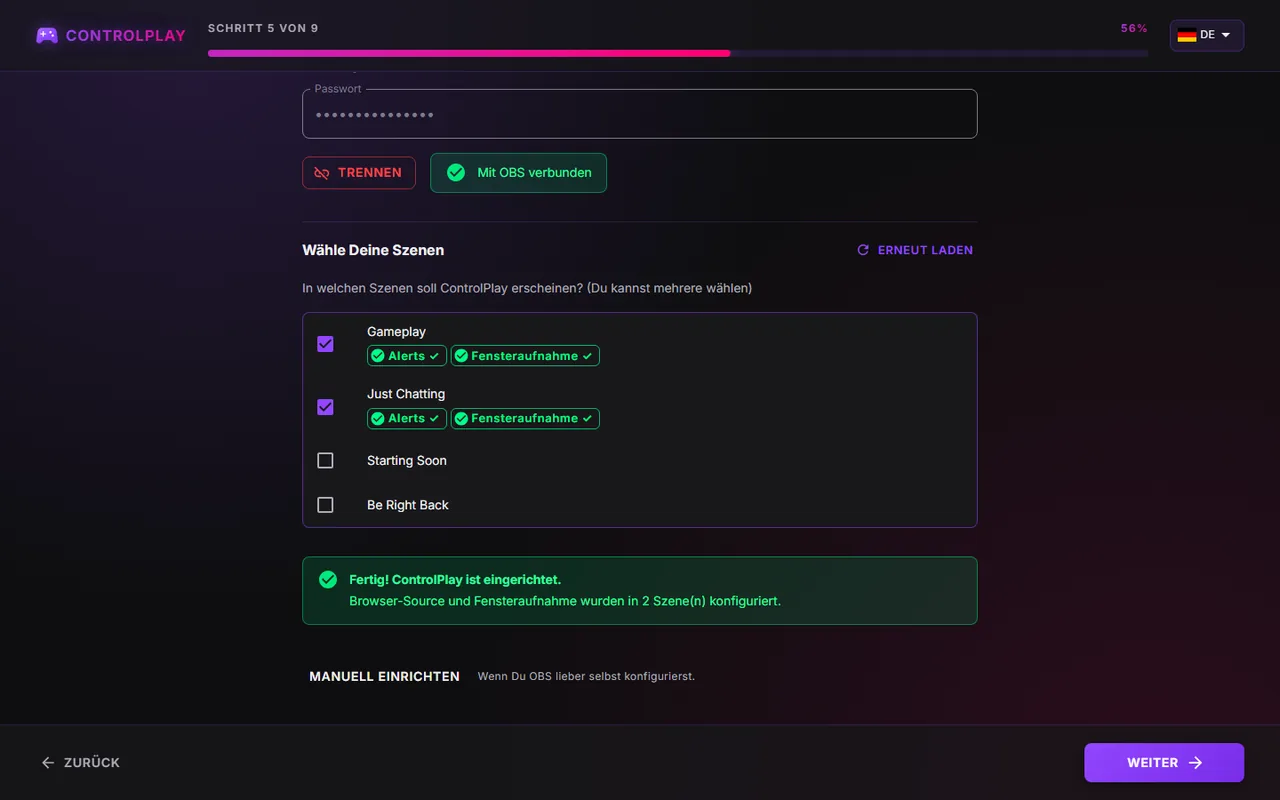
Zeigt der Wizard Einige Szenen konnten nicht eingerichtet werden, klick noch mal auf Jetzt einrichten. Steht dort Verbindung zu OBS verloren, starte OBS, klick auf Verbindung testen und dann auf Jetzt einrichten. Klappt es immer noch nicht, klick auf Manuell einrichten.
Du hast nachträglich eine neue Szene angelegt? Öffne den Wizard wie in Schritt 3 und klick so lange auf Weiter, bis OBS automatisch einrichten erscheint. Siehst du deine Szenen nicht, füg wie in Schritt 8 das Passwort ein und klick auf Verbindung testen. Hak dann die neue Szene an und klick auf Jetzt einrichten.
Was der Wizard hinzufügt und wo die Quellen hingehören
| Quelle | Typ | Wofür | Einstellungen |
|---|---|---|---|
| ControlPlay Alerts | Browserquelle | Alerts und ihre Sounds | URL http://localhost:48080/overlay, 800 × 1080, Audio über OBS steuern und Browser bei Szenenaktivierung aktualisieren angehakt |
| ControlPlay Overlay | Fensteraufnahme | Overlay-Effekte | Fenster [ControlPlay.exe]: ControlPlay Overlay, Aufnahmemethode Windows 10 (1903 und höher), Fenstertitel muss übereinstimmen |
ControlPlay Overlay fügt der Wizard nur hinzu, wenn du mit einem einzigen PC und Windows 11 ab Version 25H2 streamst. Hast du die Quellen schon von Hand hinzugefügt, nutzt der Wizard sie weiter und legt keine Kopien an.
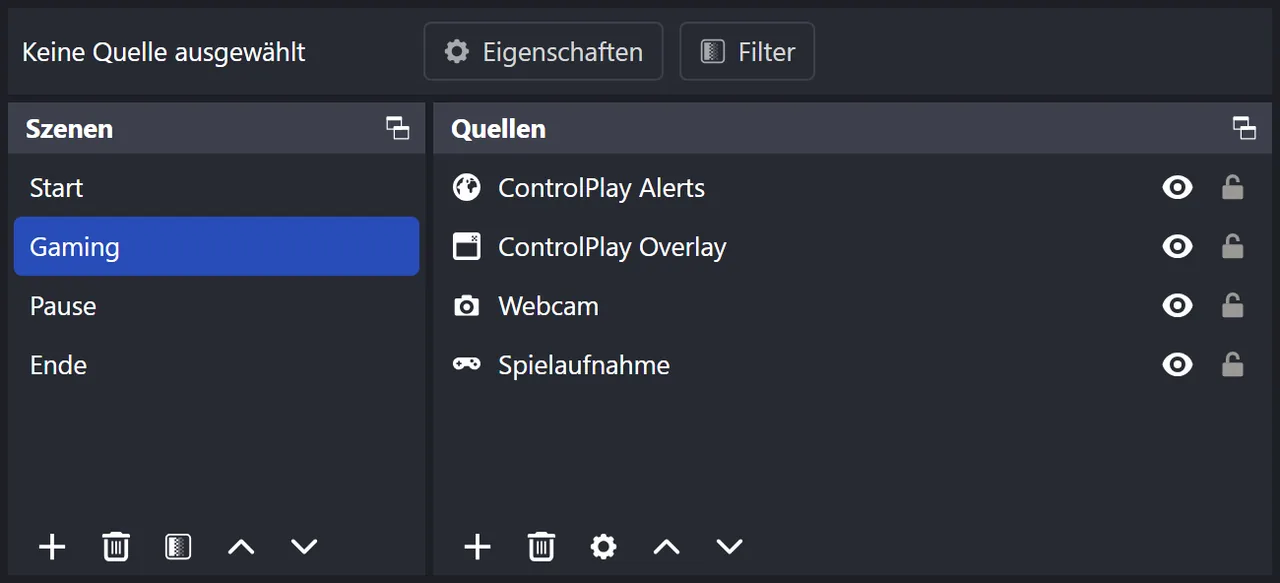
Geh nach jedem Wizard-Durchlauf in OBS alle Szenen durch und prüf drei Dinge:
- Reihenfolge. Oben ControlPlay Alerts, darunter ControlPlay Overlay, dann deine Spielaufnahme. In OBS liegt die oberste Quelle im Vordergrund. Liegt deine Spielaufnahme weiter oben, verdeckt sie ControlPlay. Ist ControlPlay Alerts unter deinem Spiel gelandet, zieh die Quelle wieder ganz nach oben.
- Position. Der Wizard verschiebt nichts und ändert keine Größen. Deine Alerts tauchen oben mittig in der Quelle ControlPlay Alerts auf. Zieh die Quelle in der OBS-Vorschau dahin, wo du die Alerts haben willst.
- Größe. Hat dein Monitor eine andere Auflösung als deine Basisauflösung (Leinwand) in OBS, klick mit der rechten Maustaste auf ControlPlay Overlay und wähl Transformieren → An Bildschirm anpassen. Dann liegen die Effekte genau über deinem Spiel.
Stell in den Grafikeinstellungen deines Spiels den Anzeigemodus auf randloses Fenster oder Fenstermodus, nicht auf exklusives Vollbild. Im exklusiven Vollbild können Overlay-Effekte nicht über deinem Spiel erscheinen.
Quellen von Hand erstellen
Nimm diesen Weg, wenn du lieber alles selbst einrichtest oder der Wizard OBS nicht erreicht. Klick dazu im Wizard auf der Seite OBS automatisch einrichten auf Manuell einrichten. Außerhalb des Wizards findest du dieselben Schritte unter Einstellungen → Streaming-Setup.
Alerts: die Browserquelle
- Klick auf der Seite Browser-Source-URL auf URL kopieren, um fortzufahren und dann auf Weiter. Bei nur einem PC lautet die URL meistens
http://localhost:48080/overlay. - Klick in OBS unter Quellen auf +, wähl Browser und nenn die Quelle ControlPlay Alerts.
- Füg die URL ein und stell die Breite auf 800 und die Höhe auf 1080.
- Setz die Haken bei Audio über OBS steuern und Browser bei Szenenaktivierung aktualisieren und klick auf OK.
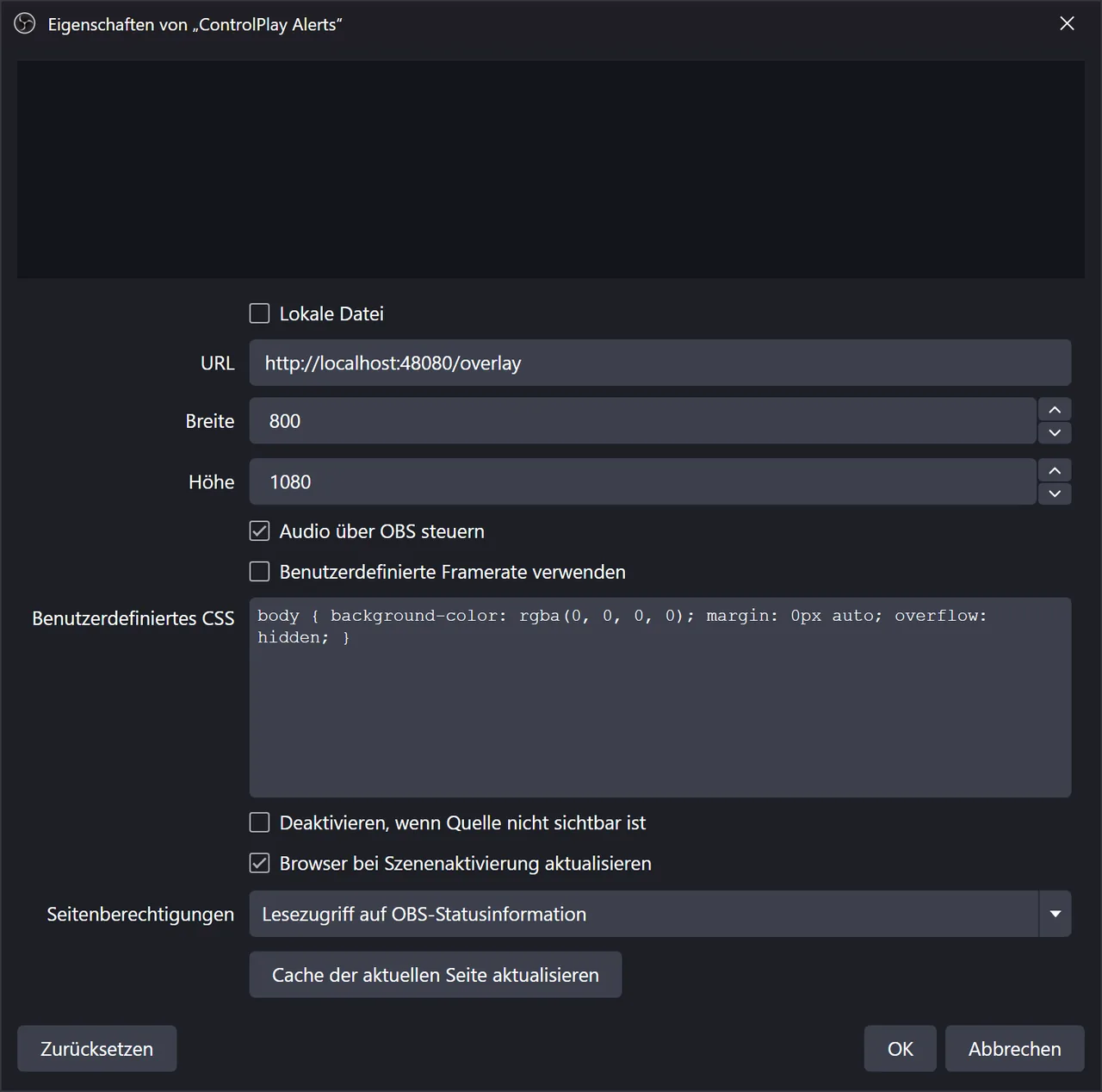
- Zurück in ControlPlay setzt du die Haken bei "Audio über OBS steuern" aktiviert und "Browser bei Szenenaktivierung aktualisieren" aktiviert und klickst auf Weiter.
Overlay-Effekte: die Fensteraufnahme
Dieser Teil gilt, wenn du mit nur einem PC und Windows 11 ab Version 25H2 streamst. Das Overlay-Fenster gibt es nur, solange ein Effekt läuft. Starte deshalb zuerst einen Test.
- Klick auf der Seite Fensteraufnahme einrichten auf Test starten (60 s). Außerhalb des Wizards klickst du unter Einstellungen → Streaming-Setup → Schritt 4: Desktop Overlay in OBS auf Overlay-Fenster anzeigen (60 Sekunden).
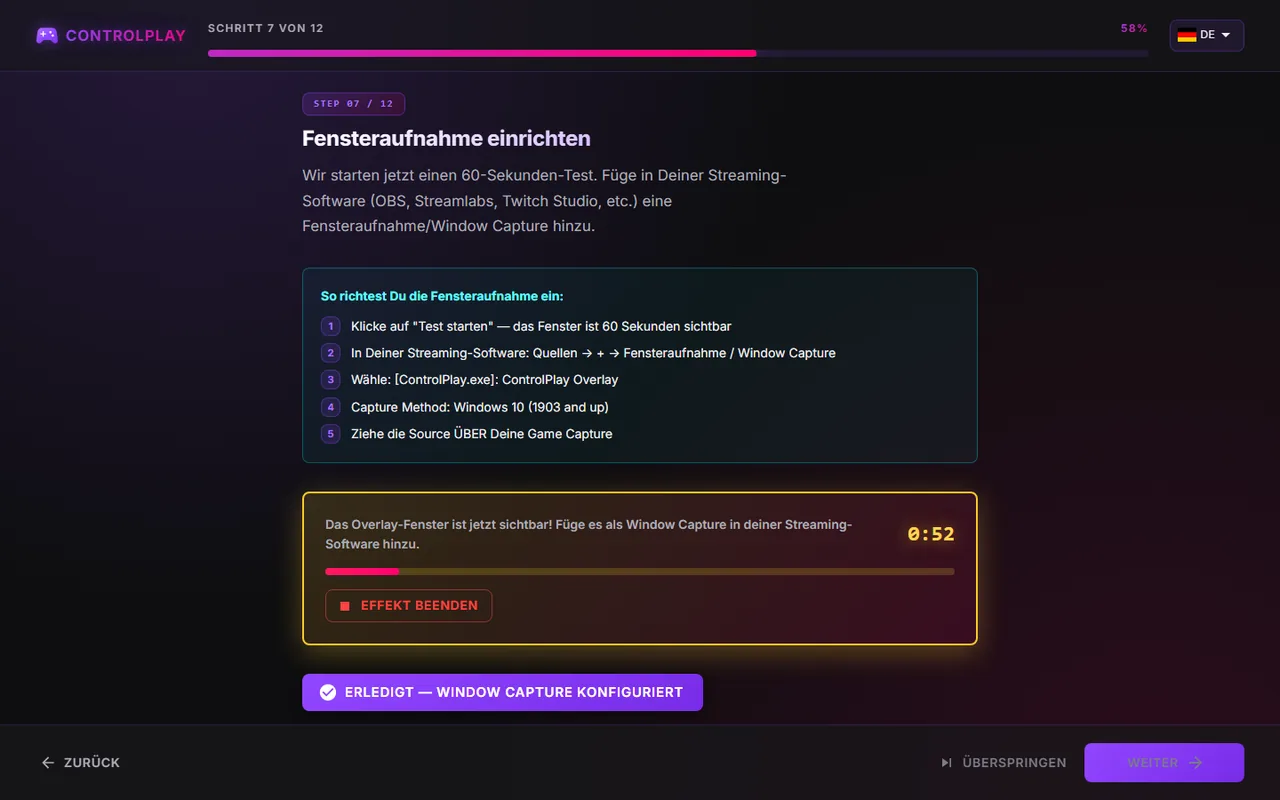
- Klick in OBS unter Quellen auf +, wähl Fensteraufnahme und nenn die Quelle ControlPlay Overlay.
- Wähl bei Fenster den Eintrag [ControlPlay.exe]: ControlPlay Overlay.
- Stell die Aufnahmemethode auf Windows 10 (1903 und höher) und die Übereinstimmungspriorität auf Fenstertitel muss übereinstimmen. Dann klick auf OK. So greift OBS nie aus Versehen ein anderes Fenster ab.
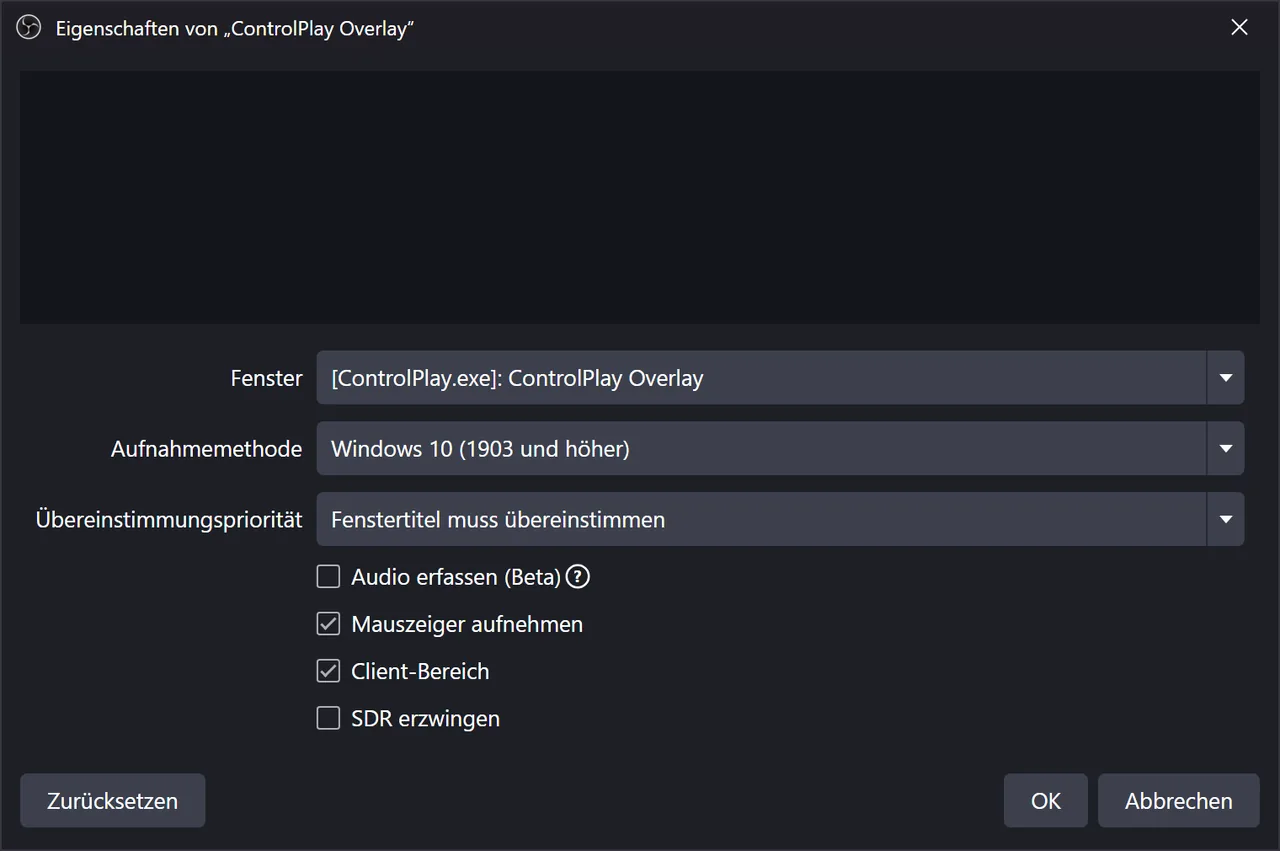
- Zieh ControlPlay Overlay unter ControlPlay Alerts und über deine Spielaufnahme.
- Zurück in ControlPlay klickst du auf den Erledigt-Button und dann auf Weiter.
Das Fenster fehlt in der Liste? Der Test funktioniert nur, wenn die Seite Overlays den Status Aktiv zeigt. Steht dort Gesperrt, findest du die Lösung ganz unten bei den häufigen Problemen.
Du spielst in mehr als einer Szene? Klick in jeder weiteren Szene auf +, wähl Fensteraufnahme und nimm unter Existierende hinzufügen ControlPlay Overlay. Mach danach dasselbe mit Browser und ControlPlay Alerts. Prüf dann die Reihenfolge: oben Alerts, darunter Overlay, ganz unten dein Spiel.
Auto-Refresh über OBS-WebSocket
Füg auf der Seite OBS-WebSocket verbinden dein Passwort aus OBS ein und klick auf Verbindung testen. Wähl bei Browser-Source-Name in OBS die Quelle ControlPlay Alerts aus, lass Auto-Refresh beim Start an und klick auf Weiter. So lädt ControlPlay die Alerts bei jedem Start neu, damit OBS keine alte Version zeigt.
Streamlabs Desktop und andere Programme
Wähl im Wizard Andere Streaming-Software und füg beide Quellen von Hand hinzu. Erstell zuerst eine Browserquelle mit der URL und der Größe 800 × 1080 und setz dann im Wizard den Haken bei Browser Source erfolgreich hinzugefügt. Füg während des 60-Sekunden-Tests eine Fensteraufnahme von ControlPlay Overlay hinzu und bestätige das im Wizard. In deinem Programm heißen die Optionen vielleicht anders. Auto-Refresh gibt es hier nicht. Starte ControlPlay deshalb vor deiner Streaming-Software oder aktualisiere die Browserquelle danach. Wir können nicht versprechen, dass jedes Programm funktioniert.
Ältere Windows-Versionen
Die Fensteraufnahme für das Overlay fügt ControlPlay nur ab Windows 11 Version 25H2 hinzu. Deine Version findest du in Windows unter Einstellungen → System → Info. Bei einer älteren Version zeigt der Wizard Hardware-Fensteraufnahme nicht verfügbar und fügt nur die Alerts hinzu.
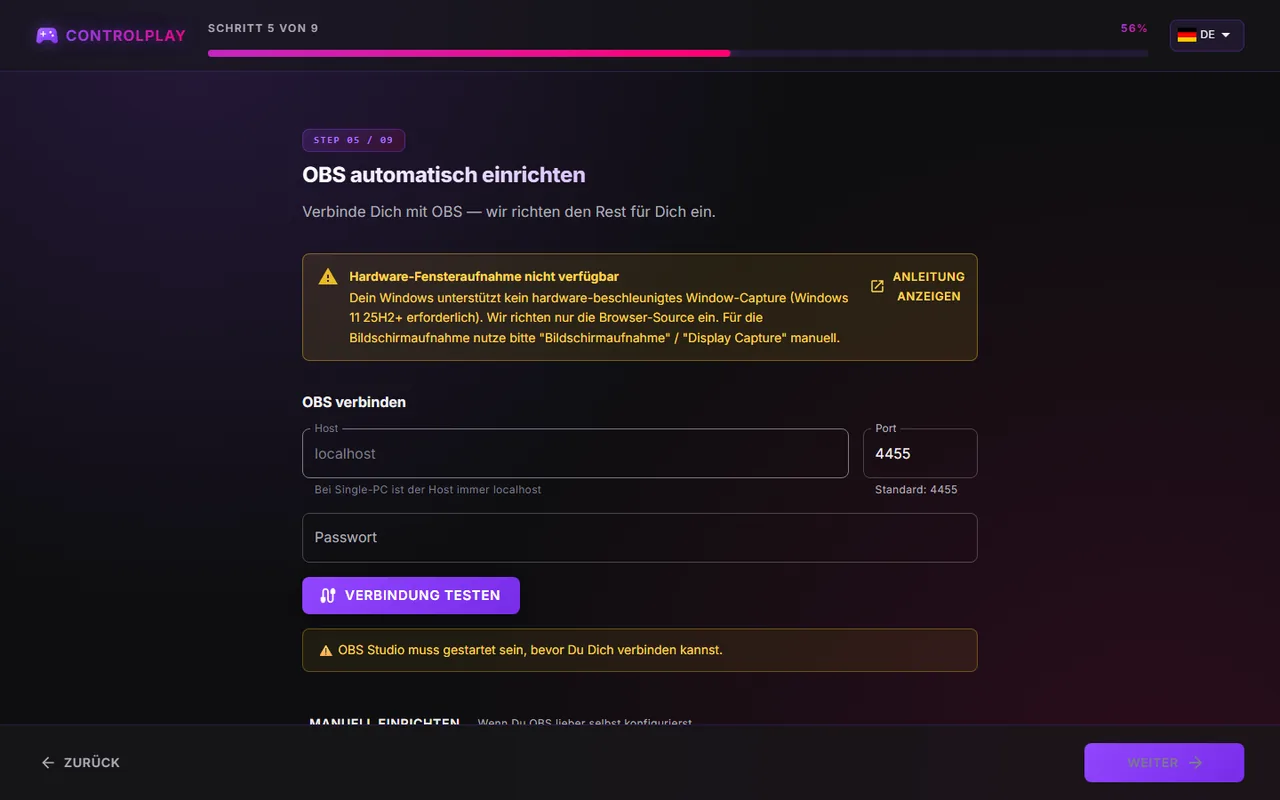
Du hast zwei Möglichkeiten:
- Aktualisiere Windows auf Windows 11 Version 25H2 oder neuer. Lass danach den OBS-Teil des Wizards noch mal laufen. Dann fügt er ControlPlay Overlay hinzu. Hast du vorher eine Monitoraufnahme eingerichtet, entfern sie in OBS, damit dein Stream nicht mehr deinen ganzen Monitor zeigt. Prüf danach die Reihenfolge der Quellen.
- Nimm eine Monitoraufnahme. Klick in OBS unter Quellen auf +, wähl Monitoraufnahme und dort denselben Monitor, der oben auf der Seite Overlays von ControlPlay ausgewählt ist (★ steht für deinen Hauptbildschirm). Zieh die Quelle nach unten, bis sie direkt über deiner Spielaufnahme liegt. Jetzt zeigt sie dein Spiel und die Effekte zusammen.
Eine Monitoraufnahme zeigt alles auf diesem Monitor, auch Benachrichtigungen und Pop-ups. Schalte Benachrichtigungen aus, solange du live bist.
Setup mit zwei PCs
ControlPlay läuft auf deinem Gaming-PC und OBS auf deinem Streaming-PC. Beide müssen im selben Heimnetz sein.
- Schalte auf dem Streaming-PC den WebSocket-Server in OBS ein, wie oben beschrieben. Unter Verbindungsinformationen anzeigen siehst du auch die IP-Adresse dieses PCs.
- Öffne auf beiden PCs in Windows Einstellungen → Netzwerk und Internet → Ethernet (oder WLAN und dann die Eigenschaften deines Netzwerks) und stell den Netzwerkprofiltyp auf Privates Netzwerk. Die Firewall-Regeln unten funktionieren nur in einem privaten Netzwerk.
- Starte auf dem Gaming-PC den Wizard wie oben, wähl aber Zwei PCs statt Ein PC.
- Klick auf der Seite OBS automatisch einrichten unter Gaming-PC-Firewall: Overlay-Port freigeben auf Automatisch konfigurieren und bestätige die Windows-Abfrage. Jetzt kann der Streaming-PC die Alerts laden. Du siehst diese Karte nicht? Dann gibt es die Regel schon.
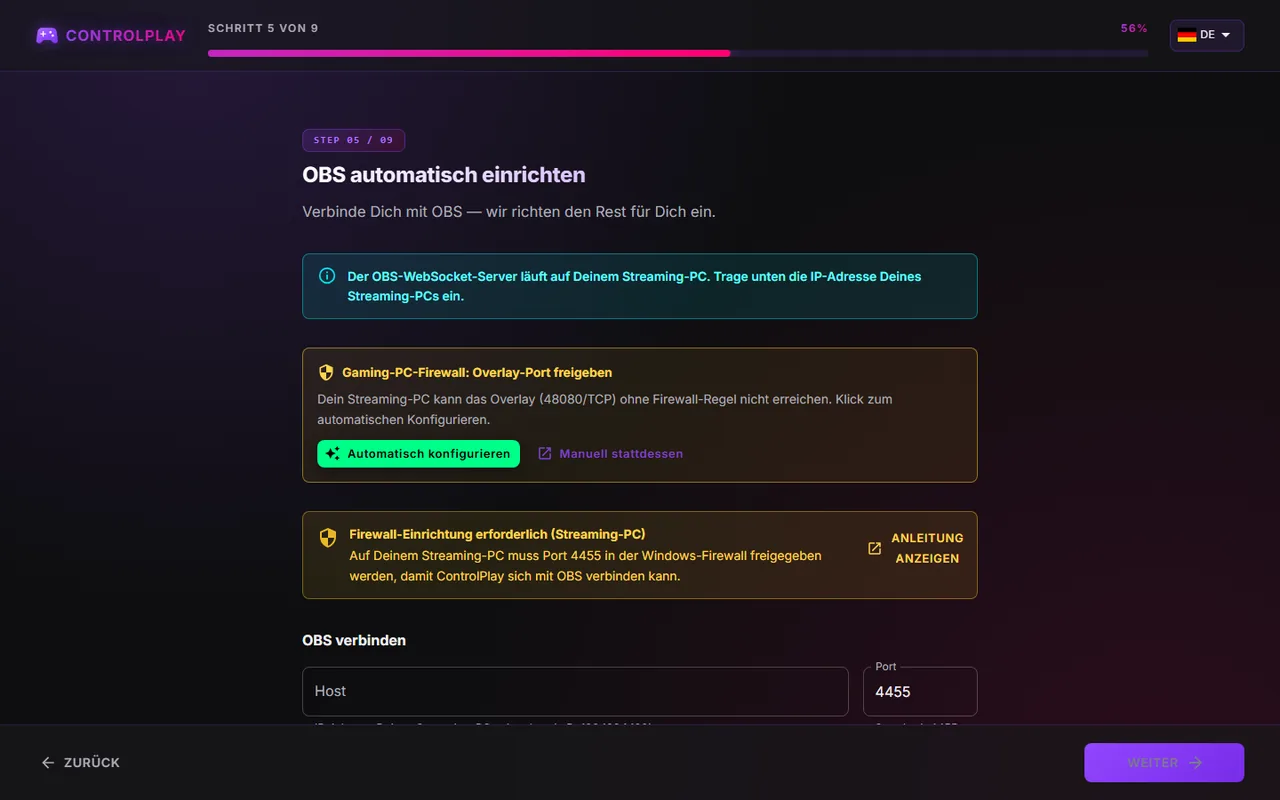
- Klick bei Firewall-Einrichtung erforderlich (Streaming-PC) auf Anleitung anzeigen und geh die Schritte dort auf dem Streaming-PC durch. Damit gibst du Port 4455 für OBS frei.
- Trag bei Host die IP-Adresse des Streaming-PCs ein. Gib bei Passwort das Serverpasswort ein, das du unter Verbindungsinformationen anzeigen findest, und klick auf Verbindung testen.
- Hak deine Szenen an und klick auf Jetzt einrichten.
Die Quelle ControlPlay Alerts nutzt dann die Adresse des Gaming-PCs, zum Beispiel http://192.168.1.20:48080/overlay. Einen Schritt für die Fensteraufnahme gibt es hier nicht. Die Effekte erscheinen auf dem Bildschirm des Gaming-PCs und kommen mit dessen Bild in den Stream, zum Beispiel über eine Capture Card. Spiel deshalb im randlosen Fenster oder im Fenstermodus. Sonst sieht deine Capture Card die Effekte nicht. Wie der Ton zwischen zwei PCs läuft, hängt von deinem Setup ab und ist nicht Thema dieses Guides.
Testen, ob alles auftaucht
Teste, solange du nicht live bist, und lass OBS dabei offen:
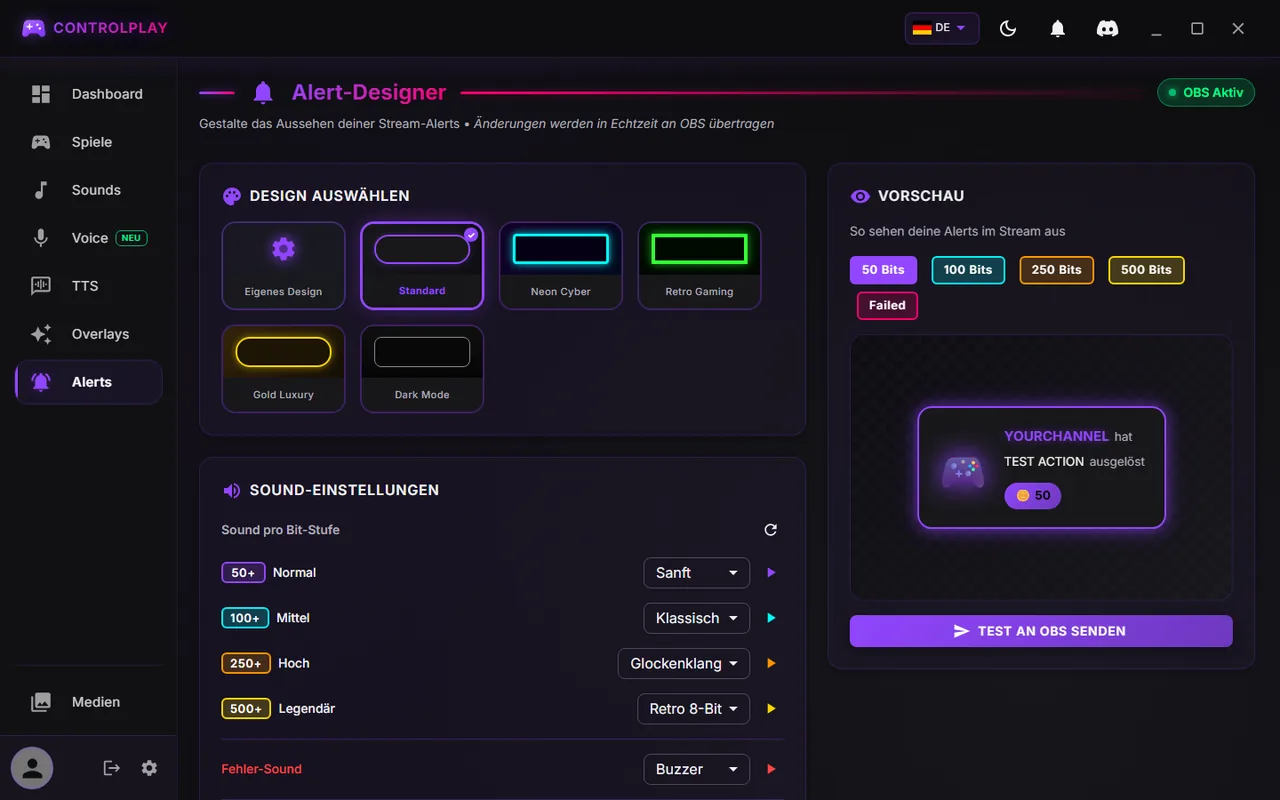
- Öffne in ControlPlay die Seite Alerts. Oben rechts sollte OBS Aktiv stehen. Steht dort Nicht verbunden, hat OBS die Quelle ControlPlay Alerts nicht geladen.
- Klick unter Vorschau auf Test an OBS senden. In der OBS-Vorschau erscheint ein Alert und im Audiomixer schlägt der Pegel von ControlPlay Alerts aus. In deinen Kopfhörern hörst du den Sound meistens nicht, weil er nur an OBS und an deinen Stream geht.
- Öffne Overlays und klick bei Schneefall auf Testen. Jetzt schneit es auf deinem Bildschirm und in der OBS-Vorschau.
- Prüf noch einmal die Reihenfolge der Quellen.
Starte danach einen kurzen Teststream und schau ihn dir mit einem Zweitaccount oder auf deinem Handy an. Wie du dabei vorgehst, zeigt der Setup-Guide.
Design und Sounds deiner Alerts einstellen
Auf der Seite Alerts:
- Unter Design auswählen legst du fest, wie deine Alerts aussehen.
- Unter Sound-Einstellungen wählst du für jede Stufe von Normal bis Legendär einen Sound und dazu einen Fehler-Sound für fehlgeschlagene Aktionen.
- Mit Eigener Sound nimmst du eine Datei aus deiner Medienbibliothek. Die Datei darf höchstens 2 MB groß sein. Ist sie größer, spielt ControlPlay Alerts stattdessen einen eingebauten Sound ab.
Deine Änderungen kommen sofort in OBS an. Neu laden musst du dafür nichts.
Häufige Probleme lösen
| Problem | Lösung |
|---|---|
| OBS konnte nicht erreicht werden oder OBS hat nicht rechtzeitig geantwortet | Starte OBS, setz unter Werkzeuge → WebSocket-Servereinstellungen den Haken bei WebSocket-Server aktivieren, klick auf Übernehmen und dann noch mal auf Verbindung testen. Bei zwei PCs prüfst du außerdem, ob bei Host dieselbe IP steht wie unter Verbindungsinformationen anzeigen. Klick bei Firewall-Einrichtung erforderlich (Streaming-PC) auf Anleitung anzeigen und geh die Schritte auf dem Streaming-PC durch. Stell außerdem beide PCs auf ein privates Netzwerk. |
| Falsches Passwort oder OBS verlangt ein Passwort | Kopier das Serverpasswort in OBS noch mal über Verbindungsinformationen anzeigen und füg es bei Passwort ein. |
| Keine Szenen zur Auswahl | Erstell in OBS eine Szene und klick dann auf Erneut laden. |
| Das Fenster ControlPlay Overlay fehlt in der Liste von OBS | Starte zuerst den 60-Sekunden-Test. Auf der Seite Overlays muss Aktiv stehen. Gesperrt heißt, dass gerade ein Spiel von der Safeguard-Liste läuft. Schließ es für den Test. |
| Overlays zeigt beim Spielen Gesperrt | Dein Spiel steht auf der Safeguard-Liste. Bei diesen Spielen schaltet ControlPlay die Overlay-Effekte ab. Für normale Matches öffnest du Overlays, scrollst runter zu Safeguard und öffnest Vordefinierte Titel. Klick dort neben deinem Spiel auf das Papierkorb-Symbol und bestätige mit Verstanden, Overlay aktivieren. In Ranked-Matches lässt du ControlPlay aus: Schalte dazu oben in ControlPlay mit dem Mond-Symbol den DND-Modus ein. |
| Beim Spielen erscheinen keine Effekte, obwohl Overlays den Status Aktiv zeigt | Stell dein Spiel auf randloses Fenster oder Fenstermodus. Im exklusiven Vollbild können die Effekte nicht über deinem Spiel erscheinen. |
| Bei Effekten verdeckt ein schwarzes Rechteck dein Spiel | Stell die Aufnahmemethode von ControlPlay Overlay auf Windows 10 (1903 und höher). Ist dein Windows älter als Windows 11 25H2, nimm eine Monitoraufnahme. |
| Effekte auf deinem Bildschirm, aber nicht im Stream | ControlPlay Overlay muss in der Szene sein, die du live nutzt, und dort sichtbar über deinem Spiel liegen. Die Szene war nicht angehakt? Lass den Wizard noch mal laufen. Bei älterem Windows nimmst du eine Monitoraufnahme. |
| Nicht verbunden auf der Seite Alerts | Prüf, ob OBS offen ist und es dort die Quelle ControlPlay Alerts gibt. Öffne ihre Eigenschaften und vergleich die URL mit der unter Einstellungen → Streaming-Setup. Weicht sie ab, korrigier sie. Klick dann auf Cache der aktuellen Seite aktualisieren. |
| Keine Alerts im Stream, obwohl die Seite Alerts OBS Aktiv zeigt | ControlPlay Alerts muss in der Szene sein, die du live nutzt, und dort sichtbar über deinem Spiel liegen. Hat der Wizard die Quelle unter dein Spiel geschoben, zieh sie wieder ganz nach oben. |
| Overlay-Port wurde geändert | Weil Port 48080 belegt war, hat sich die URL der Alerts geändert. Füg die neue URL aus dieser Meldung in die Eigenschaften von ControlPlay Alerts ein. Oder lass den OBS-Teil des Wizards noch mal laufen, hak die Szenen mit Settings veraltet an und klick auf Jetzt einrichten. |
| Waiting for ControlPlay... im Stream | Die Alerts erreichen ControlPlay nicht. Starte ControlPlay oder warte, bis ein Update fertig ist. Immer noch keine Alerts? Prüf die URL und bei zwei PCs die Firewall. |
| Zwei PCs: Die Alerts bleiben leer | Klick auf dem Gaming-PC auf Automatisch konfigurieren, stell beide PCs auf ein privates Netzwerk und prüf, ob in der URL die IP-Adresse des Gaming-PCs steht. |
Live gehen
Zeigt dein Teststream Alerts und Effekte, kann es losgehen. Fehlt dir noch etwas? Im Setup-Guide geht es um dein Konto, die Desktop-App und darum, wie du die Twitch Extension als Overlay 1 aktivierst. Wie deine Zuschauer ControlPlay finden, zeigt dir danach der Guide zum Promoten von ControlPlay.