Dein Stream bekommt den Ton von ControlPlay über drei Wege: dein Gerät für Stream Audio, ControlPlay Virtual Mic und die Browserquelle für die Alerts in OBS. Ein vierter Weg ist nur für dich: dein Mithörgerät. OBS muss jeden der ersten drei Wege genau einmal aufnehmen und den vierten nie. Dann fehlt im Stream nichts und es gibt weder doppelten Ton noch ein Echo.
Dieser Guide geht davon aus, dass deine Sounds, TTS-Stimmen und Alerts in ControlPlay schon funktionieren. Falls nicht, fang mit dem Setup-Guide für ControlPlay an.
OBS muss jeden der drei Wege von ControlPlay genau einmal aufnehmen. Dafür braucht OBS drei Dinge: dein Gerät für Stream Audio als Desktop-Audio, ControlPlay Virtual Mic als einziges Mikro und die Browserquelle für die Alerts. Statt Desktop-Audio geht auch eine Anwendungsaudioaufnahme (Beta) von ControlPlay, aber nie beides. Dein Mithörgerät hat in OBS nichts zu suchen.
Du hast keine Stimmeffekte eingerichtet? Dann hast du auch kein ControlPlay Virtual Mic. Lass in OBS einfach nur dein echtes Mikro drin. Stell deine Sounds auf Lautsprecher und deine TTS-Stimmen auf Lautsprecher (Stream Audio). Alles zum Voice-Chat überspringst du. Stimmeffekte kannst du später einrichten: Klick unter Einstellungen → Audio im Bereich Ghost Voice auf Jetzt einrichten.
Wo ControlPlay welchen Sound abspielt
| Weg | Was dort läuft | In OBS |
|---|---|---|
| Gerät für Stream Audio | Sound-Effekte auf Lautsprecher, TTS-Stimmen auf Lautsprecher (Stream Audio), Sounds von Overlay-Effekten, Sounds in Game Actions, viele Vorschauen und Tests | Über Desktop-Audio oder eine Anwendungsaudioaufnahme (Beta) von ControlPlay |
| ControlPlay Virtual Mic | Deine Stimme und Stimmeffekte, Sound-Effekte auf Voice Chat, TTS-Stimmen auf Voice Chat (Virtual Mic) | Als dein einziges Mikro |
| Browserquelle für die Alerts | Der Alert-Sound, außer bei Sound-Effekten, TTS und Game Actions mit eigenem Sound | Als eigene Quelle, einmal pro Szene |
| Dein Mithörgerät | Kopien, die nur du hörst | Nie |
- Vorschauen und Tests. Dazu gehören der Play-Button auf der Seite Medien und der Button Testen bei einem Sound, der auf Lautsprecher steht. Vorschauen von TTS-Stimmen (Stimme testen) und ein paar andere Vorschauen laufen dagegen über dein Standard-Wiedergabegerät in Windows. Steht Desktop-Audio auf Standard, nimmt OBS dieses Gerät auf. Deine Zuschauer hören diese Vorschauen also auch.
- ControlPlay Virtual Mic. Stimmeffekte, Sounds und TTS kommen nur rein, solange Ghost Voice läuft. Wenn ControlPlay offen ist, Ghost Voice aber nicht läuft, bleibt das virtuelle Mikro stumm. Dann kommt nicht mal deine Stimme durch. Für Sounds und TTS muss außerdem Sounds im Voice Chat an sein. Der Schalter sitzt in den Audio-Einstellungen im Bereich Ghost Voice und ist standardmäßig an.
- Alert-Sound. Er läuft bei Overlay-Effekten (mit oder ohne eigenen Sound), bei Stimmeffekten und bei Game Actions ohne eigenen Sound. Sound-Effekte und TTS spielen nur ihren eigenen Sound ab.
Ein Headset oder zwei Ausgänge
Klick in ControlPlay unten in der Seitenleiste auf das Zahnrad und öffne in den Einstellungen den Tab Audio. Im Bereich Monitor wählst du bei Kopfhörer / Mithör-Gerät dein Mithörgerät. Über dieses Gerät hörst du deine Stimme, wenn du Selbst hören auf der Seite Voice einschaltest. Bei Stimmeffekten sorgt Selbst hören wenn ausgelöst dafür, dass du dich dort hörst. Diese Option ist bei jedem Effekt standardmäßig an. Sounds und TTS im Voice-Chat hörst du dort nur, wenn du bei einem Sound-Effekt oder einer TTS-Stimme Für mich hörbar einschaltest. Standardmäßig ist das aus. OBS darf dieses Gerät nie aufnehmen. Sonst hören deine Zuschauer das alles doppelt.
- Ein Headset. Wähl ganz oben in der Liste den Eintrag, der mit „Aus“ beginnt. Dann hörst du nur, was ControlPlay auf deinem Gerät für Stream Audio abspielt, also auf deinem Headset. Deine Stimme über ControlPlay, Sounds und TTS im Voice-Chat sowie Alert-Sounds hörst du nicht. Prüf sie stattdessen in einer lokalen Aufnahme (siehe unten). Bei Variante 1 (Desktop-Audio, siehe unten) schaltest du für sie auch nicht das Monitoring in OBS ein. Sonst könnte OBS denselben Sound ein zweites Mal in deinen Stream schicken.
- Zwei Ausgänge. Hast du Lautsprecher und ein Headset oder einen Mixer mit eigenem Kanal für Kopfhörer, wähl den Ausgang, den OBS nicht aufnimmt. Sind das die Lautsprecher auf deinem Schreibtisch, wähl stattdessen den Eintrag, der mit „Aus“ beginnt. Sonst nimmt dein Mikro sie mit auf und du bekommst ein Echo.
- Anwendungsaudioaufnahme (Variante 2, siehe unten). Wähl auf jeden Fall den Eintrag, der mit „Aus“ beginnt, auch bei zwei Ausgängen. Diese Quelle nimmt nämlich auch auf, was ControlPlay auf deinem Mithörgerät abspielt.
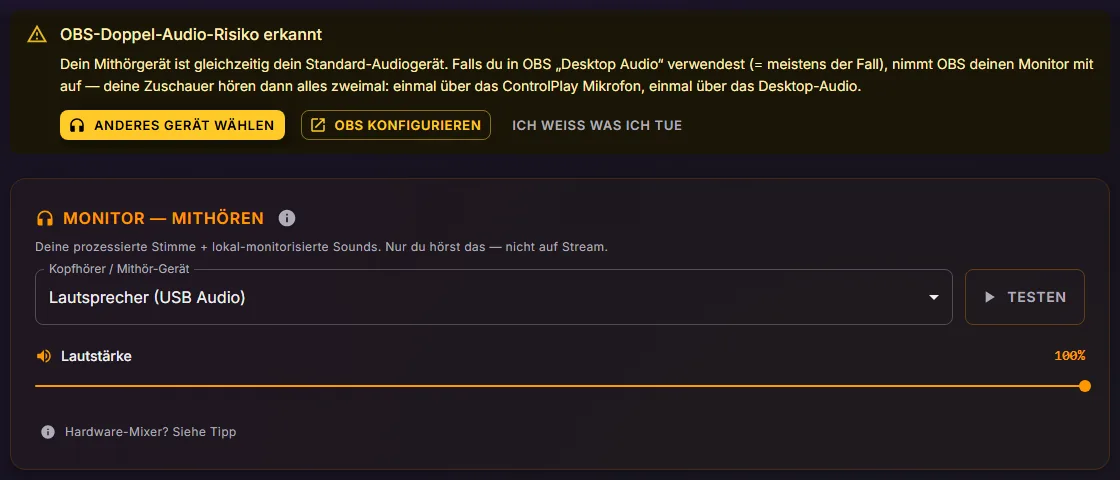
Verlass dich nicht auf die Warnung OBS-Doppel-Audio-Risiko erkannt. Sie vergleicht nur dein Mithörgerät mit deinem Standard-Wiedergabegerät in Windows und sieht deine Quellen in OBS nicht. Stell selbst sicher, dass weder Desktop-Audio noch Desktop-Audio 2 noch eine andere Quelle in OBS dein Mithörgerät aufnimmt.
So kommt dein Stream Audio in OBS
Was ControlPlay auf deinem Gerät für Stream Audio abspielt, darf nur einmal in OBS ankommen. Entweder nimmt OBS dieses Gerät auf (Variante 1), oder OBS holt sich den Ton direkt bei ControlPlay (Variante 2). Nutz nie beide Varianten gleichzeitig. Sonst hören deine Zuschauer diese Sounds doppelt. Schickt dein Mixer den Ton dieses Geräts in seinen Stream-Mix, zum Beispiel beim GoXLR oder in Wave Link, zählt das schon als Variante 1.
Variante 1: Desktop-Audio
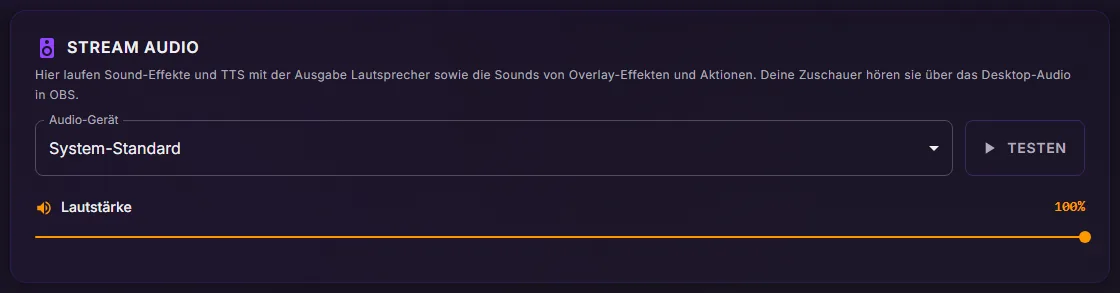
- Öffne in ControlPlay Einstellungen → Audio. Lass im Bereich Stream Audio bei Audio-Gerät den Eintrag System-Standard stehen. Das ist dein Standard-Wiedergabegerät in Windows.
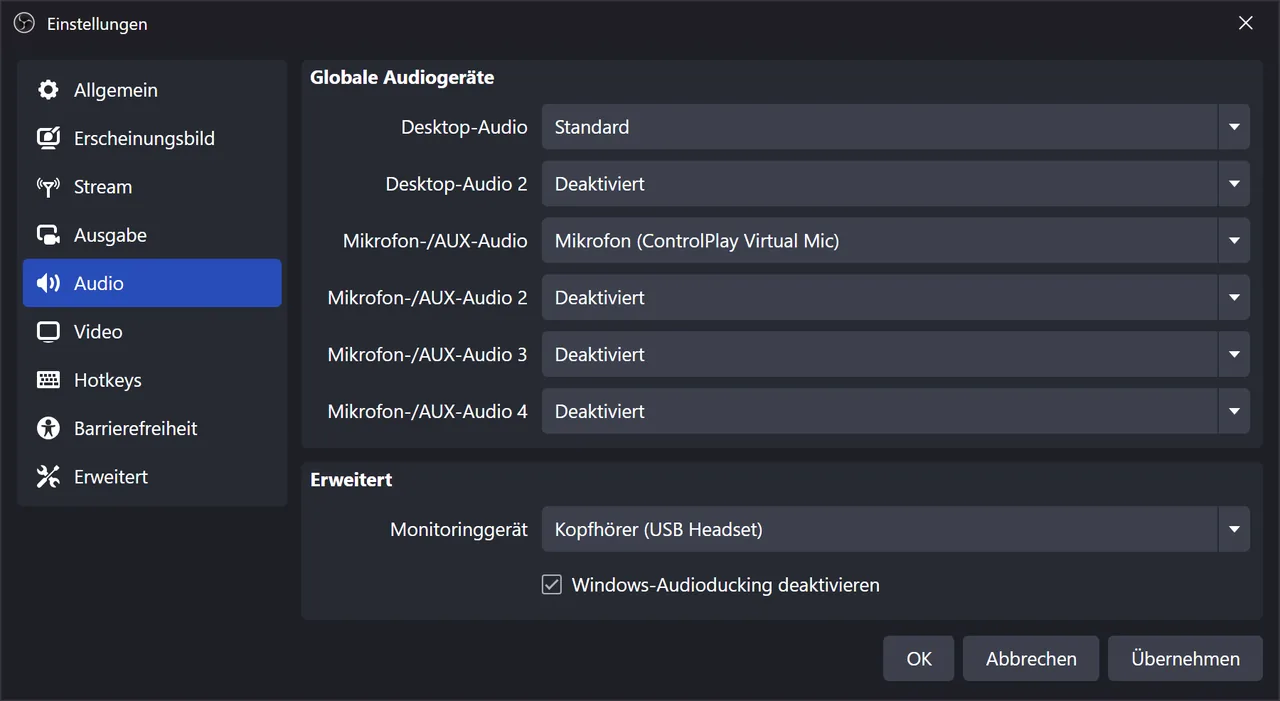
- Öffne in OBS Einstellungen → Audio. Wähl unter Globale Audiogeräte bei Desktop-Audio den Eintrag Standard. Beide Einträge richten sich nach deinem Standard-Wiedergabegerät in Windows. Hast du in ControlPlay ein bestimmtes Gerät gewählt, nimm hier dasselbe. Klick dann auf OK.
- Teste, solange du nicht live bist: Öffne in ControlPlay die Seite Medien und spiel einen deiner Sounds ab. Im Audiomixer von OBS schlägt dann der Pegel von Desktop-Audio aus. Der Button Testen im Bereich Stream Audio spielt dagegen nur einen kurzen Piepton ab.
Variante 2: Anwendungsaudioaufnahme
Nimm diese Variante nur, wenn nichts in OBS dein Gerät für Stream Audio aufnimmt, auch kein Stream-Mix deines Mixers. Das ist meistens so, wenn Desktop-Audio auf Deaktiviert steht, weil du dein Spiel und andere Programme einzeln aufnimmst. Du brauchst dafür Windows 10 ab Version 2004 oder Windows 11.
- Öffne das Fenster von ControlPlay. OBS findet ControlPlay nur, solange sein Fenster offen oder in der Taskleiste minimiert ist, nicht aber im System Tray. Startet ControlPlay im System Tray oder läuft es dort nach dem Schließen weiter, zum Beispiel weil du beim Einrichten auf Empfohlen aktivieren geklickt hast? Dann mach vor jedem Stream einen Doppelklick auf sein Symbol neben der Uhr. Minimier das Fenster danach, statt es zu schließen.
- Klick in OBS unter Quellen auf + und wähl Anwendungsaudioaufnahme (Beta). Nenn die Quelle ControlPlay und klick auf OK.
- Wähl bei Fenster den Eintrag „[ControlPlay.exe]: ControlPlay“, nicht den mit ControlPlay Overlay. Stell die Übereinstimmungspriorität auf Fenstertitel muss übereinstimmen, sonst Fenster desselben Programms finden und klick auf OK.
- Füg diese Quelle auch allen anderen Szenen hinzu, die du im Stream nutzt. Klick dazu auf die Szene, dann unter Quellen auf + und auf Anwendungsaudioaufnahme (Beta). Wähl Existierende hinzufügen, markier deine Quelle ControlPlay und klick auf OK. Leg keine zweite an.
- Stell in ControlPlay im Bereich Monitor bei Kopfhörer / Mithör-Gerät den Eintrag ein, der mit „Aus“ beginnt. Anders als Desktop-Audio hängt diese Quelle nicht an deinem Standardgerät: Sie nimmt alles auf, was ControlPlay abspielt, egal auf welchem Gerät, nur nicht ControlPlay Virtual Mic. Deine Stimme sowie Sounds und TTS im Voice-Chat kämen sonst über jedes Mithörgerät ein zweites Mal in den Stream. Willst du dich über ControlPlay selbst hören, nimm Variante 1 mit einem Mithörgerät, das OBS nicht aufnimmt.
- Spiel auf der Seite Medien einen deiner Sounds ab, solange du nicht live bist. Im Audiomixer schlägt dann der Pegel deiner Quelle ControlPlay aus.
![Eigenschaften einer Anwendungsaudioaufnahme in OBS: Fenster „[ControlPlay.exe]: ControlPlay“, Übereinstimmungspriorität auf „Fenstertitel muss übereinstimmen, sonst Fenster desselben Programms finden“](/images/guides/controlplay-obs-audio/de/obs-app-audio.webp)
Dein Audio-Gerät im Bereich Stream Audio kann auf System-Standard bleiben. Darüber hörst du deine Sounds selbst. Die Quelle holt sie sich direkt bei ControlPlay und nimmt dabei auch jede Vorschau und jeden Test auf. Teste deshalb nur, wenn du nicht live bist.
Nur ein Mikro in OBS einrichten
Deine Stimme, deine Stimmeffekte und alles, was ControlPlay im Voice-Chat abspielt, kommen über ControlPlay Virtual Mic in OBS an. Starte ControlPlay deshalb, bevor du live gehst. Keine Stimmeffekte eingerichtet? Dann lässt du in OBS nur dein echtes Mikro drin und überspringst diesen Abschnitt.
So machst du ControlPlay Virtual Mic zu deinem einzigen Mikro in OBS:
- Öffne in OBS Einstellungen → Audio. Stell Mikrofon-/AUX-Audio auf ControlPlay Virtual Mic, wie es dir der Setup-Wizard zeigt. In der Liste steht der Name in Klammern, zum Beispiel Mikrofon (ControlPlay Virtual Mic).
- Steht dein echtes Mikro in einer anderen Zeile, zum Beispiel bei Mikrofon-/AUX-Audio 2, stell diese Zeile auf Deaktiviert. Klick auf OK. Im Audiomixer heißt dein Mikro jetzt Mikrofon-/AUX-Audio.
- Klick unter Quellen mit der rechten Maustaste auf jede Audioeingabeaufnahme und wähl Eigenschaften. Dort siehst du, welches Mikro sie aufnimmt. Entferne in jeder Szene die Quellen, die dein echtes Mikro oder ControlPlay Virtual Mic aufnehmen.
Statt Schritt 1 kannst du auch Mikrofon-/AUX-Audio auf Deaktiviert stellen und nach Schritt 3 eine Audioeingabeaufnahme für ControlPlay Virtual Mic anlegen. Hol sie über Existierende hinzufügen in jede weitere Szene, in der du redest. Wo weiter unten Mikrofon-/AUX-Audio steht, ist dann diese Quelle gemeint. Nutz aber nie beides gleichzeitig. Sonst hören dich deine Zuschauer doppelt.
Filter auf ControlPlay Virtual Mic in OBS verändern auch deine Stimmeffekte sowie die Sounds und das TTS im Voice-Chat. Setz sie deshalb sparsam ein. Den Klang stellst du besser direkt am Mikro ein, zum Beispiel über den Gain oder in der App deines Mikros. ControlPlay greift deine Stimme nämlich ab, bevor sie bei OBS ankommt.
Alert-Sounds kommen aus der Browserquelle
Alert-Sounds laufen nicht über dein Gerät für Stream Audio. Die Browserquelle für die Alerts spielt sie direkt in OBS ab. Hat der Setup-Wizard sie hinzugefügt, heißt sie ControlPlay Alerts. Klick unter Quellen mit der rechten Maustaste darauf und wähl Eigenschaften. Dort muss Audio über OBS steuern angehakt sein. Den Haken setzt der Setup-Wizard jedes Mal, wenn du auf der Seite OBS automatisch einrichten auf Jetzt einrichten klickst. Mit dieser Option bekommen die Alert-Sounds im Audiomixer einen eigenen Regler. Damit kannst du sie leiser machen oder stummschalten. Noch keine Quelle für die Alerts? Wie du sie hinzufügst, zeigt der OBS-Guide.
Weil Alert-Sounds nur in OBS laufen, hörst du sie selbst nicht. Hast du Kopfhörer, die OBS nicht aufnimmt, kannst du die Alerts darüber mithören:
- Öffne in OBS Einstellungen → Audio. Stell unter Erweitert das Monitoringgerät auf diese Kopfhörer und klick auf OK.
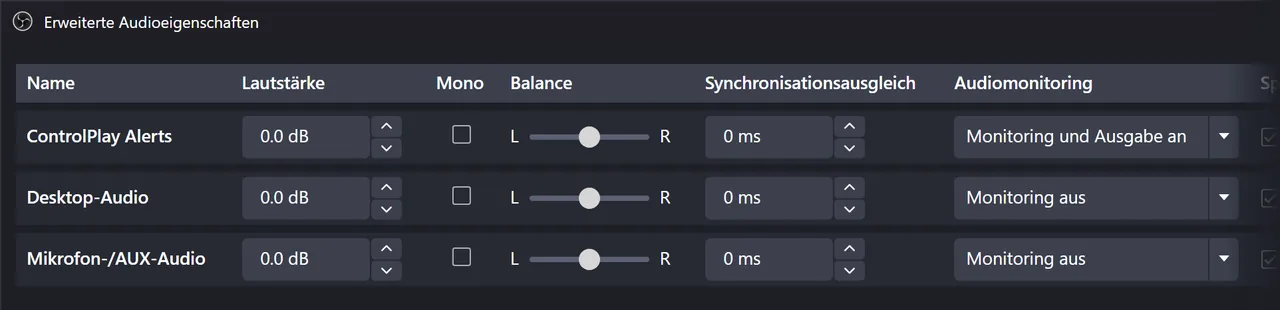
- Öffne Bearbeiten → Erweiterte Audioeigenschaften.
- Stell in der Spalte Audiomonitoring ControlPlay Alerts auf Monitoring und Ausgabe an. Lass Desktop-Audio (oder deine Quelle ControlPlay) und Mikrofon-/AUX-Audio auf Monitoring aus.
Mit nur einem Headset und Variante 1 lässt du diese Schritte weg. Sonst können deine Zuschauer die Alerts doppelt hören.
Ein Alert-Sound läuft im Stream doppelt? Dann prüf, ob in deiner Live-Szene eine zweite Browserquelle für die Alerts steckt oder ob OBS dein Monitoringgerät ebenfalls aufnimmt.
Statt deines eigenen Alert-Sounds hörst du einen anderen? Ist deine Datei größer als 2 MB, läuft ein eingebauter Sound.
TTS und Sounds im Voice-Chat
Wo ein Sound oder eine TTS-Stimme läuft, stellst du jeweils einzeln ein:
- Sound-Effekte. Klick auf der Seite Sounds bei einem Sound auf das Stift-Symbol. Wähl dann bei Audio-Ausgabe zwischen Lautsprecher und Voice Chat. Mehr dazu im Soundboard-Guide.
- TTS-Stimmen. Klick auf der Seite TTS bei einer Stimme auf das Stift-Symbol. Wähl dann bei Audio-Routing zwischen Lautsprecher (Stream Audio) und Voice Chat (Virtual Mic). Mehr zu TTS-Stimmen im TTS-Guide.
Voice Chat schickt den Ton in ControlPlay Virtual Mic. OBS bekommt ihn also nur, wenn es ControlPlay Virtual Mic als Mikro nutzt. Nimmt OBS noch dein echtes Mikro auf, können diese Sounds und TTS zwar bei Discord ankommen, aber nicht in deinem Stream.
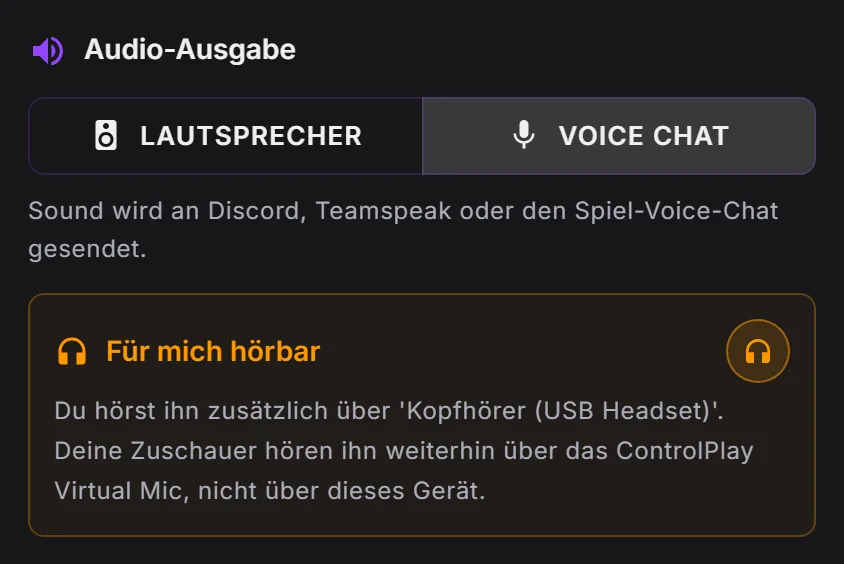
Willst du Sounds und TTS im Voice-Chat selbst hören, schalte bei einem Sound oder einer TTS-Stimme Für mich hörbar ein. Dafür brauchst du ein Mithörgerät, das OBS nicht aufnimmt. Bei Variante 2 lässt du Für mich hörbar überall aus. Sonst nimmt deine Quelle ControlPlay die Kopie mit in den Stream.
Auf der Seite TTS ist Mikrofon während TTS-Wiedergabe stummschalten standardmäßig an. Solange eine TTS-Stimme im Voice-Chat läuft, schaltet die Option deine Stimme in ControlPlay Virtual Mic stumm. Discord und deine Zuschauer hören dann nur das TTS. Willst du das nicht, schalte die Option dort ganz aus oder nur für eine einzelne Stimme: Klick bei der Stimme auf das Stift-Symbol und stell Mikrofon während TTS-Wiedergabe stummschalten auf Aus. TTS auf Lautsprecher (Stream Audio) schaltet dich nie stumm.
Mehr zu Discord und zum Voice-Chat im Spiel findest du im Voice-Changer-Guide.
Mit einer lokalen Aufnahme testen
Teste, solange du nicht streamst. Sonst landet jeder Test auch in deinem Stream. Klick in OBS auf Aufnahme starten und geh dann diese Liste durch. Bei jedem Sound sollte genau ein Pegel im Audiomixer ausschlagen: der von ControlPlay Alerts, von Desktop-Audio (oder deiner Quelle ControlPlay) oder von Mikrofon-/AUX-Audio.
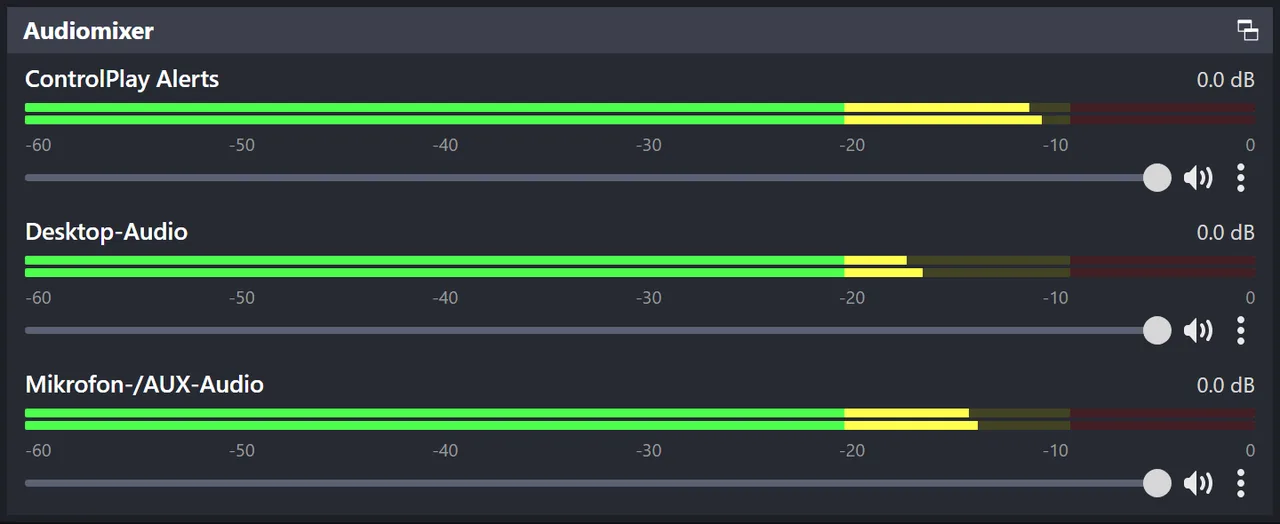
- Sprich ein paar Sekunden.
- Klick auf der Seite Voice auf einen Effekt wie Robot und sprich. Klick danach auf Clean Mic.
- Klick auf der Seite Sounds bei einem Sound, der auf Voice Chat steht, auf In OBS testen. Ist Für mich hörbar an, heißt der Button Testen. Willst du den Sound selbst hören, schalte Für mich hörbar ein, aber nicht bei Variante 2. Lass das Monitoring in OBS bei Mikrofon-/AUX-Audio aus.
- Klick bei einem Sound, der auf Lautsprecher steht, auf Testen.
- Klick auf der Seite Overlays bei einem Effekt mit Sound, zum Beispiel Rauchgranate, auf Testen. Dabei läuft sein Sound, aber kein Alert.
- Klick auf der Seite Alerts unter Vorschau auf Test an OBS senden.
TTS fehlt in dieser Liste, weil Stimme testen das eingestellte Audio-Routing nicht nutzt und nie über ControlPlay Virtual Mic läuft. TTS prüfst du deshalb bei den ersten echten TTS-Nachrichten (siehe ganz unten).
Klick auf Aufnahme beenden. Öffne dann Datei → Aufnahmen anzeigen und hör dir die neueste Datei mit Kopfhörern an. Du solltest deine Stimme und jeden Sound genau einmal hören, ohne Echo.
Deine Aufnahme klingt wie dein Stream, solange beide dieselbe Audiospur nutzen. So ist OBS ab Werk eingestellt.
Häufige Probleme lösen
| Problem | Lösung |
|---|---|
| Zuschauer hören weder Sounds auf Lautsprecher noch TTS auf Lautsprecher (Stream Audio) | Bei Variante 1 muss Desktop-Audio das Gerät aufnehmen, das im Bereich Stream Audio bei Audio-Gerät steht, und darf im Audiomixer nicht stummgeschaltet sein. Bei Variante 2 muss deine Quelle ControlPlay in deiner Live-Szene stecken und darf nicht stummgeschaltet sein. |
| Zuschauer hören weder Sounds noch TTS im Voice-Chat | OBS muss ControlPlay Virtual Mic nutzen. Schalte Sounds im Voice Chat im Bereich Ghost Voice ein. Solange das aus ist, können deine Zuschauer diese Sounds und Stimmen nicht mal auswählen. Ohne USB-Gerät stellst du unter Voicechat-Einstellungen den Modus auf Automatisch (ohne ControlPlay USB-Device). |
| Sounds oder TTS laufen doppelt | Was ControlPlay auf deinem Gerät für Stream Audio abspielt, darf nur einmal in OBS ankommen: über Desktop-Audio (oder den Stream-Mix deines Mixers) oder über deine Quelle ControlPlay, nie über beide. Stell Desktop-Audio 2 auf Deaktiviert, wenn es dein Gerät für Stream Audio ebenfalls aufnimmt. Entferne eine zusätzliche Audioausgabeaufnahme dieses Geräts oder eine zweite Anwendungsaudioaufnahme (Beta) von ControlPlay. Klick unter Quellen mit der rechten Maustaste auf ControlPlay Overlay, wähl Eigenschaften und nimm den Haken bei Audio erfassen (Beta) raus. OBS darf dein Mithörgerät nicht aufnehmen. Bei Variante 2 wählst du bei Kopfhörer / Mithör-Gerät den Eintrag, der mit „Aus“ beginnt. |
| Deine Stimme ist doppelt oder klingt hohl | Lass nur ein Mikro in OBS. Nur bei Stimmeffekten doppelt? Dann nimmt OBS das Gerät auf, auf dem Selbst hören wenn ausgelöst läuft. Wähl ein anderes Mithörgerät oder den Eintrag, der mit „Aus“ beginnt. Bei Variante 2 wählst du immer den Eintrag mit „Aus“. |
| Deine Stimme fehlt im Stream komplett | Starte ControlPlay, falls es geschlossen ist. Ein rotes Banner auf der Seite Voice heißt, dass ControlPlay Virtual Mic stumm ist. Klick auf den Button im Banner, meistens Erneut versuchen. Prüf außerdem, ob Mikrofon-/AUX-Audio im Audiomixer stummgeschaltet ist. |
| Deine Quelle ControlPlay bleibt stumm (Variante 2) | OBS findet ControlPlay nur, solange sein Fenster offen oder in der Taskleiste minimiert ist. War ControlPlay beim Start von OBS im System Tray oder geschlossen? Dann öffne das Fenster von ControlPlay: Starte ControlPlay oder mach einen Doppelklick auf sein Symbol im System Tray. Nach ein paar Sekunden ist der Ton wieder da. Prüf außerdem in den Eigenschaften der Quelle, ob bei Fenster „[ControlPlay.exe]: ControlPlay“ steht. Die Quelle darf im Audiomixer nicht stummgeschaltet sein. |
| In Discord kommen keine Sounds und kein TTS an | Stell Sounds auf Voice Chat, TTS-Stimmen auf Voice Chat (Virtual Mic) und in Discord das Eingabegerät auf ControlPlay Virtual Mic. Mehr dazu im Voice-Changer-Guide. |
| Kein Alert-Sound im Stream | Bei Sound-Effekten, TTS und Game Actions mit eigenem Sound ist das normal. Sonst prüf auf der Seite Alerts unter Sound-Einstellungen → Sound pro Bit-Stufe, ob eine Stufe auf Aus steht oder die Lautstärke ganz unten ist. Prüf auch, ob in den Eigenschaften von ControlPlay Alerts Audio über OBS steuern angehakt ist und die Quelle im Audiomixer nicht stummgeschaltet ist. |
| Deine Stimme setzt aus, während TTS läuft | Das macht Mikrofon während TTS-Wiedergabe stummschalten. Schalte die Option auf der Seite TTS aus oder stell sie für eine einzelne Stimme über das Stift-Symbol auf Aus. |
| Der Sound eines Overlay-Effekts ist zu laut oder zu leise | Klick auf der Seite Overlays beim Effekt auf das Stift-Symbol und stell dort die Lautstärke ein. Die Lautstärke im Bereich Stream Audio ändert nichts an den Sounds von Overlay-Effekten oder Alerts. |
| Du hörst ein Echo deiner Stimme | Stell Mikrofon-/AUX-Audio unter Bearbeiten → Erweiterte Audioeigenschaften auf Monitoring aus. Wähl nie Lautsprecher auf dem Schreibtisch als Mithörgerät, denn dein Mikro nimmt sie mit auf. |
Geh live
Jeder Sound ist genau einmal zu hören und deine Stimme hat kein Echo? Dann starte einen kurzen Teststream und schau ihn dir mit einem Zweitaccount oder auf deinem Handy an, wie im Setup-Guide für ControlPlay beschrieben. Danach kannst du live gehen. Behalte bei den ersten TTS-Nachrichten den Audiomixer im Blick: Steht die TTS-Stimme auf Voice Chat (Virtual Mic), schlägt der Pegel von Mikrofon-/AUX-Audio aus. Steht sie auf Lautsprecher (Stream Audio), schlägt der von Desktop-Audio (oder deiner Quelle ControlPlay) aus. Jede Nachricht sollte genau einmal laufen.