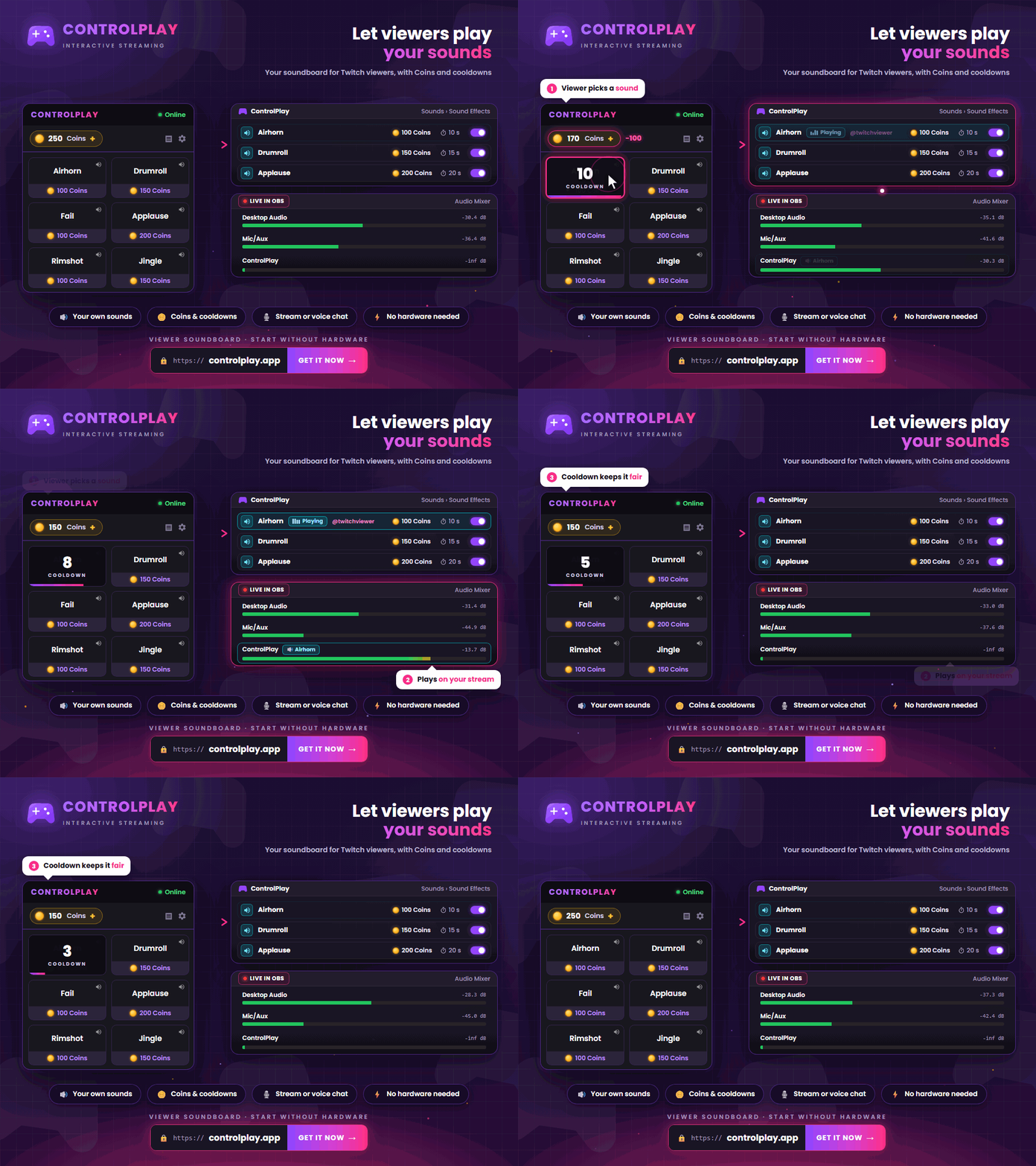
Mit einem Soundboard für Twitch wählen deine Zuschauer Audioclips aus, die du vorbereitet hast. Anders als automatische Alerts bei Follows, Abos oder Raids lösen sie diese Sounds bewusst über die ControlPlay Twitch Extension aus. Du entscheidest, welche Sounds sichtbar sind, wie oft sie abgespielt werden dürfen und über welches Audiogerät sie laufen.
Hier richtest du alles vom ersten Sound-Upload bis zum Teststream mit einem zweiten Twitch-Konto ein.
Soundboard oder Twitch Alert: Was passt zu deinem Stream?
Die integrierten Twitch Alerts können einen festgelegten Alert abspielen, sobald eine bestimmte oder eine beliebige benutzerdefinierte Kanalpunkte-Belohnung eingelöst wird. Dieses Alert-Set bindest du als Browserquelle in OBS ein. Das passt, wenn eine Belohnung immer denselben Alert auslösen soll.
Ein Soundboard bietet Zuschauern dagegen mehrere von dir eingerichtete Sounds zur Auswahl. Nutze diese Variante, wenn sie im Menü der Erweiterung selbst entscheiden sollen, welcher Sound läuft.
ControlPlay und die Twitch Extension einrichten
Du brauchst ein Twitch-Konto, ein ControlPlay-Konto, einen Windows-PC und den ControlPlay-Desktop-Client. Das optionale USB-Gerät brauchst du für Sounds nicht. Während des Streams muss der Client laufen und mit ControlPlay verbunden sein.
Erstelle dein Konto, verbinde Twitch und installiere den Client. Installiere danach die ControlPlay Twitch Extension. Öffne im Creator Dashboard → Erweiterungen → Meine Erweiterungen → ControlPlay → Aktivieren und aktiviere sie auf Overlay 1. Dann können Zuschauer ControlPlay am PC direkt im Videoplayer öffnen. Twitch zeigt Overlay-Erweiterungen nur an, wenn dein Kanal live ist. Plane deshalb vor dem ersten Einsatz einen kurzen Teststream ein.
Sound-Effekte in ControlPlay. Eine hochgeladene Datei erscheint nicht automatisch bei deinen Zuschauern. Erstelle daraus zuerst einen Sound-Effekt und aktiviere ihn. Lege danach fest, wie viele Coins er benötigt, wie lange der Cooldown dauert, wie laut und wie oft er abgespielt wird, bei welchen Spielen er verfügbar ist und über welches Audiogerät er läuft. Du kannst ihn außerdem für den DND-Modus freigeben.
Eigene Sound-Effekte erstellen
Starte mit drei bis fünf deutlich unterschiedlichen Clips. Gib jedem Effekt einen Namen, bei dem sofort klar ist, was abgespielt wird, zum Beispiel „Airhorn“ oder „Falsche Antwort“. In einer kleinen, übersichtlichen Auswahl finden sich deine Zuschauer schneller zurecht als in einer langen Liste ähnlicher Insider-Sounds.
Öffne im ControlPlay-Desktop-Client Medien → Sound importieren und wähle deine Audiodateien aus. Unterstützt werden MP3, WAV, OGG, FLAC und WEBM mit maximal 20 MB pro Datei. Du kannst bis zu 50 Sounds speichern, nach Namen oder Tags suchen und häufig genutzte Sounds als Favoriten markieren. Schneide längere Stille am Anfang schon vor dem Import ab. Vergleiche die Lautstärke außerdem mit deiner Stimme und dem Spielsound, damit der Clip nichts übertönt.
Öffne danach Sounds → Effekt hinzufügen, wähle die importierte Datei aus und füge eine kurze Beschreibung für deine Zuschauer hinzu. Wählst du im Spielfilter bestimmte Spiele aus, ist der Effekt nur verfügbar, solange eines davon läuft. Ohne Auswahl bleibt er unabhängig vom aktuellen Spiel verfügbar.
Wiedergabe, Coin-Betrag und Cooldown einstellen
Der Sound-Editor bietet zwei Wiedergabemodi:
- Kompletter Sound. Spielt die gesamte Datei ab.
- Feste Dauer. Spielt bei jeder Wiederholung nur den Abschnitt mit der eingestellten Länge ab.
Wiederholungen und Fade-out stellst du separat ein. Der Wert 1 unter Wiederholungen bedeutet, dass die Datei genau einmal läuft. Bei einem höheren Wert wird entweder die ganze Datei oder der Abschnitt mit fester Dauer mehrfach abgespielt. Höre dir das Ergebnis nach jeder Änderung vollständig an. Starte mit Kompletter Sound, Wiederholungen: 1 und einem Cooldown, der mehrere direkte Auslösungen hintereinander verhindert.
Lege für jeden Effekt einen Coin-Betrag und einen Cooldown fest. Wenn du das Sound-System deaktivierst, verschwinden alle Sound-Effekte aus der Twitch-Erweiterung; Dateien und Einstellungen bleiben gespeichert. Im DND-Modus („Do Not Disturb“) bleiben nur ausdrücklich freigegebene Effekte sichtbar. Laute, lange oder bewusst nervige Sounds solltest du dort deaktiviert lassen.
Sounds in OBS aufnehmen oder im Voice-Chat abspielen
Normalerweise gibt ControlPlay den Sound über das ausgewählte Windows-Audiogerät aus. Damit deine Zuschauer ihn hören, muss OBS dieses Gerät oder ControlPlay selbst aufnehmen. Eine OBS-Browserquelle brauchst du dafür nicht. Die Browserquelle ControlPlay Alerts ist nur für Alerts und ihre Sounds da. Wie du sie einrichtest, zeigt der OBS-Guide.
Läuft ControlPlay über dasselbe Gerät wie dein übriger PC-Ton, reicht meist Desktop-Audio. Möchtest du ControlPlay separat aufnehmen, füge in OBS Studio 28 oder neuer unter Windows 10 ab Version 2004 oder Windows 11 eine Quelle vom Typ Anwendungsaudioaufnahme (Beta) hinzu und wähle ControlPlay aus. Erfasse den Sound dann nicht zusätzlich über Desktop-Audio, sonst landet er doppelt im Stream. Prüfe den ControlPlay-Pegel im Audiomixer und erstelle eine lokale Aufnahme mit Mikrofon und Spielsound. Wenn du den Twitch VOD Track nutzt, kontrolliere den Ton im Livestream und im VOD getrennt. Der OBS-Audio-Guide zeigt beide Varianten Schritt für Schritt, auch was du bei der Anwendungsaudioaufnahme abschalten musst.
Für Sounds im Voice-Chat richtest du zuerst Ghost Voice ein und aktivierst es. Wähle für den Sound-Effekt danach die Ausgabe Voice Chat. ControlPlay spielt ihn nun über ControlPlay Virtual Mic ab. Wähle dieses Mikrofon in Discord, TeamSpeak oder im Spiel als Eingang und teste es dort.
Der Open-Mic-Modus benötigt kein USB-Gerät; die Ziel-App muss dafür die Sprachaktivierung verwenden. Automatisches Push-to-Talk erfordert ein verbundenes ControlPlay USB-Gerät. Bei einem externen Mixer wählst du unter Einstellungen → Audio das Voice-Chat-Gerät und legst Mikrofon und ControlPlay-Sound gemeinsam auf den Eingang von Discord oder dem Spiel. Aktiviere den Sound-Effekt erst, wenn er dort im Mikrofontest ankommt. Ob eine App den Ton übernimmt, hängt von ihren Audioeinstellungen ab.
So funktionieren Coins, Kanalpunkte und Bits
ControlPlay Coins haben keinen Geldwert und lassen sich nicht übertragen. Zuschauer verwenden sie, um deine eingerichteten Sounds auszulösen. In der optionalen Kanalpunkte-Beta kannst du bis zu drei Belohnungen und ein Umrechnungsverhältnis einrichten. ControlPlay berechnet nach jeder Einlösung automatisch, wie viele Coins gutgeschrieben werden. Damit verdienst du kein Geld; die 80/20-Aufteilung gilt hier nicht.
Nach Abschluss des Twitch-Monetarisierungs-Onboardings können allgemeine Bits beziehungsweise Cheering, Abos, Kanalpunkte, Emotes und Abzeichen auch ohne Affiliate- oder Partnerstatus verfügbar sein. Auszahlungen und Bits in Erweiterungen bleiben Affiliate- beziehungsweise Partnerkanälen vorbehalten. Für Bits in Erweiterungen müssen Bits auf dem Kanal aktiviert sein.
Auf berechtigten Kanälen bestätigen Zuschauer über Twitch entweder eine von ControlPlay fest vorgegebene, erlaubte Interaktion oder ein ausgewähltes Coin-Paket. Die Coins aus dem Paket erscheinen erst nach der Bestätigung durch Twitch im Coin-Guthaben. Coin-Pakete ändern nichts daran, welche direkten Bits-Interaktionen Twitch erlaubt. Eigene oder hochgeladene Sounds lassen sich deshalb nur mit Coins auslösen. Das gilt auch für frei eingegebene Texte beziehungsweise TTS, Musikwünsche, angeforderte audiovisuelle Inhalte und Sounds im Discord- oder Ingame-Voice-Chat.
Für erlaubte direkte Interaktionen und Coin-Pakete gilt derzeit dasselbe Twitch-Programm: Ein berechtigter Streamer erhält pro verwendetem Bit 80 % eines US-Cents, ControlPlay als Entwickler der Erweiterung 20 %. Twitch kann das Programm ändern oder einstellen. Der Guide zur Twitch-Monetarisierung erklärt beide Wege ausführlicher.
Nur Sounds verwenden, die du streamen darfst
Nur weil ein Meme-Sound, Filmzitat oder Song-Ausschnitt kurz ist, darfst du ihn nicht automatisch im Stream verwenden. Nutze eigene Aufnahmen oder Sounds mit einer Lizenz, die Twitch-Livestreams, VODs und Clips ausdrücklich einschließt. Ein privates Musikabo oder ein gekaufter Song erlaubt normalerweise nur die private Wiedergabe, nicht das Abspielen im Stream.
Twitch kann betroffene Stellen im VOD stummschalten und zugehörige Clips entfernen. Rechteinhaber können trotzdem eine Urheberrechtsbeschwerde einreichen. Wenn du einen Sound von der VOD-Spur ausschließt, änderst du nur den Audiomix der Aufnahme. Das gibt dir nicht automatisch das Recht, ihn im Livestream abzuspielen.
Stumme, verzögerte oder doppelte Sounds beheben
| Problem | Prüfe zuerst |
|---|---|
| Effekt fehlt in der Erweiterung | Ist der Effekt aktiviert und das Sound-System eingeschaltet? Prüfe außerdem DND-Modus, Spielfilter, Client-Verbindung und verknüpften Twitch-Kanal. |
| Sound ist sichtbar, aber stumm | Funktioniert die Vorschau? Prüfe das in ControlPlay gewählte Audiogerät und die Lautstärke des Effekts. |
| Du hörst ihn, Zuschauer nicht | Nimmt OBS die richtige Quelle auf? Prüfe Pegel, Stummschaltung und Live-Tonspur mit einer lokalen Aufnahme. |
| Sound ist doppelt zu hören | Stehen die Wiederholungen über 1? Prüfe außerdem, ob Desktop-Audio und Application Audio Capture denselben Ton erfassen oder die OBS-Audioüberwachung zurück in Desktop-Audio läuft. |
| Sound fehlt im VOD | Ist die ControlPlay-Quelle der VOD-Tonspur zugewiesen? |
| Wiedergabe beginnt verspätet | Enthält die Datei Stille am Anfang? Prüfe außerdem Client-Verbindung und Vorschau in ControlPlay. |
| Zuschauer können ihn nicht auslösen | Prüfe Effektstatus, Coin-Guthaben, Cooldown, DND-Modus und Spielfilter. |
| Im Voice-Chat kommt nichts an | Ist Ghost Voice aktiv? Prüfe Voice-Chat-Gerät, Eingang in Discord oder im Spiel, Mikrofonberechtigung und Push-to-Talk-Taste. |
Mit deinem Soundboard live gehen
Erstelle dein ControlPlay-Konto, verbinde Twitch, starte den Desktop-Client und aktiviere die Erweiterung auf Overlay 1. Höre jeden Sound-Effekt einmal vollständig in ControlPlay an. Nimm danach in OBS einen Test mit Mikrofon, Spielsound und deinen Sounds auf. Starte zuletzt einen kurzen Teststream und löse alle Effekte mit einem zweiten Twitch-Konto aus. Wenn der Ton im Livestream und im VOD stimmt, kannst du live gehen.
Für vorgelesene Zuschauernachrichten gibt es den Guide zum Einrichten von Twitch TTS. Im Guide zur ControlPlay-Promotion erfährst du, wie du Zuschauer auf deine ControlPlay-Aktionen aufmerksam machst.
Offizielle Quellen, geprüft am 13. August 2026
- Twitch: Alerts für Twitch-Ereignisse
- Twitch: Alerts einrichten
- Twitch: Erweiterungen verwenden
- Twitch: Verfügbarkeit von Streamer-Funktionen
- Twitch: Kanalpunkte einrichten
- Twitch: Nutzungsrichtlinie für Kanalpunkte
- Twitch Developers: Richtlinien für Erweiterungen und Bits
- Twitch: Einnahmen durch Bits in Erweiterungen
- Twitch: Musikrichtlinien
- Twitch: FAQ zu DMCA und Urheberrecht
- OBS: Audio einzelner Anwendungen aufnehmen
- OBS: Audiomixer
- OBS: Twitch-VOD-Tonspur