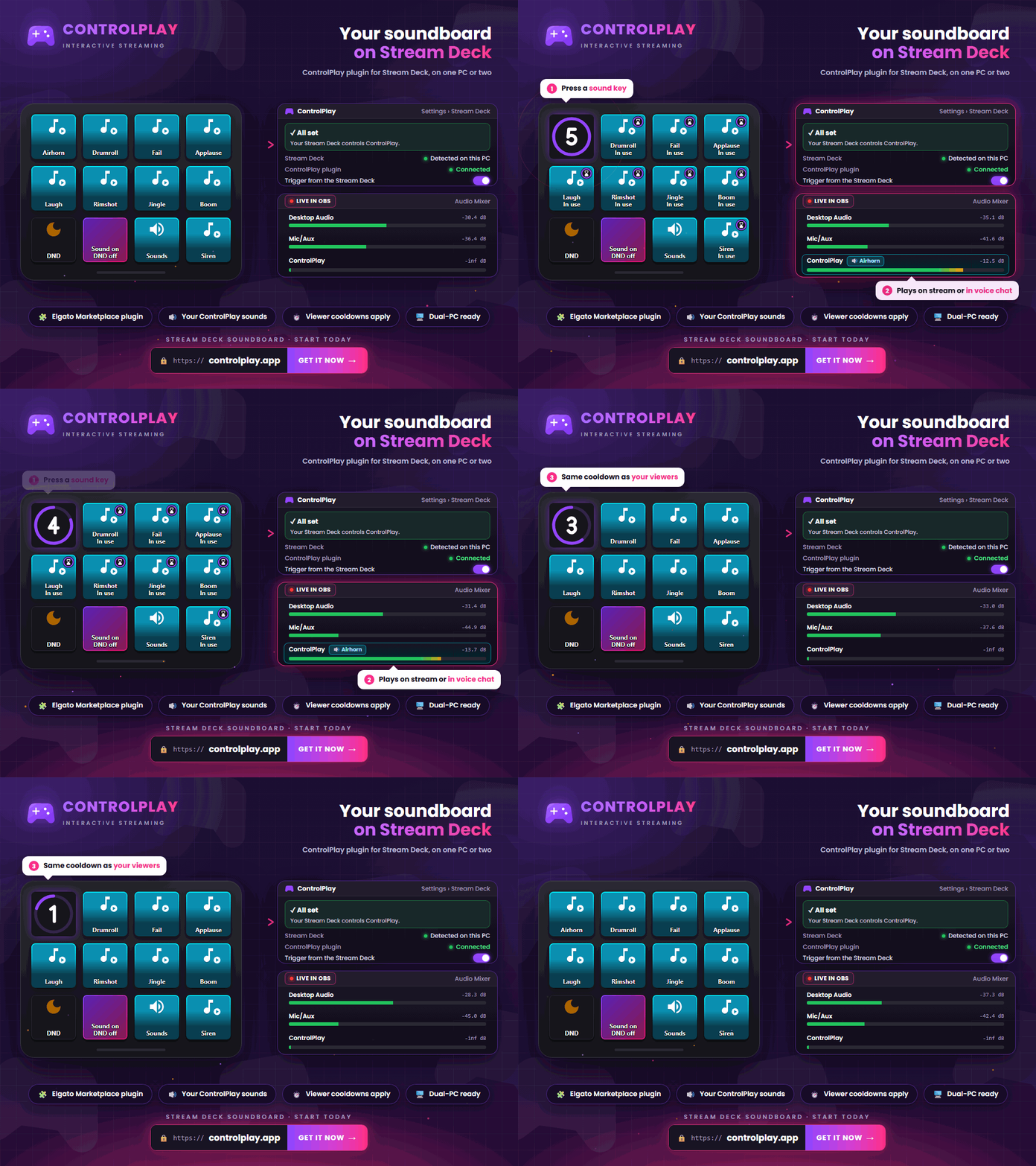
Mit dem ControlPlay-Plugin wird dein Stream Deck zum Soundboard für Twitch. Du spielst deine Sound-Effekte per Tastendruck im Stream ab oder über dein Mikrofon, damit auch deine Mitspieler in Discord oder im Spiel sie hören. Deine Zuschauer lösen dieselben Sounds über die ControlPlay Twitch Extension aus. Ein zweites Soundboard-Programm brauchst du dafür nicht.
Hier siehst du, wann sich das für deinen Stream lohnt, und richtest dein Soundboard Schritt für Schritt ein.
Warum ControlPlay als Soundboard am Stream Deck?
Ein reines Soundboard spielt Dateien ab. ControlPlay verbindet deine Sounds zusätzlich mit deinem Stream und deinem Voice-Chat:
- Sounds über dein Mikrofon. Mit der Ausgabe Voice Chat laufen Sounds über ControlPlay Virtual Mic. Nutzt Discord oder dein Spiel dieses Mikrofon, hört dein Squad die Sounds zusammen mit deiner Stimme.
- Eine Bibliothek für dich und deine Zuschauer. Du legst jeden Sound einmal in ControlPlay an. Zuschauer lösen ihn über die Twitch Extension mit Coins aus, du selbst per Taste. Nichts muss doppelt gepflegt werden.
- Gemeinsame Regeln. Deine Tasten halten sich an dieselben Cooldowns und denselben DND-Modus wie deine Zuschauer. Die Taste zeigt dir die Restzeit direkt an.
- Live steuern. Mit einer Taste blendest du alle Sounds für Zuschauer aus, deine eigenen Sound-Tasten spielen trotzdem weiter. Eine zweite Taste schaltet den DND-Modus.
- Auch mit zwei PCs. Das Deck kann am Streaming-PC hängen, während ControlPlay auf dem Gaming-PC läuft.
- Kostenlos und ohne Hardware. Sounds gehören zu den kostenlosen Funktionen von ControlPlay und brauchen kein USB-Gerät.
Derselbe Weg wie bei deinen Zuschauern. Ein Druck auf „Sound abspielen“ spielt den Sound-Effekt einmal ab, im Stream oder über dein Mikrofon, mit denselben Cooldowns und DND-Regeln wie eine Einlösung über die Extension. Das kostet keine Coins, und im Stream erscheint keine Zuschauer-Benachrichtigung.
Damit ersetzt ControlPlay dein separates Soundboard: Deine Zuschauer lösen Sounds über die Twitch Extension aus, du spielst dieselben Sounds per Stream Deck ab, und über dein Mikrofon landen sie auch im Voice-Chat. OBS nimmt deine Sounds wie jedes andere Audio auf deinem PC auf, deshalb funktioniert dein Soundboard in jedem Stream, egal ob auf Twitch, YouTube, Kick oder TikTok.
Stream Deck Plugin einrichten
- Plugin installieren. Installiere das ControlPlay-Plugin aus dem Elgato Marketplace.
- ControlPlay starten. Läuft ControlPlay auf demselben PC, verbindet sich das Plugin von selbst. Einen Code brauchst du nicht.
- Erste Taste anlegen. Zieh „Sound abspielen“ aus der Aktionsliste auf eine Taste und wähle im Einstellungsfenster der Taste deinen Sound-Effekt.
Findet das Plugin ControlPlay nicht, starte ControlPlay und klicke im Einstellungsfenster auf Erneut suchen. Ob alles läuft, zeigt dir ControlPlay unter Einstellungen → Stream Deck. Dort muss Vom Stream Deck auslösen eingeschaltet sein.
So baust du dein Soundboard auf dem Stream Deck auf
- Sounds auswählen. Nimm die Sounds, die du wirklich oft brauchst, zum Beispiel Reaktionen, Jingles und Insider-Sounds. Kurze Clips passen am besten, denn dein Deck spielt immer nur einen Sound gleichzeitig. Wie du Sounds hochlädst und die Lautstärke angleichst, zeigt der Guide zum Soundboard für Twitch.
- Ausgabe festlegen. Wähle in ControlPlay für jeden Sound unter Audio-Ausgabe entweder Lautsprecher für deinen Stream oder Voice Chat für dein Mikrofon. Wie der Voice-Chat funktioniert, steht im nächsten Abschnitt.
- Cooldown und DND einstellen. Der Cooldown, den du in ControlPlay pro Sound festlegst, gilt auch für deine Taste. Löst ein Zuschauer den Sound aus, wartet auch deine Taste. Gib Sounds, die in wichtigen Momenten laufen dürfen, für den DND-Modus frei.
- Tasten anlegen. Zieh für jeden Sound „Sound abspielen“ auf eine Taste. Der Name des Sounds erscheint automatisch auf der Taste. Leg „Sound-System“ und „Bitte-nicht-stören“ in dieselbe Reihe, dann steuerst du beides live.
- Mehr Sounds ordnen. Reichen die Tasten nicht, verteile deine Sounds in der Stream Deck Software auf Ordner oder Seiten, zum Beispiel nach Reaktionen und Jingles.
- ControlPlay-Symbol behalten. Mit einem eigenen Icon zeigt die Taste keinen Cooldown-Ring. Lass das Symbol von ControlPlay drauf, wenn du die Restzeit sehen willst.
- Alles testen. Drück jede Taste einmal und beobachte den Pegel im OBS-Audiomixer.
Während ein Sound läuft, zeigen deine anderen Sound-Tasten „Belegt“ oder die Restzeit. Das gilt auch, wenn ein Zuschauer den Sound gestartet hat.
Sounds über dein Mikrofon abspielen: Discord und Ingame-Voice-Chat
Mit der Ausgabe Voice Chat wird dein Stream Deck zum Soundboard für deinen Voice-Chat. So richtest du es ein:
- Ghost Voice einrichten. Ghost Voice stellt ControlPlay Virtual Mic bereit. Die Einrichtung zeigt der Guide zum Voice Changer für Twitch.
- Voice Chat als Ausgabe wählen. Stell in ControlPlay für jeden Sound, den dein Squad hören soll, die Audio-Ausgabe auf Voice Chat.
- Virtuelles Mikrofon auswählen. Wähle in Discord, TeamSpeak oder im Spiel ControlPlay Virtual Mic als Eingabegerät. Deine Stimme läuft über dasselbe Mikrofon mit.
- Selbst mithören. Mit Für mich hörbar hörst du Voice-Chat-Sounds auch in deinem Kopfhörer.
- Testen. Starte in Discord den Mikrofontest und drück eine Sound-Taste.
Nutzt du Push-to-Talk, überträgt die App den Sound nur, solange die Push-to-Talk-Taste gedrückt ist. Automatisches Push-to-Talk übernimmt ControlPlay nur mit einem verbundenen ControlPlay USB-Gerät. Mit Sprachaktivierung brauchst du kein USB-Gerät. Ob eine App den Ton übernimmt, hängt von ihren Audioeinstellungen ab.
Stream Deck am Streaming-PC nutzen
Hängt dein Stream Deck am Streaming-PC und ControlPlay läuft auf dem Gaming-PC, schalte in ControlPlay unter Einstellungen → Stream Deck die Option Stream Deck an einem anderen PC (Dual-PC) ein. Die Seite führt dich durch drei Schritte: Firewall freigeben, Adresse ablesen, Kopplungscode anzeigen. Windows muss dein Heimnetz dafür als privat einstufen.
Am Streaming-PC klickst du im Einstellungsfenster einer ControlPlay-Taste auf Anderer PC, gibst die Adresse ein und koppelst mit dem Code. Die Sounds spielt ControlPlay weiter auf dem Gaming-PC ab. Prüfe deshalb, ob dessen Ton im OBS deines Streaming-PCs ankommt.
Stream Deck Soundboard funktioniert nicht? Prüfe diese Punkte
| Problem | Prüfe zuerst |
|---|---|
| Taste zeigt „ControlPlay updaten“ | Aktualisiere ControlPlay auf die neueste Version. |
| Taste zeigt „Aus in ControlPlay“ | Ist Vom Stream Deck auslösen unter Einstellungen → Stream Deck eingeschaltet? |
| Taste zeigt „Belegt“ | Es läuft schon ein Sound, auch ein Sound von Zuschauern zählt. Warte, bis er fertig ist. |
| Taste zeigt „Sound deaktiviert“ | Der Sound ist für Zuschauer ausgeblendet. Blende ihn wieder ein, dann spielt auch die Taste. |
| Taste zeigt „DND an“ | Der DND-Modus ist aktiv. Nur Sounds, die du dafür freigegeben hast, laufen. |
| Im Voice-Chat kommt nichts an | Ist Ghost Voice aktiv und steht der Sound auf Voice Chat? Ist ControlPlay Virtual Mic in Discord oder im Spiel als Eingang gewählt? Prüfe auch deine Push-to-Talk-Taste. |
| Dual-PC verbindet nicht | Hast du den Firewall-Befehl ausgeführt? Ist dein Netzwerk in Windows privat? Stimmt die Adresse im Plugin? |
| Zuschauer hören den Sound nicht | Nimmt OBS die richtige Quelle auf? Prüfe das mit dem Guide zum Soundboard für Twitch. |
Mit deinem Stream Deck Soundboard live gehen
Erstelle dein ControlPlay-Konto, installiere den Desktop-Client und lege deine Sound-Effekte an. Installiere danach das Plugin, bau deine Sound-Tasten auf und teste jede einmal in OBS. Sounds für den Voice-Chat prüfst du zusätzlich im Mikrofontest von Discord. Löse zum Schluss einen Sound mit Cooldown in einem kurzen Teststream mit einem zweiten Twitch-Konto aus. Zeigt danach auch deine Taste die Restzeit, greifen die gemeinsamen Cooldowns, und du kannst live gehen.
Wie deine Zuschauer Sounds selbst auslösen, zeigt der Guide zum Soundboard für Twitch. Im Guide zur ControlPlay-Promotion erfährst du, wie du Zuschauer auf deine ControlPlay-Aktionen aufmerksam machst.