Das OBS Dock ist ein kleines ControlPlay-Fenster direkt in OBS Studio. Es zeigt dir jede Aktion, die deine Zuschauer auslösen, live mit Name und Coins. Im selben Fenster erstattest du eine Aktion, pausierst einen Zuschauer für 15 oder 60 Minuten, siehst, wer von deinen Stammzuschauern gerade da ist, und zeigst allen Zuschauern, wo sie klicken müssen. Du richtest es einmal als benutzerdefiniertes Browser-Dock ein und musst OBS während des Streams nicht mehr verlassen.
Diese Seite geht davon aus, dass ControlPlay schon auf deinem PC läuft und die Twitch-Extension aktiv ist. Falls nicht, starte mit dem Setup-Guide für ControlPlay. Das Dock selbst taucht nie in deinem Stream auf: Alerts und Overlay-Effekte kommen aus den Quellen im OBS-Guide.
Was das OBS Dock kann
| Teil | Was du bekommst |
|---|---|
| Live-Feed | Jede Aktion mit Zuschauer, Spiel und Coins, wenige Sekunden nachdem sie ausgelöst wurde. Bei TTS steht der Text dabei. |
| Erstatten | Ein Klick, und der Zuschauer bekommt die Coins einer Aktion zurück. |
| Timeout | Die Aktionen eines Zuschauers für 15 oder 60 Minuten pausieren. Der Chat bleibt unberührt. |
| Watchlist | Sehen, wann deine VIPs, deine Watchlist, Top-Supporter und das ControlPlay-Team kommen oder gehen. |
| Statistiken | Aufladungen, Ausgaben, Rückerstattungen und Gutscheine der letzten 24 Stunden. |
| Extension-Buttons | Das ControlPlay-Overlay bei allen Zuschauern öffnen oder den ControlPlay-Button brennen lassen, damit sie sehen, wo sie klicken müssen. |
Deine persönliche Dock-URL holen
Dein Dock hat eine eigene URL, und darin steckt dein persönlicher Token. Du findest sie auf der Widget-Seite:
- Melde dich auf controlplay.app an und klick in der Seitenleiste auf Client herunterladen. Die Seite Download & Einrichtung öffnet sich.
- Klick bei OBS Dock hinzufügen auf Widget-Seite öffnen.
- Klick auf der Karte OBS Dock auf den Kopier-Button neben der Widget-URL.
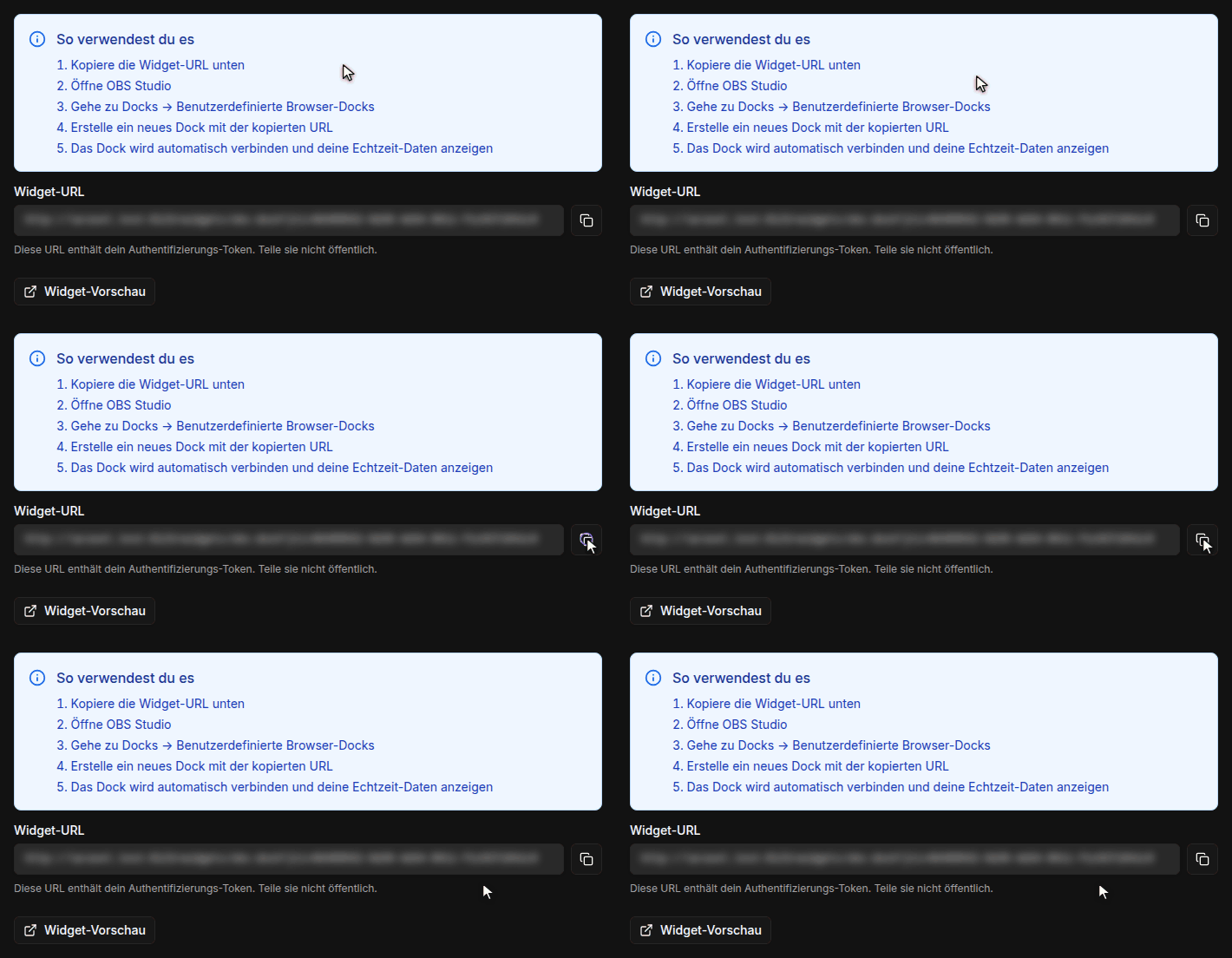
Hat sich dein Dock seit einer Woche nicht mehr verbunden oder noch nie, zeigt dir auch der Streamer Hub die Karte OBS Dock nicht im Einsatz mit einem Link zur Widget-Seite.
Das Dock in OBS Studio einrichten
- Öffne in OBS Docks → Benutzerdefinierte Browser-Docks, in OBS 28 und 29 Ansicht → Docks → Benutzerdefinierte Browser-Docks. In einem englischen OBS heißt der Menüpunkt Docks → Custom Browser Docks.
- Gib einen Namen ein, zum Beispiel ControlPlay, füg die URL daneben ins Feld URL ein und klick auf Übernehmen.
- Das Dock öffnet sich als eigenes Fenster. Zieh es an den Rand des OBS-Fensters, wo du es haben willst, zum Beispiel neben Szenen und Quellen.
Oben links zeigt das Dock das ControlPlay-Logo und ein grünes Live. Dann ist es verbunden. Die Uhrzeit daneben zeigt, wann der Feed zuletzt aktualisiert wurde. Das Dock funktioniert in jeder Breite: Ist es schmal, rutschen die Buttons in eine zweite Zeile.
OBS merkt sich das Dock und öffnet es bei jedem Start wieder. Du kannst dieselbe URL auch im Browser öffnen, zum Beispiel auf einem zweiten Bildschirm. Genau das macht Widget-Vorschau auf der Widget-Seite. So prüfst du auch schnell, ob deine URL funktioniert. Das Dock spricht die Sprache deines ControlPlay-Kontos. Du änderst sie unter Einstellungen → Profil → Sprache, und das Dock übernimmt sie, sobald es neu lädt, zum Beispiel nach einem Neustart von OBS.
Füg die Dock-URL nie als Browserquelle in eine Szene ein. Die URL gehört nur ins Dock.
Zeig deinen Zuschauern, wo sie klicken müssen
Das OBS Dock zeigt deinen Zuschauern, wo ControlPlay ist. Auf Twitch bleibt der ControlPlay-Button meistens versteckt, bis ein Zuschauer die Maus über das Video bewegt. Viele bemerken ihn deshalb nie. Zwei Buttons oben im Dock ändern das für alle, die gerade zuschauen, während du es ihnen im Stream erklärst.
Die ersten beiden Buttons oben im Dock erreichen jeden Zuschauer, der deinen Stream mit der ControlPlay-Extension offen hat:
- Feuer-Logo bei allen Zuschauern zeigen (das Flammen-Symbol). Der ControlPlay-Button erscheint bei jedem Zuschauer im Player und brennt. Er brennt so lange, bis der Zuschauer die Maus über das Video bewegt oder auf den Button klickt. Sag dazu zum Beispiel: „Seht ihr den brennenden Button? Klickt drauf.“
- Overlay bei allen Zuschauern öffnen (das Monitor-Symbol). Das ControlPlay-Overlay geht bei allen auf, mit deinen Aktionen und den Coins pro Aktion. Deine Zuschauer sehen sofort, was sie auslösen können. Schließen können sie es mit einem Klick auf den ControlPlay-Button.
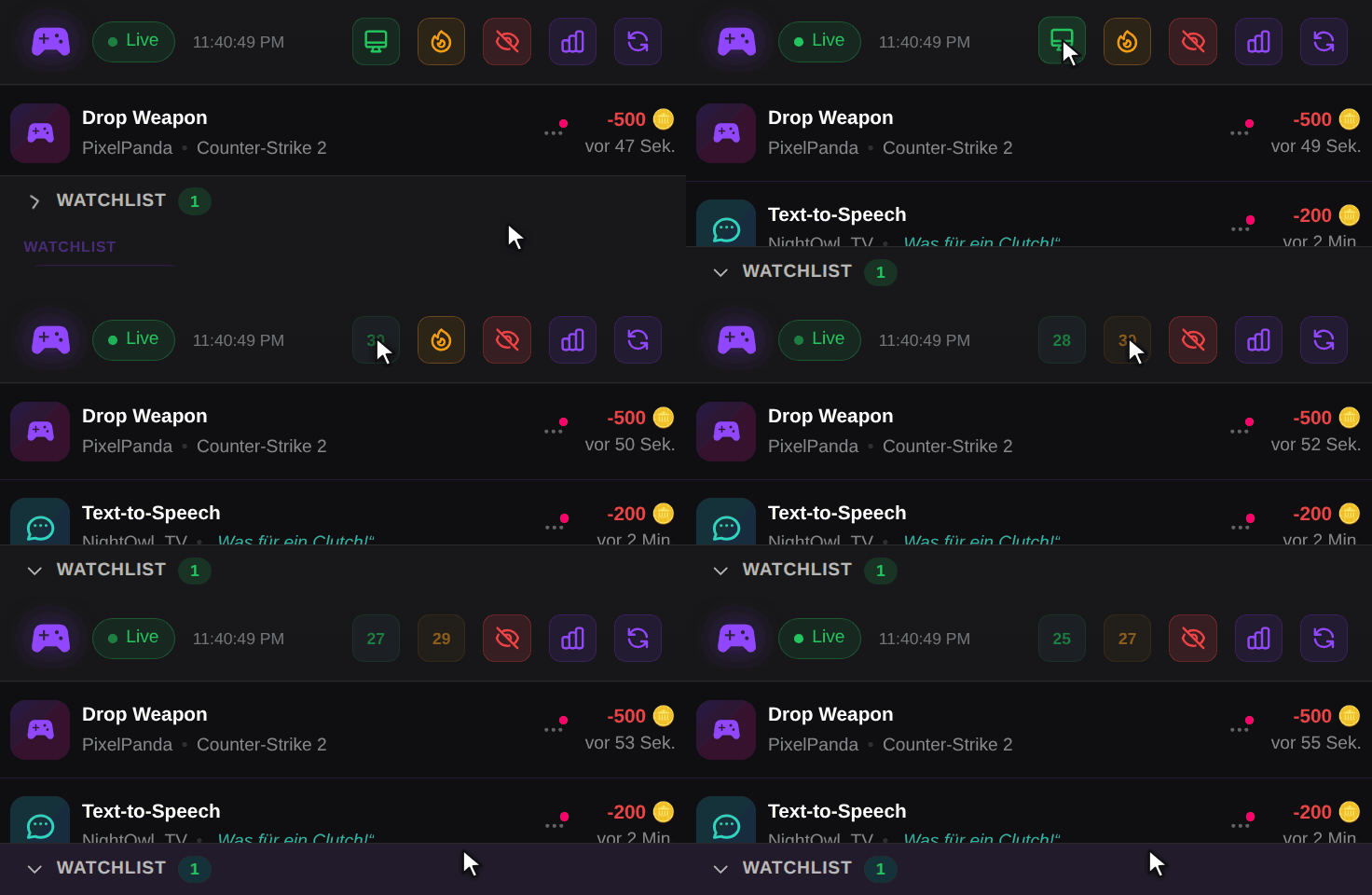
Nach jedem Klick zählt der Button 30 Sekunden herunter. Der Countdown gilt überall, wo dein Dock gerade offen ist. Solange das Dock nicht Live ist, sind beide Buttons ausgegraut.
Wann die Buttons am meisten bringen:
- Am Anfang deines Streams, wenn du ControlPlay zum ersten Mal erklärst.
- Nach einem Raid oder Host, wenn viele neue Zuschauer auf einmal kommen.
- Wenn im Chat jemand fragt, wie das geht. Ein Klick beantwortet es für alle.
So klappt die Erklärung gut: Klick auf die Flamme, zeig auf den brennenden Button und sag, was passiert, wenn man draufklickt. Dann klick auf das Monitor-Symbol und geh zwei, drei deiner Aktionen durch, während alle die Liste sehen. Das Overlay verdeckt für deine Zuschauer einen Teil des Videos, bis sie es schließen. Heb es dir also für solche Momente auf und öffne es nicht alle paar Minuten. Mehr Ideen, wie du ControlPlay im Stream vorstellst, findest du im Guide zum Promoten von ControlPlay.
Probier beide Buttons einmal aus, bevor du dich darauf verlässt. Schau dir deinen Stream mit einem zweiten Twitch-Konto in einem anderen Browser an und klick dann im Dock auf beide Buttons.
Den Live-Feed lesen
Jede Aktion landet ein paar Sekunden nach dem Auslösen als neue Zeile ganz oben in der Liste. Die neueste Zeile leuchtet 30 Sekunden lang lila, und die Liste springt wieder nach oben. Der Feed behält deine letzten 100 Einträge.
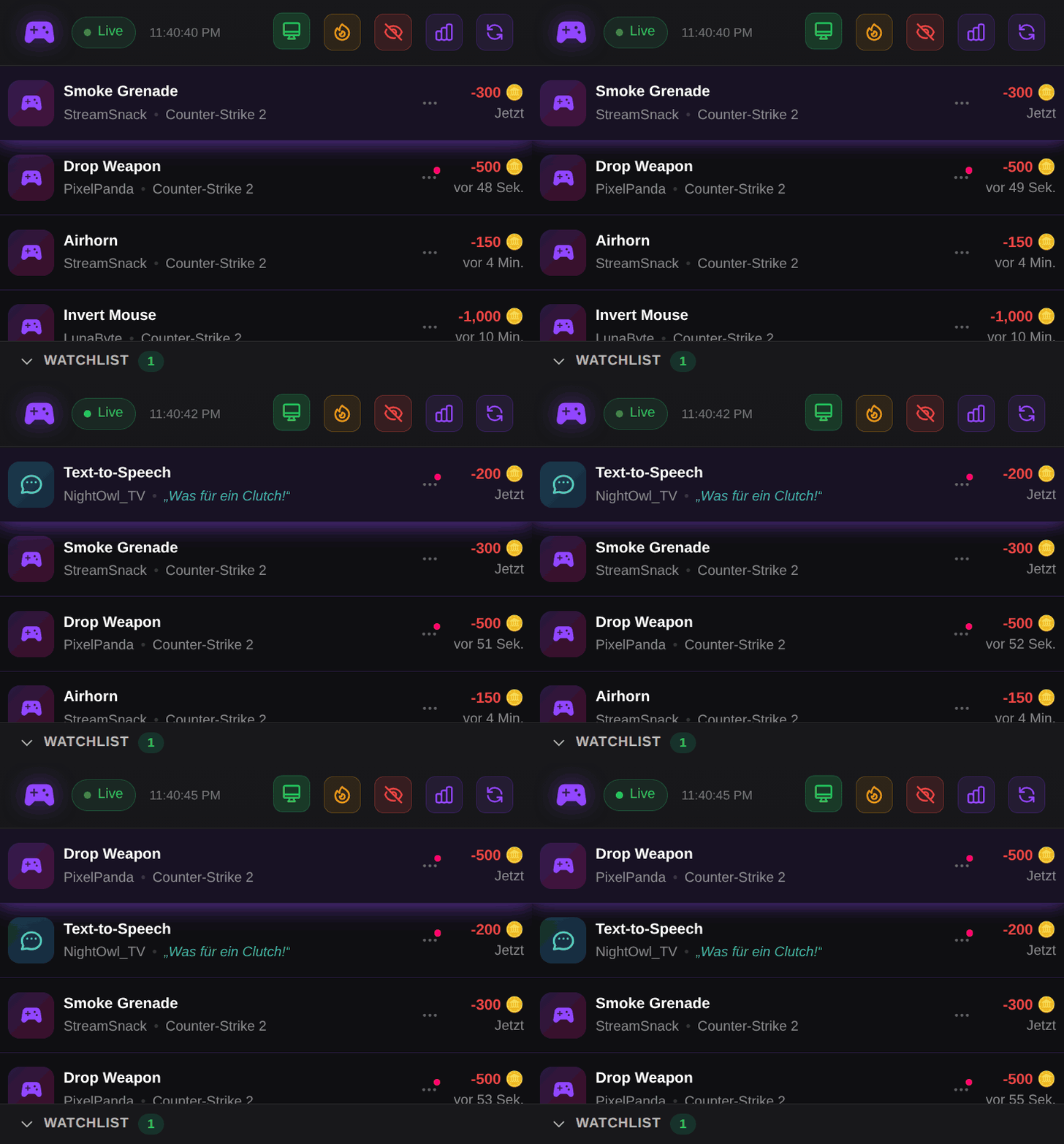
Jede Zeile zeigt dir:
- Die Aktion fett, mit einem Symbol: ein Controller für Aktionen, eine Sprechblase für TTS.
- Den Zuschauer und daneben das Spiel, das du dabei gespielt hast. Bei TTS steht dort stattdessen die Nachricht in Anführungszeichen, damit du mitlesen kannst, was vorgelesen wird.
- Die Coins in Rot mit Minus und wie lange es her ist.
Manche Zeilen zeigen zusätzlich einen Status:
| Status | Bedeutung |
|---|---|
| Ausstehend oder Aktion läuft | ControlPlay führt die Aktion noch aus. |
| Ausstehende Erstattung | Die Aktion ist fehlgeschlagen. ControlPlay gibt dem Zuschauer die Coins von selbst zurück, du musst nichts tun. |
Zeilen ohne Status sind normal gelaufen. Der Augen-Button oben blendet die Coin-Gutschriften ein oder aus, also die Zeilen für Coins, die deine Zuschauer bekommen haben. Anfangs sind sie ausgeblendet, damit der Feed nur Aktionen zeigt.
Eine Aktion mit einem Klick erstatten
Im Spiel hat etwas nicht geklappt, du warst kurz weg oder ein Zuschauer hat die falsche Aktion erwischt? Gib die Coins zurück:
- Fahr mit der Maus über die Zeile. Rechts klappen aus dem ⋯-Button drei Buttons heraus.
- Klick auf den Pfeil (Erstatten).
Es gibt keine Rückfrage und kein Rückgängig. Der Zuschauer hat die Coins sofort wieder in deinem Kanal. Die Zeile wird blass, der Betrag verliert sein Minus, und Rückerstattungen gesamt in den Statistiken steigt.
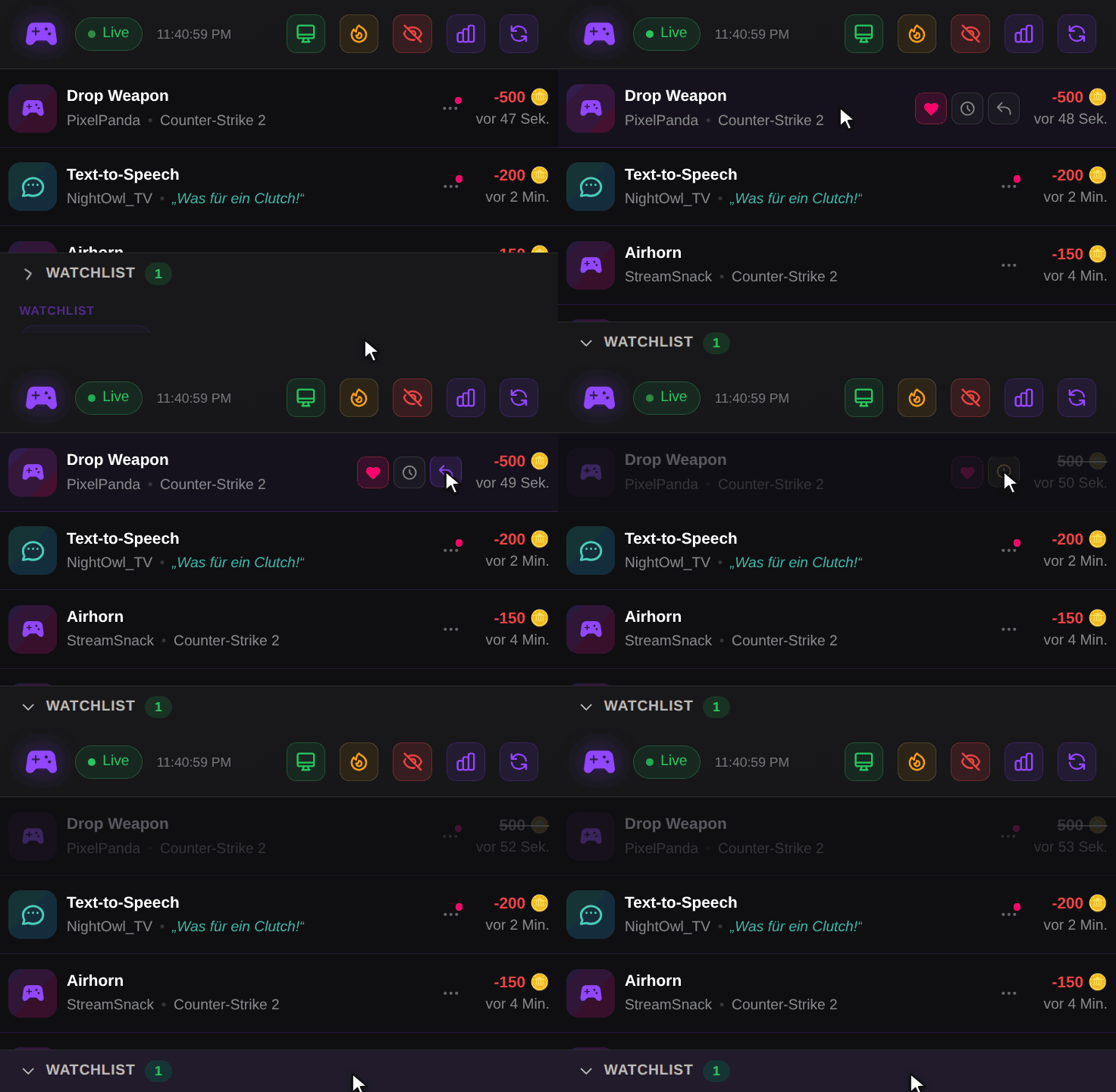
Erstatten kannst du nur Aktionen, die gelaufen sind. Bei Zeilen mit Ausstehend, Aktion läuft oder Ausstehende Erstattung reagiert der Button nicht, weil ControlPlay noch dran ist oder die Coins von selbst zurückgibt. Coin-Gutschriften haben keinen Erstatten-Button.
Einen Zuschauer für 15 oder 60 Minuten pausieren
Ein Zuschauer übertreibt es? Pausier nur ihn, statt die Aktionen für alle abzuschalten:
- Fahr mit der Maus über eine seiner Zeilen und klick auf die Uhr (Zuschauer timeouten).
- Wähl 15 Min oder 60 Min. Abbrechen schließt das Fenster.
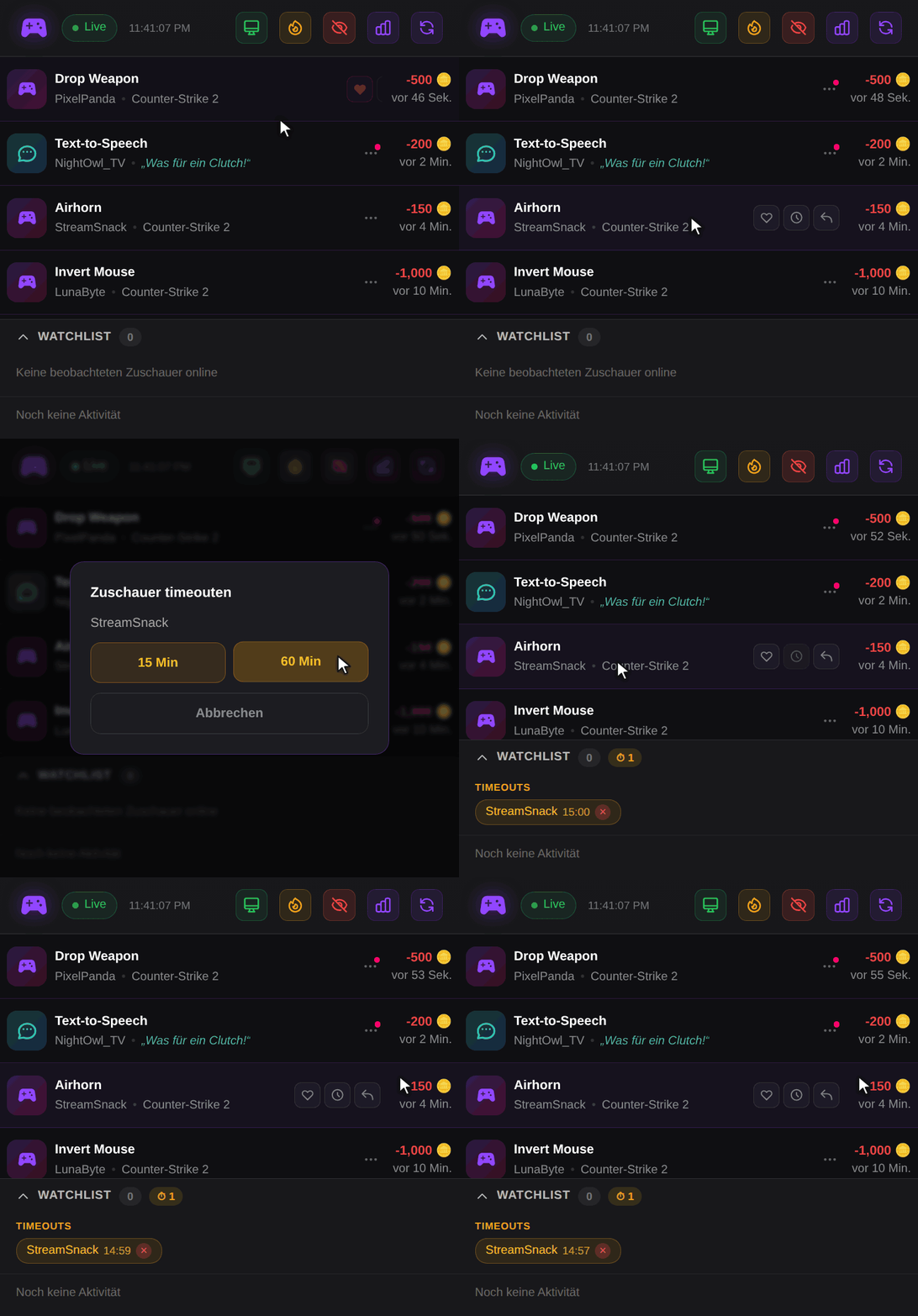
Während der Pause kann dieser Zuschauer in deinem Kanal keine Aktion auslösen. In seiner Extension sieht er einen Countdown wie bei einem Cooldown, und seine Coins behält er. Das ist kein Twitch-Timeout: Der Zuschauer kann weiter chatten, und alle anderen können weiter Aktionen auslösen.
Der pausierte Zuschauer steht in der Watchlist unter Timeouts mit den restlichen Minuten, und die Kopfzeile der Watchlist zählt aktive Timeouts mit ⏱. Du hast es dir anders überlegt? Klick auf das × neben dem Namen (Timeout aufheben).
Mehr dazu, wie Aktionen fair bleiben, steht in der Sicherheits-FAQ zur Spielsteuerung.
Sehen, wer zuschaut: die Watchlist
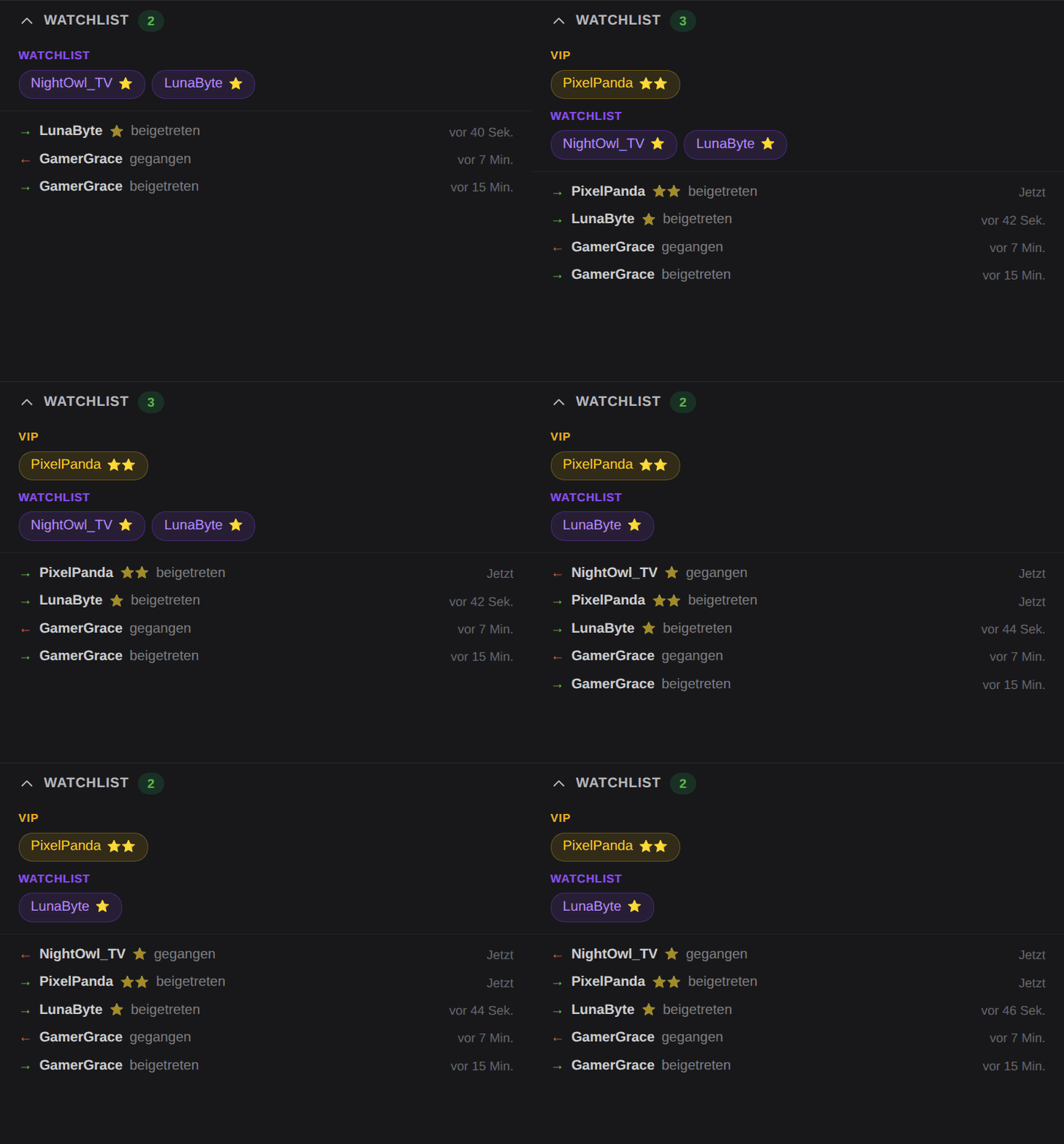
Die untere Hälfte des Docks ist die Watchlist. Ein Klick auf ihre Kopfzeile klappt sie ein oder aus. Die Zahl daneben zeigt, wie viele beobachtete Zuschauer gerade online sind.
Die Watchlist zeigt nur Zuschauer, die deinen Stream mit der ControlPlay-Extension offen haben. Wer nur im Chat mitliest, taucht nicht auf. Die angezeigten Zuschauer landen in diesen Gruppen:
- VIP und Watchlist: deine beiden eigenen Listen. Du entscheidest, wer wohin kommt.
- Admins: Mitglieder des ControlPlay-Teams, nicht deine Moderatoren.
- Sterne: ⭐ oder ⭐⭐ neben einem Namen markieren deine Top-Supporter. ControlPlay vergibt sie automatisch nach allen Coins, die ein Zuschauer bisher in deinem Kanal bekommen hat. Gutscheine und Kanalpunkte zählen nicht mit. Top-Supporter, die auf keiner deiner Listen stehen, erscheinen unter Watchlist.
Unter den Gruppen zeigt ein Ticker, wer gekommen (→) und wer gegangen (←) ist, mit Uhrzeit. Er startet bei jedem Laden des Docks leer und zeigt Noch keine Aktivität, bis jemand kommt oder geht.
So setzt du einen Zuschauer auf eine Liste:
- Fahr mit der Maus über eine seiner Zeilen und klick auf das Herz (Zur Watchlist hinzufügen).
- Wähl VIP oder Watchlist.
Ein pinker Punkt am ⋯-Button markiert Zeilen von Zuschauern, die auf einer deiner Listen stehen. Zum Entfernen klickst du wieder auf das Herz und wählst Von der Liste entfernen. Sterne bleiben, denn die vergibt ControlPlay.
Deine letzten 24 Stunden im Blick
Klick oben im Dock auf den Button mit dem Balkendiagramm. Die Statistiken gehen auf, mit vier Zahlen für die letzten 24 Stunden:
| Zahl | Was sie zählt |
|---|---|
| Aufladungen | Coins, die deine Zuschauer in deinem Kanal bekommen haben. Gutscheine und Kanalpunkte sind nicht dabei. |
| Ausgaben | Coins, die deine Zuschauer für Aktionen eingesetzt haben. |
| Rückerstattungen gesamt | Coins, die an Zuschauer zurückgingen, durch dich oder automatisch. |
| Gutschein-Belohnungen | Coins aus eingelösten Gutscheinen. |
Ein zweiter Klick klappt die Zahlen wieder ein. Längere Zeiträume findest du im Streamer Hub.
Verbindungsstatus und Neuverbinden
Die Statusanzeige neben dem Logo zeigt dir, ob das Dock verbunden ist:
| Anzeige | Bedeutung |
|---|---|
| Live (grün) | Verbunden. Neue Aktionen kommen rein. |
| Verbinden... oder Neu verbinden... | Das Dock verbindet sich. Nach einem Abbruch versucht es von selbst, sich neu zu verbinden, und wartet nach jedem Fehlversuch etwas länger, höchstens aber 15 Sekunden. |
| Offline oder Fehler | Nicht verbunden. |
Die runden Pfeile ganz rechts haben zwei Aufgaben. Ist das Dock Live, laden sie Feed und Statistiken neu. Sonst verbinden sie sofort neu, statt zu warten. Wenn wir das Dock aktualisieren, lädt es sich von selbst neu.
Deine Dock-URL gehört nur dir
Der Teil der URL nach ?jti= ist dein persönlicher Token. Wer die URL hat, kann dein Dock öffnen und jeden Button darin nutzen: Aktionen erstatten, Zuschauer pausieren, das Overlay bei deinen Zuschauern öffnen. Deshalb:
- Poste die URL nie, schick sie nicht in den Chat und pack sie in keine Browserquelle.
- Öffne die Widget-Seite nicht, während du live bist und dein Bildschirm zu sehen ist.
- Lass sie in deinem Dock in OBS und nirgendwo sonst.
Ist die URL in falsche Hände geraten oder bist du dir nicht sicher? Dann:
- Klick auf der Widget-Seite auf Token zurücksetzen.
- Klick im Fenster Widget-Token zurücksetzen noch einmal auf Token zurücksetzen.
- Kopier die neue Widget-URL.
- Öffne in OBS Docks → Benutzerdefinierte Browser-Docks, ersetz die alte URL durch die neue und klick auf Übernehmen.
Die alte URL funktioniert sofort nicht mehr, und jedes Dock, das noch mit ihr offen ist, wird getrennt. Dein Konto hat immer genau eine gültige URL. Ersetz sie also überall, wo du das Dock nutzt.
Häufige Probleme lösen
| Problem | Was du tun kannst |
|---|---|
| Das Dock zeigt nur 403 und Invalid or revoked token | Die URL ist alt oder unvollständig, zum Beispiel nach Token zurücksetzen. Kopier die Widget-URL neu von der Widget-Seite und ersetz sie unter Docks → Benutzerdefinierte Browser-Docks. |
| Eine Meldung auf Englisch sagt, dass der Token widerrufen wurde | Jemand hat auf Token zurücksetzen geklickt. Füg die neue URL wie oben ein. |
| Die Anzeige bleibt auf Offline oder Fehler | Klick auf die runden Pfeile. Hilft das nicht, öffne die URL mit Widget-Vorschau auf der Widget-Seite. Klappt es dort, füg die URL in OBS neu ein und starte OBS neu. |
| Es kommen keine neuen Aktionen | Prüf, ob die Anzeige auf Live steht. Aktionen erscheinen ein paar Sekunden nach dem Auslösen. Coin-Gutschriften siehst du erst nach einem Klick auf den Augen-Button. |
| Der Button Erstatten fehlt oder reagiert nicht | Die Aktion steht noch auf Ausstehend oder Aktion läuft, wird automatisch erstattet (Ausstehende Erstattung) oder wurde schon erstattet. |
| Flammen- und Monitor-Button sind grau | Das Dock ist nicht Live, oder ein Button zählt noch von 30 herunter. |
| Zuschauer sehen weder Feuer-Logo noch Overlay | Die ControlPlay-Extension muss in deinem Kanal als Overlay 1 aktiv sein, und deine Zuschauer brauchen deinen Stream mit der Extension offen. Teste es mit einem zweiten Konto in einem anderen Browser. |
| Die Watchlist zeigt Keine beobachteten Zuschauer online | Gerade hat niemand von deinen Listen, kein Top-Supporter und kein Admin deinen Stream mit der Extension offen. |
| Das Dock ist in der falschen Sprache | Stell auf controlplay.app unter Einstellungen → Profil → Sprache um und starte OBS neu. |
Live gehen
Mit dem Dock in OBS bist du startklar:
- Leg dir auf controlplay.app ein kostenloses Konto an, falls du noch keins hast.
- Installier den ControlPlay-Desktop-Client über Download & Einrichtung auf deinem Windows-PC.
- Aktivier die ControlPlay-Extension auf Twitch als Overlay 1.
- Richte das OBS Dock wie oben ein, geh live und klick auf die Flamme, sobald die ersten Zuschauer da sind.
Der Setup-Guide für ControlPlay führt dich durch die Schritte 1 bis 3.