Denne guide følger dig fra en ny konto til din første Twitch-stream med ControlPlay. Også uden USB-enheden kan dine seere udløse overlayeffekter, lyde og stemmeeffekter. TTS låses op pr. kanal: Streamer Hub viser din fremgang (Spilhandlinger i sidemenuen på controlplay.app, under TTS med din egen stemme), og Full Experience-pakken låser det op med det samme. Spilhandlinger, automatisk push-to-talk i voicechat og kameradrejningen i effekten Tornadoalarm! kræver den valgfrie USB-enhed. Regn med cirka 45 minutter, og sæt det op, mens du ikke er live.
ControlPlay sætter OBS op for dig. Opsætningsguiden tilføjer kilden ControlPlay Alerts til de scener, du vælger. Fra Windows 11 version 25H2 kommer vinduet ControlPlay Overlay også med. Tjek bagefter i OBS, at begge ligger over dit spil.
| Trin | Hvor | Tid |
|---|---|---|
| 1. Konto | Browser | 3 min. |
| 2. Download og installation | Browser | 2 min. |
| 3. Mikrofon og OBS | Windows, OBS | 5 min. |
| 4. Login og opsætningsguide | ControlPlay | 10 min. |
| 5. Lydindstillinger | ControlPlay | 3 min. |
| 6. Extension på Overlay 1 | Browser, Twitch | 3 min. |
| 7. Coins til seerne | Browser | 5 min. |
| 8. OBS Dock | Browser, OBS | 2 min. |
| 9. Test | ControlPlay, OBS, Twitch | 10 min. |
Det skal du bruge
- En Windows-pc: 64-bit Windows 10 eller 11 med en Intel- eller AMD-processor.
- Helst Windows 11 version 25H2 eller nyere (Indstillinger → System → Om). Så sætter ControlPlay sit overlayvindue ind i OBS for dig. På ældre Windows tilføjer du selv en Skærmoptagelse, som viser effekterne sammen med alt andet på den skærm.
- Administratorrettigheder til én enkelt Windows-prompt, kun hvis du vælger stemmeeffekter.
- Mikrofonadgang for desktop-apps, slået til i Windows' privatlivsindstillinger.
- OBS Studio 28 eller nyere. Andre programmer med en browserkilde kan du sætte op manuelt, men vi kan ikke love, at de virker.
- Hovedtelefoner til stemmetestene.
- Din mikrofon, tilsluttet og med en lyd, der er god helt uden filtre.
- USB-enheden kun til spilhandlinger, automatisk push-to-talk og kameradrejningen i Tornadoalarm!.
Streamer du fra en konsol med et capture card? Lyde og overlayeffekter kan alligevel køre ind i streamen via din pc, afhængigt af din opsætning, og det samme gælder TTS, når din kanal har den låst op. Spilhandlinger kan ikke styre en konsol.
Windows spørger om et par ting
- SmartScreen skriver måske, at Windows har beskyttet din pc. Klik på Flere oplysninger, tjek at udgiveren er KOKOLIO GmbH, og klik så på Kør alligevel.
- Firewallen spørger måske ved første start. Med én pc er begge svar fine. Med to pc'er tillader du adgang på private netværk.
- En administrator-prompt til driveren for den virtuelle mikrofon kommer, hvis du vælger stemmeeffekter. Bagefter skal Windows måske genstartes, og guiden fortsætter, hvor du slap.
- Dit antivirusprogram lægger måske ControlPlay-filer i karantæne. Gendan dem eller kontakt support, men slå ikke din beskyttelse fra.
1. Opret din konto
- Åbn loginsiden, klik på Log ind med Twitch, og giv adgang på Twitch.
- Vælg dit sprog og tidszone: lad Region stå på Europe, medmindre support siger andet. Klik på Næste efter hvert trin.
- Forbind dine platforme: Twitch er allerede forbundet.
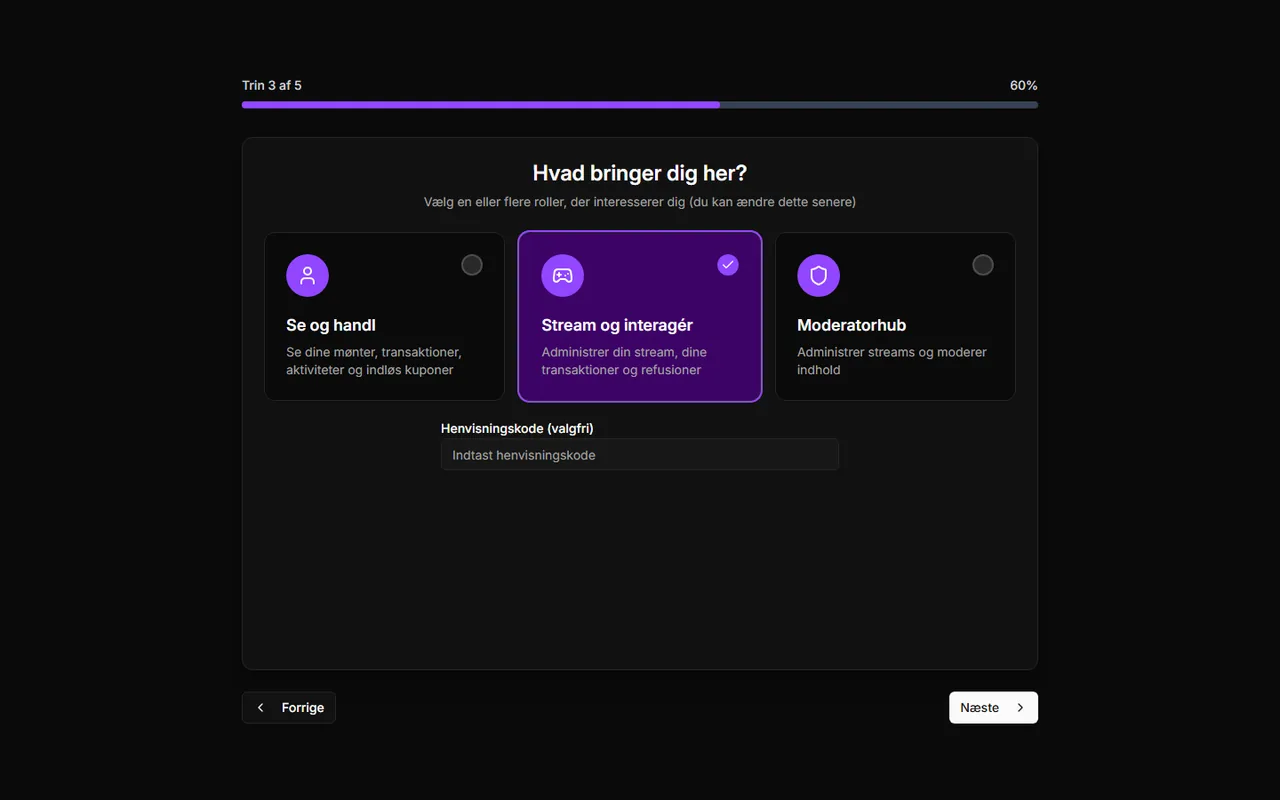
- Hvad bringer dig her? Vælg Stream og interagér, for det kræver desktop-appen. Lad Henvisningskode (valgfri) stå tom, hvis du ikke har en kode: en forkert kode stopper dig her.
- Vilkår og privatliv: sæt flueben i begge felter.
- Samtykker: alt er valgfrit. Klik på Kom i gang.
Du lander på en side med Kom i gang-guide og to kort, Overlays + Lyde og Spilhandlinger + USB. Det er helt normalt: i denne guide bruger du kun den gratis del.
2. Download og installér
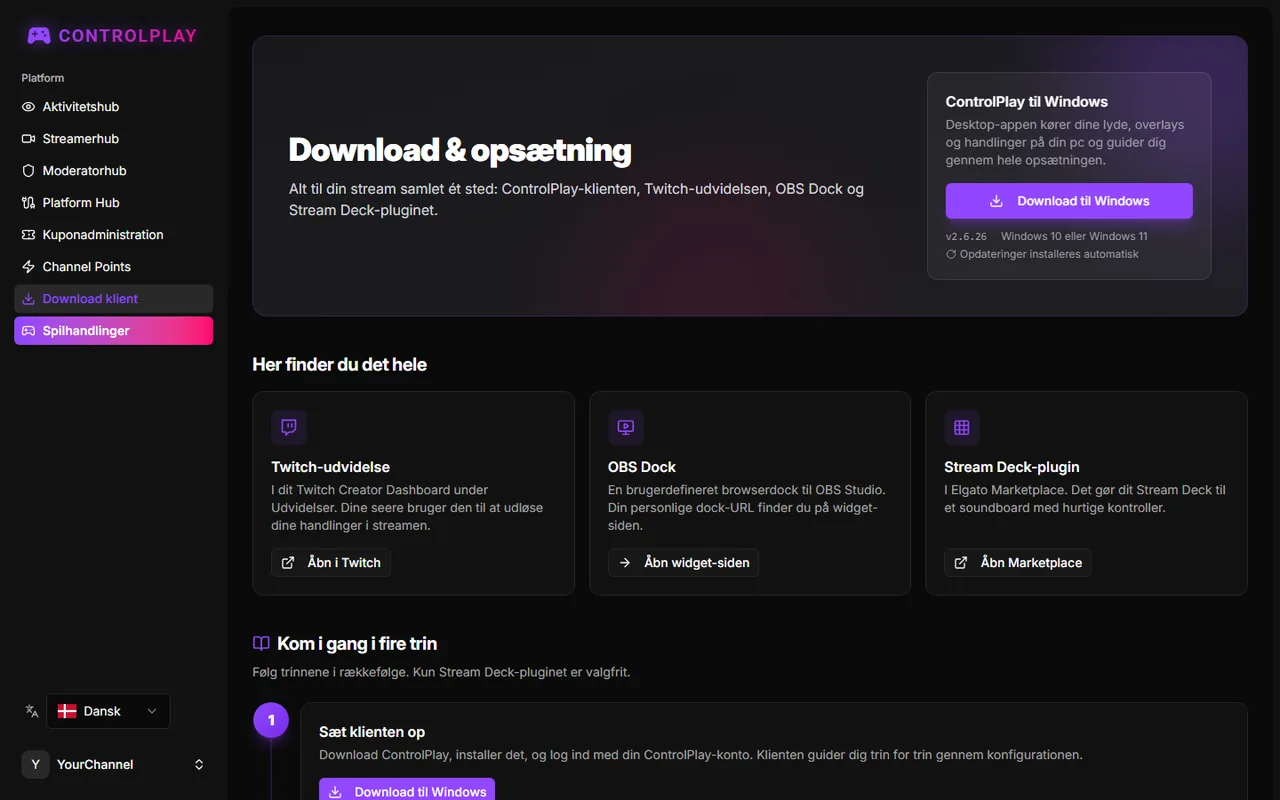
Klik på Download klient i sidemenuen. På siden Download & opsætning klikker du på Download til Windows og kører installationsprogrammet. Det kræver ingen administratorrettigheder og starter ControlPlay, når det er færdigt. ControlPlay installerer selv sine opdateringer senere. Lad siden stå åben.
3. Før du logger ind: mikrofon og OBS
Lyt til din mikrofon uden filtre. Tag hovedtelefoner på, og optag et par sekunder i Windows' lydoptager eller i OBS med dine mikrofonfiltre slået fra. Med stemmeeffekter tager ControlPlay din mikrofon, som den er, før dine filtre i OBS eller Discord:
Din mikrofon → ControlPlay → ControlPlay Virtual Mic → OBS og Discord
Din mikrofon skal altså lyde godt helt af sig selv. Bruger du en mikrofon-app som NVIDIA Broadcast, Wave Link, GoXLR eller Voicemeeter, kan du vælge den som mikrofon i ControlPlay, hvis testen lyder godt. Vælg aldrig ControlPlay Virtual Mic som input i den samme app, ellers laver du en løkke og hører ekko.
Slå WebSocket-serveren til i OBS. Åbn Værktøjer → WebSocket-serverindstillinger, sæt flueben ved Aktivér WebSocket-server, og klik på Anvend. Lad Aktivér godkendelse stå slået til, og lad OBS være åben.
Forbliv logget ind på controlplay.app i din standardbrowser. Login fra ControlPlay venter kun cirka 30 sekunder.
4. I ControlPlay: log ind og kør opsætningsguiden
Log ind
Klik på Log ind med ControlPlay. Din browser åbner og viser Login lykkedes! Skift tilbage til ControlPlay.
- Timeout? Klik på Log ind med ControlPlay igen.
- Åbner ControlPlay-websitet i stedet? Så er din konto endnu ikke en streamerkonto. Klik på dit navn nederst i sidemenuen på controlplay.app, og vælg Indstillinger. Vælg Stream og interagér under Rolle, klik på Gem, og log ind igen.
Opsætningsguiden
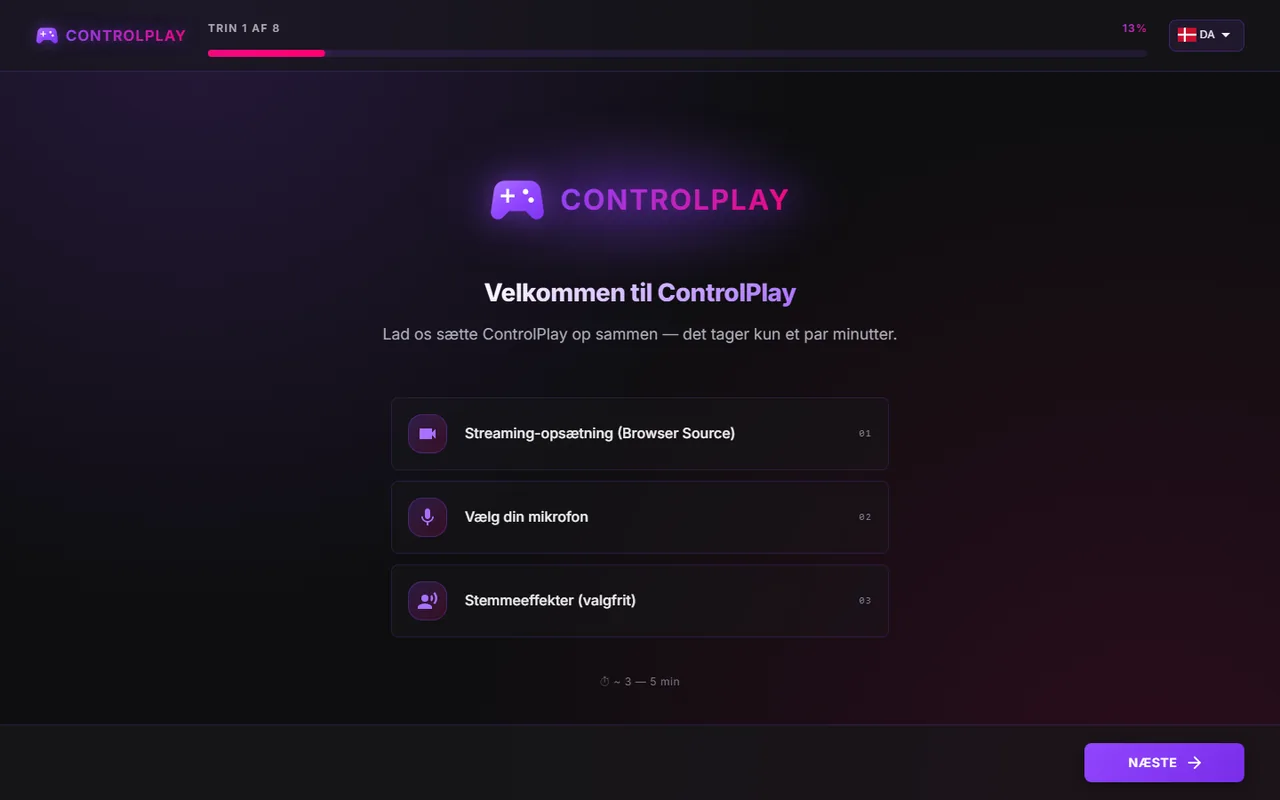
Efter login åbner guiden af sig selv på Velkommen til ControlPlay. Klik på Næste efter hvert svar. Trinnene afhænger af dine svar. Vælg dette:
| Guiden spørger | Vælg |
|---|---|
| Hvordan streamer du? | Én PC. Med to pc'er vælger du To PC'er og følger firewall-trinnene. |
| Hvilken streamingsoftware bruger du? | OBS Studio. Anden streamingsoftware giver dig manuelle trin. Har du ikke OBS endnu? Vælg Ingen / Senere, og kør guiden igen, når OBS er installeret. |
| Aktivér WebSocket-server i OBS | Sæt flueben ved Jeg har aktiveret WebSocket-server i OBS. |
| Konfigurer OBS automatisk | Klik på Vis forbindelsesoplysninger i OBS' WebSocket-serverindstillinger, og klik på Kopiér ved siden af serveradgangskoden. Indsæt den i Adgangskode, og klik på Test forbindelse. |
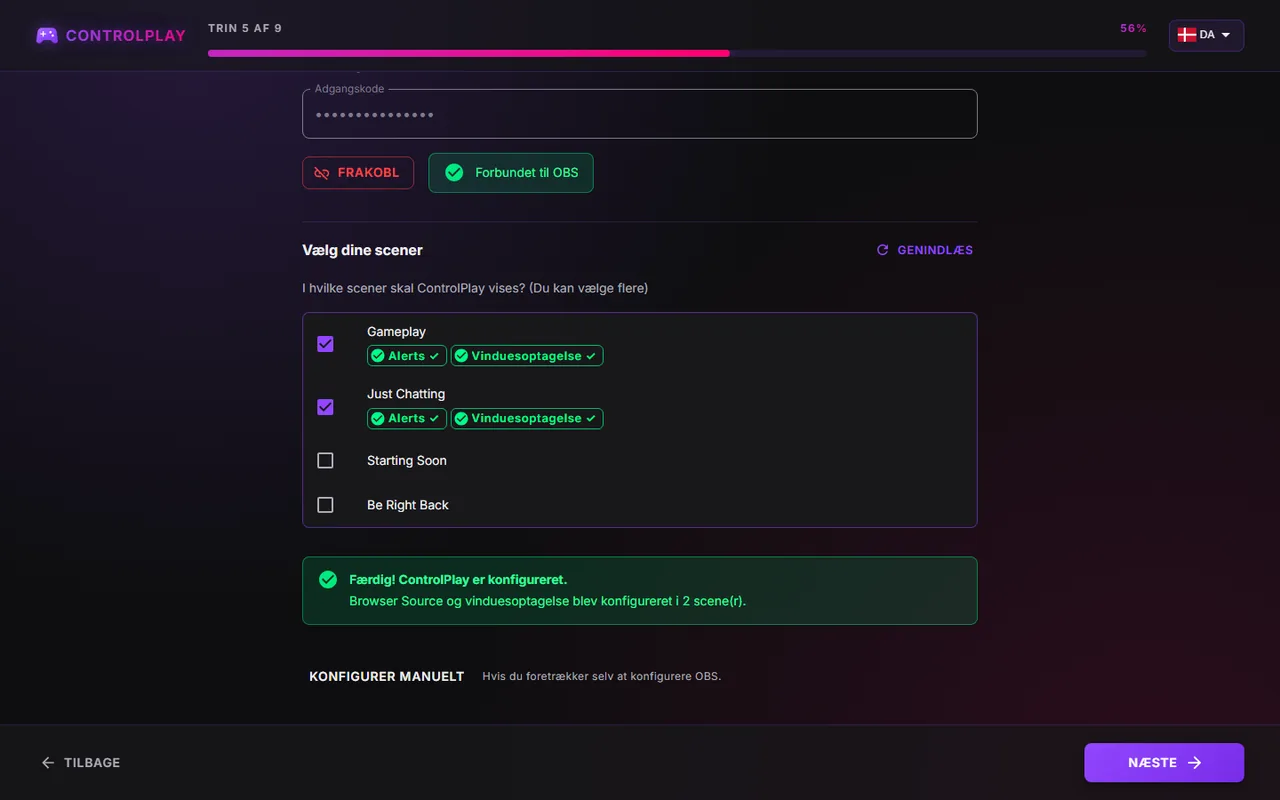
| Vælg dine scener | Alle scener, du går live i, men ikke Starting Soon eller BRB. Klik så på Konfigurer nu. Hvis det mislykkes, bruger du Konfigurer manuelt. |
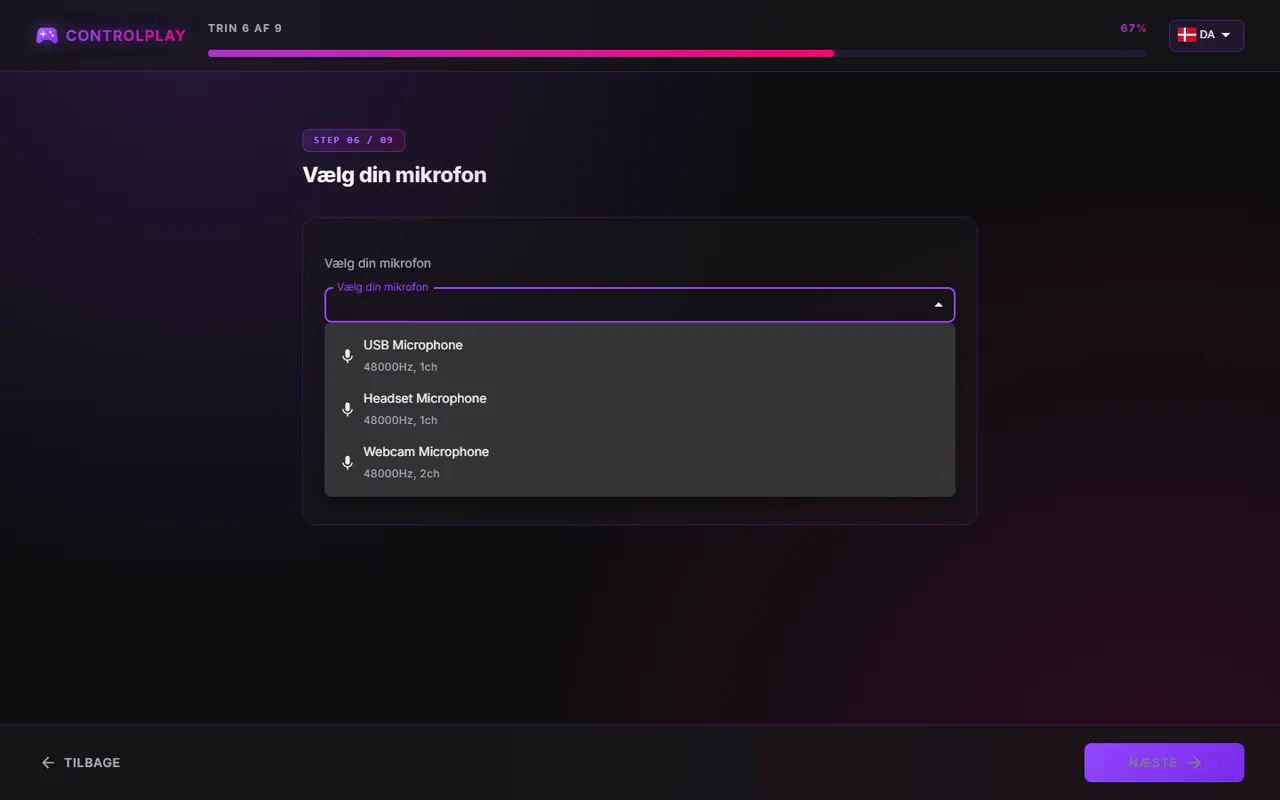
| Vælg din mikrofon | Den mikrofon, du taler i. Lad Stream Audio stå på Systemstandard. Behold hovedtelefonerne på, for testene afspiller din live mikrofon. |
| Stemmeeffekter? | Se nedenfor. |
| Du er klar! | Afslut. Afslutter opsætningen… kan tage cirka 20 sekunder. |
Fire faldgruber:
- Slå først WebSocket-serveren til i OBS, ellers kan guiden ikke nå OBS.
- Hardware-vinduesoptagelse ikke tilgængelig? Så er din Windows ældre end 11 25H2. Afslut trinnet alligevel. Klik derefter på + under Kilder i OBS, vælg Skærmoptagelse, vælg din spilskærm, og træk kilden over din Spiloptagelse. Vis guide i opsætningsguiden har de samme trin.
- Mikrofonsiden kan ikke springes over. Står der Ingen mikrofoner fundet, så tilslut din mikrofon, tillad mikrofonadgang for desktop-apps, og klik på Prøv igen. Mangler kun din mikrofon på listen? Tilslut den, klik på Tilbage og derefter Næste.
- Med stemmeeffekter skal du slå din gamle mikrofon fra eller fjerne den i OBS, ellers hører seerne dig to gange.
Stemmeeffekter: ja eller nej?
- Ja, sæt det op nu: seerne kan ændre din stemme. Når Discord bruger ControlPlay Virtual Mic, hører dine venner på Discord alle lyde og TTS-stemmer, du sætter til Voice Chat. Nye TTS-stemmer afspilles som standard i Stemmechat (Virtual Mic).
- Nej, måske senere: behold din OBS-mikrofon. Lyde og overlayeffekter virker stadig på streamen, og TTS afspilles på Højttalere (Streamlyd), når din kanal har den. Stemmeeffekter tilføjer du senere under Indstillinger → Audio → Ghost Voice → Konfigurer nu.
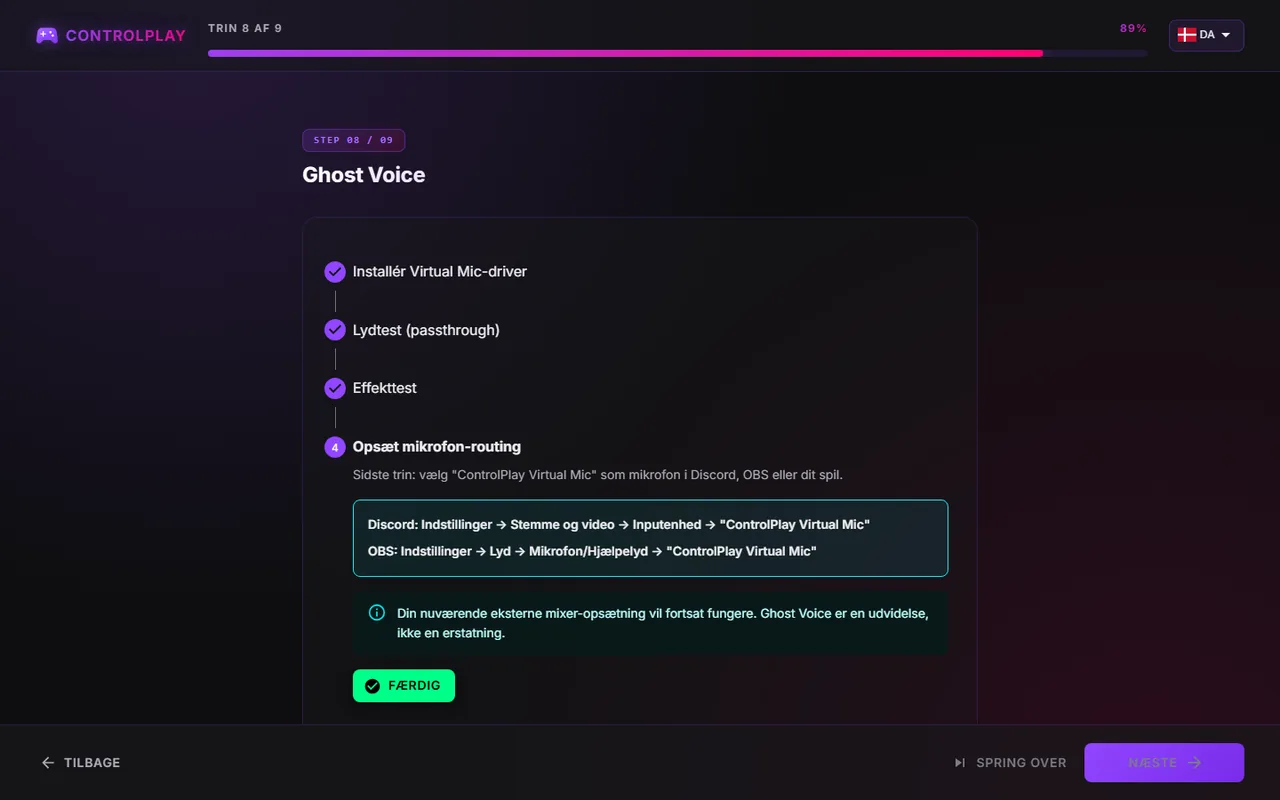
Med Ja følger fire korte trin:
- Klik på Installér Virtual Mic-driver, og godkend Windows-prompten.
- Klik på Start mikrofontest, tal, og klik på Lyder godt!
- Klik på Test Robot-effekt, tal, og klik på Lyder godt!
- Sæt Discord og OBS til ControlPlay Virtual Mic, som guiden viser, klik på Færdig og derefter Næste.
OBS skal derefter bruge ControlPlay Virtual Mic som sin eneste mikrofon. ControlPlay tager din mikrofon, før OBS ser den, så OBS-filtre kan ikke rette på den. Filtre på den OBS-kilde behandler også ControlPlays lyde og TTS. Optager OBS stadig din rigtige mikrofon efter driverinstallationen, når TTS i voicechat frem til Discord, men ikke til din stream.
Med stemmeeffekter spørger ControlPlay derefter, om du vil Hold din virtuelle mikrofon tilgængelig. Aktivér anbefalet får ControlPlay til at starte med Windows, ligge i systembakken og blive ved med at køre, når du lukker vinduet. For at afslutte højreklikker du på ControlPlay-ikonet ved siden af uret (klik på pilen ^ der, hvis du ikke kan se det) og vælger den nederste post. Start ikke automatisk er fint, hvis du selv starter ControlPlay før hver stream.
5. Tjek lydindstillingerne
Åbn Indstillinger med tandhjulet nederst i sidemenuen og derefter Audio:
- Ét headset: lad Monitor være slået fra. Du hører stadig lyde og TTS på Stream Audio. Lyde i voicechat, TTS i voicechat og Hør mig selv kræver en Monitor-enhed, så dem hører du ikke.
- To udgange, for eksempel højttalere og et headset: optager OBS dine højttalere, sætter du Monitor til dit headset. Optager OBS dit headset, lader du Monitor være slået fra. Vælg aldrig højttalere som Monitor, for din mikrofon opfanger dem, og så får du ekko.
- Stream Audio: behold Systemstandard, som OBS' Desktop Audio optager. Tests og forhåndsvisninger afspilles her.
- Voice Chat: Aktiv betyder, at du er færdig. Ikke konfigureret betyder, at du endnu ikke har stemmeeffekter, og Opsæt Ghost Voice (anbefalet) tilføjer dem. Ignorer den eksterne mixer-opsætning under den (Opsæt Ghost-Mic), som er en ældre metode.
Lad alt under disse tre kort stå, som det er.
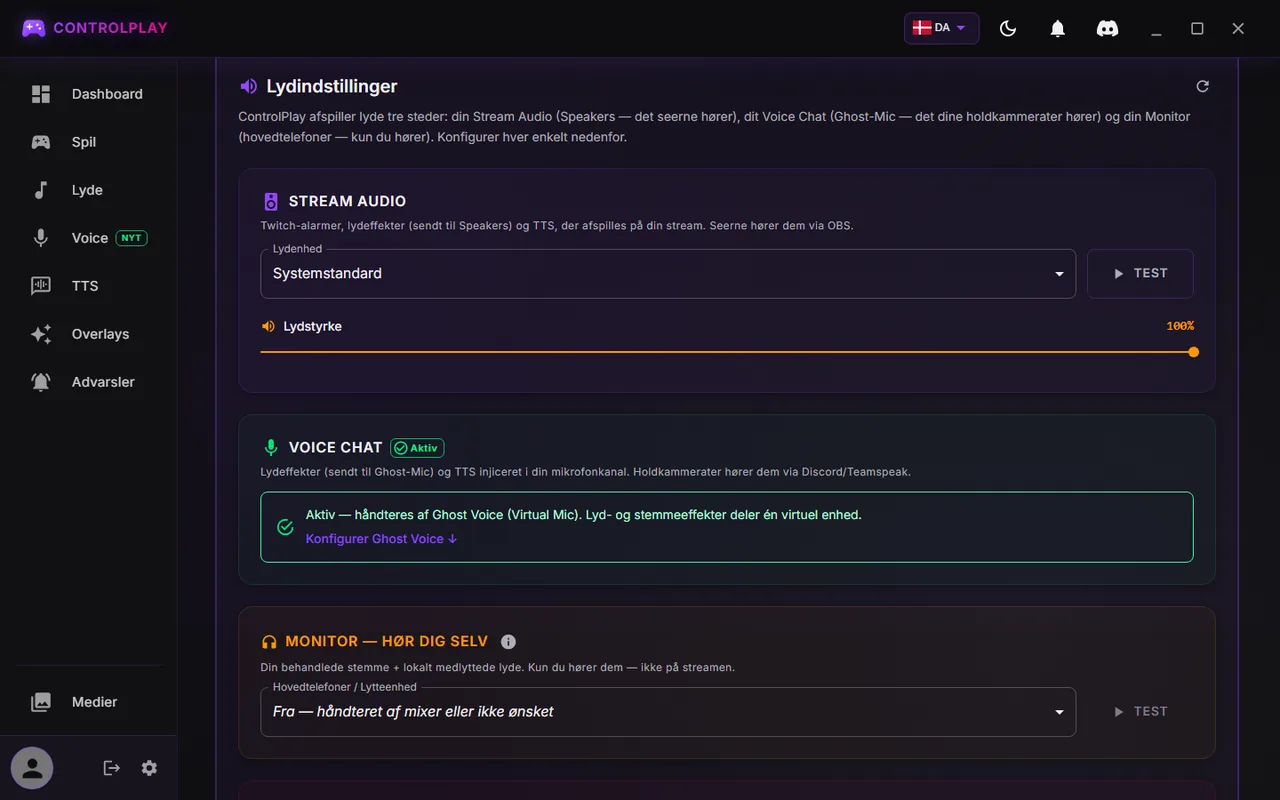
| Udgang | Hvad afspilles her | Hvem hører det |
|---|---|---|
| Stream Audio | Lyde og TTS sat til højttalere, tests | Dig og seerne via OBS' Desktop Audio |
| Voice Chat | Din stemme plus lyde og TTS sat til Voice Chat | Discord og seerne via ControlPlay Virtual Mic i OBS |
| Monitor | Kopier kun til dig, for eksempel Hør mig selv | Kun dig |
Ord, du kommer til at se: Ghost Voice er ControlPlays stemmefunktion, og Voice i sidemenuen åbner dens side, Voice Changer. ControlPlay Virtual Mic er den mikrofon, den opretter til OBS og Discord. Clean Mic betyder, at der ikke kører nogen effekt.
6. Aktivér Extension som Overlay 1
Det trin klarer opsætningsguiden ikke, så gå tilbage til Download & opsætning i din browser:
- Klik på Installer udvidelse under Aktivér Twitch-udvidelsen som overlay, og installér ControlPlay på Twitch. Accepter det, Twitch spørger om.
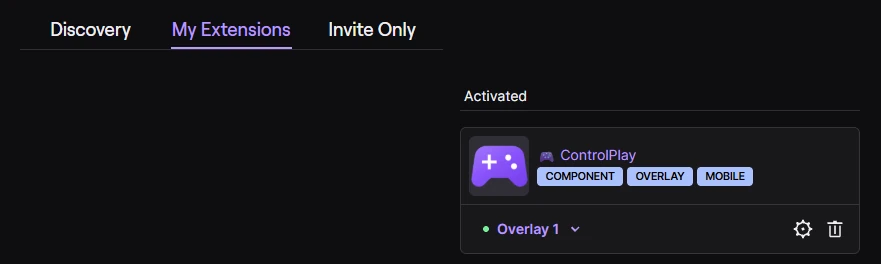
- Åbn Extensions → My Extensions i dit Creator Dashboard, klik på Activate ved siden af ControlPlay, og vælg Overlay 1. En Panel- eller Component-plads tæller ikke.
- Tilbage på Download & opsætning klikker du på Tjek igen, indtil der står Aktiv som overlay på din kanal.
Mens du er live, ser seerne ControlPlays lilla controller på din stream. Når de åbner den, ser de dine handlinger, så længe ControlPlay kører. De behøver ingen ControlPlay-konto. Guiden om at gøre seerne opmærksomme viser, hvordan de åbner den på desktop og mobil.
7. Giv dine seere en vej til Coins
Seerne udløser de fleste handlinger med Coins, som ikke har nogen pengeværdi og ikke kan overføres. Afhængigt af din kanal findes der to adskilte veje:
- Bits, på kvalificerede Affiliate- eller Partner-kanaler. Seerne bruger Bits direkte i Extension, enten til en tilladt direkte interaktion, som ControlPlay har foruddefineret, eller til en Coin-pakke. Twitch beder dem om at bekræfte hver gang. Guiden til Twitch-monetarisering har detaljerne.
- Channel Points, efter Twitchs onboarding til monetarisering, også uden Affiliate. Valgfrie belønninger omveksler kanalspecifikke point til Coins efter din sats. Åbn Channel Points i sidemenuen på controlplay.app, opret op til tre belønninger, og klik på Opret på Twitch. Channel Points har ingen pengeværdi. Den vej giver ingen indtægt og ingen 80/20-fordeling. Ret kun disse belønninger dér og aldrig på Twitch. Guiden til Channel Points uden Affiliate gennemgår onboardingen.
Har du ingen af delene endnu? Så kan seerne åbne ControlPlay, men de kan ikke udløse noget. Start Twitchs onboarding til monetarisering: den kræver ikke Affiliate-status og åbner vejen via Channel Points.
8. Tilføj OBS Dock
Vi anbefaler at tilføje docken:
- Klik på Åbn widget-siden under Tilføj OBS Dock på Download & opsætning, og kopiér Widget-URL.
- Åbn Docks → Brugerdefinerede browserdocks i OBS (OBS 28 og 29: View → Docks → Custom Browser Docks), skriv et navn, indsæt URL'en, og klik på Anvend.
Docken viser hver eneste seerhandling live, og du kan refundere en handling eller sætte en seer på pause. Tilføj aldrig URL'en som Browser Source i en scene, for den indeholder dit autentificeringstoken. Hvis den er lækket, klikker du på Nulstil token på widget-siden. Det valgfri Stream Deck-plugin har sin egen guide til Stream Deck-soundboardet.
9. Test, før du går live den første gang
Test uden for streamen, for testene afspilles på Stream Audio, og seerne ville høre dem:
- Indstillinger → Audio → Stream Audio → Test: du hører en lyd, og OBS' Desktop Audio-måler bevæger sig.
- Overlays: klik på Test ved Hjerter eller Snefald. Effekten vises på din skærm og i OBS-forhåndsvisningen. På ældre Windows viser OBS den kun gennem din Skærmoptagelse.
- Advarsler → Send test til OBS: en alert vises i OBS-forhåndsvisningen, og ControlPlay Alerts-måleren bevæger sig.
- Tal: din OBS-mikrofonmåler bevæger sig. Med stemmeeffekter bevæger målerne på siden Voice sig også.
- Optag 30 sekunder i OBS, mens du gentager test 1 til 3 og taler. Lyt tilbage: hver lyd én gang, din stemme én gang, intet ekko.
- Start en kort teststream: en anden Twitch-konto eller din telefon viser den lilla controller med dine handlinger. På mobil er det ControlPlay-ikonet ved afspilleren.
Hvad du kan sætte op bagefter
| Hvad | I ControlPlay | Guide |
|---|---|---|
| OBS manuelt, to pc'er og ældre Windows | Indstillinger → Streaming-opsætning | ControlPlay i OBS |
| En ren mikrofon til stemmeeffekter og optagelser | Indstillinger → Audio | Mikrofon til ControlPlay |
| Spilhandlinger med USB-enheden, også dine egne | Spil | Lad seerne styre dit spil |
| Lydeffekter til seerne | Medier og derefter Lyde | Twitch-soundboard sat op |
| TTS og moderation af den | TTS | Twitch TTS, TTS-moderation |
| Din egen TTS-stemme | TTS | Egen TTS-stemme |
| Stemmeeffekter til OBS, Discord og spilchat | Voice | Guide til voice changer |
| Al ControlPlay-lyd i OBS, præcis én gang og uden ekko | Indstillinger → Audio | OBS-lydopsætning til ControlPlay |
Din rutine på streamdagen
- Start ControlPlay, før du går live, og lad en ventende opdatering installere. Når ControlPlay viser Installerer opdatering..., må du ikke lukke det og ikke genstarte det selv. Opdateringen kører i baggrunden, og ControlPlay genstarter af sig selv inden for 30 sekunder. Afbryder du den, kan opdateringen gå i stykker, og så virker ControlPlay ikke ordentligt bagefter.
- Til spilhandlinger tilslutter du USB-enheden og holder dit spil i forgrunden.
- Slå DND fra med måneikonet øverst i ControlPlay, medmindre du kun vil have de ting, der er markeret DND-sikker.
- Tjek én gang fra en anden konto eller din telefon, at controlleren dukker op.
Fair play i offentlige kampe. ControlPlay er ikke en mod og ændrer ikke spilfiler. Siden lanceringen har vi ikke hørt om nogen, der er blevet banned på grund af ControlPlay, men det er ingen garanti: Det er hvert spils udgiver, der bestemmer, hvad der er tilladt. Ranked og turneringer er forbudt område for ControlPlay, og i offentlige kampe vælger du korte spilhandlinger, der kun påvirker dig. Sikkerheds-FAQ'en om spilstyring viser, hvordan du tjekker et spil og dets modes.
Virker noget ikke?
Se først på LIVE AKTIVITETSFEED på ControlPlay-Dashboard eller på OBS Dock:
- Ingen post: handlingen nåede aldrig frem til ControlPlay. Tjek Extension, seerens Coins, og om ControlPlay kører og er logget ind.
- Grønt flueben, men intet på streamen: tjek dine OBS-kilder og din lyd.
- Mislykket post: hold musen over ikonet for at se hvorfor.
| Problem | Løsning |
|---|---|
| Login løber ud i timeout | Log først ind på controlplay.app, og log så ind igen. |
| Websitet åbner i stedet for Login lykkedes! | Klik på dit navn nederst i sidemenuen på controlplay.app, og vælg Indstillinger. Sæt Rolle til Stream og interagér, klik på Gem, og log ind igen. |
| Du sidder fast på guidens mikrofonside | Tilslut din mikrofon, og tillad mikrofonadgang for desktop-apps. Klik så på Prøv igen, eller på Tilbage og Næste, hvis der står andre mikrofoner på listen. |
| Kunne ikke nå OBS | Start OBS, og slå dens WebSocket-server til. Forkert adgangskode? Kopiér den igen fra Vis forbindelsesoplysninger. |
| Overlayeffekter på din skærm, men ikke på streamen | På ældre Windows tilføjer du en Skærmoptagelse af din spilskærm over din Spiloptagelse. Ellers skal ControlPlay Overlay ligge i scenen, over dit spil. Mere i OBS-guiden. |
| Overlays viser Låst | Et spil på Safeguard-listen kører. Til almindelige kampe åbner du Overlays, ruller ned til Beskyttelse og fjerner spillet under Foruddefinerede Titler, som win challenge-guiden viser. I ranked holder du ControlPlay ude med DND. |
| Seerne hører intet, eller alt to gange | Intet: OBS' Desktop Audio skal optage din Stream Audio-enhed. To gange: OBS optager også din Monitor-enhed, så slå Monitor fra. Mere i OBS-lydguiden. |
| Din stemme er fordoblet eller giver ekko | Slå din gamle mikrofon fra eller fjern den i OBS, og brug ikke højttalere som Monitor. Mere i mikrofonguiden. |
| Discord hører ikke ControlPlays lyde eller TTS | Sæt lyden eller TTS-stemmen til Voice Chat. Voice Chat under Indstillinger → Audio skal stå på Aktiv, og Discord skal bruge ControlPlay Virtual Mic som input. Mere i guiden til voice changer. |
| Discord hører TTS, men streamen gør ikke | Sæt din OBS-mikrofon til ControlPlay Virtual Mic, eller sæt TTS-stemmen til Højttalere (Streamlyd). |
| Seerne kan ikke se ControlPlay | Gå live, og tjek, at Download & opsætning viser Aktiv som overlay på din kanal. |
| Seerne kan ikke udløse noget | De har endnu ingen Coins. Sæt Bits eller Channel Points op, som vist ovenfor. |
| Seerne har ingen lyde at udløse | En ny installation har ingen. Opret en lydeffekt, som soundboard-guiden viser. |
| Siden TTS er låst | TTS låses op pr. kanal. Streamer Hub viser din fremgang (Spilhandlinger i sidemenuen på controlplay.app, under TTS med din egen stemme), og Full Experience-pakken låser det op med det samme. |
| Seerne ser kun nogle af tingene | DND er slået til. Klik på måneikonet. |
| Effekter vises på den forkerte skærm | Vælg din spilskærm i skærmmenuen øverst på Overlays. |
| Din TTS-stemme lyder ikke som dig | Optag nye samples, som guiden til egen TTS-stemme forklarer. |
| ControlPlay vil ikke lukke | Det kører videre i systembakken. Højreklik på ikonet ved siden af uret (klik på pilen ^ der, hvis du ikke kan se det), og vælg den nederste post. |
| ControlPlay opfører sig mærkeligt efter en opdatering | Det blev sandsynligvis lukket eller genstartet, mens opdateringen blev installeret. Download det igen på Download & opsætning, og kør installationsprogrammet. Næste gang venter du, til ControlPlay genstarter af sig selv. |
Sidder du stadig fast? Spørg på Discord, eller skriv til [email protected] med din ControlPlay-version (Indstillinger → Om), din Windows-version, et skærmbillede og dine logfiler (Om → Åbn logfiler).
Kør opsætningen igen
- Indstillinger → Generelt → Start opsætningsguide igen: du kan lukke den når som helst, eller klikke på ét afsnitskort for kun at gøre den del om.
- Indstillinger → Audio → Ghost Voice → Konfigurer nu: kun stemmeeffekter.
- Indstillinger → Streaming-opsætning: sæt OBS-kilderne op i hånden. En rød prik betyder, at der stadig mangler noget.
Gå live
Når din teststream virker, går du live. Fortæl chatten om den lilla controller, og tilføj flere handlinger én guide ad gangen.