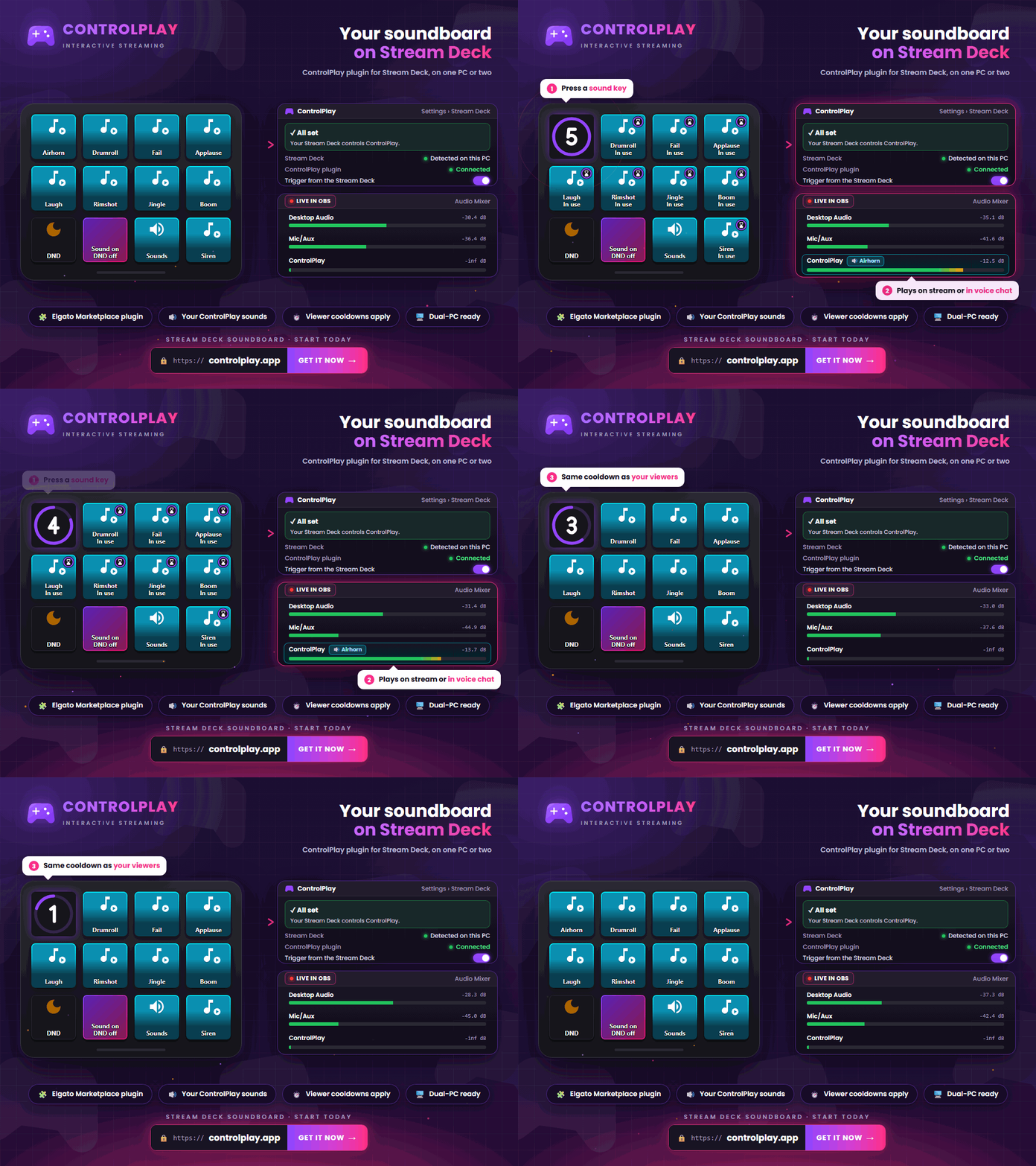
Med ControlPlay-pluginnet bliver dit Stream Deck et soundboard til Twitch. Du afspiller dine lydeffekter med et enkelt tryk, på streamen eller gennem din mikrofon, så dine holdkammerater i Discord eller i spillet også hører dem. Dine seere udløser de samme lyde via ControlPlay Twitch Extension. Du behøver ikke nogen ekstra soundboard-app.
Her kan du se, hvornår det kan svare sig for din stream, og sætte dit soundboard op trin for trin.
Hvorfor bruge ControlPlay som dit Stream Deck-soundboard?
Et almindeligt soundboard afspiller bare filer. ControlPlay forbinder også dine lyde med din stream og din voicechat:
- Lyde gennem din mikrofon. Med lydudgangen Voice Chat sendes lydene gennem ControlPlay Virtual Mic. Bruger Discord eller dit spil den mikrofon, hører dine holdkammerater lydene sammen med din stemme.
- Ét bibliotek til dig og dine seere. Du tilføjer hver lyd i ControlPlay én gang. Seerne udløser den med Coins via Twitch Extension, og du bruger en knap. Du skal ikke holde noget ved lige to steder.
- Fælles regler. Dine knapper følger de samme cooldowns og den samme DND-tilstand som dine seere. Knappen viser, hvor lang tid der er tilbage.
- Styr lydene live. Én knap skjuler alle lyde for dine seere, og dine egne lydknapper virker stadig. En anden knap slår DND-tilstanden til og fra.
- Virker med to pc'er. Dit Stream Deck kan være sluttet til din streaming-pc, mens ControlPlay kører på din gaming-pc.
- Gratis og uden hardware. Lyde er en del af ControlPlays gratis funktioner og kræver ingen USB-enhed.
Samme vej som for dine seere. Et tryk på »Play Sound« afspiller lydeffekten én gang, på streamen eller gennem din mikrofon, med de samme cooldowns og DND-regler, som når en seer indløser den via Twitch Extension. Det koster ingen Coins, og der vises ingen seernotifikation på streamen.
Sådan erstatter ControlPlay dit ekstra soundboard: Dine seere udløser lyde via Twitch Extension, du afspiller de samme lyde fra dit Stream Deck, og via din mikrofon når de også frem til din voicechat. OBS optager dine lyde ligesom al anden lyd på din pc, så dit soundboard virker i alle dine streams, uanset om du streamer på Twitch, YouTube, Kick eller TikTok.
Sæt Stream Deck-pluginnet op
- Installer pluginnet. Installer ControlPlay-pluginnet fra Elgato Marketplace.
- Start ControlPlay. Kører ControlPlay på den samme pc, opretter pluginnet selv forbindelse. Du behøver ingen kode.
- Opret din første knap. Træk »Play Sound« fra handlingslisten hen på en knap, og vælg din lydeffekt i knappens indstillinger.
Kan pluginnet ikke finde ControlPlay, så start ControlPlay, og klik på Søg igen i knappens indstillinger. I ControlPlay kan du under Indstillinger → Stream Deck se, om alt virker. Her skal Udløs fra Stream Deck være slået til.
Byg dit soundboard på Stream Deck
- Vælg dine lyde. Tag de lyde, du virkelig bruger tit, for eksempel reaktioner, jingles og interne jokes. Korte klip fungerer bedst, fordi dit deck kun afspiller én lyd ad gangen. Guiden til soundboard på Twitch viser, hvordan du uploader lyde og afstemmer lydstyrken.
- Indstil lydudgangen. I ControlPlay sætter du Lydudgang for hver lyd til Højttalere, hvis lyden skal ud på streamen, eller til Voice Chat, hvis den skal gennem din mikrofon. Næste afsnit handler om voicechat.
- Indstil cooldown og DND. Den cooldown, du sætter for en lyd i ControlPlay, gælder også for din knap. Når en seer udløser lyden, venter din knap også. De lyde, der gerne må spille i vigtige øjeblikke, tillader du i DND-tilstand.
- Opret knapperne. Træk »Play Sound« hen på en knap for hver lyd. Lydens navn kommer automatisk frem på knappen. Læg »Sound System« og »Do Not Disturb« i samme række, så du kan styre begge dele live.
- Organiser flere lyde. Løber du tør for knapper, så fordel dine lyde i mapper eller på sider i Stream Deck-appen, for eksempel opdelt i reaktioner og jingles.
- Behold ControlPlay-ikonet. Bruger du dit eget ikon, viser knappen ingen cooldown-ring. Behold ControlPlay-ikonet, hvis du vil kunne se den resterende tid.
- Test det hele. Tryk én gang på hver knap, og hold øje med niveauet i lydmixeren i OBS.
Mens en lyd spiller, viser dine andre lydknapper »I brug« eller den resterende tid. Det gælder også, når det er en seer, der har startet lyden.
Afspil lyde gennem din mikrofon: Discord og voicechat i spillet
Med lydudgangen Voice Chat kan du bruge dit Stream Deck som soundboard i din voicechat. Sådan sætter du det op:
- Sæt Ghost Voice op. Ghost Voice giver dig ControlPlay Virtual Mic. Guiden til voice changer på Twitch viser opsætningen.
- Vælg Voice Chat som udgang. Sæt Lydudgang til Voice Chat i ControlPlay for hver lyd, dine holdkammerater skal høre.
- Vælg den virtuelle mikrofon. Vælg ControlPlay Virtual Mic som inputenhed i Discord, TeamSpeak eller dit spil. Din stemme går også gennem den samme mikrofon.
- Lyt med. Med Hørbar for mig hører du også dine voicechat-lyde i hovedtelefonerne.
- Test det. Start mikrofontesten i Discord, og tryk på en lydknap.
Bruger du push-to-talk, sender appen kun lyden, mens du holder din push-to-talk-tast nede. ControlPlay håndterer kun push-to-talk automatisk med en tilsluttet ControlPlay USB-enhed. Med stemmeaktivering behøver du ingen USB-enhed. Om en app opfanger lyden, afhænger af dens lydindstillinger.
Brug dit Stream Deck på en streaming-pc
Hvis dit Stream Deck er sluttet til din streaming-pc, og ControlPlay kører på din gaming-pc, så aktivér Stream Deck på en anden pc (Dual-PC) i ControlPlay under Indstillinger → Stream Deck. Indstillingssiden guider dig gennem tre trin: giv adgang i firewallen, skriv adressen ned, og vis parringskoden. Det kræver, at Windows behandler dit hjemmenetværk som privat.
På streaming-pc'en klikker du på Anden pc i indstillingerne for en ControlPlay-knap, indtaster adressen og parrer med koden. ControlPlay afspiller stadig lydene på din gaming-pc, så tjek, at lyden derfra når frem til OBS på din streaming-pc.
Virker dit Stream Deck-soundboard ikke? Tjek disse punkter
| Problem | Tjek dette først |
|---|---|
| Knappen viser »Opdater ControlPlay« | Opdater ControlPlay til den nyeste version. |
| Knappen viser »Slået fra i ControlPlay« | Er Udløs fra Stream Deck slået til under Indstillinger → Stream Deck? |
| Knappen viser »I brug« | Der spiller allerede en lyd, og lyde fra seere tæller også med. Vent, til den er færdig. |
| Knappen viser »Lyd slået fra« | Lyden er skjult for seerne. Vis den igen, så afspiller knappen den også. |
| Knappen viser »DND aktiv« | DND-tilstanden er slået til. Kun lyde, du har tilladt i DND, bliver afspillet. |
| Intet når frem til voicechatten | Er Ghost Voice aktiv, og er lyden sat til Voice Chat? Er ControlPlay Virtual Mic valgt som input i Discord eller dit spil? Tjek også din push-to-talk-tast. |
| Dual-PC får ikke forbindelse | Har du kørt firewall-kommandoen? Er dit netværk sat til privat i Windows? Er adressen i pluginnet korrekt? |
| Seerne kan ikke høre lyden | Optager OBS den rigtige kilde? Tjek det med guiden til soundboard på Twitch. |
Gå live med dit Stream Deck-soundboard
Opret din ControlPlay-konto, installer desktopklienten, og tilføj dine lydeffekter. Installer derefter pluginnet, sæt dine lydknapper op, og test hver enkelt i OBS. Tjek også voicechat-lydene i Discords mikrofontest. Udløs til sidst en lyd med cooldown fra en anden Twitch-konto i en kort teststream. Viser din knap derefter også den resterende tid, virker de fælles cooldowns, og du er klar til at gå live.
Guiden til soundboard på Twitch viser, hvordan dine seere selv udløser lyde. I guiden til at gøre seerne opmærksomme på ControlPlay kan du læse, hvordan du viser dem vej til dine ControlPlay-handlinger.