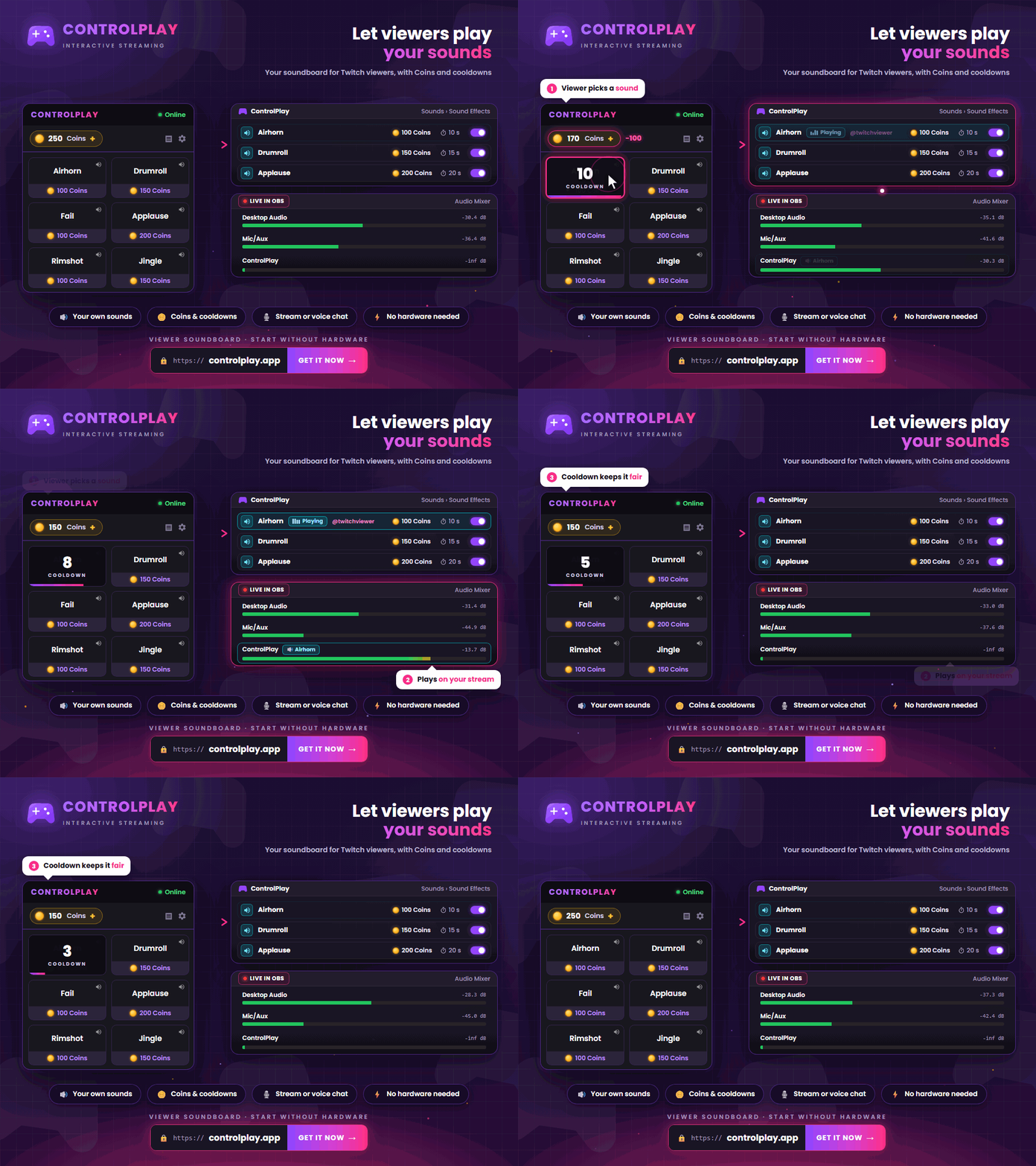
Med et Twitch-soundboard kan dine seere vælge mellem lydklip, du har gjort klar på forhånd. Det er noget andet end automatiske alerts ved follows, abonnementer eller raids. Her vælger seeren selv en lyd i ControlPlay Twitch Extension, mens du bestemmer, hvilke lyde der er synlige, hvor ofte de må afspilles, og hvor lyden skal sendes hen.
I denne guide sætter du hele forløbet op fra den første lydfil til en rigtig test med en anden Twitch-konto.
Vælg mellem et soundboard og en Twitch Alert
Twitchs indbyggede Alerts kan afspille en bestemt alert, når en bestemt brugerdefineret kanalpointbelønning eller en vilkårlig af dem indløses. Du tilføjer dit Alert-sæt som Browser Source i OBS. Det er en enkel løsning, hvis den samme belønning altid skal udløse den samme alert.
Et soundboard viser i stedet seeren en menu med flere lyde, du har valgt. Brug det, når seeren selv skal kunne vælge, hvilken lyd der bliver afspillet. En kanalpointbelønning opretter ikke automatisk sådan en menu.
Sæt ControlPlay og Twitch Extension op
Du skal bruge en Twitch-konto, en ControlPlay-konto, en Windows-pc og ControlPlay-klienten. Lyde kræver ikke den valgfrie USB-enhed. Klienten skal være åben og forbundet, mens du streamer.
Opret din konto, forbind Twitch, og installer klienten. Installer derefter ControlPlay Twitch Extension. Gå til Creator Dashboard → Udvidelser → Mine udvidelser → ControlPlay → Aktivér, og vælg Overlay 1. Så kan seere på en computer åbne ControlPlay direkte i videoafspilleren.
Twitch viser kun overlay-udvidelser, mens kanalen er live. Du kan derfor godt kontrollere dine lyde lokalt først, men selve seervisningen skal afprøves i en kort teststream.
Lydeffekter i ControlPlay. En importeret lydfil kommer ikke automatisk frem i seernes menu. Du skal først oprette og aktivere en lydeffekt med filen. Derefter kan du vælge antal Coins, cooldown, afspilning, lydstyrke, hvilke spil den skal vises i, lydudgang og tilgængelighed i DND.
Importér lyd, og opret lydeffekter til seerne
Begynd med tre til fem klip, som er nemme at kende fra hinanden. Brug navne, der fortæller seeren, hvad der sker, for eksempel "Lufthorn" eller "Forkert svar". En kort, tydelig liste er lettere at bruge end en lang samling af næsten ens interne jokes.
Åbn Medier → Importer lyd i ControlPlay-klienten. Du kan importere MP3-, WAV-, OGG-, FLAC- og WEBM-filer på højst 20 MB pr. fil. Biblioteket kan rumme op til 50 lyde. Du kan søge efter navn eller tags og markere de lyde, du ofte bruger, som favoritter.
Fjern længere stilhed i starten af filen inden import. Ellers kan lyden føles forsinket, selv om ControlPlay starter den med det samme. Sammenlign også lydstyrken med din mikrofon og spillyden, så et kort klip ikke overdøver resten af streamen.
Gå derefter til Lyde → Tilføj effekt, og vælg den importerede lyd. Skriv et kort navn og en beskrivelse, som giver mening for seeren. Under Kun for bestemte spil kan du vælge de spil, effekten skal være tilgængelig i. Lader du feltet stå tomt, er lyden tilgængelig i alle streams.
Indstil afspilning, Coins, cooldown og DND
Lydeditoren har to afspilningstilstande:
- Fuld lyd. Hele filen bliver afspillet.
- Fast varighed. Kun det valgte tidsstykke bliver afspillet ved hver gentagelse.
Indstillingerne Gentagelser og Fade ud justeres separat. Værdien 1 under Gentagelser betyder én afspilning i alt, ikke én ekstra gentagelse. Vælger du et højere tal, bliver hele filen eller stykket med fast varighed afspillet så mange gange. Brug Test lyd, og lyt til hele resultatet efter hver ændring.
Et godt udgangspunkt er Fuld lyd, Gentagelser: 1 og en cooldown, der forhindrer flere udløsninger lige efter hinanden. I klienten hedder feltet Afkøling. Angiv også, hvor mange Coins effekten kræver. ControlPlay Coins kan ikke overføres og har ingen pengeværdi.
Hvis du slår lydsystemet fra, forsvinder alle lydeffekter fra Twitch Extension. Filer og indstillinger bliver ikke slettet. Når DND er aktiv, er det kun effekter, du udtrykkeligt har tilladt i DND, der fortsat er synlige. Lad lange, høje eller bevidst forstyrrende lyde være slået fra i den tilstand.
Få lyden med i OBS eller send den til voice chat
Ved normal afspilning sender ControlPlay lyden til den Windows-lydenhed, du har valgt. OBS sender kun lyden videre til seerne, hvis programmet optager den enhed eller ControlPlay direkte. Almindelige ControlPlay-lyde kræver ikke en Browser Source i OBS. ControlPlay Alerts er en Browser Source, der kun er til alerts og deres lyde. Hvordan du tilføjer den, viser OBS-guiden.
Hvis ControlPlay bruger samme enhed som resten af pc-lyden, vil Desktop Audio som regel optage den. Vil du have ControlPlay på sin egen lydkilde, kan du i OBS Studio 28 eller nyere tilføje Applikationslydoptagelse (BETA). Det kræver Windows 10 version 2004 eller nyere eller Windows 11. Vælg ControlPlay som program.
Brug kun én af de to veje. Hvis både Desktop Audio og Applikationslydoptagelse (BETA) optager den samme lyd, vil seerne ofte høre den to gange. Afspil en testlyd, se efter udslag i OBS Audio Mixer, og lav en lokal optagelse sammen med mikrofon og spillyd. Bruger du Twitch VOD Track, skal du kontrollere både livestreamen og VOD-filen, fordi de kan bruge forskellige spor. OBS-lydguiden viser begge veje trin for trin, også hvad du skal slå fra ved Applikationslydoptagelse.
Vil du sende en lydeffekt til Discord, TeamSpeak eller et spils voice chat, skal du først sætte Ghost Voice op og aktivere det. Vælg derefter Voice Chat under effektens Lydudgang. ControlPlay sender nu lyden gennem ControlPlay Virtual Mic. Vælg den mikrofon som input i målprogrammet, og brug programmets egen mikrofontest.
Open Mic kræver ikke USB, men målprogrammet skal bruge stemmeaktivering. Automatisk Push to Talk kræver en tilsluttet ControlPlay USB-enhed. Har du en ekstern mixer, vælger du voice chat-enheden under Indstillinger → Lyd og sender både mikrofonen og ControlPlay-lyden til det input, Discord eller spillet bruger. Aktivér først effekten, når lyden faktisk når frem i mikrofontesten. Om det virker, afhænger af det enkelte program og dets lydindstillinger.
Hold Coins, kanalpoint og Bits adskilt
Seerne bruger tilgængelige ControlPlay Coins til de lyde, du har oprettet. Coins kan ikke overføres og har ingen pengeværdi. I den valgfrie kanalpoint-beta kan du oprette op til tre belønninger og vælge et omregningsforhold. Efter hver indløsning beregner ControlPlay automatisk, hvor mange Coins der skal tilføjes. Denne vej giver ingen indtægt og er ikke omfattet af 80/20-fordelingen.
Når Twitchs onboarding til monetisering er gennemført, kan almindelige Bits- og Cheering-funktioner, abonnementer, kanalpoint, Emotes og badges være tilgængelige uden Affiliate- eller Partner-status. Udbetalinger og Bits i Extensions kræver stadig en kvalificeret Affiliate- eller Partner-kanal. Bits skal også være aktiveret på kanalen.
På en kvalificeret kanal kan en seer bekræfte brugen af Bits via Twitch til enten en tilladt interaktion, som ControlPlay har defineret på forhånd, eller en valgt Coin-pakke. Coins fra pakken kommer først ind på seerens saldo efter Twitchs bekræftelse. En Coin-pakke ændrer ikke på, hvilke direkte Bits-interaktioner Twitch tillader. Dine egne eller importerede lyde kan derfor fortsat kun udløses med Coins. Det gælder også TTS med frit indtastet tekst, musikønsker eller andet audiovisuelt indhold samt lyde i Discord eller et spils voice chat.
Twitch bruger i øjeblikket samme ordning for tilladte direkte interaktioner og Coin-pakker. En kvalificeret streamer modtager 80 % af én amerikansk cent pr. anvendt Bit, mens ControlPlay som udvikler af Extension modtager 20 %. Twitch kan ændre eller afslutte ordningen. Guiden til Twitch-monetisering forklarer de to veje nærmere.
Brug kun lyd, du har ret til at streame
Et memelydklip, et filmcitat eller et kort stykke af en sang er ikke automatisk frit at bruge, bare fordi klippet er kort. Brug lyd, du selv har lavet, eller lyd med en licens, der udtrykkeligt dækker Twitch-livestreams, VOD'er og klip. Et privat musikabonnement eller en købt indspilning giver normalt kun ret til privat afspilning, ikke til at sende musikken i en stream.
Twitch kan slå lyden fra i berørte dele af en VOD og fjerne tilknyttede klip. Rettighedshaveren kan stadig indsende en klage over ophavsretten. At fjerne en lyd fra VOD-sporet ændrer kun optagelsens mix. Det giver dig ikke ret til at bruge lyden live.
Find fejlen, hvis lyden mangler, er forsinket eller afspilles dobbelt
| Problem | Tjek dette først |
|---|---|
| Effekten mangler i Extension | Er effekten aktiveret, og er lydsystemet slået til? Tjek også DND, spilfilter, klientens forbindelse og den tilknyttede Twitch-kanal. |
| Lyden er synlig, men der er ingen lyd | Virker Test lyd? Tjek den valgte Windows-lydenhed og effektens lydstyrke. |
| Du hører lyden, men seerne gør ikke | Optager OBS den rigtige kilde? Tjek niveaumåleren, mute og live-sporet med en lokal optagelse. |
| Lyden kommer to gange i streamen | Er Gentagelser højere end 1? Tjek også dobbelt optagelse via Desktop Audio og Application Audio Capture samt OBS-monitorering, der føres tilbage til Desktop Audio. |
| Lyden mangler i VOD'en | Er ControlPlay-kilden føjet til VOD-sporet? |
| Afspilningen starter sent | Begynder filen med stilhed? Tjek også klientforbindelsen og den lokale test. |
| Seeren kan ikke udløse effekten | Tjek effektens status, Coin-saldo, cooldown, DND og spilfilter. |
| Voice chat modtager ingen lyd | Er Ghost Voice aktiv? Tjek voice chat-enhed, input i målprogrammet, mikrofontilladelse og Push to Talk-tasten. |
Test hele soundboardet, før du bruger det live
Opret din ControlPlay-konto, forbind Twitch, start klienten, og aktivér Extension som Overlay 1. Test først hver lydeffekt i ControlPlay. Lav derefter en lokal OBS-optagelse med mikrofon, spillyd og soundboard. Start til sidst en kort teststream, og udløs alle effekter fra en anden Twitch-konto. Når både livestream og VOD lyder rigtigt, er soundboardet klar til dine seere.
Hvis oplæste seerbeskeder passer bedre til din kanal, kan du fortsætte med guiden til Twitch TTS. Guiden til at gøre seerne opmærksomme på ControlPlay viser, hvordan de finder dine handlinger i streamen.
Officielle kilder gennemgået den 13. august 2026
- Twitch: Alerts for Twitch-begivenheder
- Twitch: Opsætning af Alerts
- Twitch: Sådan bruger du Extensions
- Twitch: Aktuel adgang til streamerfunktioner
- Twitch: Opsætning af kanalpoint
- Twitch: Retningslinjer for acceptabel brug af kanalpoint
- Twitch Developers: Retningslinjer for Extensions og Bits-begrænsninger
- Twitch: Indtjening fra Bits i Extensions
- Twitch: Retningslinjer for musik
- Twitch: Spørgsmål og svar om DMCA og ophavsret
- OBS: Application Audio Capture
- OBS: Audio Mixer
- OBS: Twitch VOD Track