ControlPlay skal bruge to kilder i OBS. ControlPlay Alerts er en Browser Source: den viser alert-bannere og afspiller alert-lyde, når seerne udløser handlinger. ControlPlay Overlay er en vinduesoptagelse: den viser overlayeffekter som Snefald eller Røggranat oven på dit spil. Opsætningsguiden kan tilføje begge for dig. Er ControlPlay ikke installeret endnu, så start med opsætningsvejledningen til ControlPlay.
Lydeffekter fra siden Lyde, TTS og stemmeeffekter kommer ind i OBS som lyd og ikke gennem de to kilder. Soundboard-guiden viser, hvordan OBS henter ControlPlay-lyde. Hvordan OBS tager hver af dem med præcis én gang, viser OBS-lydguiden. Twitch Extension kører i Twitch-afspilleren og ikke i OBS. Læg aldrig OBS-dockens URL ind i en scene, for den indeholder dit personlige token.
ControlPlay sætter OBS op for dig. Opsætningsguiden tilføjer ControlPlay Alerts til hver scene, du vælger, og på én PC med Windows 11 version 25H2 eller nyere også ControlPlay Overlay. ControlPlay opfrisker desuden alert-kilden, hver gang det starter.
Lad opsætningsguiden konfigurere OBS (anbefalet)
Du skal bruge OBS Studio 28 eller nyere, og det skal køre på samme PC som ControlPlay. Har du to PC'er? Se afsnittet længere nede.
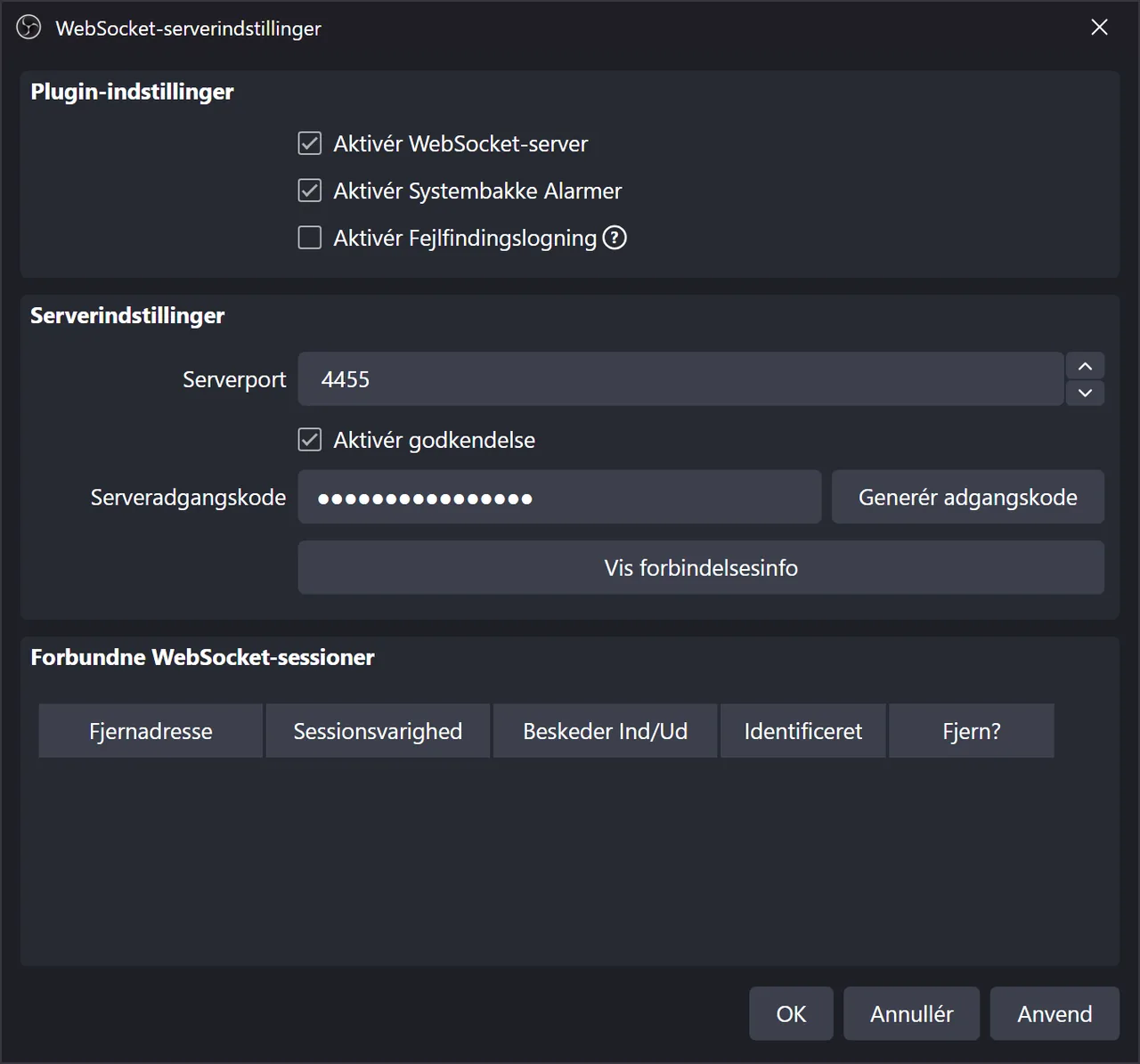
- Åbn Værktøjer → WebSocket-serverindstillinger i OBS.
- Sæt kryds i Aktivér WebSocket-server, og klik på Anvend. Lad Aktivér godkendelse stå slået til, så ingen andre på dit netværk kan styre OBS.
- Åbn guiden i ControlPlay. Efter dit første login starter den af sig selv: klik på Næste på siden Velkommen til ControlPlay. Vil du åbne den igen senere, så gå til Indstillinger → Generelt, klik på Start opsætningsguide igen og derefter på kortet Streaming-opsætning (Browser Source).
- Under Hvordan streamer du? vælger du Én PC og klikker på Næste.
- Under Hvilken streamingsoftware bruger du? vælger du OBS Studio, kortet med badget Auto-Setup, og klikker på Næste.
- Sæt kryds i Jeg har aktiveret WebSocket-server i OBS, og klik på Næste.
- Klik på Vis forbindelsesinfo i OBS' WebSocket-serverindstillinger, og klik så på Kopiér ved siden af Serveradgangskode.
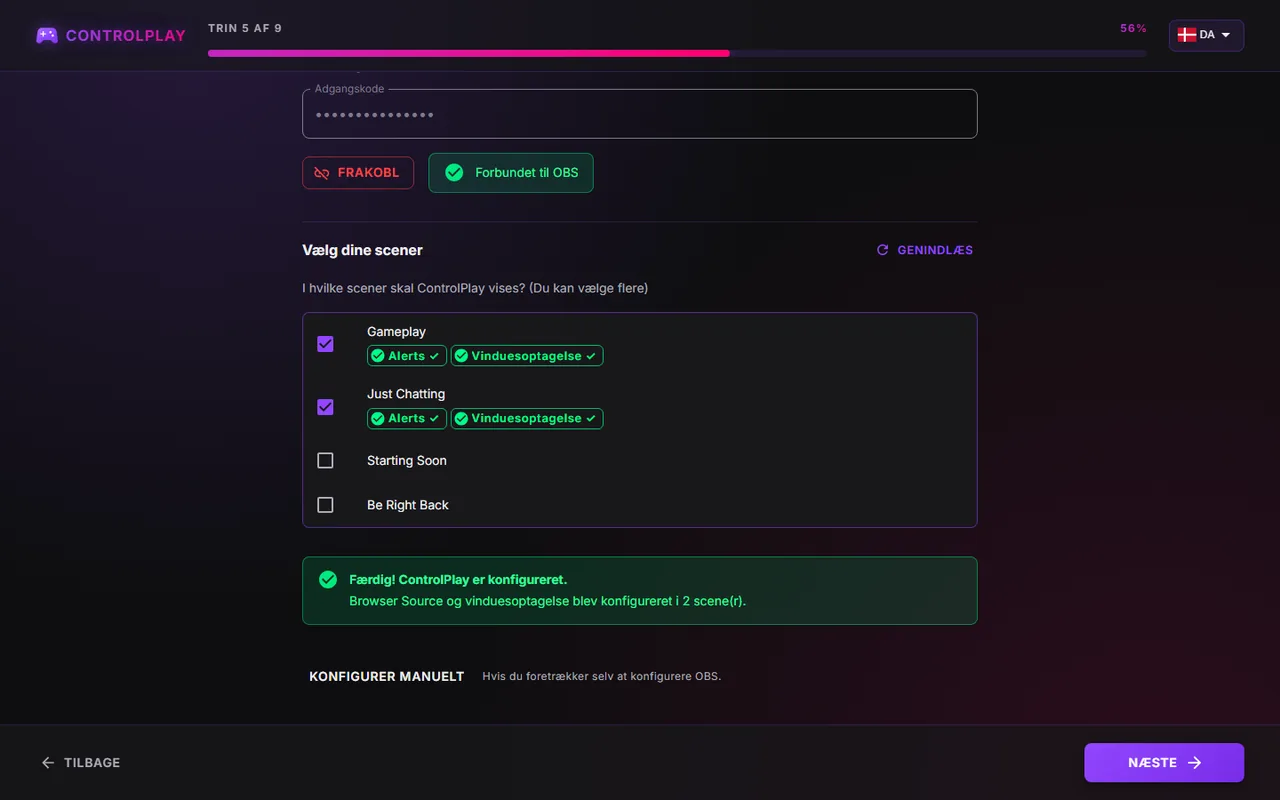
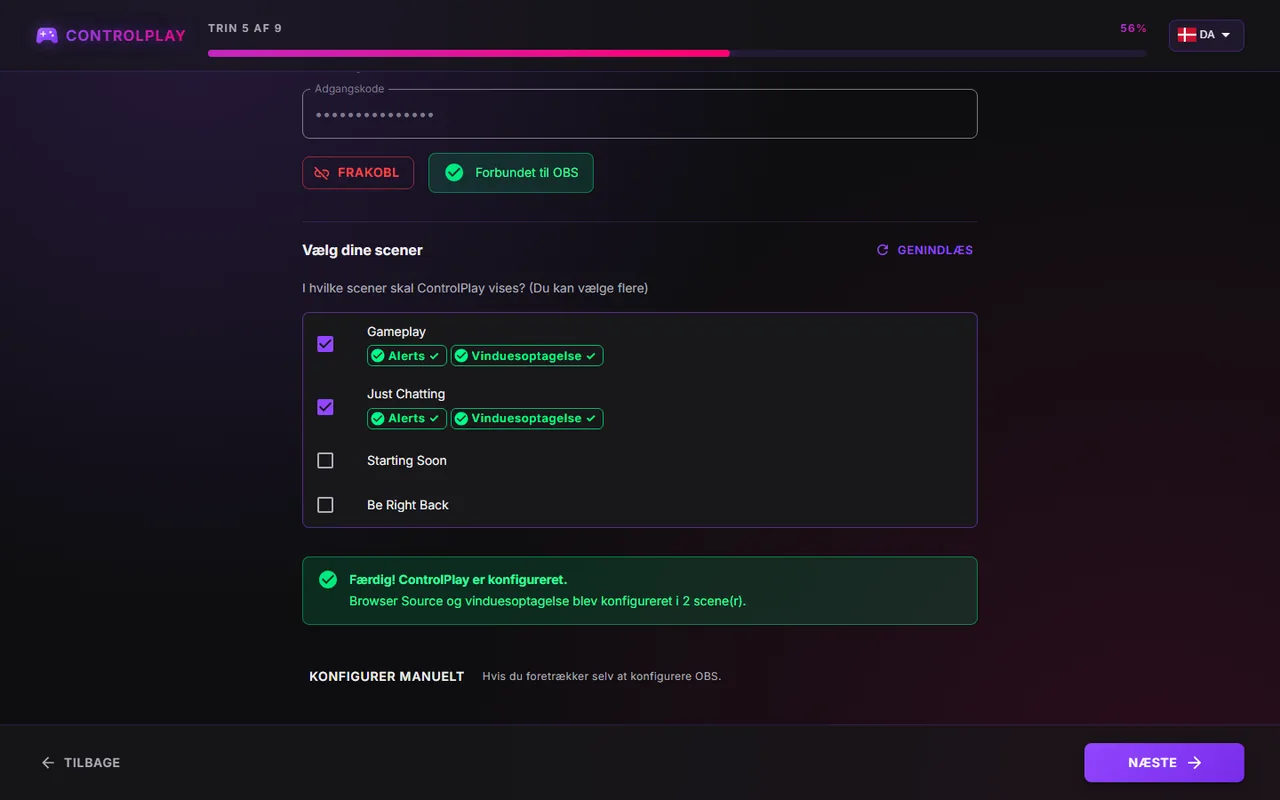
- Tilbage i ControlPlay indsætter du den i Adgangskode på siden Konfigurer OBS automatisk og klikker på Test forbindelse. Du ser Forbundet til OBS og en liste over dine scener.
- Under Vælg dine scener sætter du kryds ved hver scene, du spiller i. Scenen, der er åben i OBS lige nu, er allerede afkrydset. Fjern krydset, hvis det er en Starting Soon- eller BRB-scene.
- Klik på Konfigurer nu. Når Færdig! ControlPlay er konfigureret. vises, klikker du på Næste. Derefter går guiden videre med din mikrofon, som opsætningsvejledningen viser.
Viser guiden Nogle scener kunne ikke konfigureres, så klik på Konfigurer nu igen. Står der Forbindelse til OBS mistet, så start OBS, klik på Test forbindelse og derefter på Konfigurer nu. Bliver det ved med at fejle, så klik på Konfigurer manuelt.
Har du tilføjet en scene bagefter? Åbn guiden igen som i trin 3, og klik på Næste, indtil du er på siden Konfigurer OBS automatisk. Vises dine scener ikke, så indsæt adgangskoden, og klik på Test forbindelse som i trin 8. Sæt så kryds ved den nye scene, og klik på Konfigurer nu.
Hvad guiden tilføjer, og hvor det havner
| Kilde | Type | Hvad den viser | Indstillinger |
|---|---|---|---|
| ControlPlay Alerts | Browser Source | Alert-bannere og alert-lyde | URL http://localhost:48080/overlay, 800 × 1080, Styr lyd via OBS og Opfrisk browseren, når scenen bliver aktiv afkrydset |
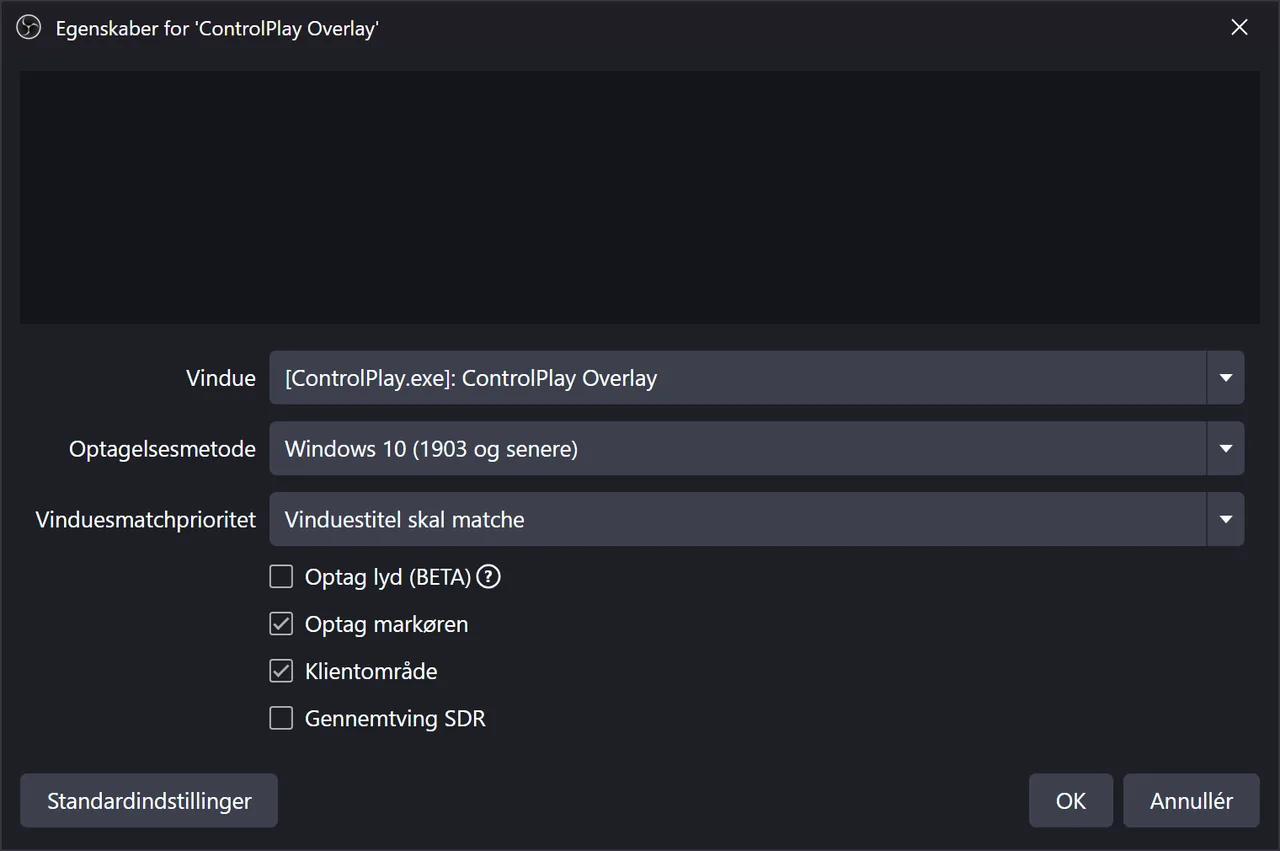
| ControlPlay Overlay | Vinduesoptagelse | Overlayeffekter | Vindue [ControlPlay.exe]: ControlPlay Overlay, optagelsesmetode Windows 10 (1903 og senere), Vinduestitel skal matche |
Guiden tilføjer kun ControlPlay Overlay på én PC med Windows 11 version 25H2 eller nyere. Har du allerede lagt ControlPlay-kilder ind i hånden, bruger guiden dem igen i stedet for at lave kopier.
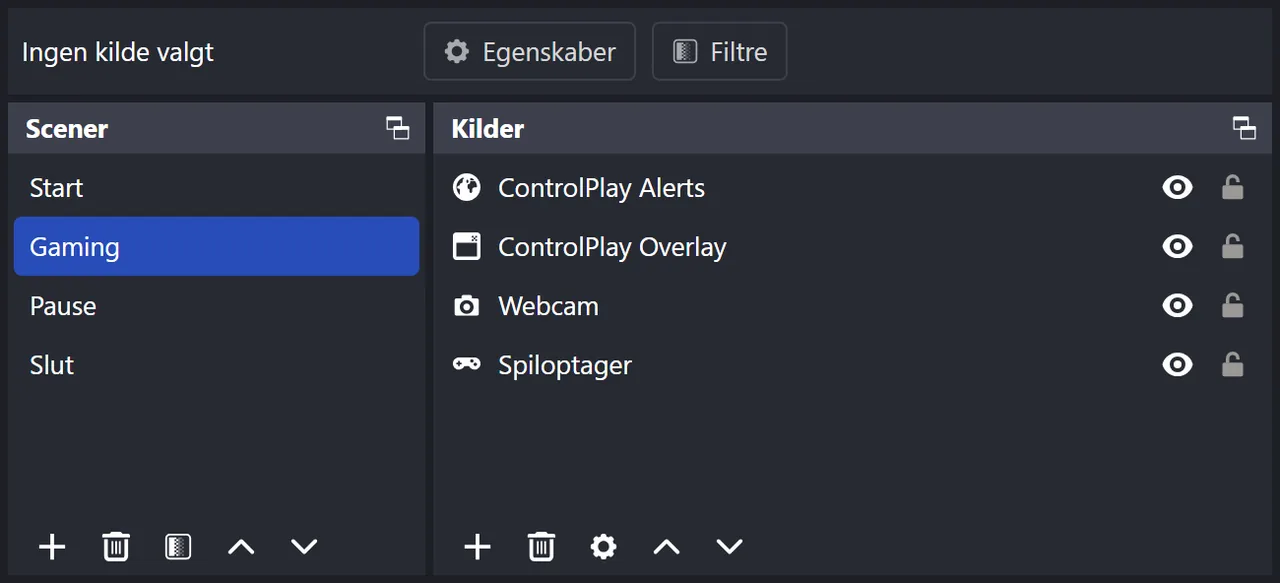
Efter hver kørsel af guiden åbner du hver scene i OBS og tjekker tre ting:
- Rækkefølge. ControlPlay Alerts øverst, ControlPlay Overlay under den og så din spiloptagelse. OBS viser den øverste kilde forrest, så en spiloptagelse højere oppe skjuler ControlPlay. Er ControlPlay Alerts havnet under dit spil, så træk den op øverst igen.
- Position. Guiden flytter ikke noget og ændrer ikke størrelsen på noget. Alerts vises øverst i midten af boksen ControlPlay Alerts, så træk boksen i OBS' forhåndsvisning derhen, hvor du vil have dem.
- Størrelse. Har din skærm en anden opløsning end dit OBS-lærred, så højreklik på ControlPlay Overlay og vælg Transformering → Tilpas til skærm. Så ligger effekterne præcis over dit spil.
Vælg borderless windowed eller windowed i spillets skærmindstillinger i stedet for exclusive fullscreen. I exclusive fullscreen kan overlayeffekter ikke vises over dit spil.
Sæt det op i hånden
Gå den her vej, hvis du hellere vil gøre det selv, eller hvis guiden ikke kan nå OBS. Klik på Konfigurer manuelt på siden Konfigurer OBS automatisk i guiden. Uden for guiden har Indstillinger → Streaming-opsætning de samme trin.
Alerts: Browser Source
- Klik på Kopiér URL for at fortsætte på siden Browser Source URL, og klik så på Næste. På én PC er URL'en som regel
http://localhost:48080/overlay. - Klik på + under Kilder i OBS, vælg Browser, og kald kilden ControlPlay Alerts.
- Indsæt URL'en, og sæt Bredde til 800 og Højde til 1080.
- Sæt kryds i Styr lyd via OBS og Opfrisk browseren, når scenen bliver aktiv, og klik på OK.
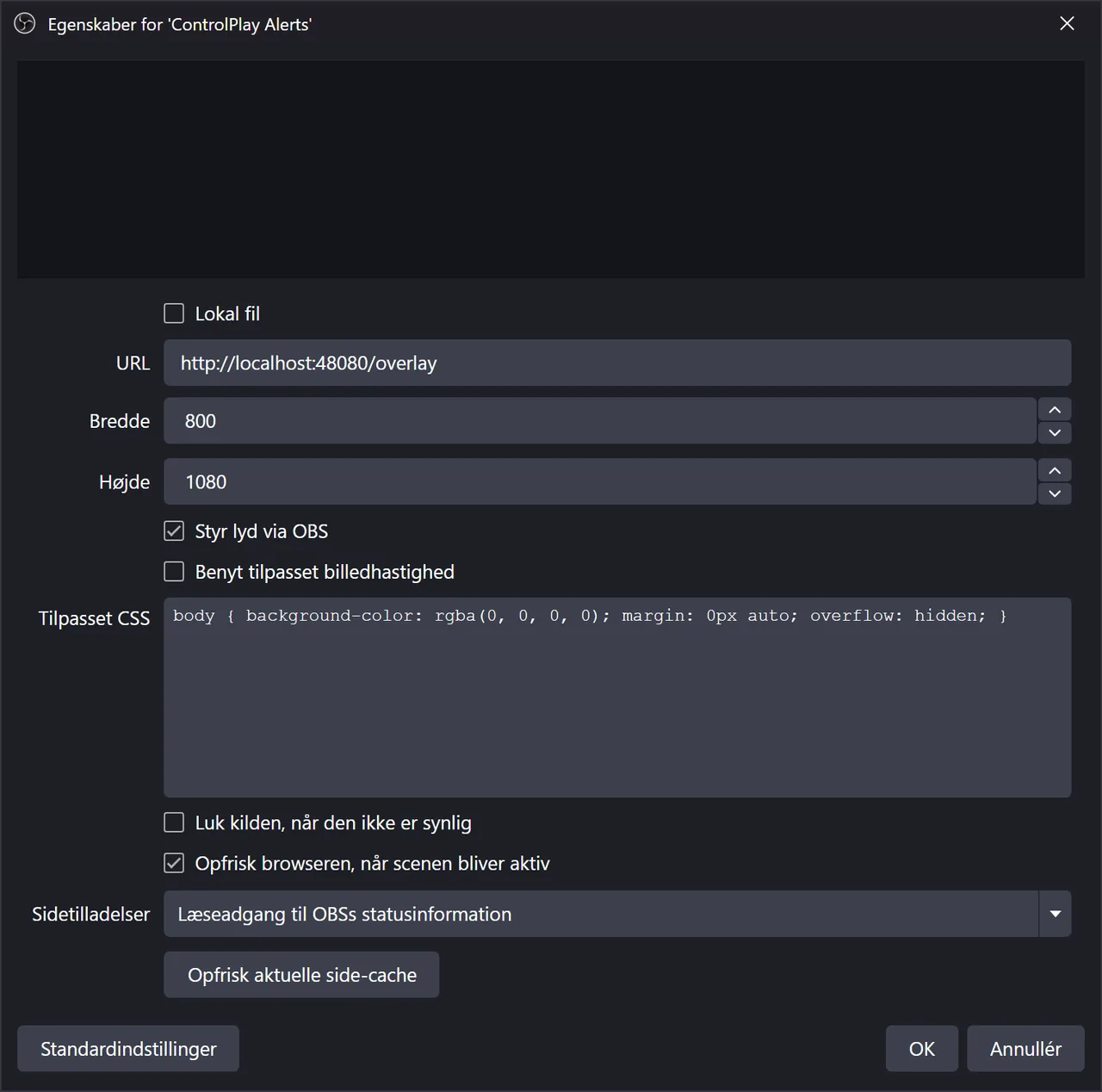
- Tilbage i ControlPlay sætter du kryds i "Styr lyd via OBS" aktiveret og "Opdater browser ved scene-aktivering" aktiveret og klikker på Næste.
Overlayeffekter: vinduesoptagelsen
Dette afsnit gælder én PC med Windows 11 version 25H2 eller nyere. Overlay-vinduet findes kun, mens en effekt kører, så start en test først.
- Klik på Start test (60s) på siden Konfigurer vinduesoptagelse. Uden for guiden bruger du Indstillinger → Streaming-opsætning → Trin 4: Desktop Overlay i OBS → Vis Overlay-vindue (60 sekunder).
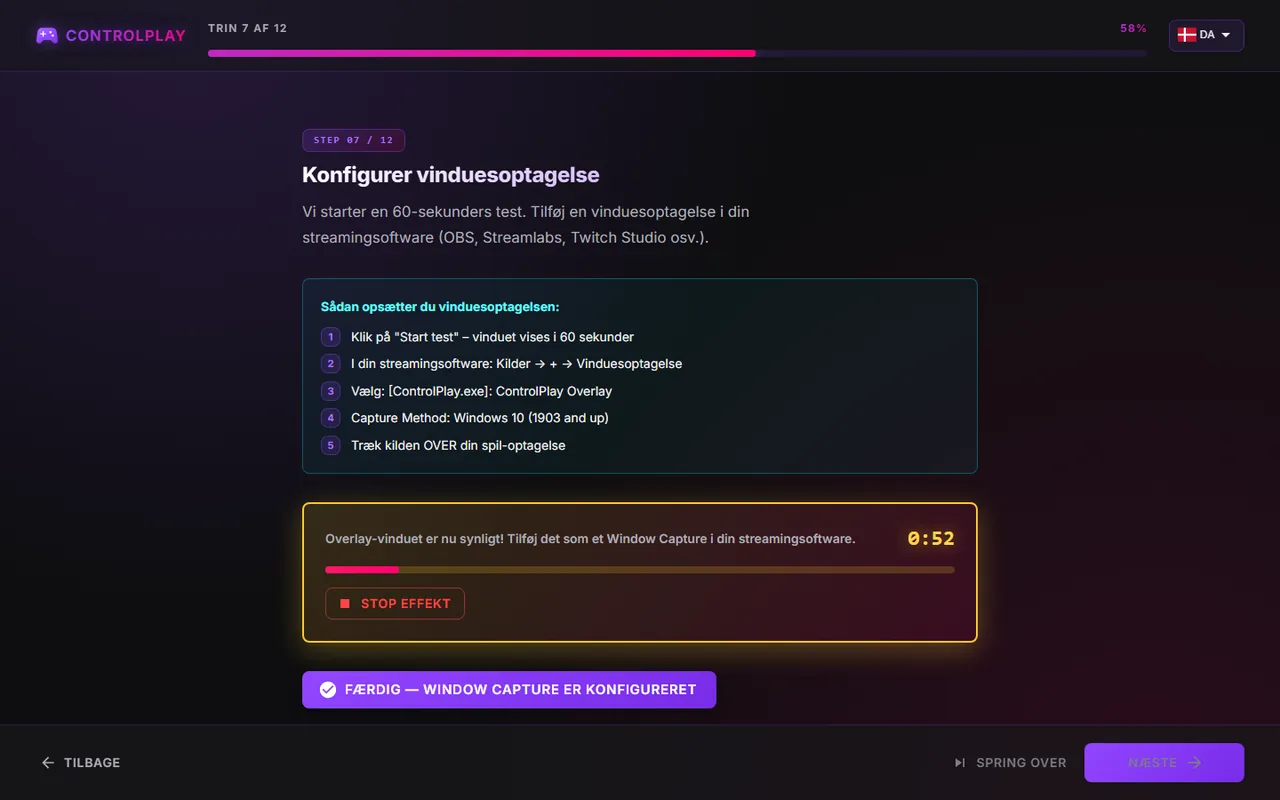
- Klik på + under Kilder i OBS, vælg Vinduesoptagelse, og kald kilden ControlPlay Overlay.
- Under Vindue vælger du [ControlPlay.exe]: ControlPlay Overlay.
- Sæt Optagelsesmetode til Windows 10 (1903 og senere) og Vinduesmatchprioritet til Vinduestitel skal matche, og klik på OK. Så tager OBS aldrig et andet vindue ved en fejl.
- Træk ControlPlay Overlay ned under ControlPlay Alerts og over din spiloptagelse.
- Tilbage i ControlPlay klikker du på knappen, der bekræfter, at din vinduesoptagelse er konfigureret, og derefter på Næste.
Er vinduet ikke på listen? Testen virker kun, mens siden Overlays viser Aktiv. Står der Låst, så se løsningerne længere nede.
Spiller du i flere scener? Klik på + i hver af de andre scener, vælg den samme kildetype, og brug Tilføj eksisterende til at tilføje først ControlPlay Overlay og så ControlPlay Alerts. Tjek så rækkefølgen: Alerts øverst, Overlay under den og dit spil nederst.
Auto-opdatering med OBS-WebSocket
På siden Forbind til OBS-WebSocket indsætter du din OBS-adgangskode og klikker på Test forbindelse. Vælg ControlPlay Alerts under Browser-kildens navn i OBS, lad Automatisk opdatering ved start stå slået til, og klik på Næste. Så opfrisker ControlPlay alert-kilden, hver gang det starter, så OBS ikke beholder en gammel kopi.
Streamlabs Desktop og andre programmer
Vælg Anden streamingsoftware i guiden, og tilføj begge kilder i hånden. Tilføj først en browserkilde med URL'en i 800 × 1080, og sæt så kryds i Browser Source tilføjet i guiden. Under testen på 60 sekunder tilføjer du en vinduesoptagelse af ControlPlay Overlay-vinduet og bekræfter den i guiden. Navnene på valgene kan være anderledes i dit program. Der er ingen auto-opdatering, så start ControlPlay før din streamingapp, eller opfrisk browserkilden bagefter. Vi kan ikke love, at alle programmer virker.
Ældre Windows-versioner
ControlPlay tilføjer kun overlay-vinduesoptagelsen på Windows 11 version 25H2 eller nyere. Du finder din version i Windows under Indstillinger → System → Om. På ældre Windows viser guiden Hardware-vinduesoptagelse ikke tilgængelig og tilføjer kun alerts.
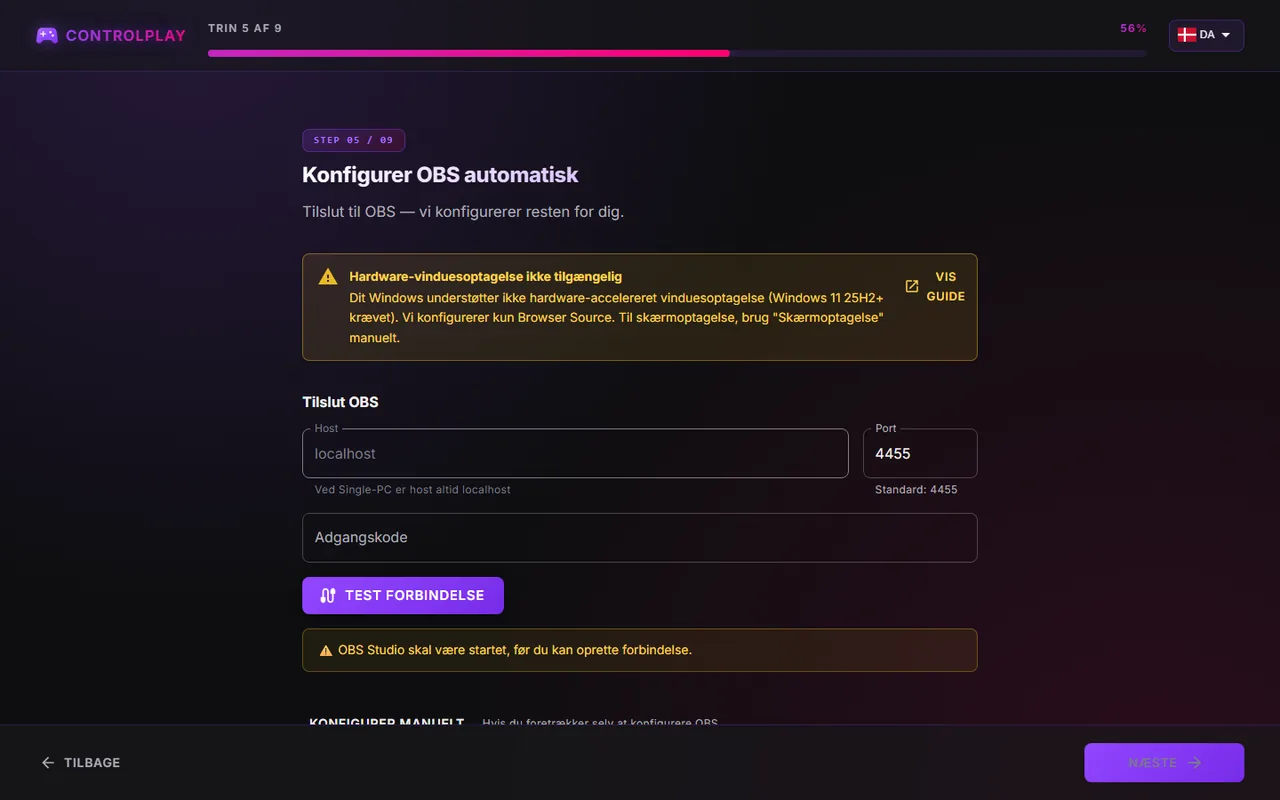
Du har to muligheder:
- Opdatér Windows til Windows 11 version 25H2 eller nyere. Kør derefter OBS-delen af guiden igen, så tilføjer den ControlPlay Overlay. Har du tidligere tilføjet en skærmoptagelse, så fjern den i OBS, så din stream ikke længere viser hele din skærm. Tjek kildernes rækkefølge bagefter.
- Brug en skærmoptagelse. Klik på + under Kilder i OBS, vælg Skærmoptagelse, og vælg den samme skærm, som er valgt i skærmmenuen øverst på siden Overlays i ControlPlay (★ markerer din hovedskærm). Træk den ned, til den ligger lige over din spiloptagelse. Nu viser den dit spil og effekterne samtidig.
En skærmoptagelse viser alt på den skærm, også notifikationer og pop-ups. Slå notifikationer fra, mens du er live.
To PC'er
ControlPlay kører på din gaming-PC og OBS på din streaming-PC. Begge skal være på det samme hjemmenetværk.
- Slå WebSocket-serveren til i OBS på streaming-PC'en som vist ovenfor. Vis forbindelsesinfo viser også den PC's IP-adresse.
- Åbn Windows Indstillinger → Netværk og internet → Ethernet (eller Wi-Fi og så dit netværks egenskaber) på begge PC'er, og sæt Netværksprofiltype til Privat netværk. Firewallreglerne herunder virker kun på et privat netværk.
- Kør guiden som ovenfor på gaming-PC'en, men vælg To PC'er i stedet for Én PC.
- På siden Konfigurer OBS automatisk klikker du på Automatisk konfiguration under Gaming-PC-firewall: Tillad overlay-port og bekræfter Windows-prompten. Nu kan streaming-PC'en hente alerts. Er der intet sådant kort, findes reglen allerede.
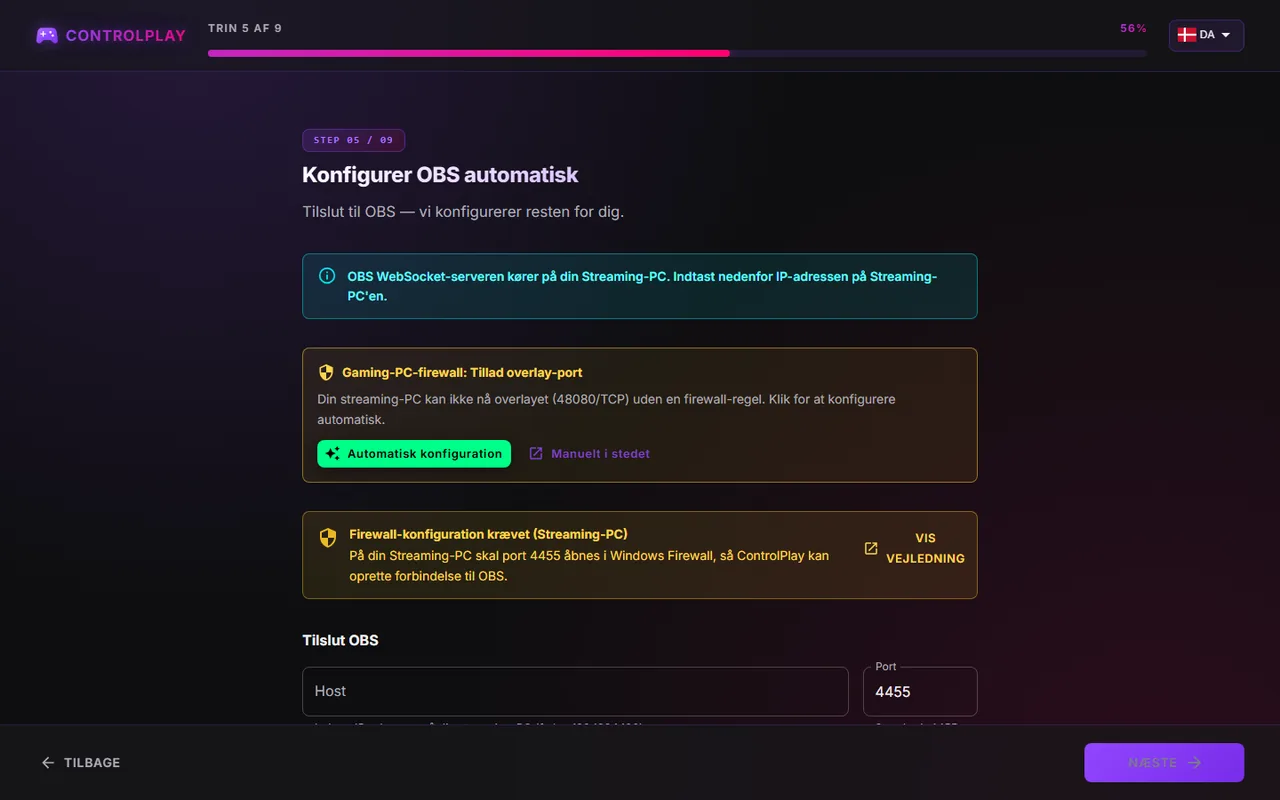
- Ved Firewall-konfiguration krævet (Streaming-PC) klikker du på Vis vejledning og følger trinnene på streaming-PC'en. De åbner port 4455 til OBS.
- Under Host skriver du streaming-PC'ens IP-adresse. Skriv serveradgangskoden fra Vis forbindelsesinfo i Adgangskode, og klik på Test forbindelse.
- Sæt kryds ved dine scener, og klik på Konfigurer nu.
Alert-kilden bruger så gaming-PC'ens adresse, for eksempel http://192.168.1.20:48080/overlay. Der er ikke noget trin med vinduesoptagelse: effekterne vises på gaming-PC'ens skærm og når din stream via din optagelse af den skærm, for eksempel et capture card. Spil derfor i borderless windowed eller windowed, ellers kan dit capture card ikke se effekterne. Lyd mellem to PC'er afhænger af din opsætning og dækkes ikke her.
Test, at det hele vises
Test, mens du ikke er live, og lad OBS være åben:
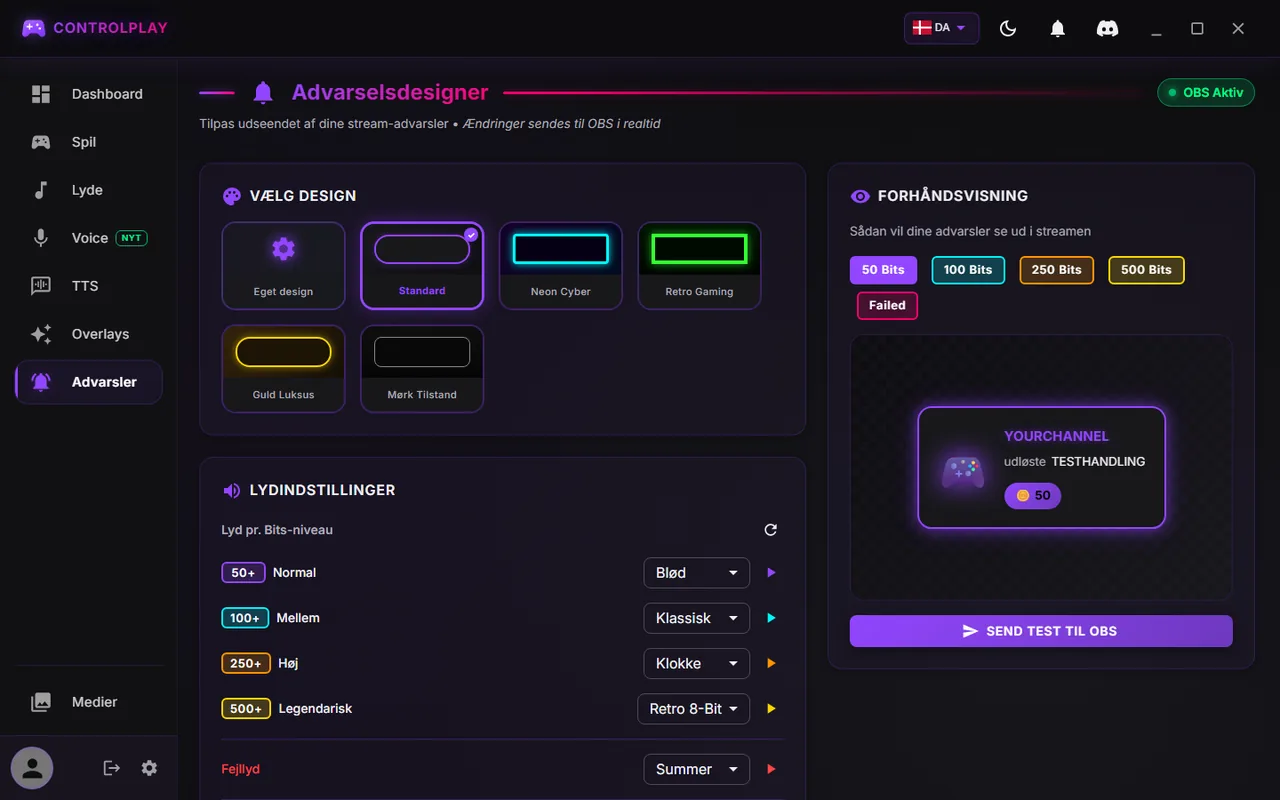
- Åbn Advarsler i ControlPlay. Øverst til højre står der OBS Aktiv. Ikke forbundet betyder, at OBS ikke har indlæst nogen ControlPlay Alerts-kilde.
- Klik på Send test til OBS under Forhåndsvisning. En alert vises i OBS' forhåndsvisning, og måleren ControlPlay Alerts i OBS' Lydmixer bevæger sig. Du hører den som regel ikke i dit headset, for lyden går kun til OBS og din stream.
- Åbn Overlays, og klik på Test ved Snefald. Snefnug falder på din skærm og i OBS' forhåndsvisning.
- Tjek kildernes rækkefølge igen.
Start så en kort teststream, og se den fra en anden konto eller din telefon. Opsætningsvejledningen leder dig igennem den test.
Giv dine alerts din egen stil
På siden Advarsler:
- Vælg design bestemmer, hvordan dine alert-bannere ser ud.
- Under Lydindstillinger vælger du en lyd til hvert niveau, fra Normal til Legendarisk, og en Fejllyd til handlinger, der fejler.
- Din egen lyd kommer fra dit mediebibliotek. Hold den på 2 MB eller mindre, ellers afspiller ControlPlay Alerts en indbygget lyd i stedet.
Dine ændringer når OBS med det samme, uden at du skal opfriske noget.
Løs de almindelige problemer
| Problem | Det skal du gøre |
|---|---|
| Kunne ikke nå OBS. eller OBS svarede ikke i tide. | Start OBS, sæt kryds i Aktivér WebSocket-server under Værktøjer → WebSocket-serverindstillinger, klik på Anvend, og klik på Test forbindelse igen. Med to PC'er skal du også tjekke Host-IP'en fra Vis forbindelsesinfo, følge trinnene i Vis vejledning under Firewall-konfiguration krævet (Streaming-PC) på streaming-PC'en og sætte begge PC'er til et privat netværk. |
| Forkert adgangskode. eller OBS kræver en adgangskode. | Kopiér Serveradgangskode igen fra Vis forbindelsesinfo i OBS, og indsæt den i Adgangskode. |
| Ingen scener at vælge | Lav en scene i OBS, og klik på Genindlæs. |
| Intet ControlPlay Overlay-vindue på OBS-listen | Start testen på 60 sekunder først. Overlays skal vise Aktiv. Låst betyder, at et spil fra listen under Beskyttelse kører. Luk det under testen. |
| Overlays viser Låst, mens du spiller | Dit spil står på listen under Beskyttelse, som slår overlayeffekter fra. Til almindelige kampe åbner du Overlays, ruller ned til Beskyttelse, åbner Foruddefinerede Titler, klikker på papirkurven ved dit spil og bekræfter med Forstået, aktiver overlay. I ranked holder du ControlPlay slukket med Forstyr ikke, månen øverst i ControlPlay. |
| Effekter vises ikke, mens du spiller, og Overlays viser Aktiv | Sæt dit spil til borderless windowed eller windowed. I exclusive fullscreen kan effekterne ikke vises over dit spil. |
| En sort boks dækker dit spil under effekter | Sæt Optagelsesmetode for ControlPlay Overlay til Windows 10 (1903 og senere). På Windows ældre end 11 25H2 bruger du en skærmoptagelse. |
| Effekter på din skærm, men ikke på streamen | ControlPlay Overlay skal ligge i din live-scene, være synlig og ligge over dit spil. Er scenen ikke afkrydset, så kør guiden igen. På ældre Windows bruger du en skærmoptagelse. |
| Ikke forbundet på siden Advarsler | Tjek, at OBS er åben og har en ControlPlay Alerts-kilde. Åbn dens Egenskaber, og sammenlign URL'en med den under Indstillinger → Streaming-opsætning. Ret den, og klik så på Opfrisk aktuelle side-cache. |
| Ingen alerts på streamen, men siden Advarsler viser OBS Aktiv | ControlPlay Alerts skal ligge i din live-scene, være synlig og ligge over dit spil. Hvis en kørsel af guiden har lagt den under dit spil, så træk den op øverst igen. |
| Overlay-Port Ændret | Port 48080 var optaget, så alert-URL'en blev ændret. Indsæt den nye URL fra beskeden i ControlPlay Alerts' egenskaber. Eller kør OBS-delen af guiden igen, sæt kryds ved scenerne markeret med Indstillinger forældede, og klik på Konfigurer nu. |
| Waiting for ControlPlay... på streamen | Alerts kan ikke nå ControlPlay. Start det, eller lad en opdatering blive færdig. Stadig ingen alerts? Tjek URL'en og, med to PC'er, firewallen. |
| To PC'er: alerts forbliver tomme | Kør Automatisk konfiguration på gaming-PC'en, sæt begge PC'er til et privat netværk, og tjek, at URL'en har gaming-PC'ens IP-adresse. |
Gå live
Når din teststream viser alerts og effekter, er du klar. Mangler du stadig noget? Opsætningsvejledningen dækker kontoen, desktopklienten og aktiveringen af Twitch Extension som Overlay 1. Bagefter viser promoveringsguiden, hvordan du hjælper dine seere med at finde ControlPlay.