OBS Dock er et lille ControlPlay-panel inde i OBS Studio. Docken viser hver handling, dine seere udløser, live med seerens navn og antal Coins. Fra samme panel refunderer du en handling, sætter en seer på pause i 15 eller 60 minutter, ser, hvem af dine faste seere der kigger med, og viser alle dine seere, hvor de skal klikke. Du tilføjer den én gang som tilpasset browserdok, og så behøver du aldrig at forlade OBS under din stream.
Denne side går ud fra, at ControlPlay allerede kører på din pc, og at Twitch Extension er aktiv. Hvis ikke, så start med opsætningsvejledningen til ControlPlay. Selve docken vises aldrig på din stream: alerts og overlayeffekter kommer fra kilderne i OBS-guiden.
Det kan OBS Dock
| Del | Det får du |
|---|---|
| Live-feed | Hver handling med seer, spil og Coins, få sekunder efter, at den er udløst. Ved TTS kan du læse teksten. |
| Refusion | Ét klik, og seeren får Coins for en handling tilbage. |
| Timeout | Sæt én seers handlinger på pause i 15 eller 60 minutter. Chatten påvirkes ikke. |
| Watchlist | Se, når dine VIP'er, din watchlist, topsupportere og ControlPlay-teamet kommer og går. |
| Statistik | Coins, seerne har fået og brugt, plus refusioner og kuponer fra de sidste 24 timer. |
| Extension-knapper | Åbn ControlPlay-overlayet hos alle seere, eller få ControlPlay-knappen til at brænde, så seerne kan se, hvor de skal klikke. |
Hent din personlige dock-URL
Din dock har sin egen URL, og den indeholder dit personlige token. Du finder den på widget-siden:
- Log ind på controlplay.app, og klik på Download klient i sidemenuen. Siden Download & opsætning åbnes.
- Ved Tilføj OBS Dock klikker du på Åbn widget-siden.
- På kortet OBS Dock klikker du på kopiknappen ved siden af Widget-URL.
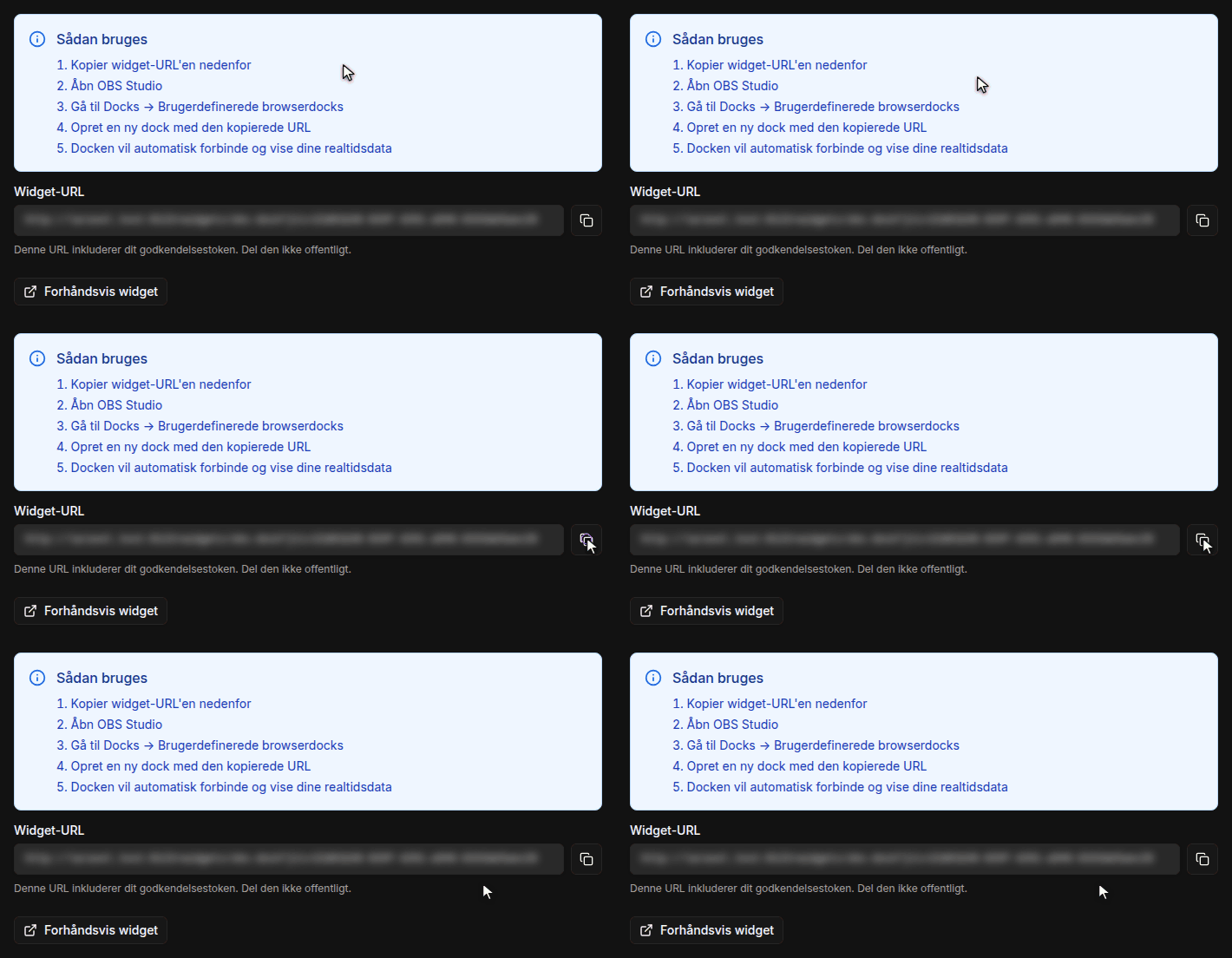
Har din dock ikke været forbundet i en uge, eller har den aldrig været det, viser Streamerhub også kortet OBS Dock er ikke i brug med et link til widget-siden.
Tilføj docken i OBS Studio
- Åbn Dokke → Tilpassede browserdokke i OBS. I OBS 28 og 29 ligger det under Vis → Dokke → Tilpassede browserdokke. I en engelsk OBS hedder det Docks → Custom Browser Docks.
- Skriv et navn under Doknavn, for eksempel ControlPlay, indsæt URL'en i feltet URL ved siden af, og klik på Anvend.
- Docken åbnes i sit eget vindue. Træk den hen til den kant af OBS-vinduet, hvor du vil have den, for eksempel ved siden af Scener og Kilder.
Øverst til venstre viser docken ControlPlay-logoet og et grønt mærke med Live. Så er den forbundet. Klokkeslættet ved siden af viser, hvornår feedet sidst blev opdateret. Docken virker i alle bredder: er den smal, rykker knapperne ned på en ekstra linje.
OBS husker docken og åbner den igen, hver gang du starter programmet. Du kan også åbne den samme URL i en browser, for eksempel på en ekstra skærm. Det gør Forhåndsvis widget på widget-siden, og det er samtidig en hurtig måde at tjekke, at din URL virker. Docken bruger sproget fra din ControlPlay-konto. Du ændrer det under Indstillinger → Profil → Sprog, og docken følger med, næste gang den indlæses, for eksempel når du genstarter OBS.
Tilføj aldrig dock-URL'en som Browser Source i en scene. Den hører kun hjemme i docken.
Vis seerne, hvor de skal klikke
OBS Dock viser dine seere, hvor ControlPlay er. På Twitch er ControlPlay-knappen for det meste skjult, indtil en seer fører musen hen over videoen, så mange seere opdager den aldrig. To knapper øverst i docken løser det for alle, der ser med, mens du forklarer det højt.
De to første knapper øverst i docken når ud til alle seere, der har din stream åben med ControlPlay Extension:
- Vis ild-logo hos alle seere (flammeikonet). ControlPlay-knappen dukker op i hver seers afspiller og brænder. Den bliver ved med at brænde, indtil seeren fører musen hen over videoen eller klikker på knappen. Brug den, mens du siger: "Kan I se knappen, der brænder? Klik på den."
- Åbn overlay hos alle seere (skærmikonet). ControlPlay-overlayet åbnes hos alle og viser dine handlinger med deres Coins. Seerne ser med det samme, hvad de kan udløse. De lukker det med et klik på ControlPlay-knappen.
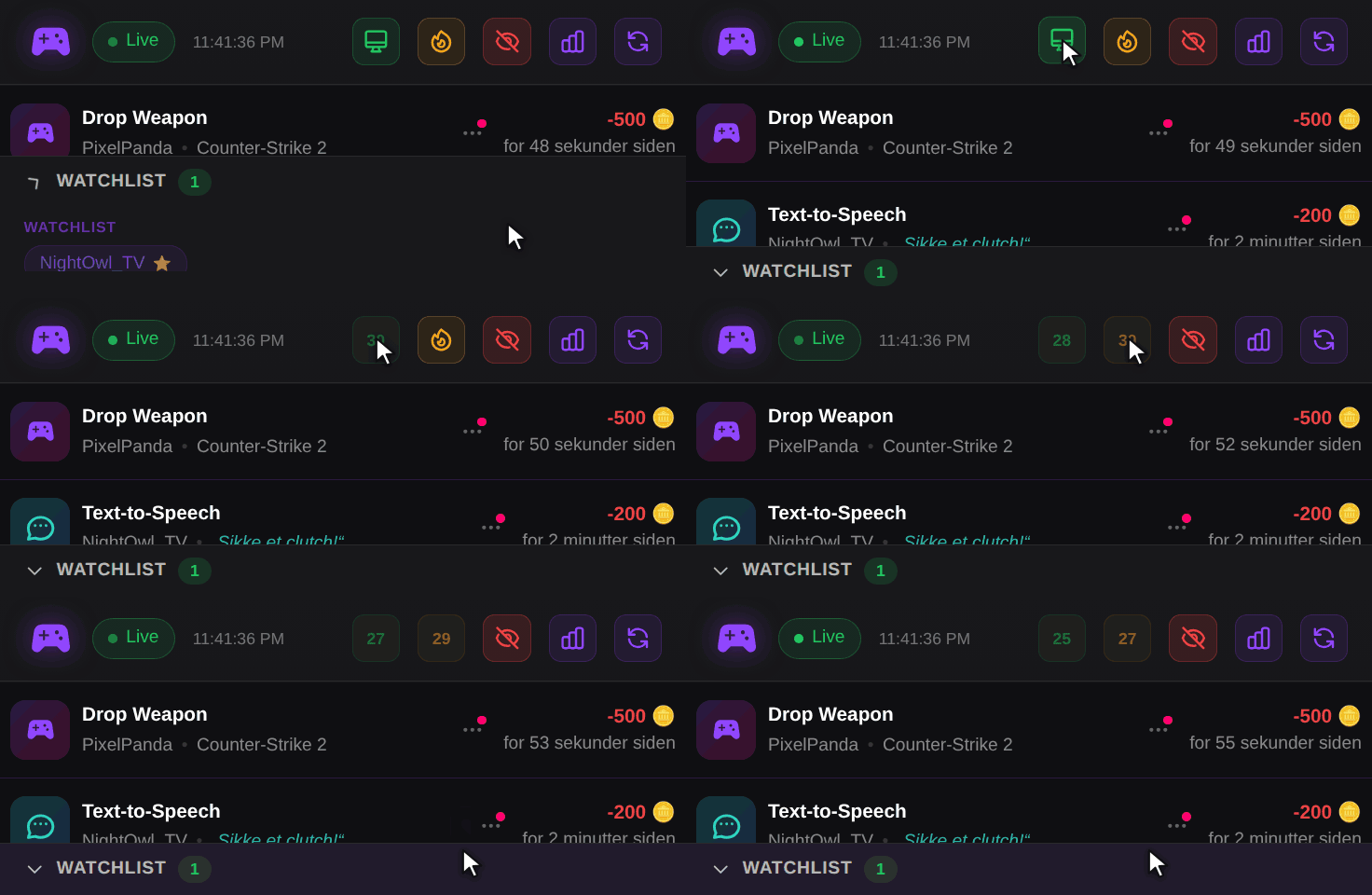
Efter hvert klik viser knappen en nedtælling på 30 sekunder. Nedtællingen gælder alle steder, hvor din dock er åben. Begge knapper er grå, så længe docken ikke er Live.
Her gør knapperne mest gavn:
- I starten af din stream, når du forklarer ControlPlay for første gang.
- Efter et raid eller et host, når der kommer mange nye seere på én gang.
- Når chatten spørger, hvordan det virker. Ét klik giver svaret til alle.
En gennemgang, der virker: klik på flammen, peg på knappen, der brænder, og fortæl, hvad der sker, når seerne klikker på den. Klik så på skærmikonet, og gå to eller tre af dine handlinger igennem, mens alle kan se listen. Overlayet dækker en del af videoen for seerne, indtil de lukker det, så gem det til den slags øjeblikke, og åbn det ikke med få minutters mellemrum. Flere idéer til at præsentere ControlPlay på stream finder du i promoveringsguiden.
Test begge knapper én gang, før du regner med dem. Se din stream med en anden Twitch-konto i en anden browser, og klik så på begge knapper i docken.
Læs live-feedet
Hver handling dukker op som en ny linje øverst på listen få sekunder efter, at seeren har udløst den. Den nyeste linje lyser lilla i 30 sekunder, og listen hopper op til toppen igen. Feedet gemmer dine seneste 100 poster.
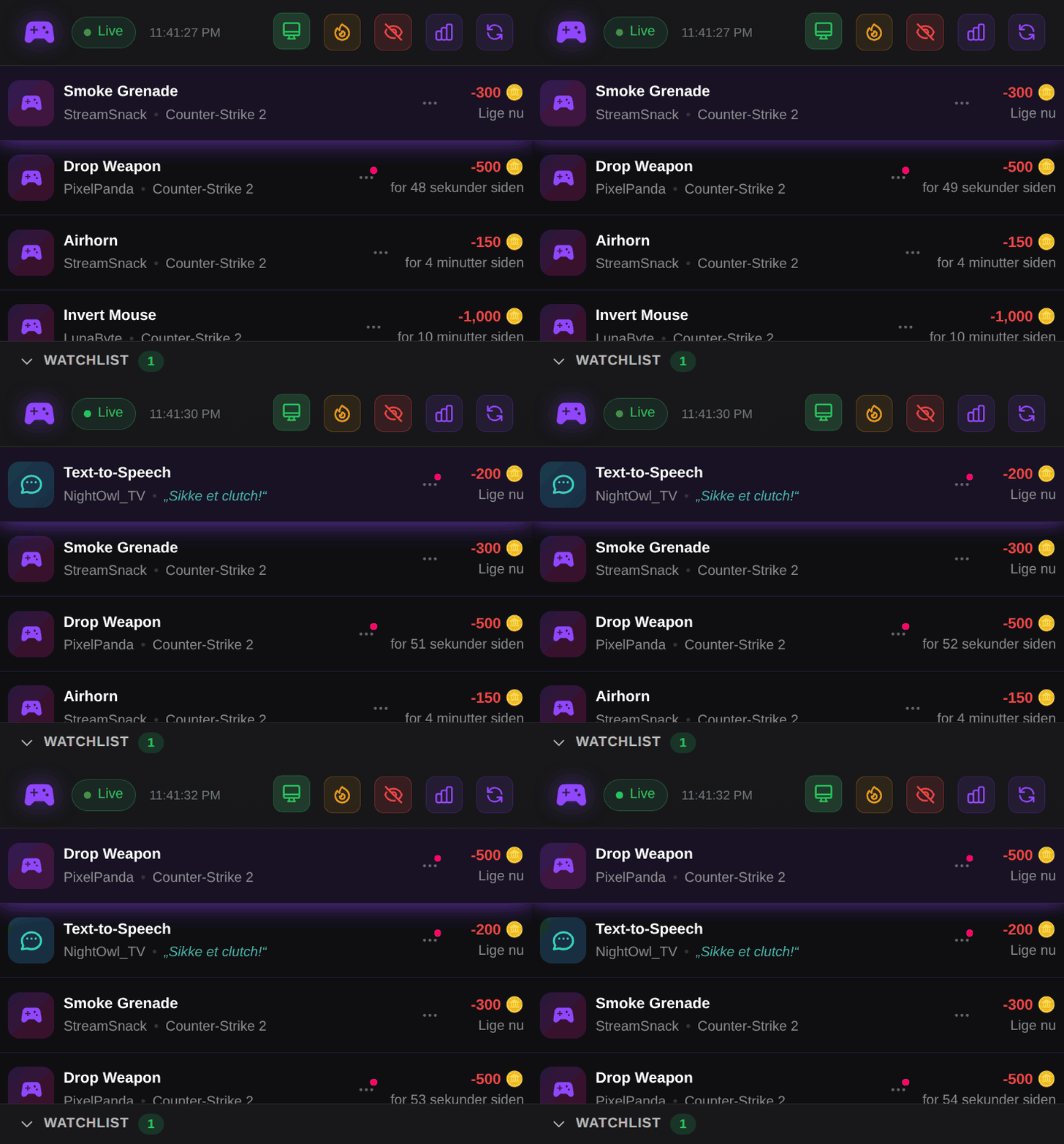
Hver linje viser:
- Handlingen med fed skrift og et ikon: en controller for handlinger, en taleboble for TTS.
- Seeren og ved siden af det spil, du spillede. Ved TTS står beskeden i anførselstegn i stedet, så du kan læse med på, hvad der bliver læst op.
- Coins i rødt med minus foran, og hvor længe siden det er.
Nogle linjer har et statusmærke:
| Mærke | Betydning |
|---|---|
| Afventer eller Udfører handling | ControlPlay er stadig i gang med handlingen. |
| Venter på refusion | Handlingen mislykkedes. ControlPlay giver selv seeren Coins tilbage, så du behøver ikke at gøre noget. |
Linjer uden mærke er gået normalt igennem. Øjeknappen øverst viser eller skjuler Coin-tilskrivninger, altså linjerne for Coins, dine seere har fået. De er skjult fra start, så feedet kun viser handlinger.
Refunder en handling med ét klik
Virkede noget ikke i dit spil, var du væk et øjeblik, eller ramte en seer den forkerte handling? Så giv seeren Coins tilbage:
- Hold musen over linjen. Tre knapper glider ud fra knappen ⋯ til højre.
- Klik på pilen, Refunder.
Der kommer ingen bekræftelse, og du kan ikke fortryde. Seeren får sine Coins tilbage i din kanal med det samme. Linjen bliver nedtonet, beløbet mister sit minus, og Samlede refusioner i statistikken stiger.
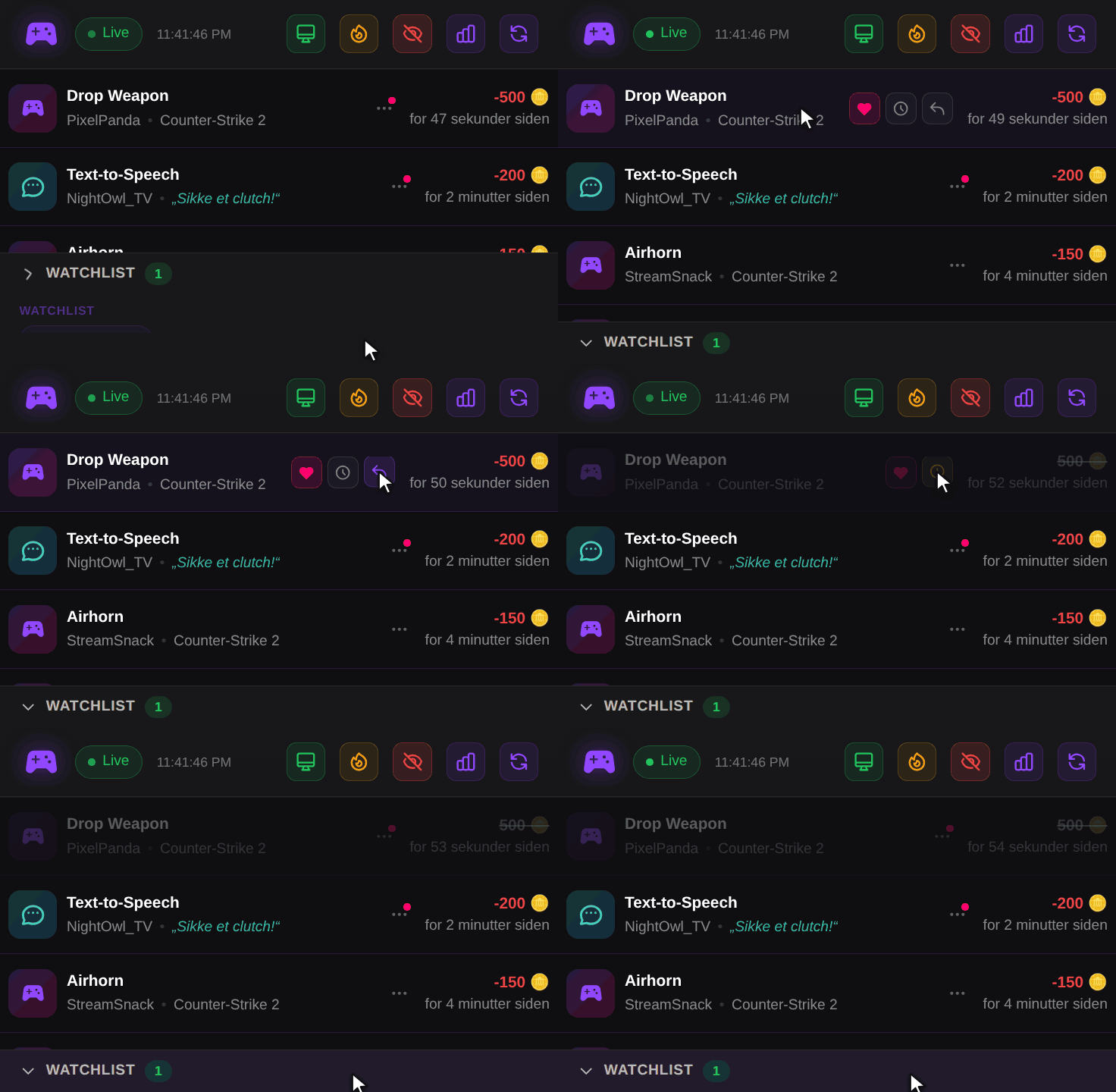
Du kan kun refundere handlinger, der er blevet udført. På linjer med Afventer, Udfører handling eller Venter på refusion reagerer knappen ikke, fordi ControlPlay stadig arbejder på dem eller selv giver Coins tilbage. Coin-tilskrivninger har ingen Refunder-knap.
Sæt en seer på pause i 15 eller 60 minutter
Er der én seer, der overdriver? Sæt kun den person på pause i stedet for at slå handlinger fra for alle:
- Hold musen over en af seerens linjer, og klik på uret, Giv seer timeout.
- Vælg 15 min eller 60 min. Annuller lukker vinduet.
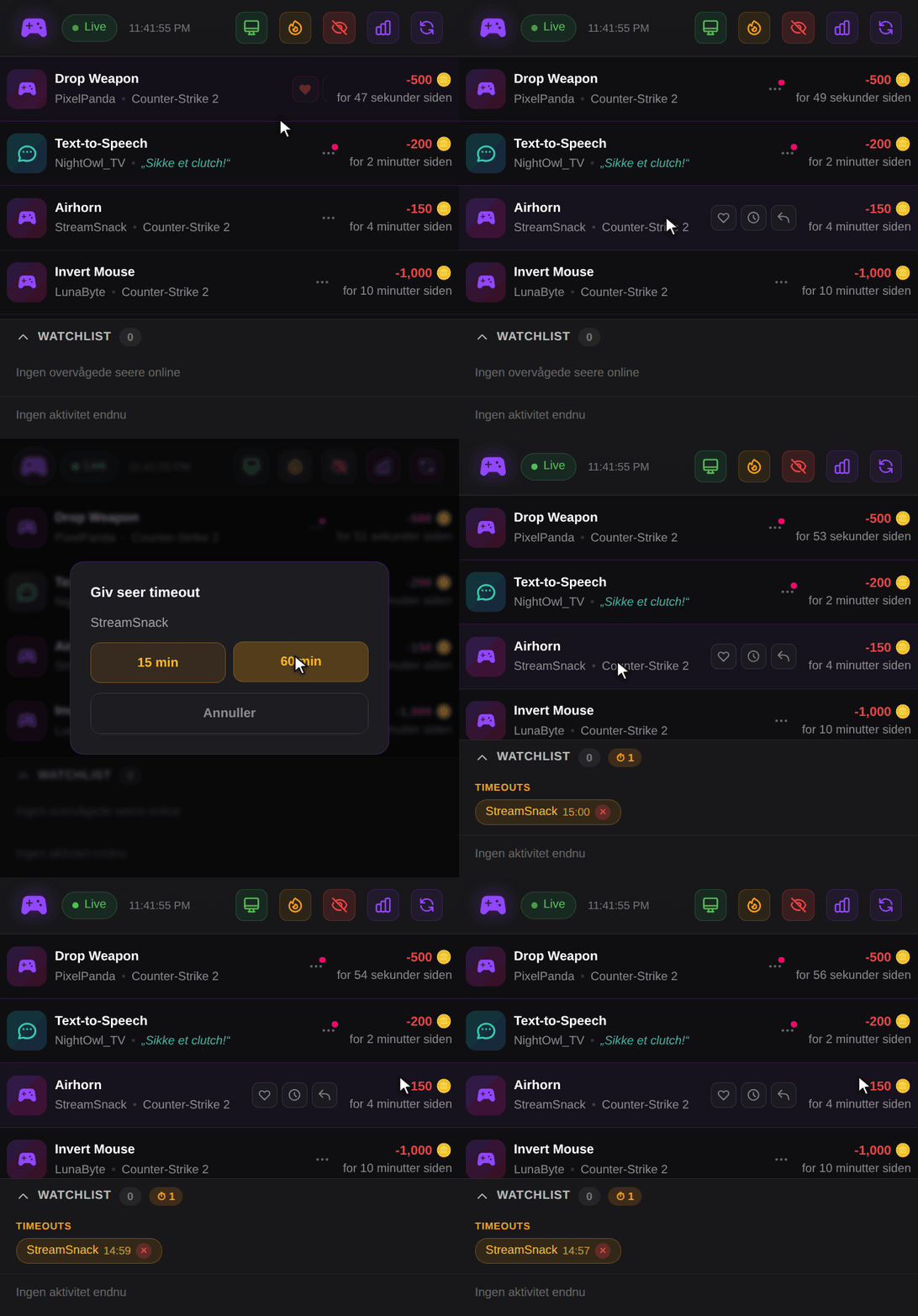
Under pausen kan seeren ikke udløse nogen handlinger i din kanal. Seerens Extension viser en nedtælling ligesom ved en cooldown, og seeren beholder sine Coins. Det er ikke en Twitch-timeout: seeren kan stadig chatte, og alle andre kan stadig udløse handlinger.
Seeren, du har sat på pause, står i watchlisten under Timeouts med de minutter, der er tilbage, og watchlistens overskrift tæller aktive timeouts med ⏱. Har du fortrudt? Klik på × ved navnet (Fjern timeout).
Flere måder at holde handlingerne fair på finder du i sikkerhedsguiden om seerstyring.
Se, hvem der kigger med: watchlisten
Den nederste halvdel af docken er Watchlist. Klik på overskriften for at folde den sammen eller ud. Tallet ved siden af viser, hvor mange overvågede seere der er online lige nu.
Watchlisten viser kun seere, der har din stream åben med ControlPlay Extension. Seere, der kun læser chatten, dukker ikke op. Den deler seerne op i grupper:
- VIP og Watchlist: dine egne to lister. Du bestemmer, hvem der kommer på hvilken.
- Admins: medlemmer af ControlPlay-teamet.
- Stjerner: ⭐ eller ⭐⭐ ved et navn markerer dine Topsupportere. ControlPlay sætter dem automatisk ud fra alle de Coins, en seer indtil nu har fået i din kanal. Kuponer og Channel Points tæller ikke med. Topsupportere, der ikke står på en af dine lister, vises under Watchlist.
Under grupperne viser en ticker, hvem der kom ind (→), og hvem der gik (←), med klokkeslæt. Den starter tom, hver gang docken indlæses, og viser Ingen aktivitet endnu, indtil nogen kommer eller går.
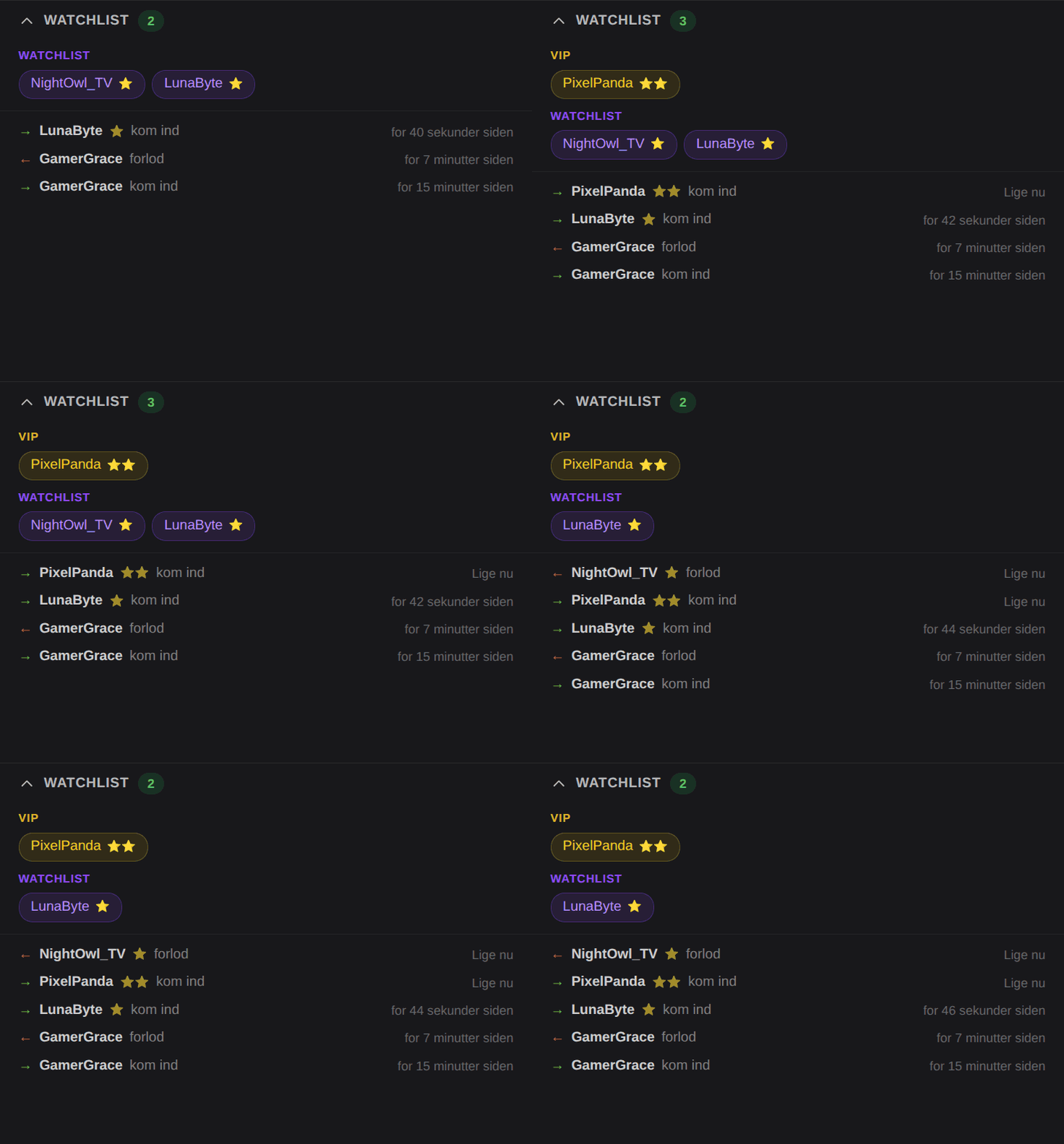
Sådan sætter du en seer på en liste:
- Hold musen over en af seerens linjer, og klik på hjertet, Føj til watchlist.
- Vælg VIP eller Watchlist.
En lyserød prik på knappen ⋯ markerer linjer fra seere, der står på en af dine lister. Vil du fjerne nogen, så klik på hjertet igen, og vælg Fjern fra listen. Stjernerne forsvinder ikke, for dem sætter ControlPlay.
Tjek dine sidste 24 timer
Klik på knappen med søjlediagrammet øverst i docken. Så åbnes Statistik med fire tal for de sidste 24 timer:
| Tal | Hvad det tæller |
|---|---|
| Samlede indbetalinger | Coins, dine seere har fået i din kanal. Kuponer og Channel Points er ikke med. |
| Samlede udgifter | Coins, dine seere har brugt på handlinger. |
| Samlede refusioner | Coins, der er gået tilbage til seerne, fra dig eller automatisk. |
| Kuponbelønninger | Coins fra indløste kuponer. |
Klik på knappen igen for at folde tallene væk. Længere perioder ser du i Streamerhub.
Forbindelsesstatus og genforbindelse
Mærket ved logoet viser, om docken er forbundet:
| Mærke | Betydning |
|---|---|
| Live (grøn) | Forbundet. Nye handlinger kommer ind. |
| Forbinder... eller Genforbinder... | Docken er ved at oprette forbindelse. Mister den forbindelsen, prøver den selv igen og venter lidt længere efter hvert mislykket forsøg, dog højst 15 sekunder. |
| Offline eller Fejl | Ikke forbundet. |
De runde pile helt til højre har to opgaver. Når docken er Live, genindlæser de feedet og statistikken. Er den ikke det, forbinder de igen med det samme i stedet for at vente. Opdaterer vi docken, genindlæses den automatisk.
Hold din dock-URL for dig selv
Den del af URL'en, der kommer efter ?jti=, er dit personlige token. Alle, der har URL'en, kan åbne din dock og bruge hver eneste knap i den: refundere handlinger, sætte seere på pause og åbne overlayet hos dine seere. Derfor:
- Del aldrig URL'en, send den ikke i chatten, og læg den ikke i en Browser Source.
- Åbn ikke widget-siden, mens du er live og viser din skærm.
- Gem den kun i din OBS-dock og ingen andre steder.
Er URL'en lækket, eller er du i tvivl, så gør sådan:
- Klik på Nulstil token på widget-siden.
- Klik på Nulstil token igen i vinduet Nulstil widget-token.
- Kopiér den nye Widget-URL.
- Åbn Dokke → Tilpassede browserdokke i OBS, erstat den gamle URL med den nye, og klik på Anvend.
Den gamle URL holder op med at virke med det samme, og hver dock, der stadig er åben med den, mister forbindelsen. Din konto har altid præcis én gyldig URL, så skift den ud alle steder, hvor du bruger docken.
Løs almindelige problemer
| Problem | Det skal du gøre |
|---|---|
| Docken viser kun 403 og Invalid or revoked token | URL'en er gammel eller ufuldstændig, for eksempel efter Nulstil token. Kopiér Widget-URL igen fra widget-siden, og skift den gamle ud under Dokke → Tilpassede browserdokke. |
| En besked på engelsk siger, at tokenet er tilbagekaldt | Nogen har klikket på Nulstil token. Indsæt den nye URL som beskrevet ovenfor. |
| Mærket bliver ved med at vise Offline eller Fejl | Klik på de runde pile. Hjælper det ikke, så åbn URL'en med Forhåndsvis widget på widget-siden. Virker den dér, så indsæt URL'en i OBS igen, og genstart OBS. |
| Der kommer ingen nye handlinger | Tjek, at mærket viser Live. Handlinger dukker op få sekunder efter, at seeren har udløst dem. Coin-tilskrivninger ser du først, når du har klikket på øjeknappen. |
| Knappen Refunder mangler eller reagerer ikke | Handlingen står stadig på Afventer eller Udfører handling, bliver refunderet automatisk (Venter på refusion) eller er allerede refunderet. |
| Flamme- og skærmknappen er grå | Docken er ikke Live, eller en knap tæller stadig ned fra 30. |
| Seerne ser hverken ild-logoet eller overlayet | ControlPlay Extension skal være aktiv som Overlay 1 på din kanal, og seerne skal have din stream åben med Extension. Test det med en anden konto i en anden browser. |
| Watchlisten viser Ingen overvågede seere online | Lige nu har ingen fra dine lister, ingen topsupporter og ingen admin din stream åben med Extension. |
| Docken er på det forkerte sprog | Skift Indstillinger → Profil → Sprog på controlplay.app, og genstart OBS. |
Gå live
Med docken i OBS er du klar:
- Opret din gratis konto på controlplay.app, hvis du ikke har gjort det endnu.
- Installér ControlPlay-desktopklienten på din Windows-pc fra Download & opsætning.
- Aktivér ControlPlay Extension på Twitch som Overlay 1.
- Tilføj OBS Dock som vist ovenfor, gå live, og klik på flammen, så snart de første seere er der.
Opsætningsvejledningen til ControlPlay fører dig gennem trin 1 til 3.