ControlPlay sender lyd ad tre veje, som din stream skal bruge: din Stream Audio-enhed, ControlPlay Virtual Mic og browserkilden til alerts i OBS. En fjerde vej er kun til dig selv: din lytteenhed. OBS skal have hver af de tre første med præcis én gang og aldrig den fjerde. Så mangler der ikke noget i streamen, intet spiller to gange, og der kommer intet ekko.
Her går vi ud fra, at dine lyde, TTS-stemmer og alerts allerede virker i ControlPlay. Hvis ikke, så start med opsætningsvejledningen til ControlPlay.
OBS skal have tre lydveje fra ControlPlay med, hver præcis én gang. OBS optager din Stream Audio-enhed via Computerlyd (eller ControlPlay selv via en Applikationslydoptagelse (BETA)), bruger ControlPlay Virtual Mic som din eneste mic og har browserkilden til alerts. Din lytteenhed skal holdes ude af OBS.
Har du ikke sat stemmeeffekter op? Så har du heller ingen ControlPlay Virtual Mic. Lad din rigtige mic være din eneste mic i OBS, behold dine lyde på Højttalere og dine TTS-stemmer på Højttalere (Streamlyd), og spring det, der handler om voicechat, over. Stemmeeffekter kan du sætte op senere med Konfigurer nu i området Ghost Voice under Indstillinger → Audio.
Hvor ControlPlay afspiller hvilken lyd
| Vej | Hvad der spiller der | Sådan får OBS den med |
|---|---|---|
| Stream Audio-enhed | Lydeffekter på Højttalere, TTS-stemmer på Højttalere (Streamlyd), lyde fra overlayeffekter, lyde i spilhandlinger, mange forhåndsvisninger og tests | Som Computerlyd eller med en Applikationslydoptagelse (BETA) af ControlPlay |
| ControlPlay Virtual Mic | Din stemme og dine stemmeeffekter, lydeffekter på Voice Chat, TTS-stemmer på Stemmechat (Virtual Mic) | Som din eneste mic |
| Browserkilde til alerts | Alert-lyden, undtagen ved lydeffekter, TTS og spilhandlinger med en lyd | Som egen kilde, én gang pr. scene |
| Din lytteenhed | Kopier, som kun du hører | Aldrig |
- Forhåndsvisninger og tests. Det gælder blandt andet afspilningsknappen under Medier og knappen Test ved en lyd, der står på Højttalere. Forhåndsvisninger af TTS-stemmer (Test stemme) og nogle få andre forhåndsvisninger spiller i stedet på din standardafspilningsenhed i Windows, som Computerlyd optager, når den står på Standard, så seerne hører dem også.
- ControlPlay Virtual Mic. Stemmeeffekter, lyde og TTS kommer kun ind, mens Ghost Voice kører. Hvis ControlPlay er åbent, men Ghost Voice ikke kører, er den virtuelle mic tavs, og så kommer ikke engang din stemme igennem. Lyde og TTS kræver desuden Sounds i Voice Chat. Det er en kontakt i området Ghost Voice i lydindstillingerne, og den er slået til som standard.
- Alert-lyd. Den følger med overlayeffekter (med eller uden egen lyd), stemmeeffekter og spilhandlinger uden lyd. Lydeffekter og TTS afspiller kun deres egen lyd.
Ét headset eller to udgange
Åbn Indstillinger i ControlPlay med tandhjulet nederst i sidemenuen, og gå så til Audio. På kortet Monitor vælger du din lytteenhed ved Hovedtelefoner / Lytteenhed. Den afspiller din stemme, når Hør mig selv er slået til på siden Voice, og under stemmeeffekter med Hør mig selv når udløst, som er slået til for hver effekt som standard. Lyde og TTS i voicechat spiller kun der, hvis du slår Hørbar for mig til ved en lydeffekt eller en TTS-stemme. Det er slået fra som standard. OBS må aldrig optage den enhed, ellers hører seerne de kopier med.
- Ét headset. Vælg posten øverst på listen, den, der begynder med »Fra«. Så hører du kun, hvad ControlPlay spiller på din Stream Audio-enhed, altså dit headset. Du hører ikke din stemme gennem ControlPlay, lyde og TTS i voicechat eller alert-lyde. Tjek dem i en lokal optagelse (se længere nede). Med metode 1 (Computerlyd, se længere nede) skal du heller ikke slå OBS' overvågning til for dem: OBS kunne sende den samme lyd ud i din stream en ekstra gang.
- To udgange. Har du højttalere og et headset, eller en mixer med en separat kanal til hovedtelefoner, så vælg den udgang, OBS ikke optager. Er det højttalere på dit skrivebord, så vælg posten, der begynder med »Fra«, ellers opfanger din mic dem, og du får ekko.
- Metode 2 nedenfor (Applikationslydoptagelse). Vælg altid posten, der begynder med »Fra«: Den kilde optager også, hvad ControlPlay spiller på din lytteenhed.
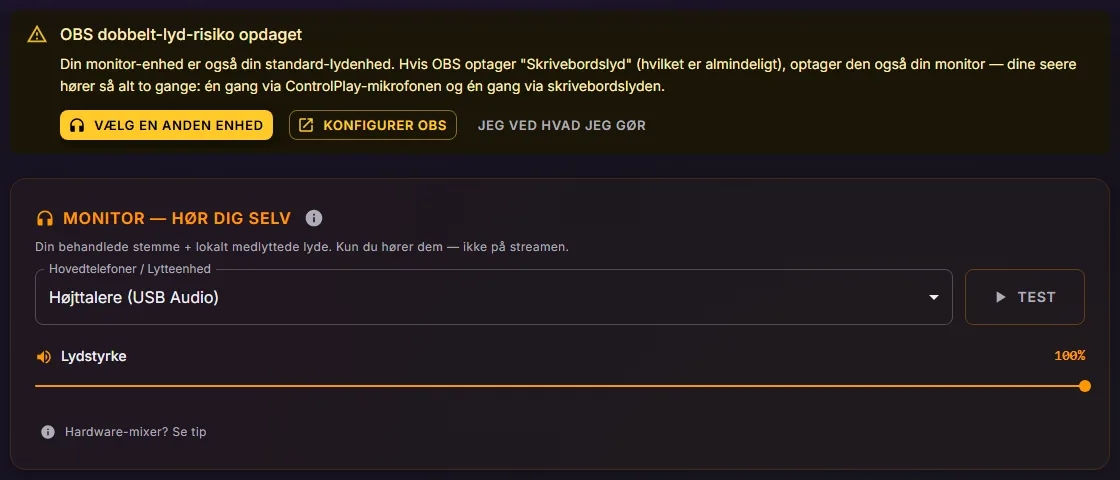
Stol ikke på advarslen OBS dobbelt-lyd-risiko opdaget: Den sammenligner kun din lytteenhed med din standardafspilningsenhed i Windows og kan ikke se dine kilder i OBS. Tjek selv, at hverken Computerlyd, Computerlyd 2 eller nogen anden kilde i OBS optager din lytteenhed.
Få din Stream Audio ind i OBS
Det, ControlPlay spiller på din Stream Audio-enhed, må kun nå OBS på én måde. Enten optager OBS den enhed (metode 1), eller OBS henter lyden direkte fra ControlPlay (metode 2). Brug aldrig begge, ellers hører seerne de lyde to gange. En mixers stream-mix, der indeholder den enhed, for eksempel på en GoXLR eller i Wave Link, tæller som metode 1.
Metode 1: Computerlyd
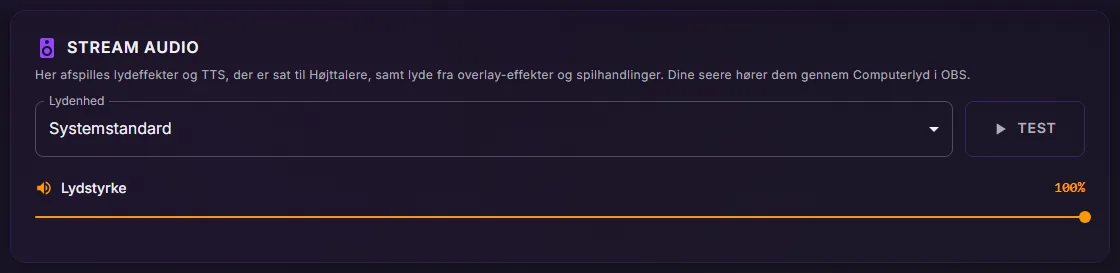
- Åbn Indstillinger → Audio i ControlPlay. På kortet Stream Audio lader du Lydenhed stå på Systemstandard, din standardafspilningsenhed i Windows.
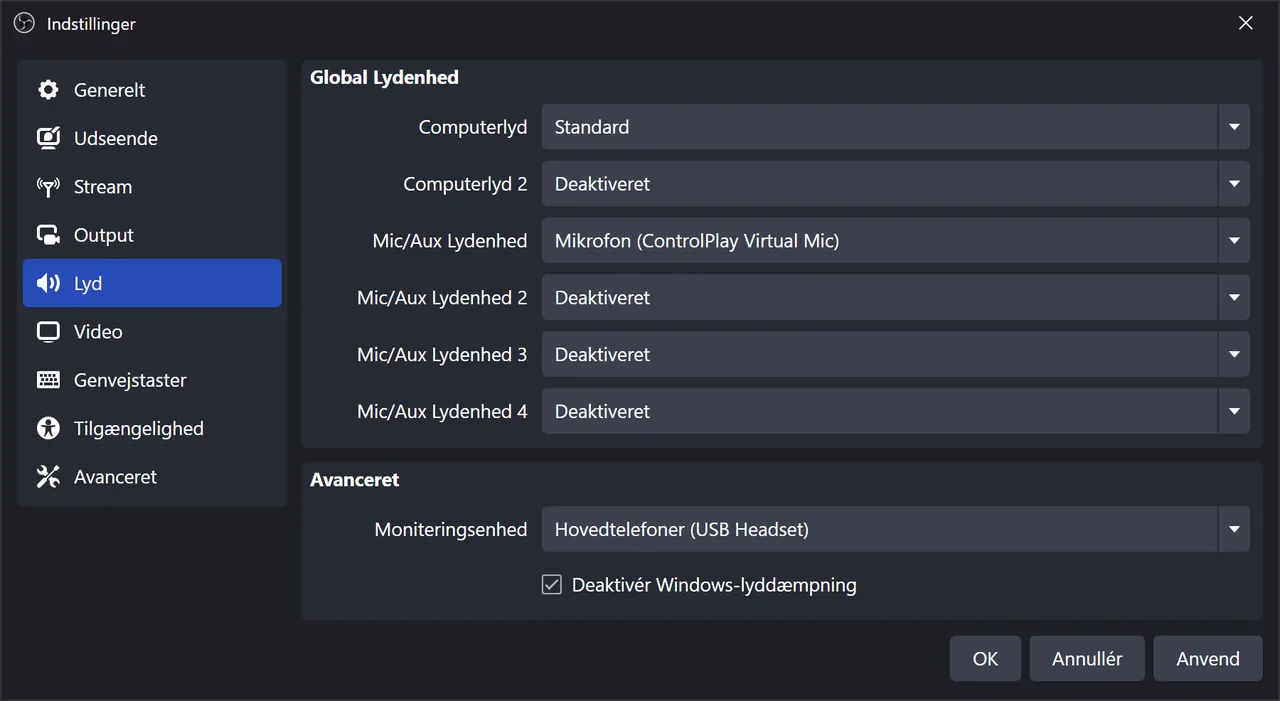
- Åbn Indstillinger → Lyd i OBS. Under Global Lydenhed sætter du Computerlyd til Standard og klikker på OK. Begge følger din standardafspilningsenhed i Windows. Har du valgt en bestemt enhed i ControlPlay, så vælg den samme her.
- Mens du ikke er live, åbner du Medier i ControlPlay og afspiller en af dine lyde. Måleren Computerlyd i OBS' Lydmixer bevæger sig. Test på kortet Stream Audio afspiller kun et kort bip.
Metode 2: Applikationslydoptagelse
Brug kun denne metode, hvis intet i OBS optager din Stream Audio-enhed, heller ikke en mixers stream-mix. Det er som regel tilfældet, når Computerlyd står på Deaktiveret, fordi du tilføjer dit spil og andre programmer enkeltvis. Den kræver Windows 10 version 2004 eller nyere.
- Åbn ControlPlay-vinduet. OBS finder kun ControlPlay, mens vinduet er åbent eller minimeret til proceslinjen, ikke mens det ligger i systembakken. Starter ControlPlay i systembakken eller kører det videre dér, når du lukker vinduet, for eksempel efter Aktivér anbefalet under opsætningen, så dobbeltklik på ikonet ved uret før hver stream, og minimer vinduet i stedet for at lukke det.
- Klik på + under Kilder i OBS, og vælg Applikationslydoptagelse (BETA). Kald kilden ControlPlay, og klik på OK.
- Sæt Vindue til [ControlPlay.exe]: ControlPlay, ikke ControlPlay Overlay. Sæt Vinduesmatchprioritet til Match titel, ellers find vindue fra samme program, og klik på OK.
- Tilføj kilden til alle andre scener, du streamer fra: Vælg scenen, klik på +, vælg Applikationslydoptagelse (BETA), markér ControlPlay under Tilføj eksisterende, og klik på OK. Lav ikke en ekstra.
- Sæt Hovedtelefoner / Lytteenhed på kortet Monitor i ControlPlay til posten, der begynder med »Fra«. I modsætning til Computerlyd er denne kilde ikke knyttet til din standardenhed: Den optager alt, hvad ControlPlay spiller på en hvilken som helst udgang, dog ikke ControlPlay Virtual Mic. Enhver lytteenhed ville derfor sende din stemme samt lyde og TTS i voicechat ud i din stream en ekstra gang. Vil du høre dig selv gennem ControlPlay, så brug metode 1 med en lytteenhed, som OBS ikke optager.
- Mens du ikke er live, afspiller du en af dine lyde under Medier. Måleren for din ControlPlay-kilde i Lydmixer bevæger sig.
![OBS' egenskaber for en Applikationslydoptagelse: Vindue [ControlPlay.exe]: ControlPlay, Vinduesmatchprioritet på Match titel, ellers find vindue fra samme program](/images/guides/controlplay-obs-audio/da/obs-app-audio.webp)
Din Lydenhed på kortet Stream Audio kan blive på Systemstandard: Dér hører du dine lyde, og kilden henter dem direkte fra ControlPlay. Den tager også hver forhåndsvisning og hver test med, så test kun, mens du ikke er live.
Brug én mikrofon i OBS
Din stemme, dine stemmeeffekter og alt, hvad ControlPlay spiller i voicechat, kommer ind i OBS gennem ControlPlay Virtual Mic. Start derfor ControlPlay, før du går live. Har du ikke sat stemmeeffekter op? Så lad din rigtige mic være din eneste mic i OBS, og spring dette afsnit over.
Sådan gør du ControlPlay Virtual Mic til din eneste mic i OBS:
- Åbn Indstillinger → Lyd i OBS. Sæt Mic/Aux Lydenhed til ControlPlay Virtual Mic, som opsætningsguiden viser det. På listen hedder den Mikrofon (ControlPlay Virtual Mic).
- Står din rigtige mic i en anden række, for eksempel Mic/Aux Lydenhed 2, så sæt den række til Deaktiveret. Klik på OK. I Lydmixer hedder din mic nu Mic/Aux.
- I docken Kilder højreklikker du på hver Lydinputoptagelse og vælger Egenskaber for at se, hvilken mic den optager. Fjern dem, der optager din rigtige mic eller ControlPlay Virtual Mic, i hver scene.
I stedet for trin 1 kan du sætte Mic/Aux Lydenhed til Deaktiveret og efter trin 3 tilføje én Lydinputoptagelse til ControlPlay Virtual Mic. I alle andre scener, hvor du taler, tilføjer du den samme kilde under Tilføj eksisterende. Hvor der længere nede står Mic/Aux, så brug den kilde i stedet. Brug aldrig Mic/Aux Lydenhed og den kilde på samme tid, ellers hører seerne dig to gange.
Filtre på ControlPlay Virtual Mic i OBS ændrer også dine stemmeeffekter samt lyde og TTS i voicechat. Brug dem sparsomt, og ret din lyd ved selve mikrofonen, for eksempel med dens gain eller i dens egen app: ControlPlay tager din stemme, før OBS gør.
Alert-lyde kommer fra browserkilden
Alert-lyde spiller ikke på din Stream Audio-enhed. Browserkilden til alerts afspiller dem inde i OBS. Har opsætningsguiden tilføjet den, hedder den ControlPlay Alerts. Højreklik på den i docken Kilder, og vælg Egenskaber: Styr lyd via OBS skal være afkrydset. Opsætningsguiden sætter krydset for dig, hver gang du klikker på Konfigurer nu på siden Konfigurer OBS automatisk. Med den indstilling får alert-lydene deres egen måler i Lydmixer, hvor du kan skrue ned for dem eller slå dem fra. Har du ingen alert-kilde endnu? Så viser OBS-vejledningen, hvordan du tilføjer den.
Da alert-lyde kun går til OBS, hører du dem ikke selv. Har du hovedtelefoner, som OBS ikke optager, kan du lytte med på dem:
- Åbn Indstillinger → Lyd i OBS. Under Avanceret sætter du Moniteringsenhed til de hovedtelefoner og klikker på OK.
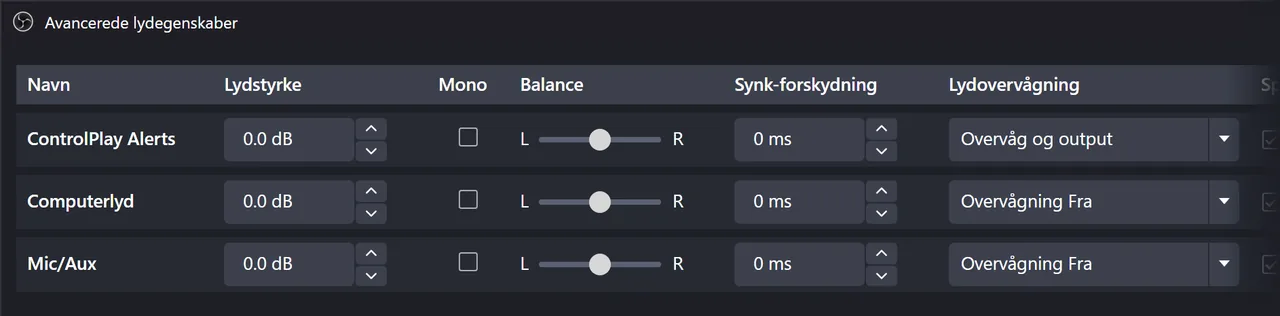
- Åbn Redigér → Avancerede lydegenskaber.
- I kolonnen Lydovervågning sætter du ControlPlay Alerts til Overvåg og output. Lad Computerlyd (eller din ControlPlay-kilde) og Mic/Aux stå på Overvågning Fra.
Har du kun ét headset og bruger metode 1, så spring disse trin over, ellers kan seerne høre alerts to gange.
Spiller en alert-lyd to gange i streamen? Se efter en ekstra browserkilde til alerts i din live-scene eller en Moniteringsenhed, som OBS også optager.
Spiller din egen alert-lyd ikke? Er den over 2 MB, spiller en indbygget lyd i stedet.
TTS og lyde i voicechat
Du vælger vejen for hver lyd og hver TTS-stemme for sig:
- Lydeffekter. Klik på blyantikonet ved en lyd på siden Lyde. Vælg Højttalere eller Voice Chat under Lydudgang. Mere i soundboard-guiden.
- TTS-stemmer. Klik på blyantikonet ved en stemme på siden TTS. Vælg Højttalere (Streamlyd) eller Stemmechat (Virtual Mic) under Lydrouting. Mere om TTS-stemmer i TTS-guiden.
Voice Chat og Stemmechat (Virtual Mic) spiller ind i ControlPlay Virtual Mic, så OBS får kun lyden, hvis OBS bruger ControlPlay Virtual Mic som mic. Optager OBS stadig din rigtige mic, kan disse lyde og TTS-beskeder nå Discord, men ikke din stream.
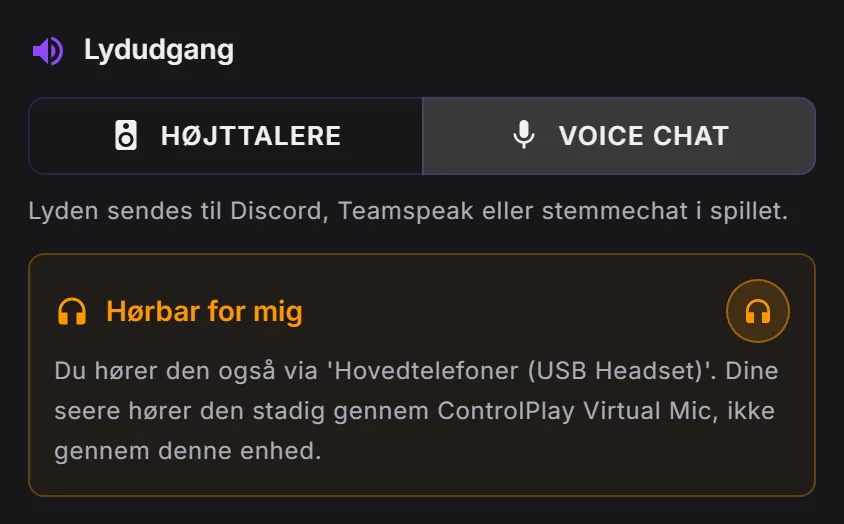
Vil du høre dem selv, så slå Hørbar for mig til ved en lyd eller en TTS-stemme. Det kræver en lytteenhed, som OBS ikke optager. Med metode 2 skal du lade Hørbar for mig stå slået fra overalt: Din ControlPlay-kilde ville tage kopien med i streamen.
Indstillingen Slå mikrofonen fra under TTS-afspilning på siden TTS er slået til som standard. Mens en TTS-stemme spiller i voicechat, slår den din stemme fra i ControlPlay Virtual Mic, så Discord og seerne kun hører TTS. Slå den fra dér, eller for en enkelt stemme: Klik på blyantikonet ved stemmen, og sæt Slå mikrofonen fra under TTS-afspilning til Fra. TTS på Højttalere (Streamlyd) slår aldrig din mic fra.
Mere om Discord og spilchat i voice changer-guiden.
Test med en lokal optagelse
Test, mens du ikke streamer: Hver test herunder ville også gå ud i streamen, hvis du var live. Klik på Start optagelse i OBS. Mens du går listen igennem, skal hver lyd give udslag på præcis én måler i Lydmixer: ControlPlay Alerts, Computerlyd (eller din ControlPlay-kilde) eller Mic/Aux.
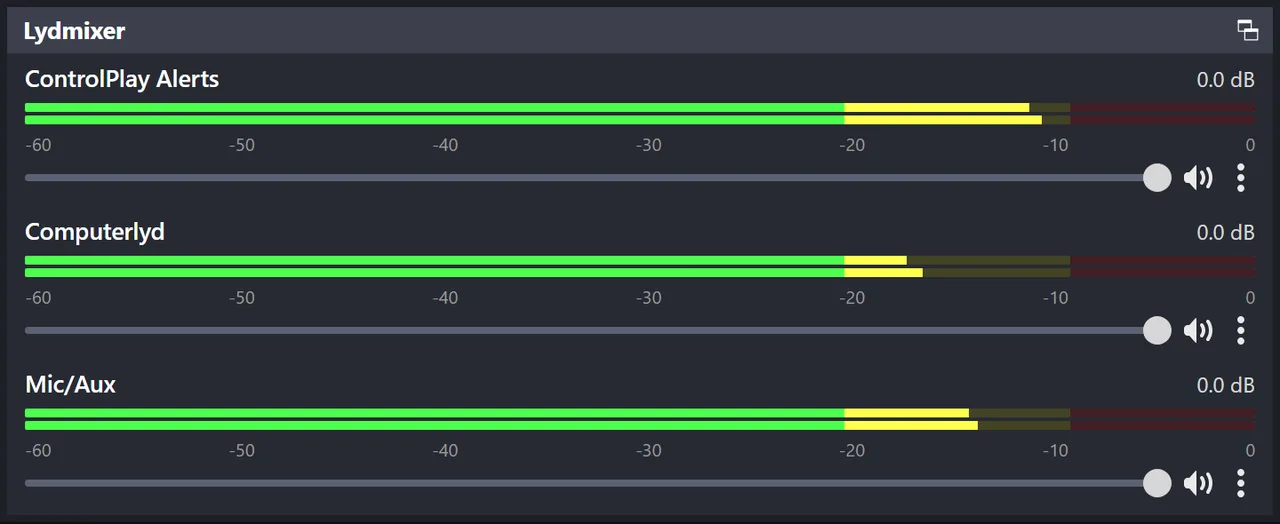
- Tal i nogle sekunder.
- Klik på et stemmeeffektkort som Robot på siden Voice, tal, og klik så på Clean Mic.
- Klik på Test i OBS ved en lyd på Voice Chat på siden Lyde. Er Hørbar for mig slået til, hedder knappen Test. Vil du høre den selv, så brug Hørbar for mig (ikke med metode 2), aldrig OBS' overvågning på Mic/Aux.
- Klik på Test ved en lyd på Højttalere.
- Klik på Test ved en effekt med lyd på siden Overlays, for eksempel Røggranat. Den afspiller sin lyd, men ingen alert.
- Klik på Send test til OBS under Forhåndsvisning på siden Advarsler.
TTS er ikke på listen, for ingen test afspiller en TTS-stemme på den vej, den er sat til: Test stemme spiller aldrig i ControlPlay Virtual Mic. TTS tjekker du, når de første TTS-beskeder kommer ind (se slutningen af siden).
Klik på Stop optagelse, åbn Fil → Vis optagelser, og afspil den nyeste fil med hovedtelefoner på: din stemme én gang, hver lyd én gang, intet ekko.
Din optagelse lyder som din stream, så længe begge bruger det samme lydspor, og det gør de fra start i OBS.
Løs de typiske problemer
| Problem | Det skal du gøre |
|---|---|
| Seerne hører ikke lyde på Højttalere eller TTS på Højttalere (Streamlyd) | Med metode 1 skal Computerlyd optage enheden under Lydenhed på kortet Stream Audio og må ikke være slået fra i Lydmixer. Med metode 2 skal din ControlPlay-kilde ligge i din live-scene og må ikke være slået fra. |
| Seerne hører ikke lyde eller TTS i voicechat | OBS skal bruge ControlPlay Virtual Mic. Slå Sounds i Voice Chat til i området Ghost Voice: Så længe den er slået fra, kan seerne ikke engang vælge disse lyde og stemmer. Uden USB-enheden sætter du Tilstand under Voicechat-indstillinger til Automatisk (uden ControlPlay USB-Device). |
| Lyde eller TTS spiller to gange | Det, ControlPlay spiller på din Stream Audio-enhed, må kun nå OBS på én måde: gennem Computerlyd (eller en mixers stream-mix) eller gennem din ControlPlay-kilde, aldrig begge. Sæt Computerlyd 2 til Deaktiveret, hvis den også optager Stream Audio-enheden, og fjern en ekstra Lydoutputoptagelse af den enhed eller en ekstra Applikationslydoptagelse (BETA) af ControlPlay. Højreklik på ControlPlay Overlay under Kilder, vælg Egenskaber, og fjern krydset ved Optag lyd (BETA). Hold din lytteenhed ude af OBS. Med metode 2 vælger du posten, der begynder med »Fra«. |
| Din stemme er dobbelt eller lyder hul | Hav kun én mic i OBS. Kun dobbelt under stemmeeffekter? Så optager OBS den enhed, som Hør mig selv når udløst spiller på. Vælg en anden lytteenhed eller posten, der begynder med »Fra«. Med metode 2 vælger du altid den post. |
| Slet ingen stemme i streamen | Start ControlPlay, hvis det er lukket. Et rødt banner på siden Voice betyder, at ControlPlay Virtual Mic er tavs: Klik på knappen i banneret, som oftest Prøv igen. Tjek, at Mic/Aux ikke er slået fra i Lydmixer. |
| Din ControlPlay-kilde forbliver tavs (metode 2) | OBS finder kun ControlPlay, mens vinduet er åbent eller minimeret til proceslinjen. Lå ControlPlay i systembakken, eller var det lukket, da OBS startede? Åbn ControlPlay-vinduet (start ControlPlay, eller dobbeltklik på ikonet i systembakken), så er lyden tilbage efter få sekunder. Tjek også, at Vindue viser [ControlPlay.exe]: ControlPlay, og at kilden ikke er slået fra. |
| Discord hører ikke lyde eller TTS | Sæt lyde på Voice Chat, TTS-stemmer på Stemmechat (Virtual Mic) og Discords input på ControlPlay Virtual Mic. Mere i voice changer-guiden. |
| Ingen alert-lyd i streamen | Det er normalt ved lydeffekter, TTS og spilhandlinger med en lyd. Ellers tjekker du på siden Advarsler under Lydindstillinger → Lyd pr. Bits-niveau, at intet niveau står på Fra, og at Lydstyrke ikke er skruet helt ned. Tjek også, at Styr lyd via OBS er afkrydset i Egenskaber for ControlPlay Alerts, og at kilden ikke er slået fra i Lydmixer. |
| Din stemme falder ud, mens TTS spiller | Det skyldes indstillingen Slå mikrofonen fra under TTS-afspilning. Slå den fra på siden TTS, eller sæt den til Fra for en enkelt stemme med blyantikonet. |
| En overlay-lyd er for høj eller for lav | Klik på blyantikonet ved effekten på siden Overlays, og ret dens Lydstyrke. Lydstyrke på kortet Stream Audio ændrer ikke overlay- eller alert-lyde. |
| Du hører et ekko af dig selv | Sæt Mic/Aux til Overvågning Fra under Redigér → Avancerede lydegenskaber. Brug aldrig skrivebordshøjttalere som lytteenhed: Din mic opfanger dem. |
Gå live
Hver lyd én gang og din stemme uden ekko? Så start en kort teststream, og se den fra en anden konto eller din telefon, som opsætningsvejledningen til ControlPlay viser. Derefter er du klar til at gå live. Hold øje med Lydmixer, når de første TTS-beskeder kommer ind: En TTS-stemme på Stemmechat (Virtual Mic) giver udslag på Mic/Aux, en på Højttalere (Streamlyd) giver udslag på Computerlyd (eller din ControlPlay-kilde), og hver besked skal spille én gang.