ControlPlay henter din stemme direkte fra den mikrofon, du vælger i ControlPlay, før OBS og Discord får den. Filtre i OBS eller Discord ændrer kun lyden inde i den app og når aldrig frem til ControlPlay, så din mikrofon skal lyde ren helt af sig selv. Guiden går ud fra, at du har sat stemmeeffekter op i konfigurationsguiden, så OBS og Discord lytter til ControlPlay Virtual Mic. Ikke gjort endnu? Start med ControlPlay-opsætningsguiden.
I Clean Mic lægger ControlPlay ingen egen behandling oven på. Clean Mic betyder, at ingen stemmeeffekt kører. Mens ingen lyd eller TTS afspilles, er det, du hører med Hør mig selv, det samme som ControlPlay sender videre til OBS og Discord.
Hvorfor OBS- og Discord-filtre ikke hjælper
Din stemme tager denne vej:
Din mikrofon → Windows → ControlPlay → ControlPlay Virtual Mic → OBS, Discord, spilchat
ControlPlay åbner din mikrofon direkte og henter aldrig lyd fra OBS eller Discord. Et filter ændrer kun lyden inde i sin egen app. Støjreduktion, noise gate, kompressor eller EQ på din gamle mikrofonkilde i OBS rører aldrig ControlPlay Virtual Mic, og Discords filtre ændrer kun det, Discord sender. Derfor kan din stemme lyde værre, når OBS og Discord lytter til ControlPlay Virtual Mic: Problemer, som dine gamle filtre skjulte, kommer tilbage.
ControlPlay renser heller ikke din almindelige stemme. Uden en effekt, og mens ingen lyd eller TTS afspilles i voicechat, bruger ControlPlay kun dine niveauindstillinger, og de starter på 0 dB. Få derfor selve mikrofonen til at lyde godt.
Få mikrofonen til at lyde godt af sig selv
- Lyt uden filtre. Tag hovedtelefoner på, og optag nogle sekunder i Windows' optagerapp eller i OBS, med alle filtre på din mikrofonkilde slået fra. Tjek, at den optager den mikrofon, du taler i, og ikke dit webcam eller en anden mikrofon. Lyt tilbage: Det er den lyd, du arbejder med.
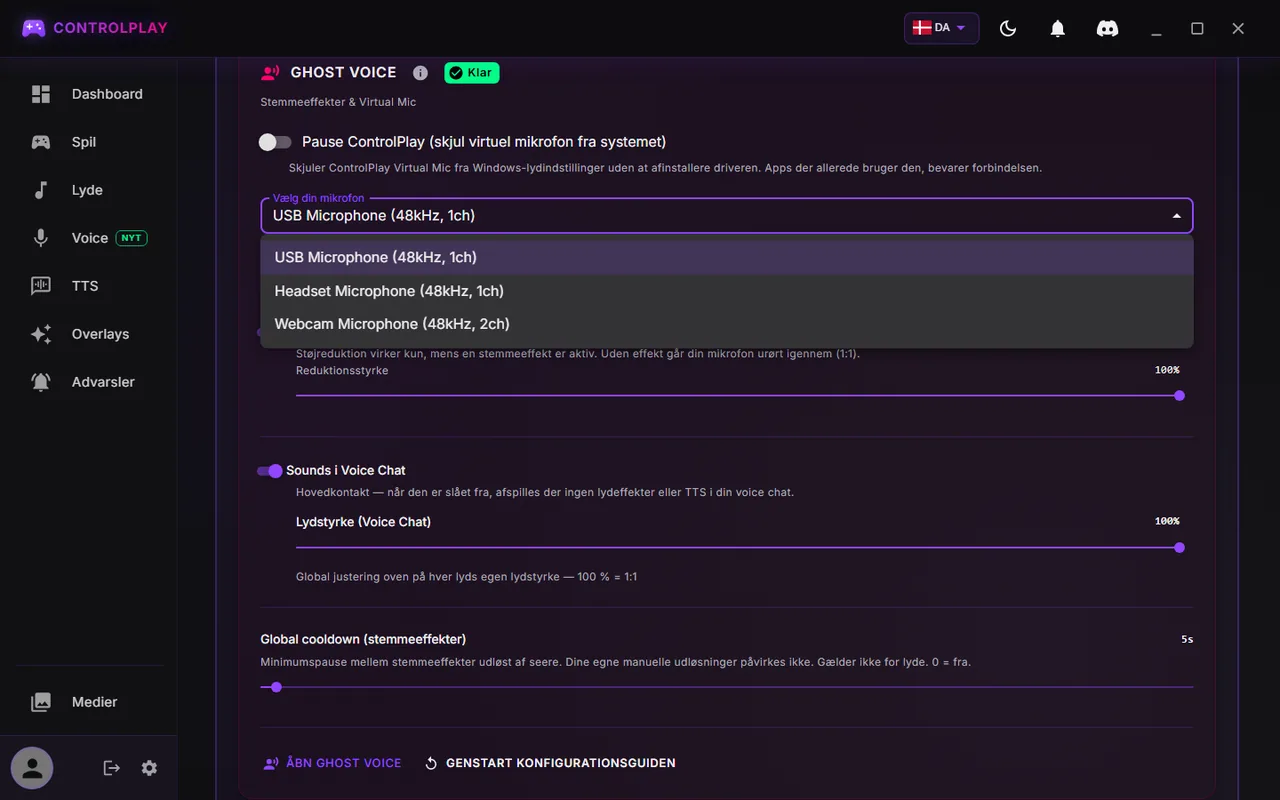
- Tjek, hvilken mikrofon ControlPlay bruger. Åbn Indstillinger (tandhjulet nederst i sidemenuen) og derefter Audio. Scroll ned til sektionen Ghost Voice nederst på siden. Der viser Vælg din mikrofon den mikrofon fra din opsætning. Det skal være den, du taler i. ControlPlay Virtual Mic står aldrig på listen, og en mikrofon-app som NVIDIA Broadcast er fint, hvis den består testen i trin 6. Lige tilsluttet en USB-mikrofon? Klik på en anden fane i Indstillinger og så på Audio igen for at opdatere listen.
- Find afstand og rum. Tommelfingerregel: Hold cirka 15 til 20 cm mellem munden og mikrofonen, og brug et popfilter, hvis "p" og "b" popper. Hold blæsere, pc'en og tastaturet væk fra mikrofonen.
- Sæt gain. Åbn Voice i sidemenuen, se på måleren Indgang, og tal så højt, som du gør i et hype-øjeblik. Skru op på mikrofonen, på dit audio-interface eller i mikrofonens egen app, til de høje toppe når den orange zone, men aldrig den røde. Bliver måleren rød, eller kommer der en clipping-advarsel under den, så skru hardware-gain ned, ikke Pre-Gain. Pre-Gain flytter ikke måleren Indgang. Ingen gain-knap? Kom tættere på, hvis du er for lav i lyden, eller træk lidt tilbage, hvis du rammer rød. XLR-mikrofon, og måleren rører sig næsten ikke, selvom dit interface viser signal? Så sidder din mikrofon nok i indgang 2. Læs XLR-mikrofoner og audio-interfaces nedenfor, før du rører gain. Ingen målere overhovedet? Klik på Prøv igen i det røde banner på siden.

- Send lyden til Discord og OBS. Begge skal bruge ControlPlay Virtual Mic som mikrofon. Voice changer-guiden viser, hvor du sætter det, og Discord-afsnittet nedenfor går igennem det, der påvirker din lyd.
- Tjek resultatet. Slå Hør mig selv til øverst på siden Voice, og tal. Det er den samme test som Start mikrofontest i konfigurationsguiden. Ser du Konfigurer monitorenhed i stedet, har du ikke valgt en lytteenhed (se Hør dig selv uden ekko nedenfor). Har du kun ét headset, behøver du ingen: Lav en kort optagelse i OBS, og lyt den igennem. OBS optager ControlPlay Virtual Mic, så du hører, hvad seerne får. Brug ikke Genstart konfigurationsguiden bare til en test: Den starter hele din stemmeopsætning forfra.
XLR-mikrofoner og audio-interfaces
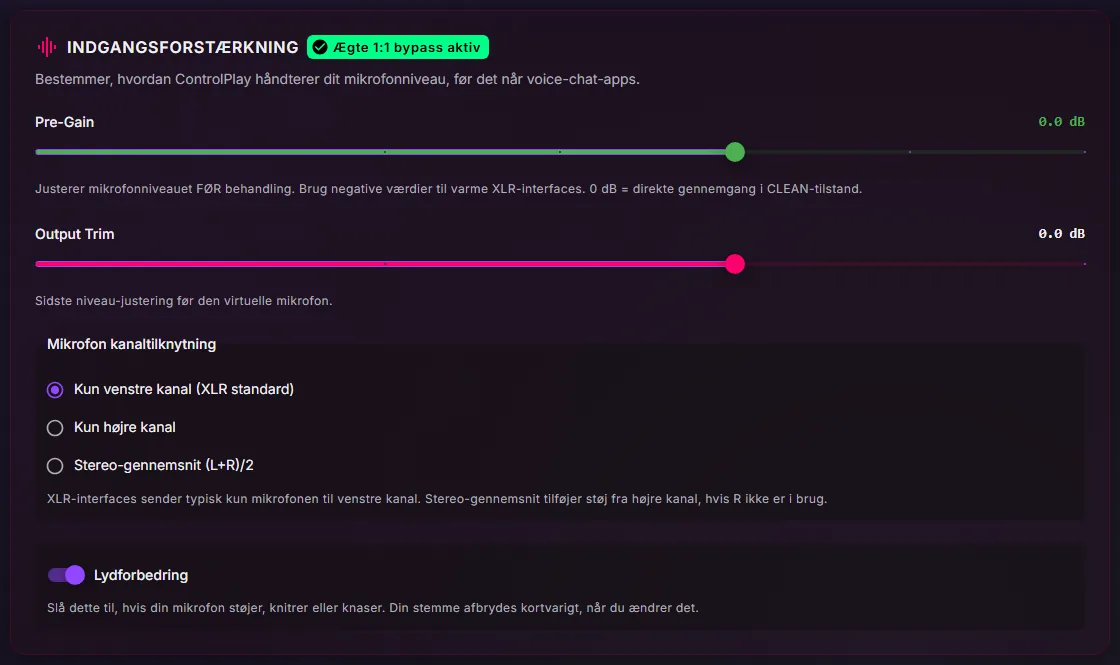
Disse indstillinger ligger i kortet Indgangsforstærkning under Indstillinger → Audio. Lad de andre kontakter i kortet stå.
- Mikrofon i indgang 2. Som standard står Mikrofon kanaltilknytning på Kun venstre kanal (XLR standard), og det er som regel indgang 1. Sidder din mikrofon i indgang 2, så vælg Kun højre kanal. Usikker på indgangen? Kig på tallet ved stikket på dit interface, eller vælg Kun højre kanal, og se på måleren Indgang på siden Voice. Rører den sig, når du taler, så behold det. Ellers skift tilbage.
- Pre-Gain til sidst. Sæt gain på interfacet først, og lad Pre-Gain stå på 0 dB, hvis du kan. Pre-Gain og Output Trim virker kun, mens ControlPlay kører, så dit niveau ændrer sig, når du lukker det. Lad Output Trim stå på 0.
- Optagelser. ControlPlays optagevinduer (se nedenfor) optager kun venstre kanal og kan optage stilhed fra indgang 2. Optager du i ControlPlay, så sæt mikrofonen i indgang 1.
Hvad erstatter mine OBS-filtre?
- Selve mikrofonen. Afstand, gain og et stille rum gør mere end noget filter.
- Støjreduktion. Kontakten i sektionen Ghost Voice er slået til som standard, men den virker kun, mens en stemmeeffekt kører, eller en lyd eller TTS afspilles i voicechat. Den rører aldrig din almindelige stemme, så den erstatter ikke en ren mikrofon.
- Lydforbedring. Kontakten i kortet Indgangsforstærkning er slået til som standard og beholder Windows' egen mikrofonbehandling. Knitrer din mikrofon, eller lyder den skurrende, så tjek, at den er slået til.
- Mikrofon-apps. NVIDIA Broadcast, Wave Link, GoXLR og lignende apps er fine som din mikrofon i ControlPlay, hvis testen lyder godt. Sæt aldrig ControlPlay Virtual Mic som input inde i den samme app, ellers laver du en løkke og hører ekko.
- Filtre på ControlPlay Virtual Mic i OBS. De ændrer kun det, din stream hører, aldrig Discord, og de ændrer også dine ControlPlay-lyde og TTS dér. Hold dem lette.
Hør dig selv uden ekko
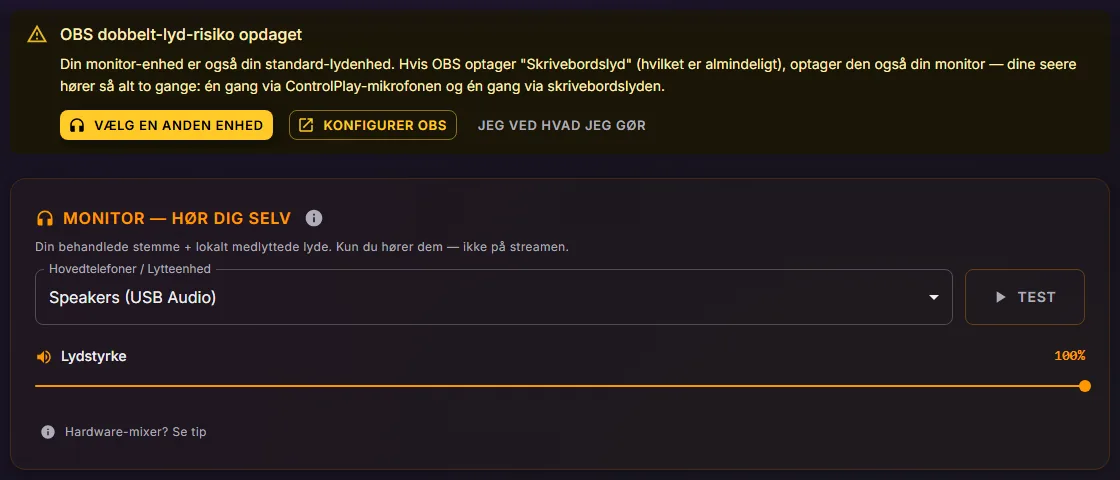
Under Indstillinger → Audio bestemmer kortet Monitor, hvor du hører dig selv. Vælg under Hovedtelefoner / Lytteenhed hovedtelefoner, som OBS ikke optager. OBS optager som regel dit Windows-standardoutput. Optager OBS dit eneste headset, så vælg punktet Fra. Vælg aldrig højttalere på dit skrivebord: Din mikrofon opfanger dem, og så får du ekko. Mange headset vises som højttalere på den liste, og det er fint.
- Hør mig selv på siden Voice kræver den enhed, ellers viser siden Konfigurer monitorenhed. Den afspiller din stemme med den aktuelle effekt, aldrig dine lyde.
- Hør mig selv når udløst er slået til for alle stemmeeffekter som standard (hovedtelefonikonet på hvert effektkort). Mens en effekt kører, afspiller den din ændrede stemme på den enhed, også med Hør mig selv slået fra. Optager OBS den enhed, hører seerne dig to gange under effekter.
- OBS dobbelt-lyd-risiko opdaget vises kun, når din lytteenhed også er din Windows-standardafspilning. Den kan ikke se, hvad OBS optager, så stol ikke på den.
Din stemme i Discord, spilchat og OBS
Kort fortalt, med detaljer i voice changer-guiden:
- Discord. Sæt din inputenhed til ControlPlay Virtual Mic. Vi anbefaler at slå Discords støjreduktion, ekkoannullering og automatisk gain-kontrol fra, for de kan æde ControlPlay-lyde og TTS. Bed så en ven lytte med.
- Stemmeaktivering eller push-to-talk. Brug stemmeaktivering i Discord, hvis du kan. Med push-to-talk i Discord går lyde og TTS kun ud, mens du holder tasten nede.
- Push-to-talk i ControlPlay. Under Indstillinger → Audio → Voicechat-indstillinger virker de to Tilstand-valg, der er mærket ControlPlay USB-Device, kun med ControlPlay USB-enheden. Uden den skal du blive på Automatisk (uden ControlPlay USB-Device), ellers springes lyde og TTS til voicechat over.
- Sounds i Voice Chat. Lad denne hovedkontakt i sektionen Ghost Voice stå til, ellers når ingen lyde og TTS din voicechat.
- Spilchat. Vælg ControlPlay Virtual Mic i dit spil, hvis det tillader det. Om det virker, afhænger af spillet og din opsætning.
- OBS. Brug præcis én mikrofonkilde: ControlPlay Virtual Mic. Slå din gamle mikrofonkilde fra eller fjern den, ellers hører seerne dig to gange.
Optager du din egen stemme eller en lyd? Vælg mikrofonen igen
ControlPlay har to optagevinduer:
- Din egen TTS-stemme. Åbn TTS i sidemenuen, derefter Åbn stemmebibliotek, Opret tilpasset stemme og Optag. Vinduet siger Optagelse til stemmekloning. Det kræver TTS på din kanal. TTS låses op pr. kanal: Streamer Hub viser din fremgang, og Full Experience-pakken låser det op med det samme.
- En lyd. Åbn Medier i sidemenuen, og klik på Optag. Vinduet siger Optagelse som lydeffekt.
Hvert vindue har sin egen liste Mikrofon, adskilt fra din ControlPlay-mikrofon. Den starter som regel på Windows-standarden, altså punktet der begynder med Default, og gemmer ikke dit valg. Tjek den derfor hver gang, og vælg punktet med din mikrofons rigtige navn. Listen viser alle Windows-input, ControlPlay Virtual Mic med. Har du gjort ControlPlay Virtual Mic til dit Windows-standardinput for et spil, kan optageren forvælge den.
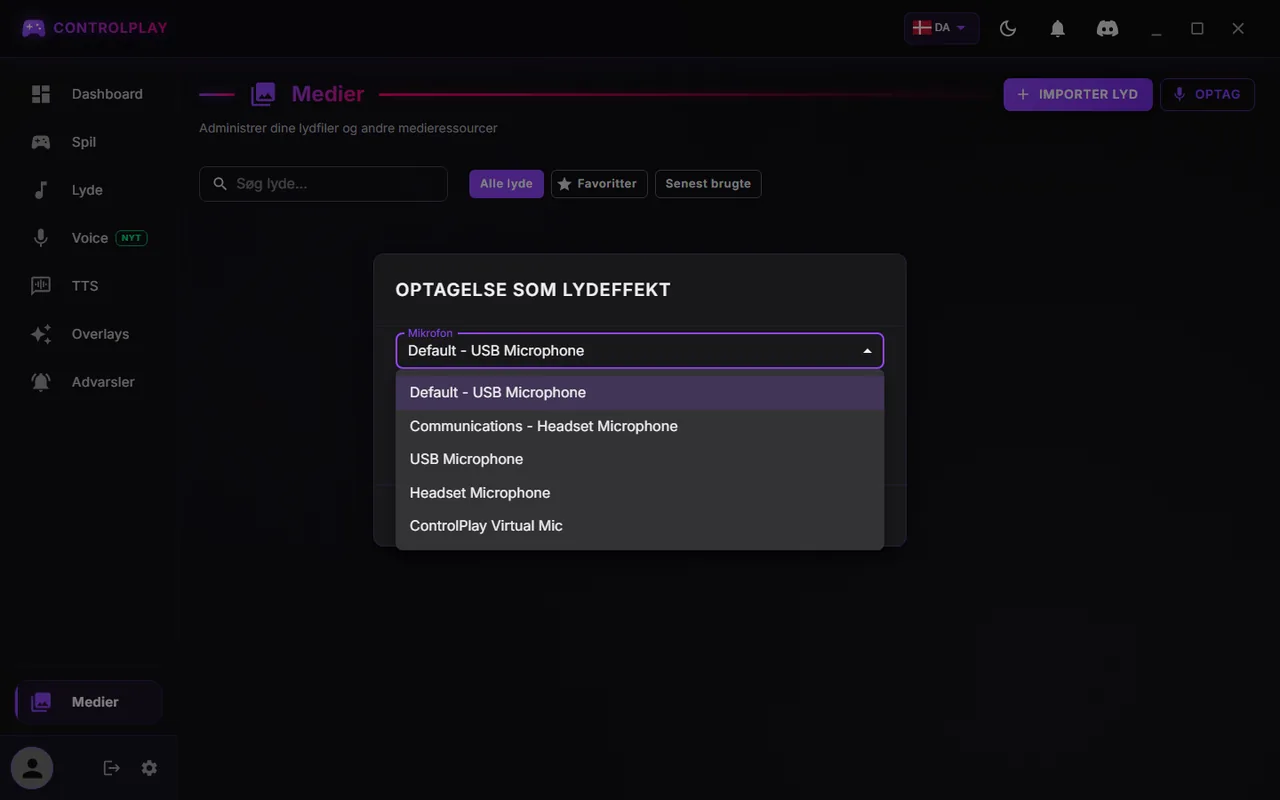
Lyt til hver optagelse, før du gemmer den. Kan den valgte mikrofon ikke åbnes, optager vinduet Windows-standarden, mens listen stadig viser dit valg. Optageren bruger ingen ekkoannullering, støjreduktion eller automatisk gain, så en ren mikrofon tæller også her. Til din TTS-stemme skal du se på bjælken Kvalitet i vinduet: Længere optagelser får højere score, og Gem virker først fra 10 sekunder. Mere i guiden til tilpasset TTS-stemme og soundboard-guiden.
Når ControlPlay er lukket
Sender et klik på lukkeknappen kun ControlPlay til systembakken (Minimer til systembakke), kører det videre, effekter med.
For at lukke helt: Højreklik på ControlPlay-ikonet ved siden af uret (klik på pilen ^ dér, hvis du ikke kan se det), og vælg det nederste punkt. Spørger vinduet, hvad du vil, når du lukker, virker Luk app også. ControlPlay Virtual Mic bliver så tavs i cirka ti sekunder. Derefter kommer din stemme igennem igen, uden effekter, lyde, TTS, Pre-Gain eller Output Trim, så Discord og OBS stadig kan høre dig. Test det én gang, før du stoler på det.
Pause ControlPlay (skjul virtuel mikrofon fra systemet) i sektionen Ghost Voice er noget andet: Den skjuler ControlPlay Virtual Mic for Windows og beder om administratorgodkendelse.
Løs de typiske problemer
| Problem | Det kan du gøre |
|---|---|
| ControlPlay bruger den forkerte mikrofon | Vælg din under Vælg din mikrofon i Indstillinger → Audio. ControlPlay skifter aldrig mikrofon af sig selv: Efter et frakoblet kabel venter det på din og tilslutter igen. Gør det ikke det, så klik på Prøv igen på siden Voice. |
| Lav lyd eller tavs stemme, men dit interface viser signal | Din mikrofon sidder nok i indgang 2. Sæt Mikrofon kanaltilknytning til Kun højre kanal. |
| Forvrænget stemme | Skru gain på mikrofonen eller interfacet ned, til måleren Indgang holder sig ude af det røde, og clipping-advarslen forsvinder. Sæt Pre-Gain tilbage til 0. |
| Knitren eller skurrende lyd | Tjek, at Lydforbedring i kortet Indgangsforstærkning er slået til. |
| Ekko, eller din stemme to gange på streamen | Behold én mikrofonkilde i OBS: ControlPlay Virtual Mic. Vælg en lytteenhed, som OBS ikke optager, eller punktet Fra. Vælg aldrig højttalere på dit skrivebord. Kun to gange under effekter? Så optager OBS den enhed, Hør mig selv når udløst afspiller på. Vælg en anden lytteenhed, eller klik på hovedtelefonikonet på hvert effektkort for at slå det fra. |
| Discord hører ikke effekter eller lyde | Sæt Discords input til ControlPlay Virtual Mic, og slå dets støjreduktion, ekkoannullering og automatiske gain-kontrol fra. Slå Sounds i Voice Chat til. Uden USB-enheden skal du sætte Tilstand til Automatisk (uden ControlPlay USB-Device). |
| ControlPlay Virtual Mic er tavs | Slå Pause ControlPlay (skjul virtuel mikrofon fra systemet) fra. Siger siden Voice, at Ghost Voice-driveren mangler, så klik på Åbn opsætning. Ved andre fejl dér skal du klikke på Prøv igen. Lige lukket ControlPlay? Vent cirka ti sekunder. |
| Et andet program bruger den virtuelle mikrofon. Luk det, og prøv igen. | Et andet program sender stadig lyd ind i ControlPlay Virtual Mic, for eksempel en anden kopi af ControlPlay. At Discord eller OBS bare lytter til den, giver ikke fejlen. Luk programmet, eller genstart pc'en. ControlPlay prøver igen, og lykkes det ikke, viser det Mikrofon blokeret med Prøv igen. |
| Din stemme forsvinder, mens TTS afspilles | Slå mikrofonen fra under TTS-afspilning på siden TTS er slået til som standard, så TTS i voicechat går ud alene. Slå det fra dér eller for en enkelt stemme. |
| En optagelse lyder dårligt eller er tavs | Vælg din rigtige mikrofon i optagerens liste Mikrofon, og lyt til en testoptagelse. Med et interface skal du bruge indgang 1. |
Gå live
Lyder din mikrofon godt med Hør mig selv eller i en kort OBS-optagelse? Så er du klar. ControlPlay-opsætningsguiden tager resten, fra Twitch Extension til din første teststream.